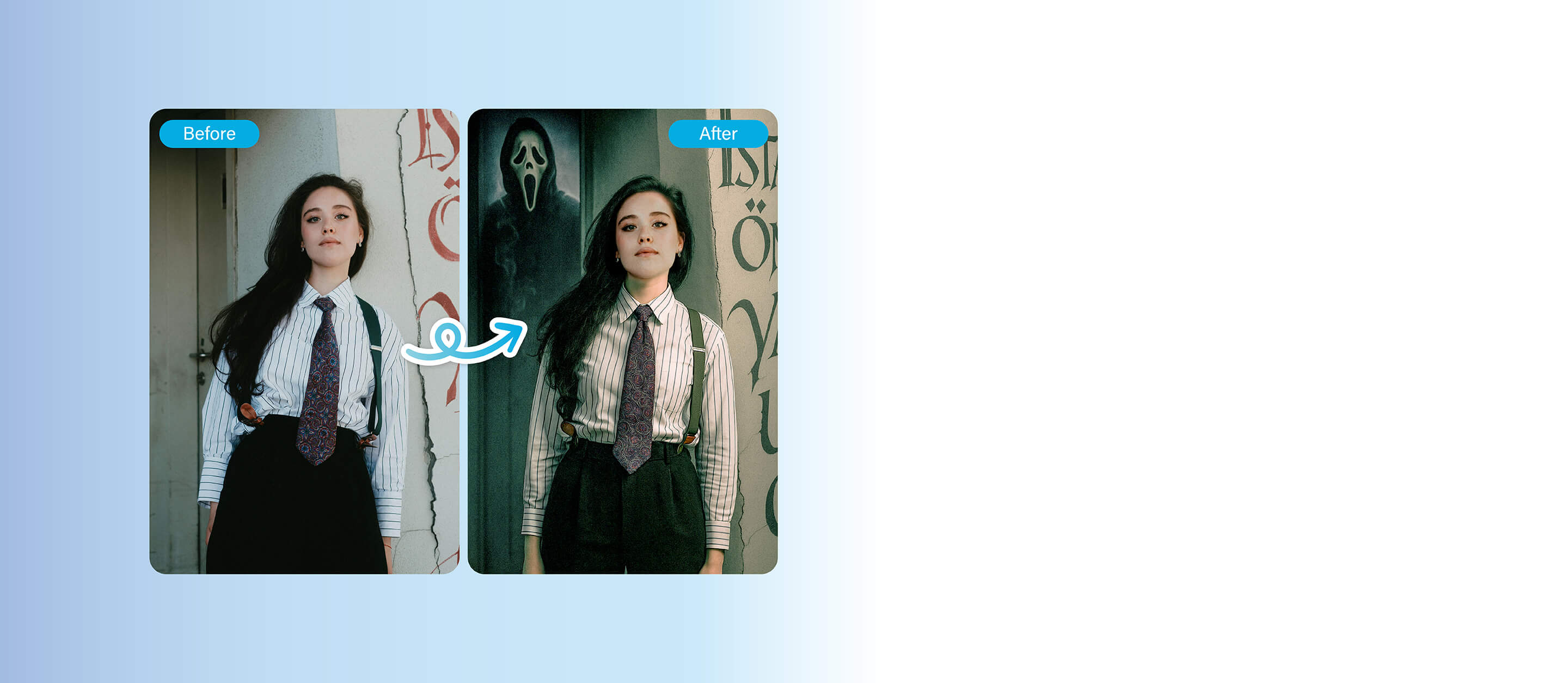



"Scream"-Maske digital in Bild einfügen
Mache deine Fotos halloweenreif
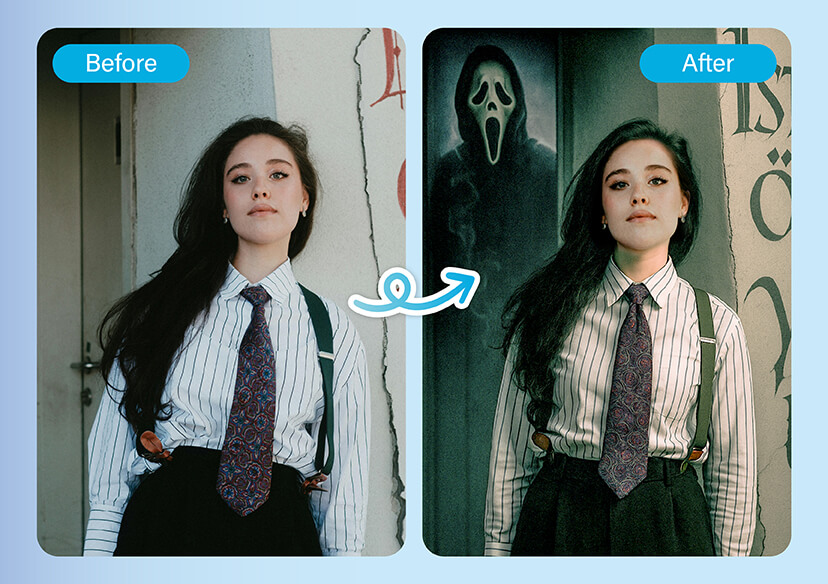
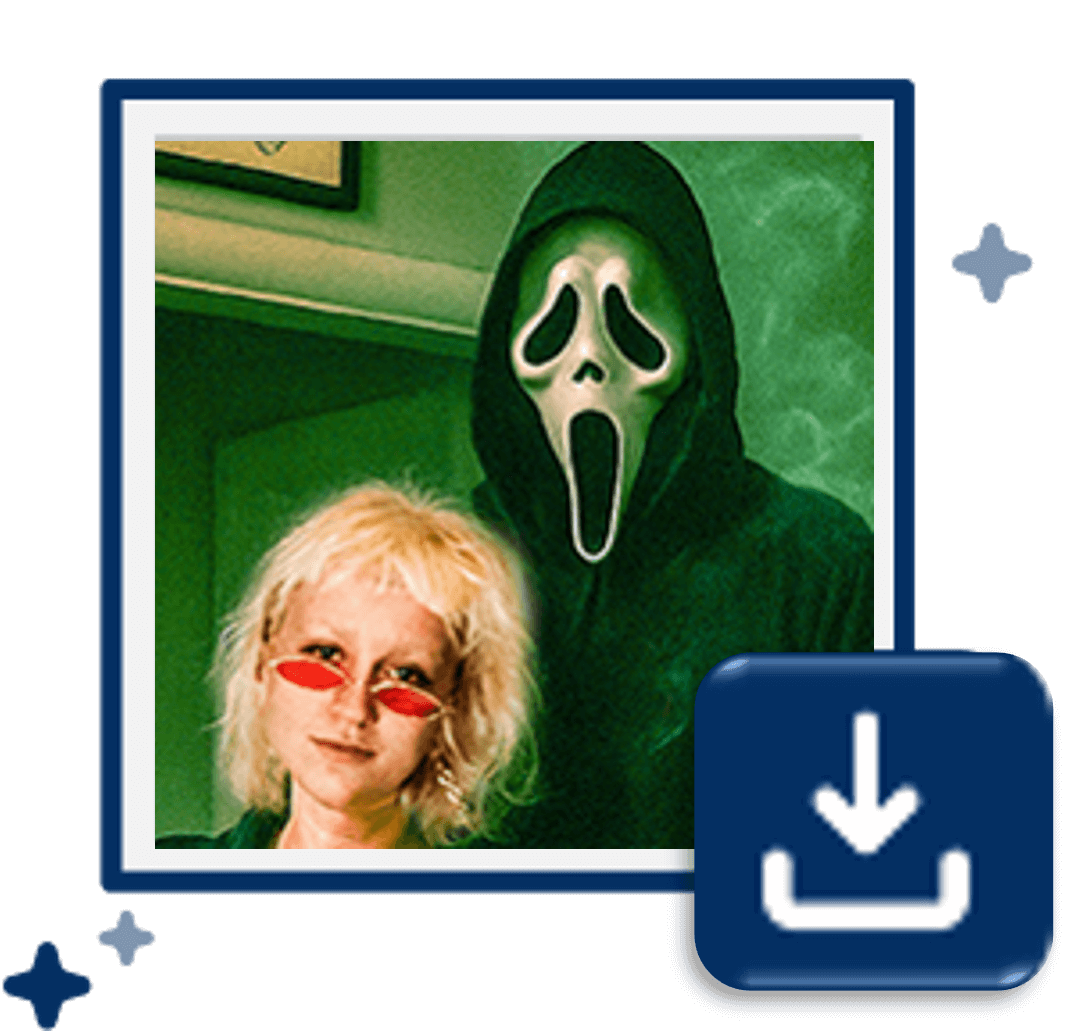
Sorge mit KI-generierten Bildern für Gänsehaut! Verwende ein Foto von dir als Vorlage, nutze die Text-zu-Bild-Funktion im YouCam Online Editor und füge den gefürchteten Ghostface-Charakter hinter dich ein.
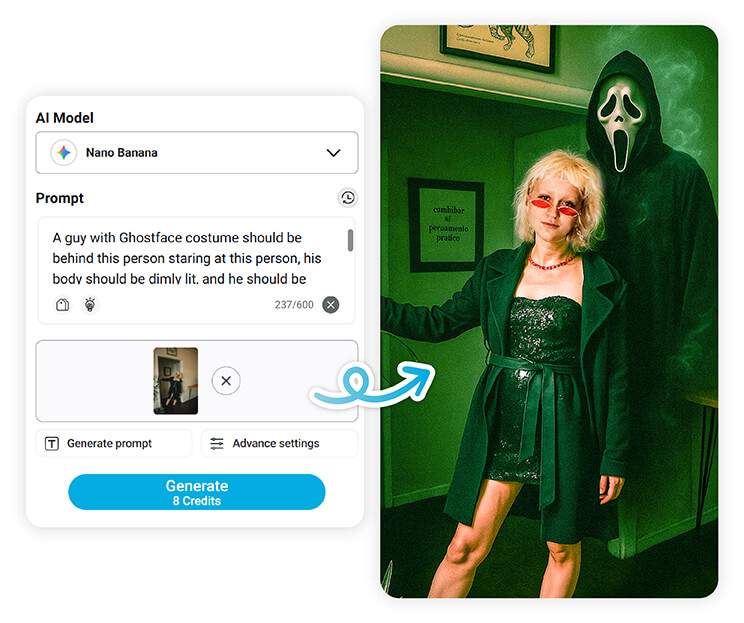
Horrorszenen wie im Film
Mach deine Bilder noch dynamischer und lebendiger! Bringe mit der Bild-zu-Video-KI deine Fotos in Bewegung. Beschreibe deine Szene per Texteingabe und die KI erstellt dir damit die passende Animation.
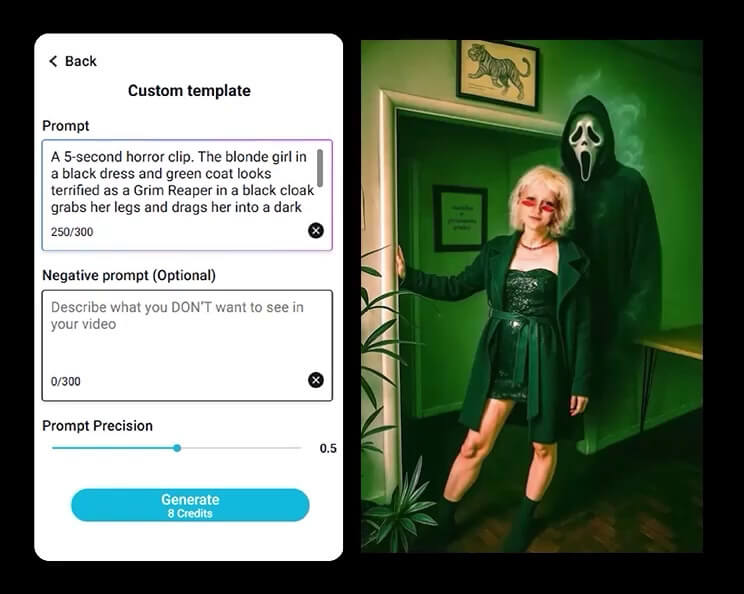
Mit Text-Prompts zum Ghostface-Bild
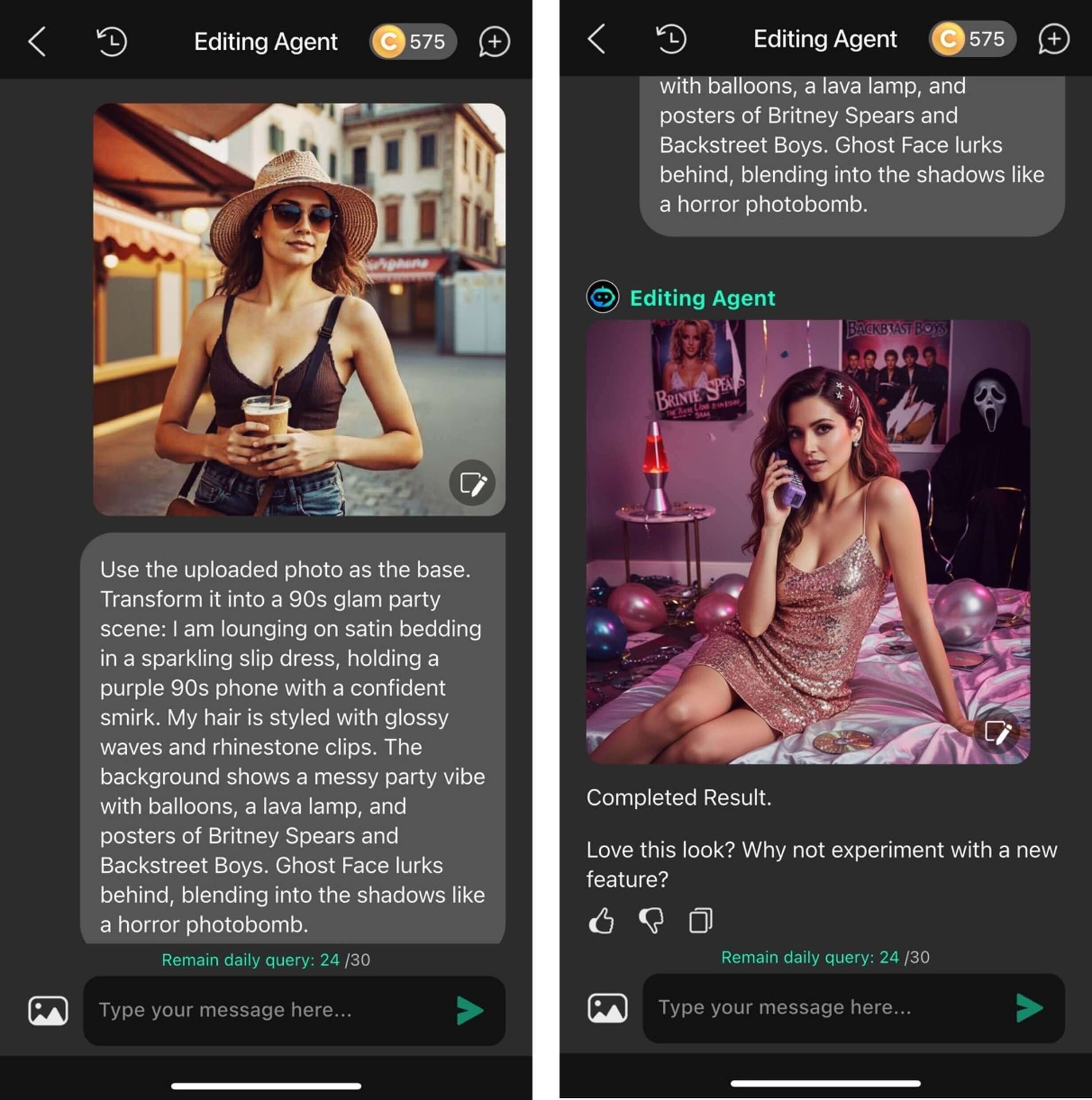
Entdecke den Editing Agent (Bearbeitungs-Assistenten) von YouCam Perfect. Gib eine Beschreibung deiner Wunschszene ein und sieh zu, wie dein Ghostface-Bild (auch ohne Referenzfoto) erstellt wird. Versuche es doch mal mit einem klassischen 90er Horror-Look und der Ghostface-Figur im Hintergrund.
Vom Drehbuch zum Horrorfilm
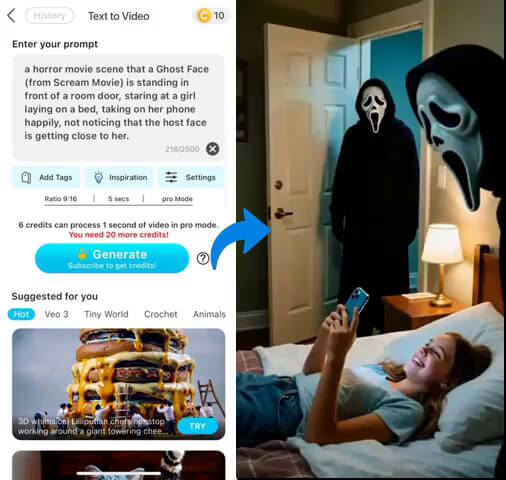
Visualiere deine Drehbuchideen und führe mit der Text-zu-Video-Funktion in YouCam Video Regie. Gib deinen Prompt ein und die KI erstellt dir einen komplett neuen Videoclip. Experimentiere mit verschiedenen Texteingaben, um das Beste (und den passenden Gruselfaktor) aus deinem Video zu holen.
Ghostface-Charakter in Bild einfügen: So geht's

Foto hochladen
Öffne das Bild im Online Editor, auf dem du Ghostface einfügen möchtest.

Wähle dein KI-Modell
Suche dir ein Modell aus, mit dem du arbeiten möchtest. Wir empfehlen “Nano Banana”.
Beschreibe Ghostface
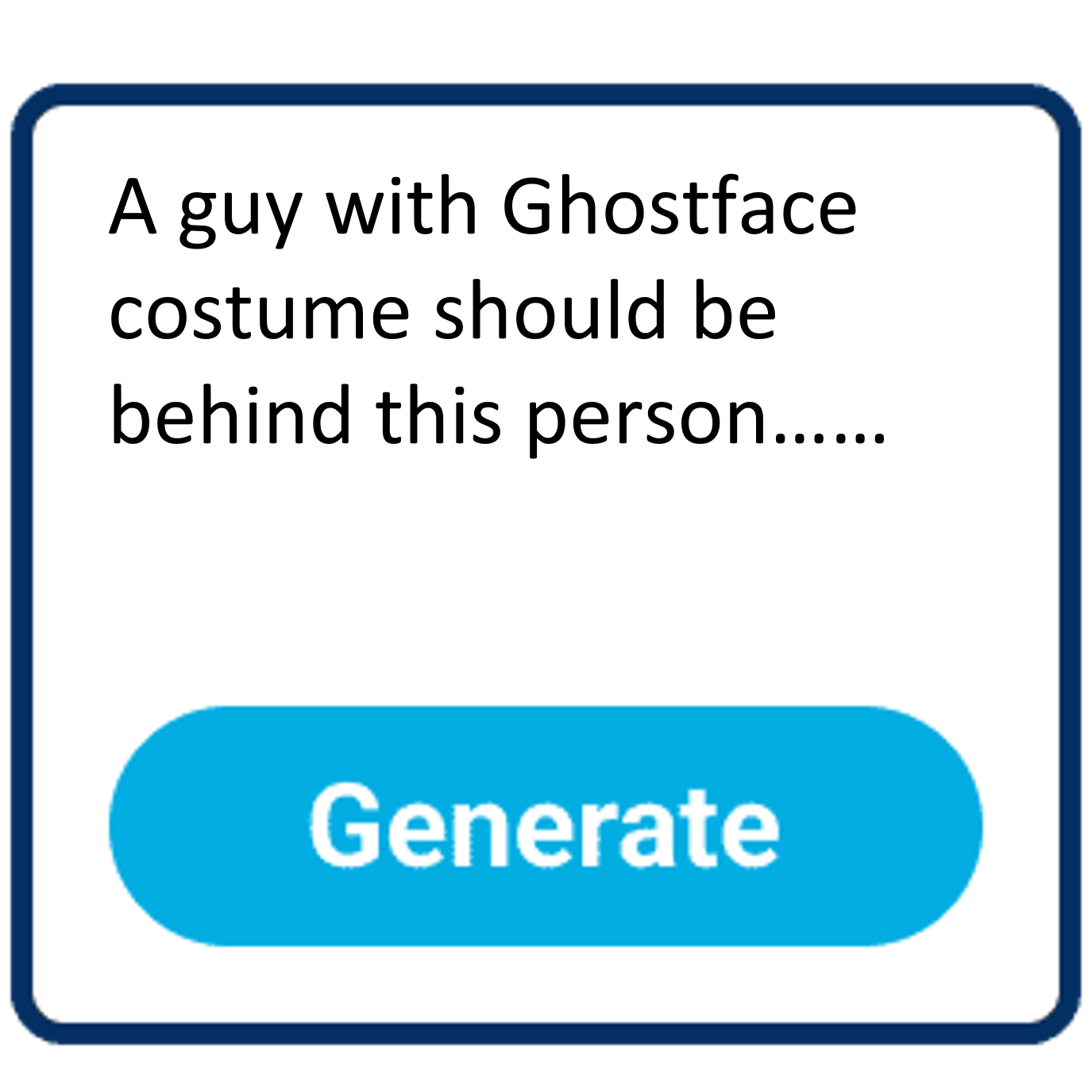
Nutze mit der Text-zu-Bild-Funktion und gib deinen Prompt ein, der beschreibt, wie eine Figur mit “Scream”-Maske hinter dir auftaucht.
Speichern und herunterladen
Und schon ist dein Ghostface-Bild fertig! Lade es herunter, teile es und sorge für Gruselvibes.
Häufig gestellte Fragen
Was ist ein Ghostface Generator?
Ein Ghostface Generator ist eine Funktion, mit der du mithilfe von Prompts den Ghostface-Charakter aus der “Scream”-Horrorreihe in deine Bilder einfügen kannst (Text-zu-Bild). Du kannst diese auch animieren und kurze Horrorvideos erstellen (Bild-zu-Video).
Wie realistisch ist der Ghostface-Look?
Der Bildgenerator im YouCam Online Editor bietet auch “Nano Banana” als KI-Modell an, mit dem du realistische Szenen erzeugen kannst. Beschreibe, wo Ghostface in deinem Bild rumlauert, und füge Details und Elemente ein wie ein typisches Schlafzimmer aus den 90er Jahren.
Kann ich Ghostface-Bilder auch animieren?
Klar! Mit der integrierten Bild-zu-Video-Funktion kannst du auch statische Ghostface-Szenen animieren und ihnen Leben einhauchen. Einhach Bild hochladen und kurz beschreiben, was so alles im Bild passieren soll.

