






App zum Hintergrund entfernen
Erhalte in Sekunden saubere, transparente Hintergründe mit der YouCam Perfect-App. Lade sie jetzt kostenlos herunter!
Kostenlos herunterladenOnline testenHintergrund entfernen mit App: So funktioniert's

Bild importieren
Öffne die YouCam Perfect-App und wähle das Foto aus, von dem du den Hintergrund entfernen möchtest.

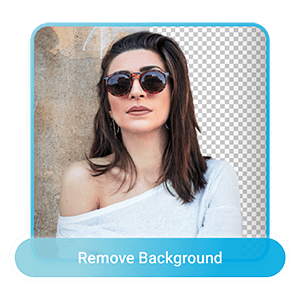
Hintergrund entfernen
Suche im Menü nach dem Tool „Hintergrund entfernen“ und das KI-Tool entfernt den Hintergrund automatisch für dich.
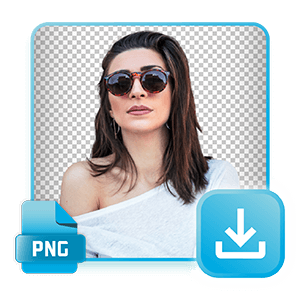
Foto speichern
Sobald der Prozess abgeschlossen ist, überprüfe und speichere dein Bild mit entferntem Hintergrund.
Fotohintergrund mit einem Klick entfernen
Du hast ein Selfie, auf dem aber der Hintergrund stört? Entferne ihn doch ganz einfach mit YouCam Perfect. Die automatische Hintergrundentfernung erkennt das Hauptmotiv auf deinem Bild und stellt es nahtlos frei.

Mühelos Bilder freistellen
Bei komplizierten Motiven ist YouCam Perfect dennoch in der Lage, den Hintergrund mühelos zu entfernen. Mit dem intelligenten Pinsel werden komplexe Bereiche manuell ausgewählt und anschließend beseitigt. Das sorgt für sauber freigestellte Bilder.
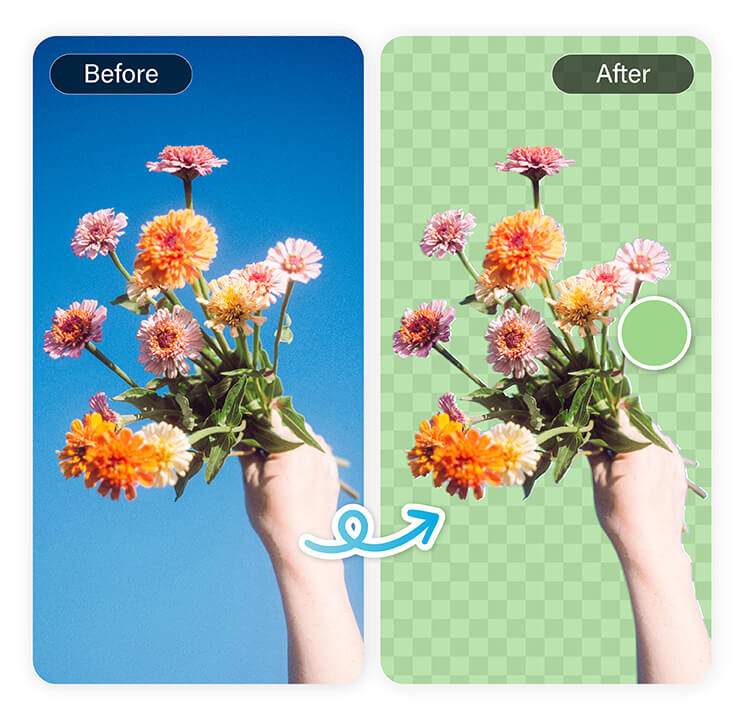
Hintergrund entfernen und ändern
Du hast den Hintergrund entfernt, was nun? Füge einen neuen Hintergrund hinzu oder verwende dein freigestelltes Bild für andere kreative Projekte. Durchstöbere aus einer Reihe von Hintergrundbildern oder füge ein eigenes Bild aus deiner Galerie ein.
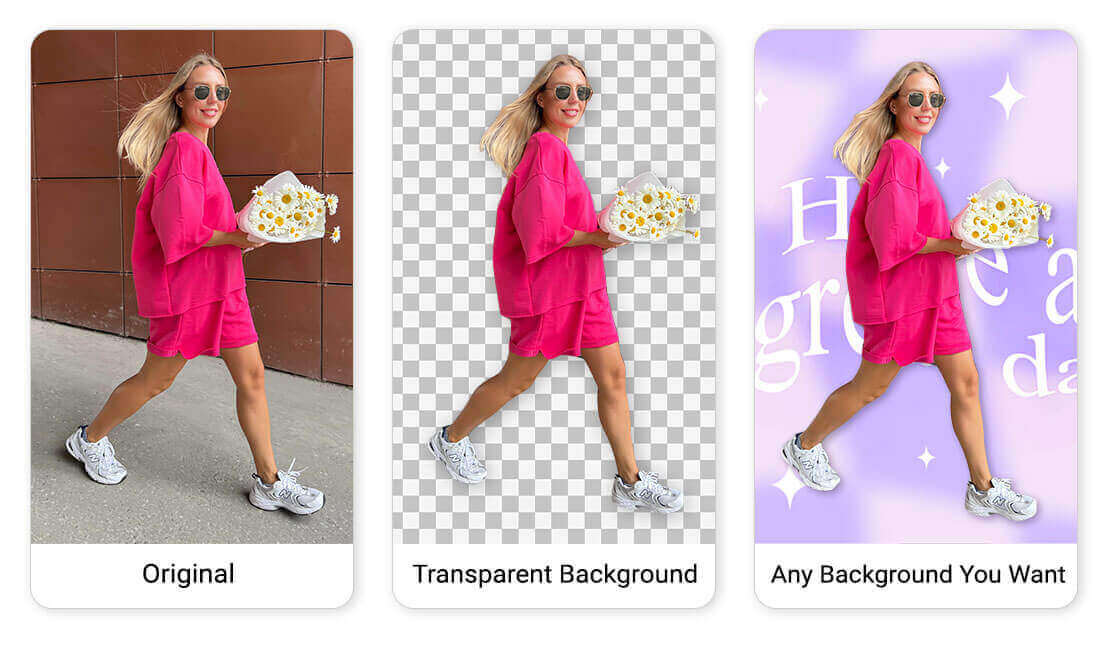
Fragen und Antworten
Wie kann ich den Hintergrund eines Fotos entfernen?
Mit einer App wie YouCam Perfect lässt sich ein Hintergrund bereits mit nur einem Klick entfernen. Öffne dein zu bearbeitendes Foto in der App und tippe auf die Funktion “Hintergrund entfernen”. Smarte KI erkennt das Hauptmotiv und entfernt den Hintergrund automatisch.
Wie funktioniert das Tool "Hintergrund entfernen"?
Die Funktion “Hintergrund entfernen” in der App von YouCam Perfect arbeitet mit KI und fortschrittlichen Algorithmen, um Motive auf Bildern schnell zu erkennen und diese vom Hintergrund zu “lösen”. Dabei entstehen sauber freigestellte Bilder, die du als PNG ohne Hintergrund für verschiedenste Projekte nutzen kannst.
Ist die App zum Hintergrund entfernen kostenlos?
Ja! Du kannst YouCam Perfect kostenlos herunterladen und die Funktion “Hintergrund entfernen” für ein paar Male am Tag gratis nutzen.

