






Fotos im Batch optimieren
Verbessere die Qualität all deiner Fotos schnell mit Stapelverarbeitung. Perfekt, um Zeit zu sparen und jedes Bild von seiner besten Seite zu zeigen.





Mehrere Fotos sofort optimieren
Wer Fotos einzeln bearbeitet, verliert Stunden für etwas, das die KI in Sekunden erledigt. Mit der Stapelverarbeitung von YouCam lädst du bis zu 50 Bilder auf einmal hoch. Die KI analysiert jedes einzelne Bild und schärft Details, gleicht Helligkeit aus und verbessert die Gesamtqualität – automatisch, konsistent, ohne manuellen Eingriff.
Alte oder niedrig aufgelöste Bilder wiederherstellen
Eingescannte Fotos, alte Kameraaufnahmen oder Bilder, die durch Komprimierung an Qualität verloren haben: Der KI-Enhancer erkennt diese Schwächen und korrigiert sie – Gesichtsdetails, Texturen, Bildschärfe und allgemeine Klarheit werden sichtbar verbessert. Das Ergebnis: Bilder, die aussehen als wären sie nie verblasst.
Event- und Reisefotos mit druckfertiger Qualität
Hunderte Urlaubsfotos oder Eventaufnahmen einzeln zu bearbeiten ist zeitaufwendig und nervenaufreibend. Mit der Stapelverarbeitung des YouCam Online Editors optimierst du ganze Alben auf einmal: kräftigere Farben, schärfere Details und ein professioneller Finish – automatisch für jedes einzelne Bild.
Screenshots & Dokumente per Stapelverarbeitung schärfen
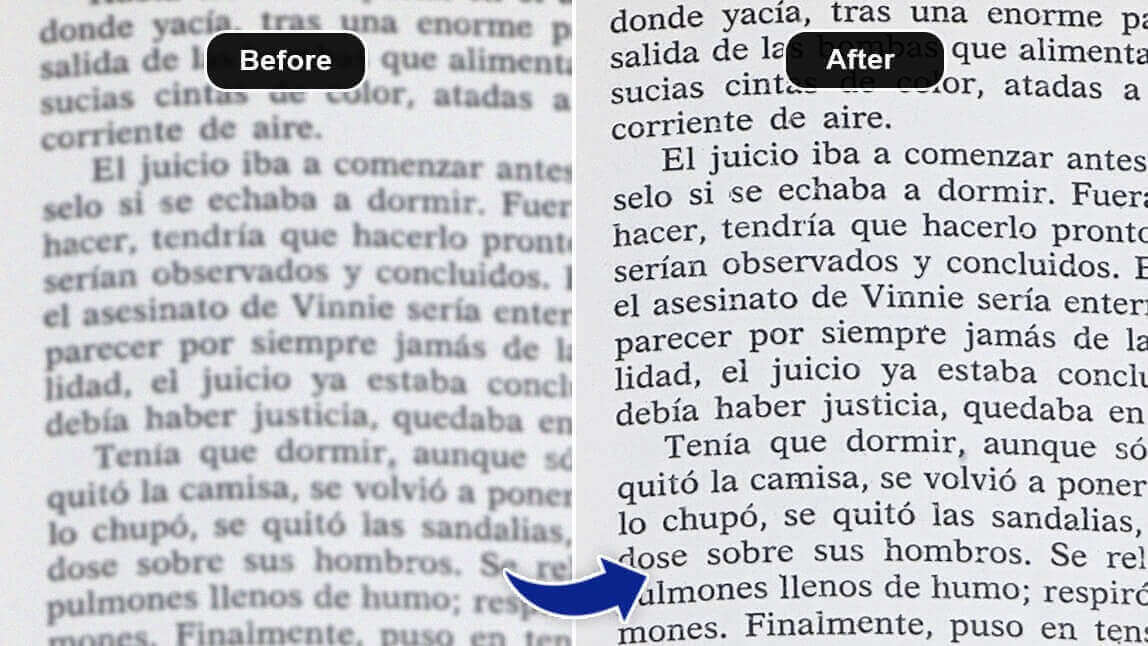
Screenshots, gescannte Dokumente oder Grafiken mit kleinem Text sind oft schwer lesbar – besonders wenn du mehrere auf einmal verarbeiten musst. Der YouCam Online Editor schärft und verbessert alle Bilder automatisch in einem Durchgang, sodass jeder Text klar und jedes Detail sichtbar bleibt.
Stapelverarbeitung: So einfach geht's
Kein Vorkenntnisse nötig. Vom Upload bis zum fertigen Download dauert es weniger als zwei Minuten.

Fotos hochladen
Ziehe bis zu 50 Bilder gleichzeitig in das Upload-Feld oder wähle sie über den Datei-Browser aus. JPG und PNG werden unterstützt.


KI verarbeitet alle Bilder
Während du wartst, analysiert und verbessert die KI jedes Bild einzeln – gleichzeitig und in konsistenter Qualität, ohne manuellen Eingriff.

Herunterladen
Lade alle verbesserten Bilder mit einem Klick als ZIP-Datei herunter. Die Originaldateien bleiben unberührt.
Alles zur Stapelverarbeitung von Fotos
Was bedeutet Stapelverarbeitung bei Fotos?
Stapelverarbeitung (englisch: Batch Processing) bedeutet, dass mehrere Bilder gleichzeitig mit denselben Einstellungen bearbeitet werden – statt jedes Foto einzeln zu bearbeiten. Beim YouCam Batch Photo Enhancer analysiert die KI jedes Bild dabei individuell und passt Schärfe, Helligkeit und Detailtiefe automatisch an. Das spart erheblich Zeit, besonders wenn du viele Fotos nach einem Event, Urlaub oder Shooting aufbereiten musst.
Wie viele Bilder kann ich gleichzeitig verbessern?
Mit dem YouCam Online Editor kannst du bis zu 50 Fotos pro Stapel hochladen und gleichzeitig verarbeiten lassen. Für größere Sammlungen kannst du einfach mehrere Stapel hintereinander verarbeiten. Die Bilder werden als ZIP-Datei heruntergeladen, sodass du alle verbesserten Versionen mit einem Klick erhältst.
Welche Bildformate werden unterstützt?
Der Batch Photo Enhancer unterstützt die gängigen Bildformate: JPG/JPEG, PNG und TIFF. Die verbesserten Bilder werden standardmäßig im JPG-Format ausgegeben, um eine optimale Balance zwischen Qualität und Dateigröße zu gewährleisten.
Was genau verbessert die KI an meinen Fotos?
Die KI analysiert jedes Bild einzeln und verbessert je nach Bildinhalt verschiedene Aspekte: Schärfe und Detailtiefe (besonders bei unscharfen oder niedrig aufgelösten Aufnahmen), Helligkeit und Kontrast (bei über- oder unterbelichteten Fotos), Farbtreue (ausgeblichene oder unnatürliche Farben werden korrigiert) sowie Rauschen (körnige oder pixelige Aufnahmen werden geglättet). Bei Porträts erkennt die KI außerdem Gesichter und optimiert Hauttöne und Gesichtsdetails gezielt.
Kann ich alte oder verblasste Fotos damit restaurieren?
Ja – der Batch Photo Enhancer eignet sich gut für eingescannte alte Fotos, verblasste Aufnahmen oder Bilder, die durch Komprimierung an Qualität verloren haben. Die KI verbessert Schärfe, Kontrast und Farbsättigung. Für stark beschädigte Fotos mit Kratzern oder fehlenden Bereichen bietet YouCam zusätzlich ein dediziertes Foto-Restaurierungstool.
Muss ich eine Software installieren?
Nein. Der YouCam Online Editor läuft vollständig im Browser – auf Windows, Mac, Tablet und Smartphone. Kein Download, keine Installation, kein Account erforderlich, um die Grundfunktionen zu nutzen. Du öffnest einfach die Seite, lädst deine Fotos hoch und lässt die KI die Arbeit erledigen.
Verändert die Stapelverarbeitung meine Originaldateien?
Nein. Deine Originaldateien bleiben immer unberührt. Alle verarbeiteten Bilder werden als neue Dateien gespeichert und separat als ZIP heruntergeladen. Wenn dir das Ergebnis nicht gefällt, kannst du einfach mit den Originalbildern neu beginnen.
Eignet sich die Stapeverarbeitung auch für Produktfotos?
Ja, besonders gut. Produktfotos für E-Commerce-Plattformen wie Amazon, Etsy oder eigene Onlineshops müssen scharf, hell und visuell konsistent sein. Mit der Stapelverarbeitung bringst du alle Produktbilder eines Katalogs auf denselben Qualitätsstandard, ohne jedes Bild einzeln zu bearbeiten. Das spart besonders bei großen Sortimenten erheblich Zeit.
Nie wieder Fotos einzeln bearbeiten
✔️ Kein Download nötig ✔️ Bis zu 50 Bilder pro Stapel
✔️ Alle gängigen Formate (JPG, PNG, TIFF) ✔️ Kostenlos nutzbar
✔️ KI-gestützte Qualitätsverbesserung

