

Ausmalbilder erstellen mit KI: dein Motiv, dein Design
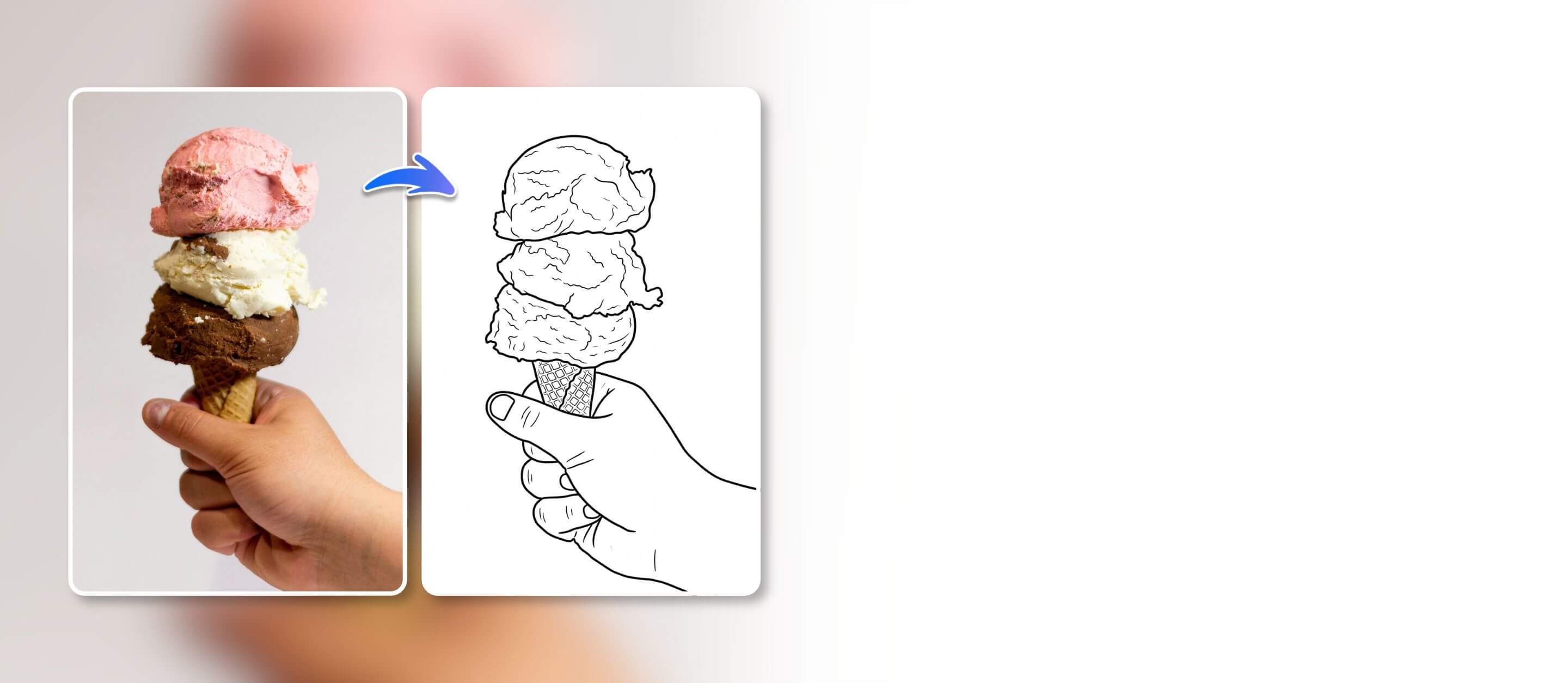
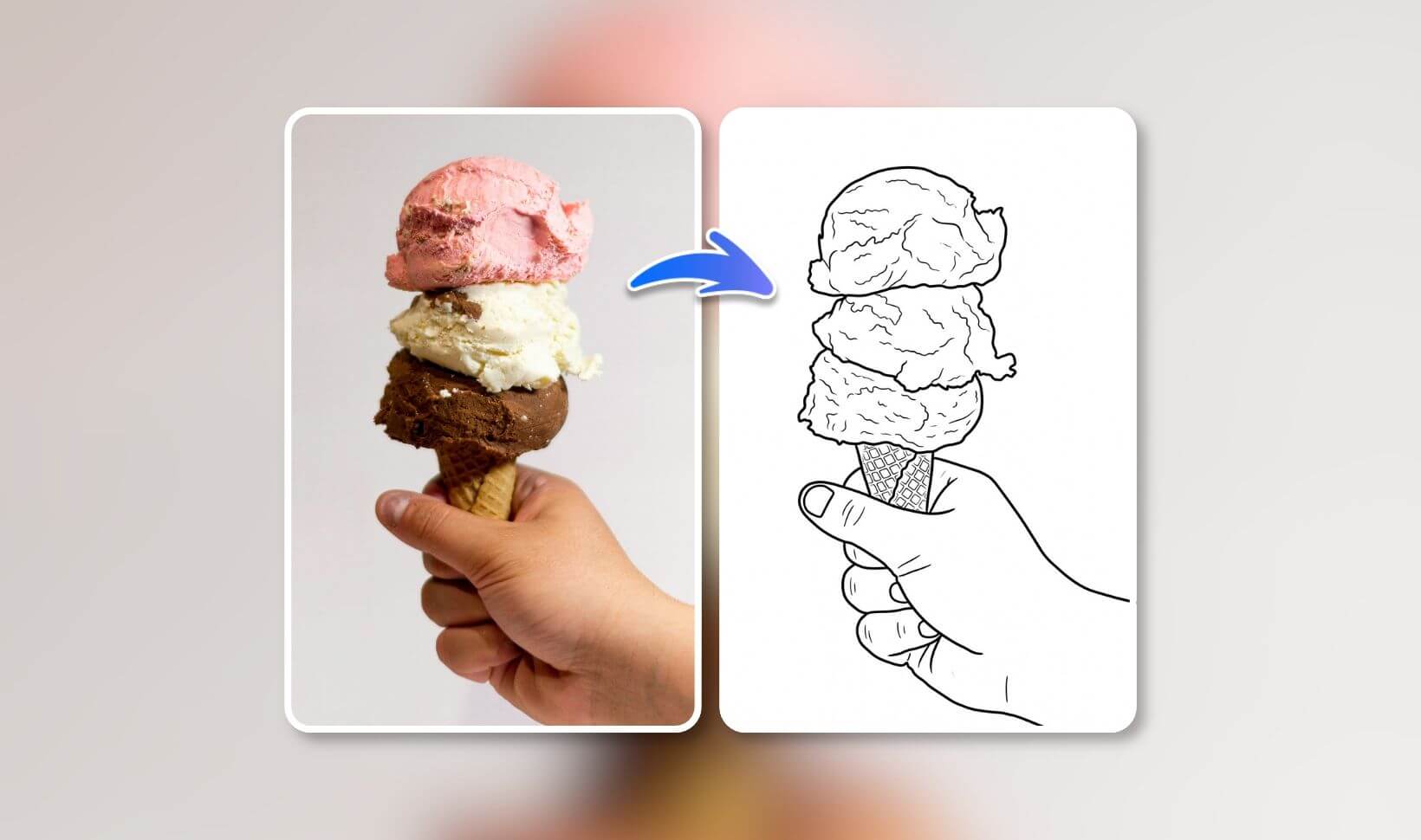
Beschreibe, was gemalt werden soll, und der YouCam Bildgenerator macht daraus ein Ausmalbild zum Ausdrucken. Oder lade ein Foto hoch und verwandle es in eine Vorlage.
Jetzt Ausmalbild erstellenSo erstellst du eigene Ausmalbilder mit KI

Referenzbild hinzufügen (optional)
Lade ein Foto hoch, wenn du ein Motiv aus deinem Alltag umsetzen möchtest.

Motiv beschreiben
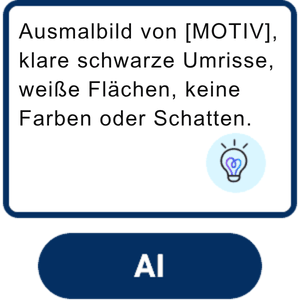
Tippe in das Prompt-Feld, was auf dem Ausmalbild zu sehen sein soll. Je konkreter, desto besser.
Herunterladen und ausdrucken
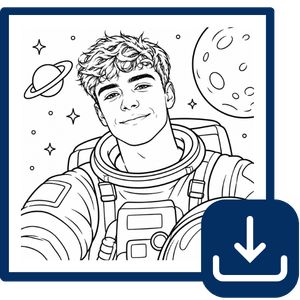
Lade dein Ausmalbild in hoher Auflösung herunter und druck es aus.
Ausmalbilder selbst erstellen leicht gemacht
Passende Vorlagen zu finden, kostet Zeit, und gerade das besondere Motiv fehlt meistens. Mit dem YouCam Bildgenerator beschreibst du es einfach: einen Drachen, der liest, ein Weltraumabenteuer oder dein Lieblingstier. Du bekommst Ausmalbilder so wie du sie dir vorstellt.
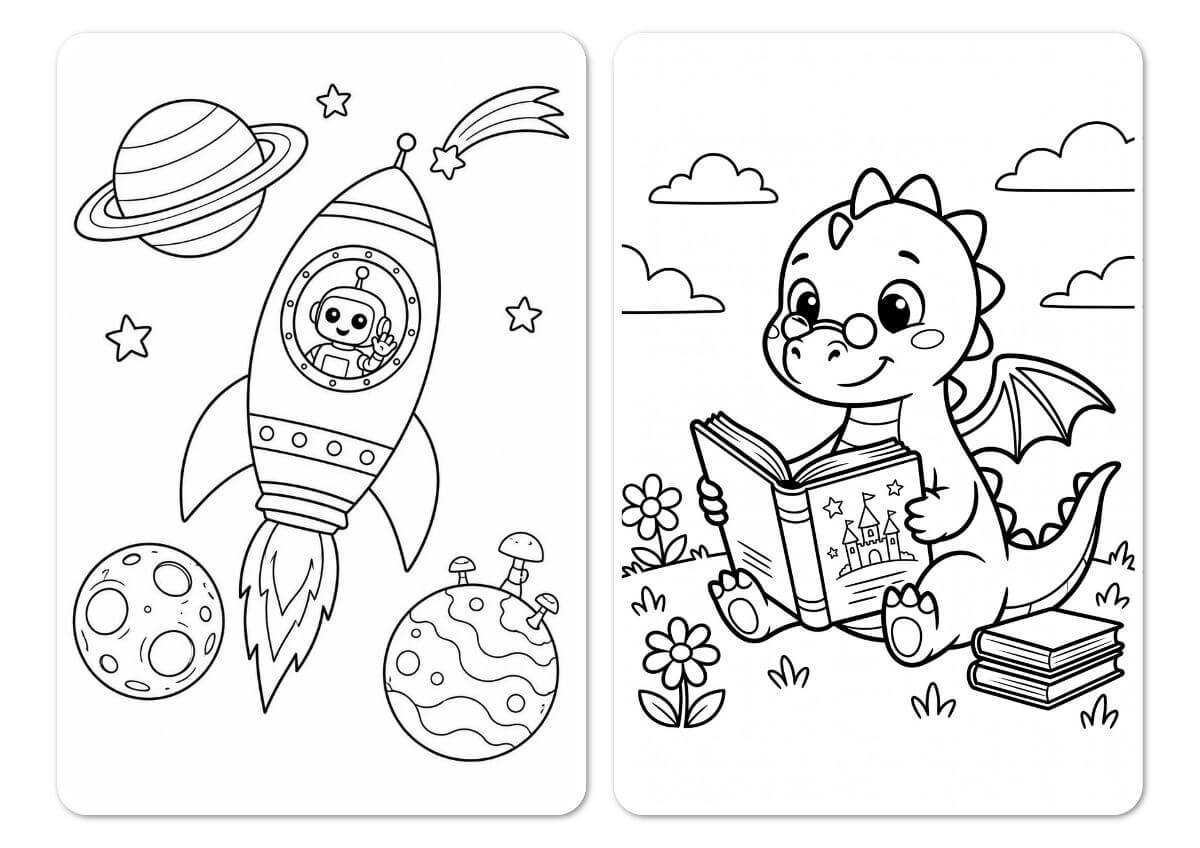
Ausmalbild aus Text: beschreiben, generieren, fertig
Bei der Beschreibung sind drei Angaben besonders hilfreich: das Motiv, der Strichstil (zum Beispiel dicke Linien) und ein weißer Hintergrund ohne Schattierung. Aus deiner Beschreibung erzeugt der Bildgenerator dein Wunschbild. Von einfachen Motiven bis hin zum detaillierten Mandala ist alles möglich.
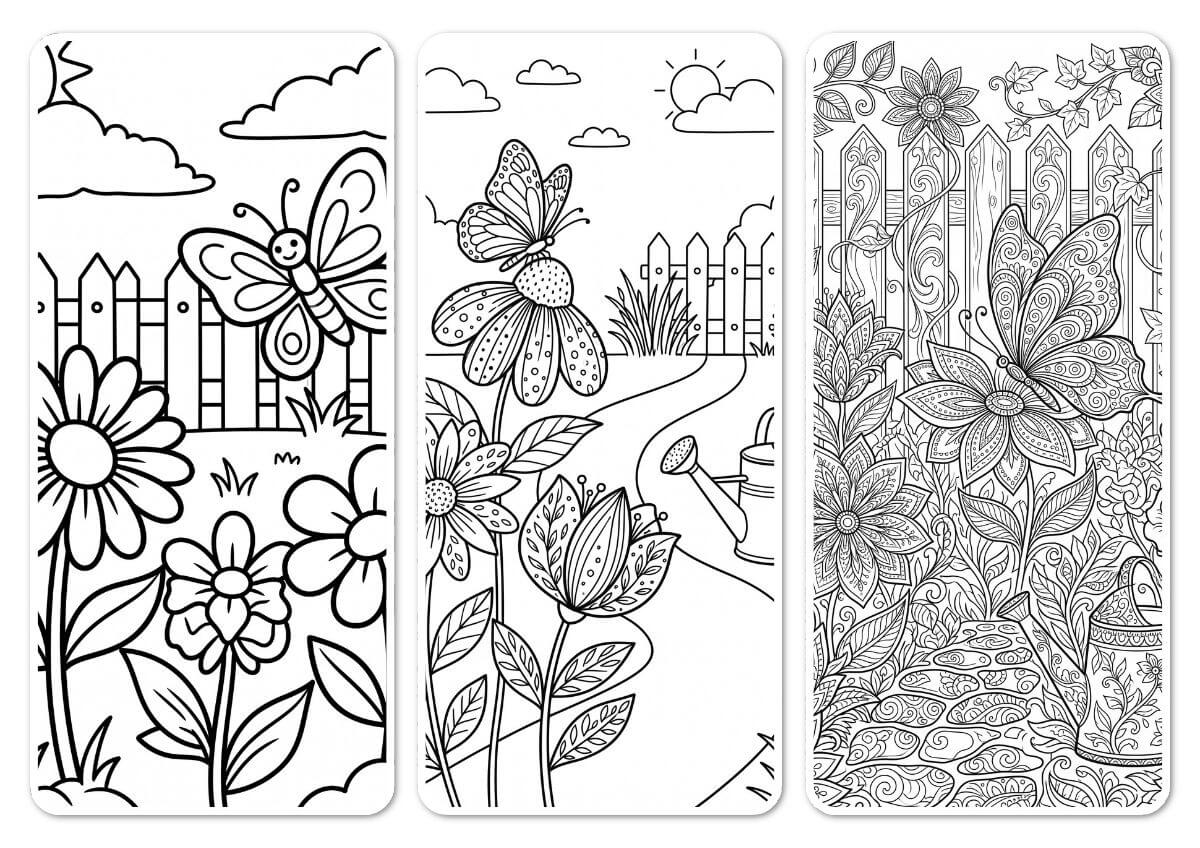
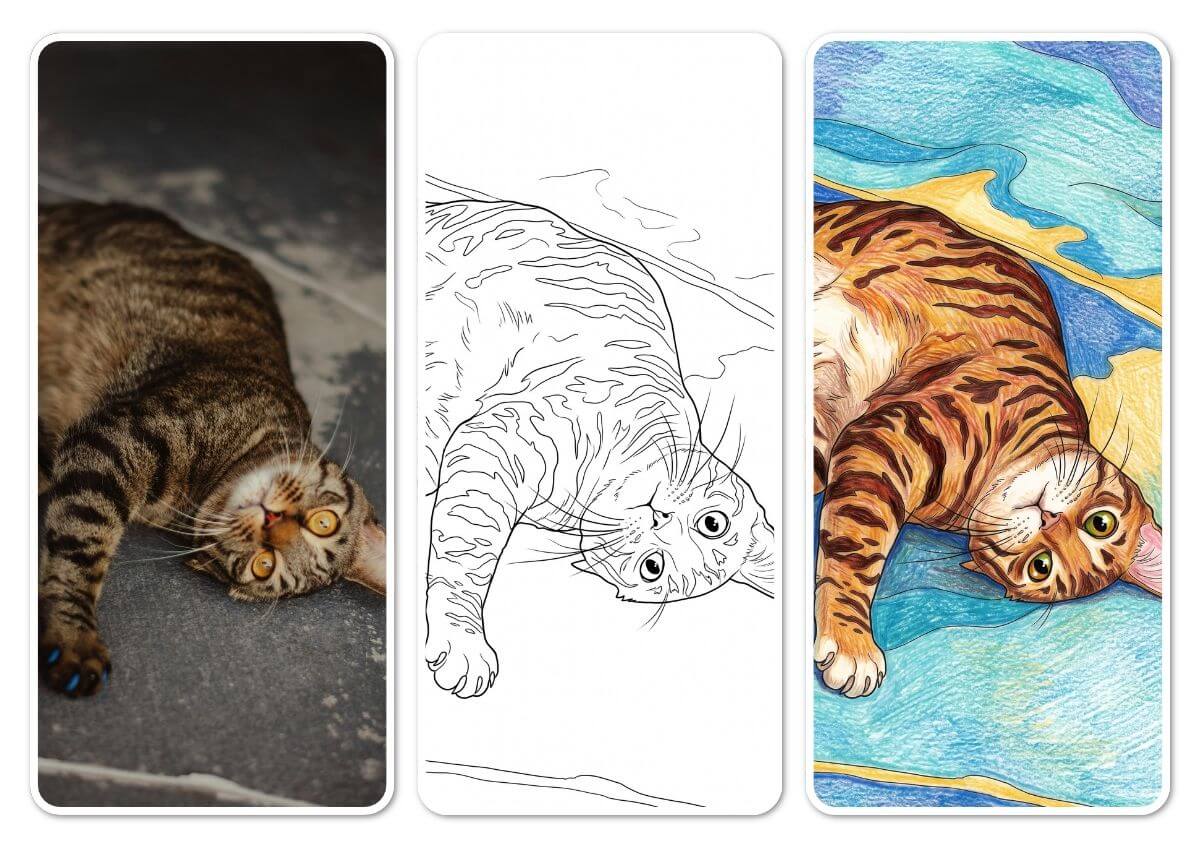
Foto in Ausmalbild verwandeln
Du hast ein Foto, das du ausmalen möchtest, etwa von Haustier, Haus oder Familienausflug? Lade es als Referenzbild hoch und beschreibe dazu den gewünschten Look. Der Bildgenerator nutzt dein Foto als Vorlage für das Motiv. Achte auf ein Bild mit klarem Motiv und ruhigem Hintergrund.
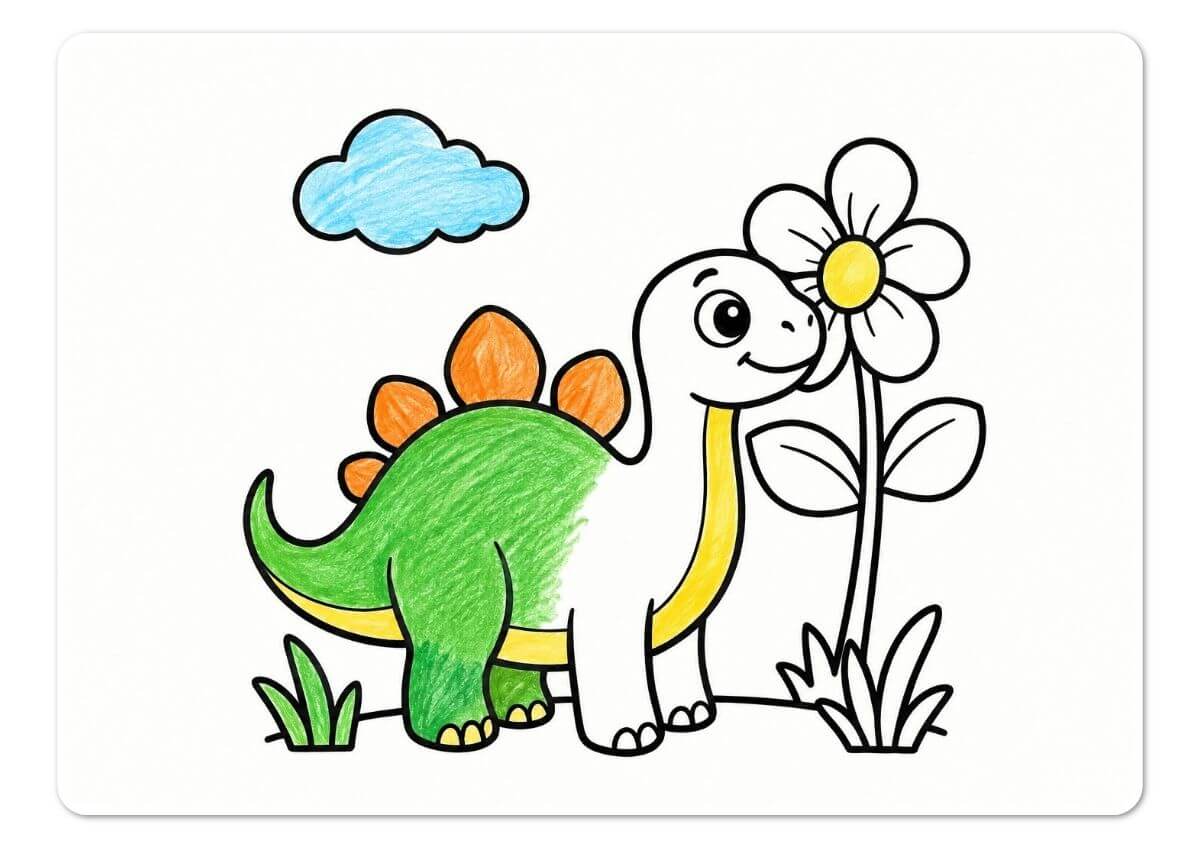
Ausmalbilder mit Nano Banana 2.1 & GPT-Image-2.5
Für besonders saubere Linien kannst du im YouCam Bildgenerator die Modelle Nano Banana 2.1 und GPT-Image-2.5 auswählen. Klicke vor dem Generieren auf das Modell deiner Wahl und gib anschließend die Beschreibung deines Wunschmotivs ein.
Fragen und Antworten
Wie kann ich Ausmalbilder mit KI erstellen?
Du beschreibst im YouCam Bildgenerator dein Motiv, wählst einen Stil und klickst auf Generieren. Danach lädst du das Bild herunter und druckst es aus. Optional lädst du ein Foto als Referenz hoch.
Kann ich aus einem Foto ein Ausmalbild machen?
Ja. Du lädst das Foto als Referenzbild hoch und beschreibst dazu den Look, etwa "Ausmalbild, dicke Linien, weißer Hintergrund". Der Bildgenerator nutzt das Foto als Vorlage.
Muss ich zeichnen können?
Nein. Du beschreibst das Motiv mit Worten. Den Rest übernimmt der Bildgenerator.
Kostet der Bildgenerator etwas?
Du kannst den YouCam Bildgenerator kostenlos ausprobieren. Für unbegrenzte Generierungen und Premium-Stile gibt es ein Abo.
Darf ich die Ausmalbilder weitergeben oder verkaufen?
Für den persönlichen, nicht kommerziellen Gebrauch, etwa zu Hause oder in der Kita, kannst du die Bilder kostenlos nutzen. Für kommerzielle Nutzung gelten die Nutzungsbedingungen von YouCam.
Welches KI-Modell eignet sich am besten für Ausmalbilder?
Für saubere Ergebnisse für dein Ausmalbild eignen sich die Modelle Nano Banana 2.1 und GPT-Image-2.5 am besten.

