


So erstellst du Bilder mit GPT-Image-2.5
In vier Schritten vom Prompt zum fertigen Bild im YouCam Online Editor.
KI-Bild-Generator öffnen
Öffne den KI-Bild-Generator im YouCam Online Editor und wähle Text-zu-Bild oder Bild-zu-Bild.

GPT-Image-2.5 wählen
Wähle GPT-Image-2.5 als KI-Modell und entscheide dich für eine der beiden Varianten: Flare oder Sunburst.

Präzisen Prompt schreiben
Nenne das Motiv, die Anzahl jedes Objekts und ihre Positionen. Genaue Details helfen dem Modell, deinen Vorgaben zu folgen.
Generieren und verfeinern
Generiere das Bild, passe es schrittweise an und lade deinen Favoriten herunter.
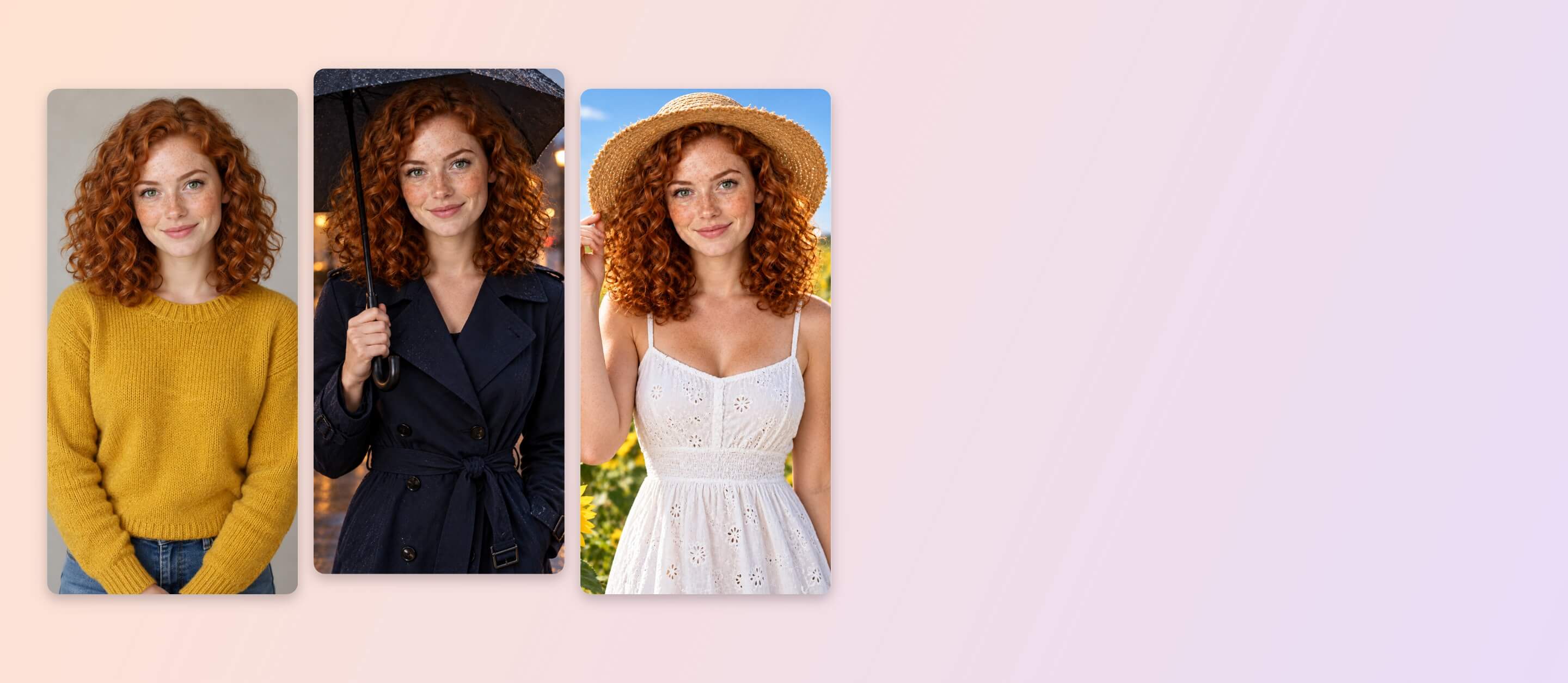
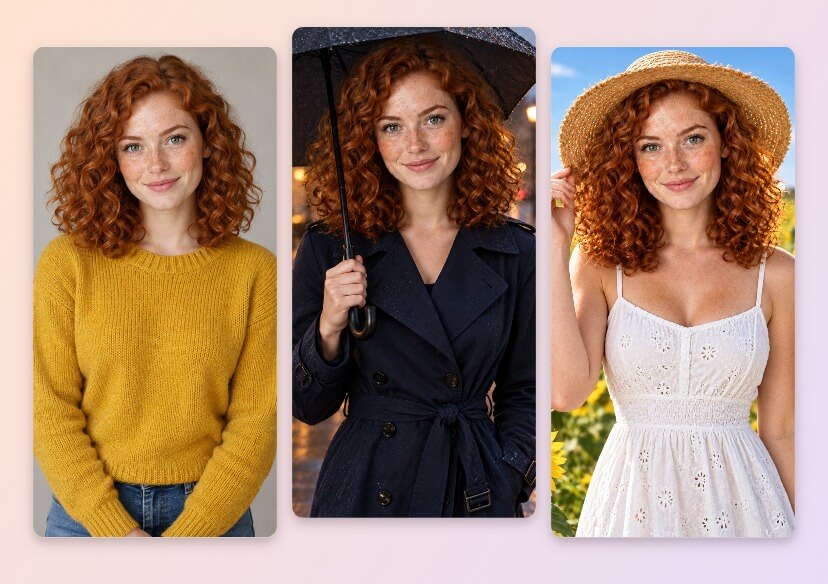
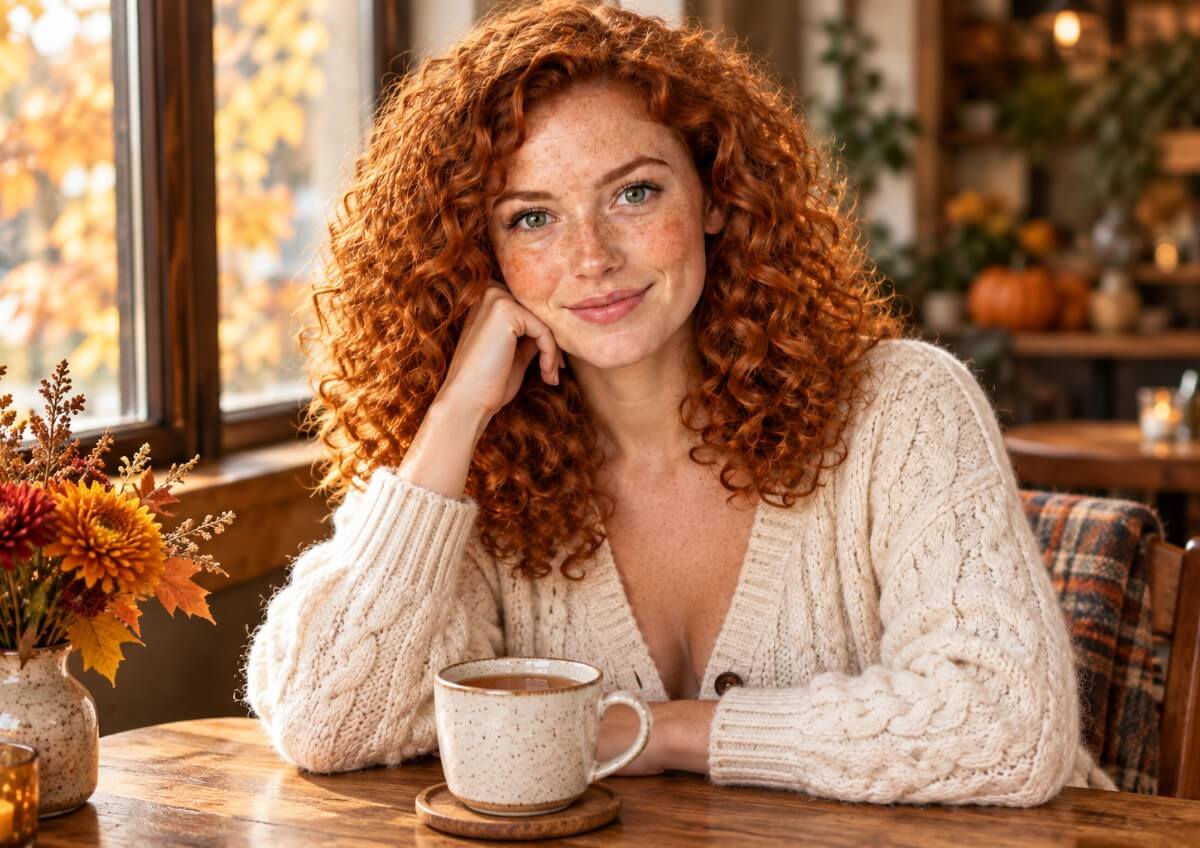
Behalte in jeder Szene dasselbe Gesicht
Lade in Bild-zu-Bild ein Referenzfoto hoch und platziere dieselbe Person in neuen Szenen, Outfits und Stilen. GPT-Image-2.5 ist darauf ausgelegt, ein Motiv über mehrere Bilder hinweg wiedererkennbar zu halten, sodass aus einem Foto eine ganze Serie werden kann. Tipp: Beschreibe nur, was sich ändern soll.
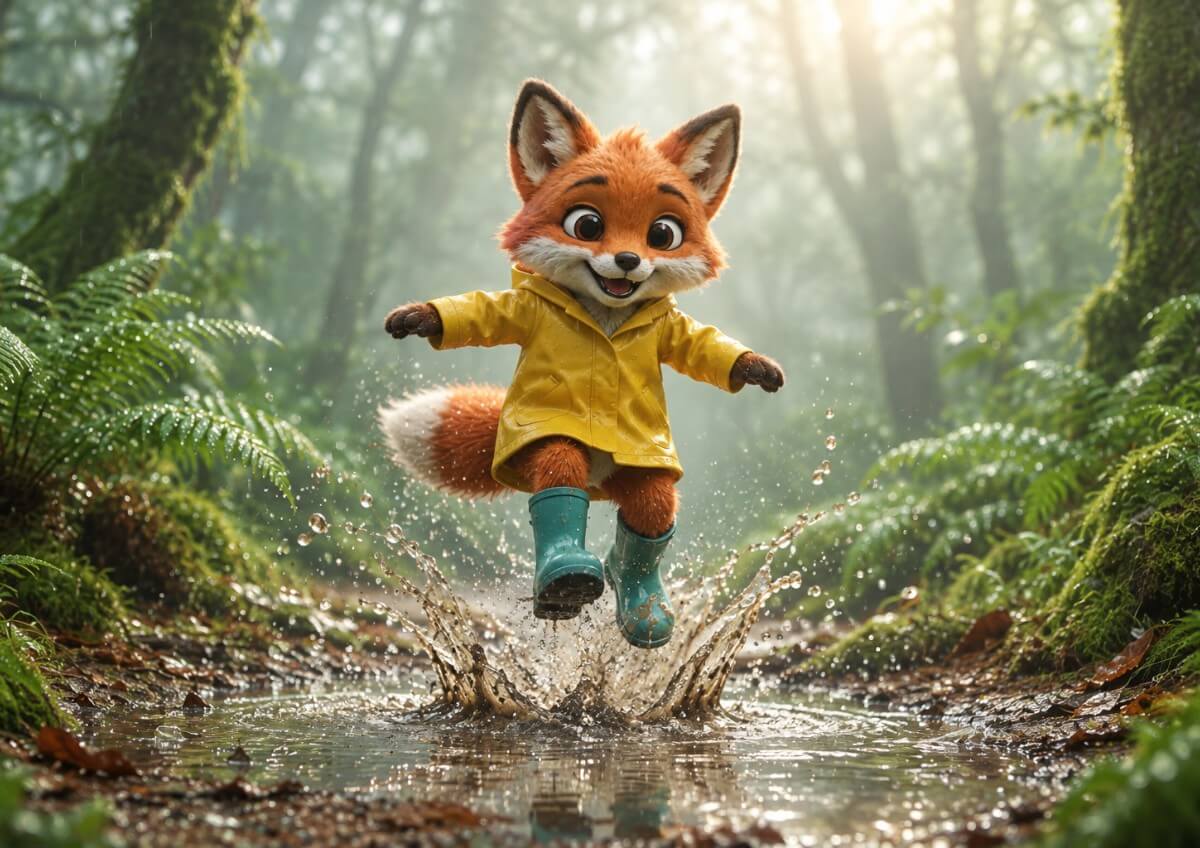
Zeige einen Charakter aus jedem Blickwinkel
Beginne mit einem Charakter und bitte dann um neue Posen, neue Szenen oder ein Ansichtenblatt mit Vorder-, Seiten- und Rückansicht. Ein Fuchs behält so von Ansicht zu Ansicht sein oranges Fell, seinen gelben Regenmantel und seine türkisfarbenen Stiefel. Tipp: Zähle die Outfit-Details auf, die gleich bleiben sollen.
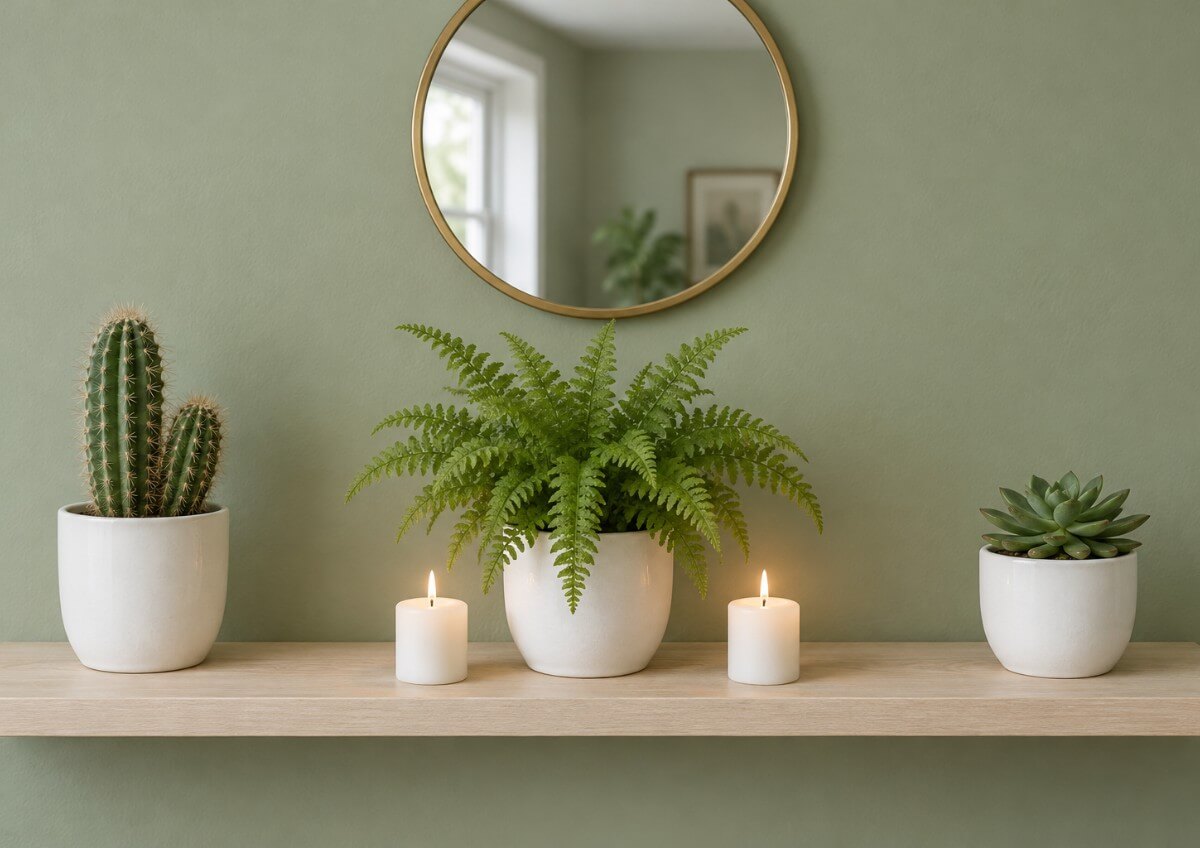
Exakte Mengen und klare Positionierung
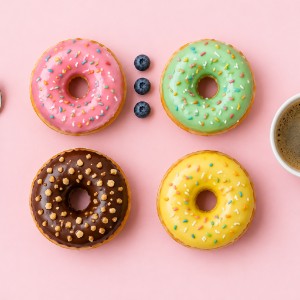
Sag GPT-Image-2.5 genau, was wohin gehört: drei Pflanzen, zwei Kerzen, ein Spiegel. Das Modell setzt Mengen und Positionen meist genau um, was bei Flat Lays, Regalen und Produktlayouts hilft. Tipp: Gib die Reihenfolge von links nach rechts an.
Flare für Tempo, Sunburst für Details
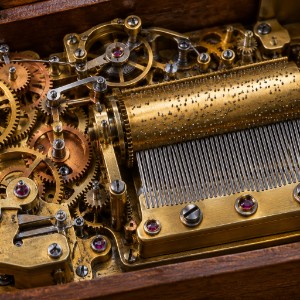
GPT-Image-2.5 gibt es in zwei Varianten. Flare ist die schnellere Wahl für Entwürfe und große Mengen. Sunburst braucht länger und eignet sich für feine, detaillierte Arbeiten wie komplexe Texturen. Tipp: Erstelle Entwürfe mit Flare und wechsle für das finale Bild zu Sunburst.
Häufig gestellte Fragen zu GPT-Image-2.5
Was ist GPT-Image-2.5 im YouCam Online Editor?
GPT-Image-2.5 ist das neueste Bildmodell von OpenAI. Im YouCam KI-Bild-Generator gibt es zwei Varianten, GPT-Image-2.5 Flare und GPT-Image-2.5 Sunburst, die du direkt in deinem Browser für Text-zu-Bild oder Bild-zu-Bild nutzen kannst.
Was ist der Unterschied zwischen Flare und Sunburst?
Flare ist die schnellere Variante und eignet sich für Entwürfe und Arbeiten mit hohem Volumen. Sunburst bietet zusätzliche Präzision für detaillierte Arbeiten, braucht aber länger zum Generieren.
Kann ich eigene Fotos mit GPT-Image-2.5 verwenden?
Ja. In Bild-zu-Bild lädst du Referenzfotos hoch: bis zu 16 PNG- oder JPG-Bilder mit jeweils bis zu 10 MB im YouCam Online Editor. Motive aus deinen Referenzen bleiben in neuen Szenen meist wiedererkennbar, eine exakte Übereinstimmung ist aber nicht garantiert.
Wie erziele ich gute Ergebnisse?
Sei konkret: Nenne Motiv, Mengen, Positionen, Farben und Beleuchtung. Ändere pro weiterer Anweisung nur eine Sache, denn mehrere Änderungen hintereinander können vom ursprünglichen Look abweichen.
Welche Einschränkungen hat GPT-Image-2.5?
Prompts, die viele strenge Vorgaben gleichzeitig kombinieren, können weiterhin Fehler erzeugen, etwa ein doppeltes Objekt oder ein falsch platziertes Detail. Auch langer Text im Bild kann fehlerhaft sein, halte Formulierungen deshalb kurz. Stimmt etwas nicht, vereinfache den Prompt und versuche es erneut.

