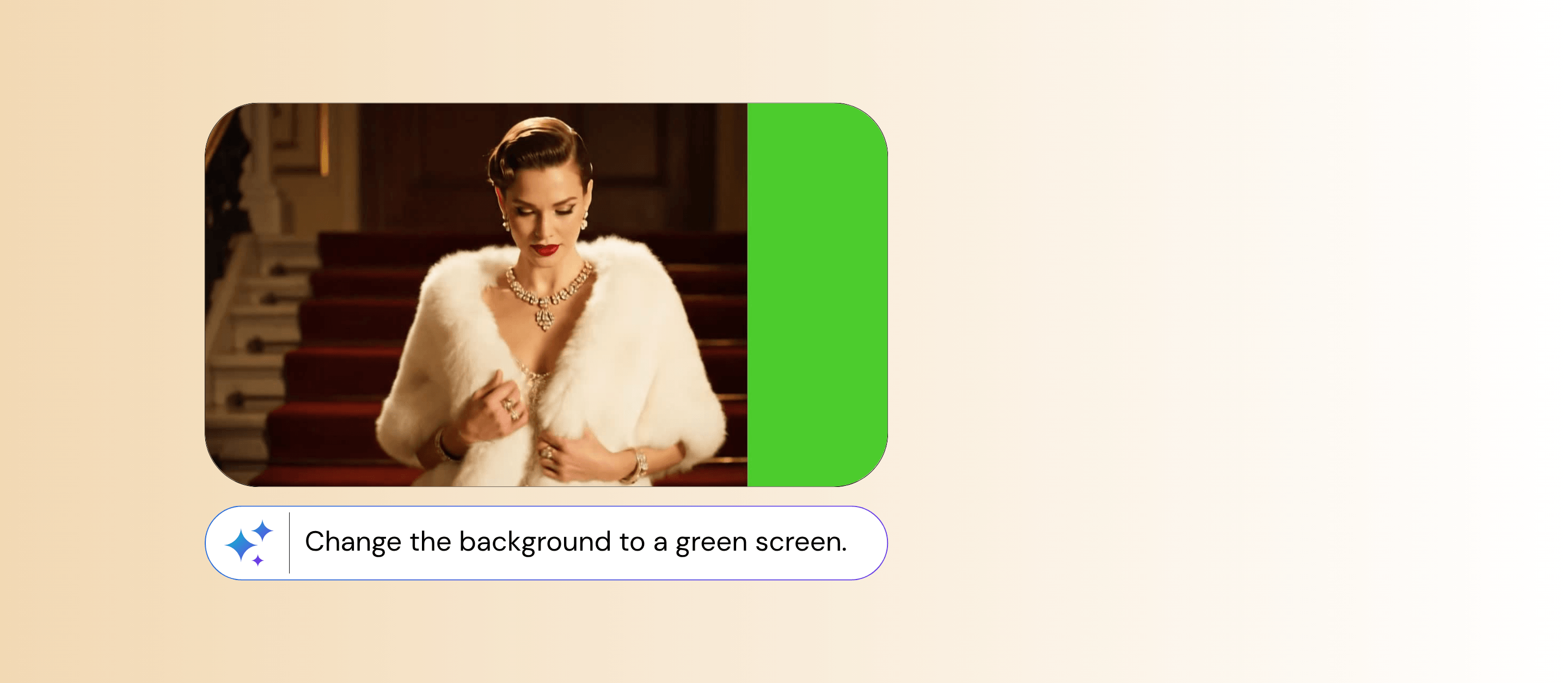
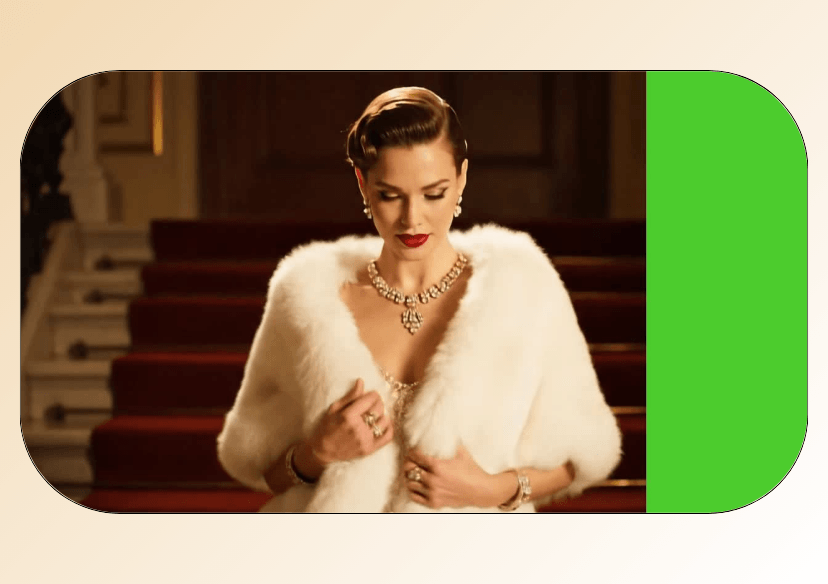




Greenscreen-Video erstellen
Bereite Videos für das Bearbeiten oder den Hintergrundwechsel vor – ganz ohne physische Greenscreen-Leinwand.


So einfach machst du ein Greenscreen-Video
Profi-Tipp: Wähle ein Video, in dem das Hauptmotiv klar zu sehen ist und sich deutlich vom Hintergrund abhebt. Einfache Szenen mit gutem Kontrast liefern meist sauberere Ergebnisse und eine präzisere Trennung.

Video hochladen
Wähle ein Video aus, das du freistellen möchtest.
“Greenscreen”-Vorlage auswählen
Wähle die Option “Greenscreen-Effekt”. Alternativ kannst du Änderungswünsche im Textfeld beschreiben. Die Einstellungen werden automatisch übernommen.

Generieren und speichern
Lass die KI dein Video automatisch verarbeiten. Lade anschließend das fertige Ergebnis herunter.
Funktioniert mit jedem Video
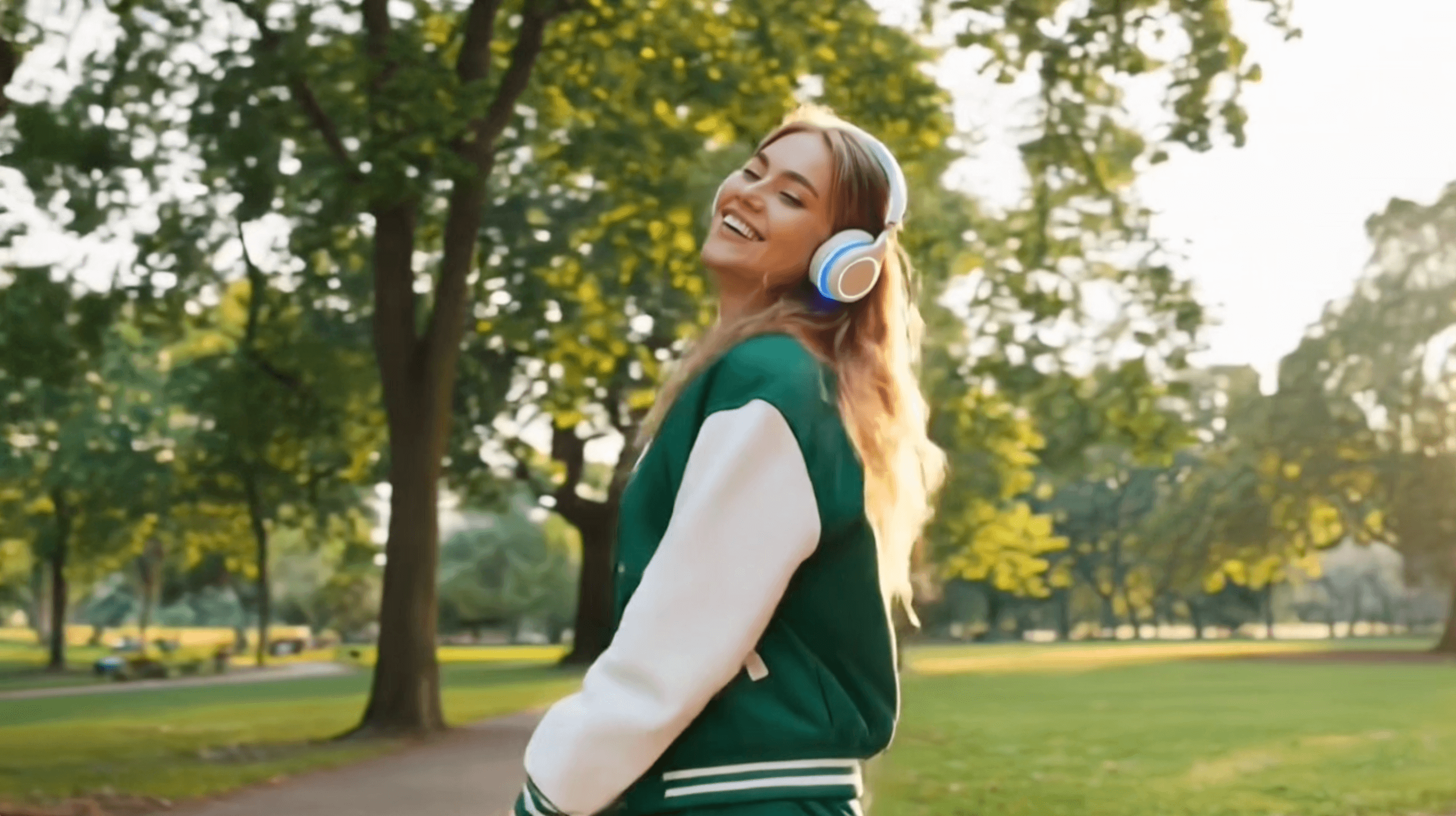
Funktioniert mit Alltagsvideos, solange das Motiv klar zu erkennen ist. Selbst spontane Handyaufnahmen oder Clips, die zu Hause oder im Freien gedreht wurden, lassen sich ohne spezielles Setup oder Licht verwenden. Wichtig ist nur, dass sich das Hauptmotiv deutlich vom Hintergrund abhebt, damit es für den Greescreen-Effekt sauber getrennt werden kann.
Kein echter Greenscreen nötig
Du musst kein Studio mieten oder einen physischen Greenscreen aufbauen. Du kannst ganz normale Videos nutzen, die zu Hause, draußen oder irgendwo sonst gefilmt wurden, und bekommst trotzdem Ergebnisse, die sich für Videobearbeitung oder Hintergrundwechsel eignen. So entfällt der Aufwand für kontrollierte Drehumgebungen, aufwendige Licht-Setups oder Spezialausrüstung.
Häufig gestellte Fragen zu Greenscreen-Video
Wie kann ich ein Greenscreen-Video erstellen?
Für ein Greenscreen-Video wird der Hintergrund eines Clips freigestellt und anschließend durch eine andere Farbe, ein Bild oder ein neues Video ersetzt. Mit dem YouCam Online Editor lässt sich dieser Effekt direkt online anwenden, ohne dass du dafür ein komplexes Schnittprogramm brauchst.
Brauche ich einen echten Greenscreen, um ein Greenscreen-Video zu erstellen?
Nein, nicht immer. Ein klassischer Greenscreen kann helfen, aber viele Tools können den Hintergrund auch ohne physische Leinwand entfernen, solange sich das Hauptmotiv klar vom Hintergrund abhebt und gut zu erkennen ist.
Welche Videos eignen sich am besten für den Greenscreen-Effekt?
Am besten funktionieren Videos mit gutem Licht, klarem Motiv und deutlichem Kontrast zum Hintergrund. Unruhige Hintergründe, starke Schatten oder ähnliche Farben bei Motiv und Umgebung können die Freistellung ungenauer machen.
Warum sieht mein Greenscreen-Video manchmal unsauber aus?
Unscharfe Aufnahmen, schlechtes Licht oder zu wenig Abstand zwischen Person und Hintergrund können die Kanten unruhig wirken lassen. Für sauberere Ergebnisse helfen gleichmäßige Beleuchtung, ein ruhiger Hintergrund und ein Motiv, das sich klar von der Umgebung unterscheidet.
Kann ich Greenscreen-Videos für TikTok, Reels oder Shorts verwenden?
Ja, Greenscreen-Videos eignen sich sehr gut für Social Media, zum Beispiel für Erklärvideos, Reactions, Produktclips oder kreative Kurzvideos. Gerade wenn Hintergründe schnell ausgetauscht werden sollen, ist ein Online-Tool wie der YouCam Online Editor besonders praktisch.

