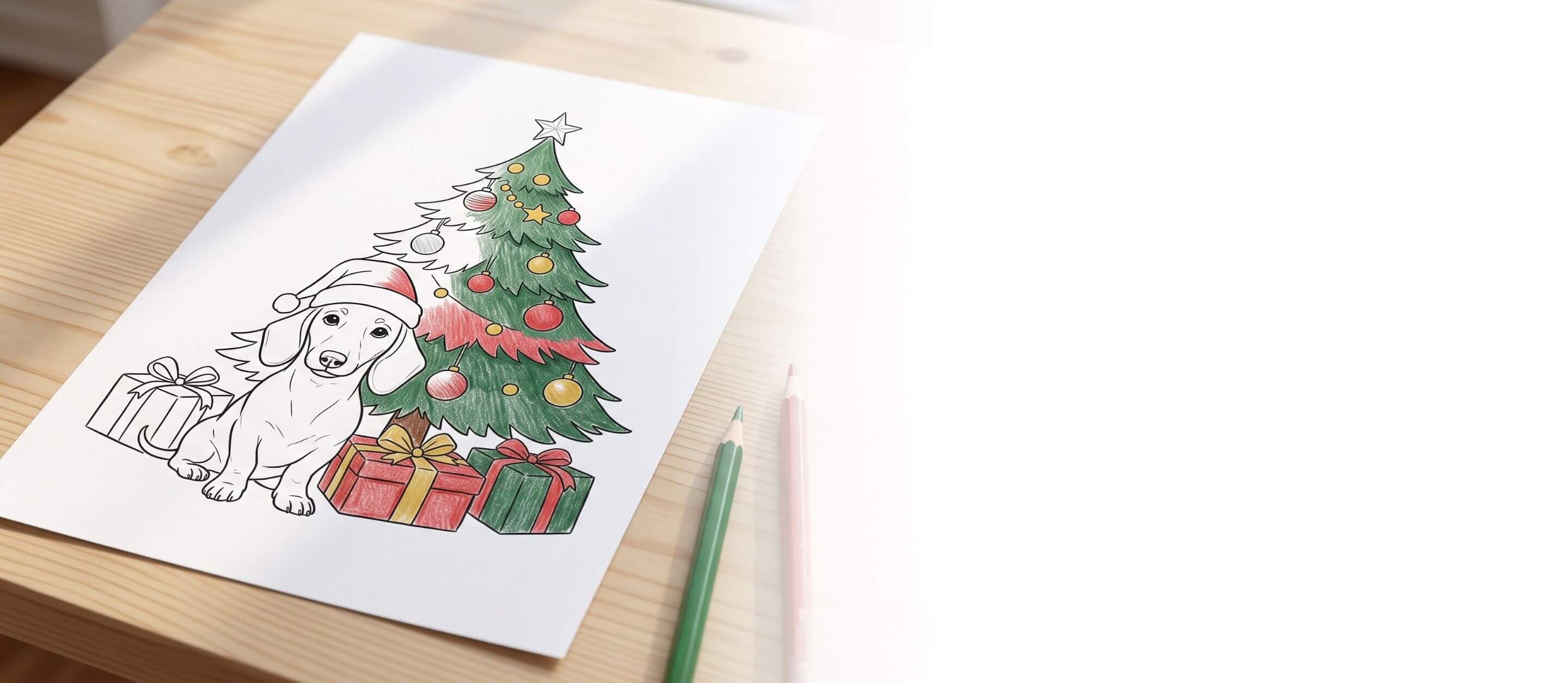
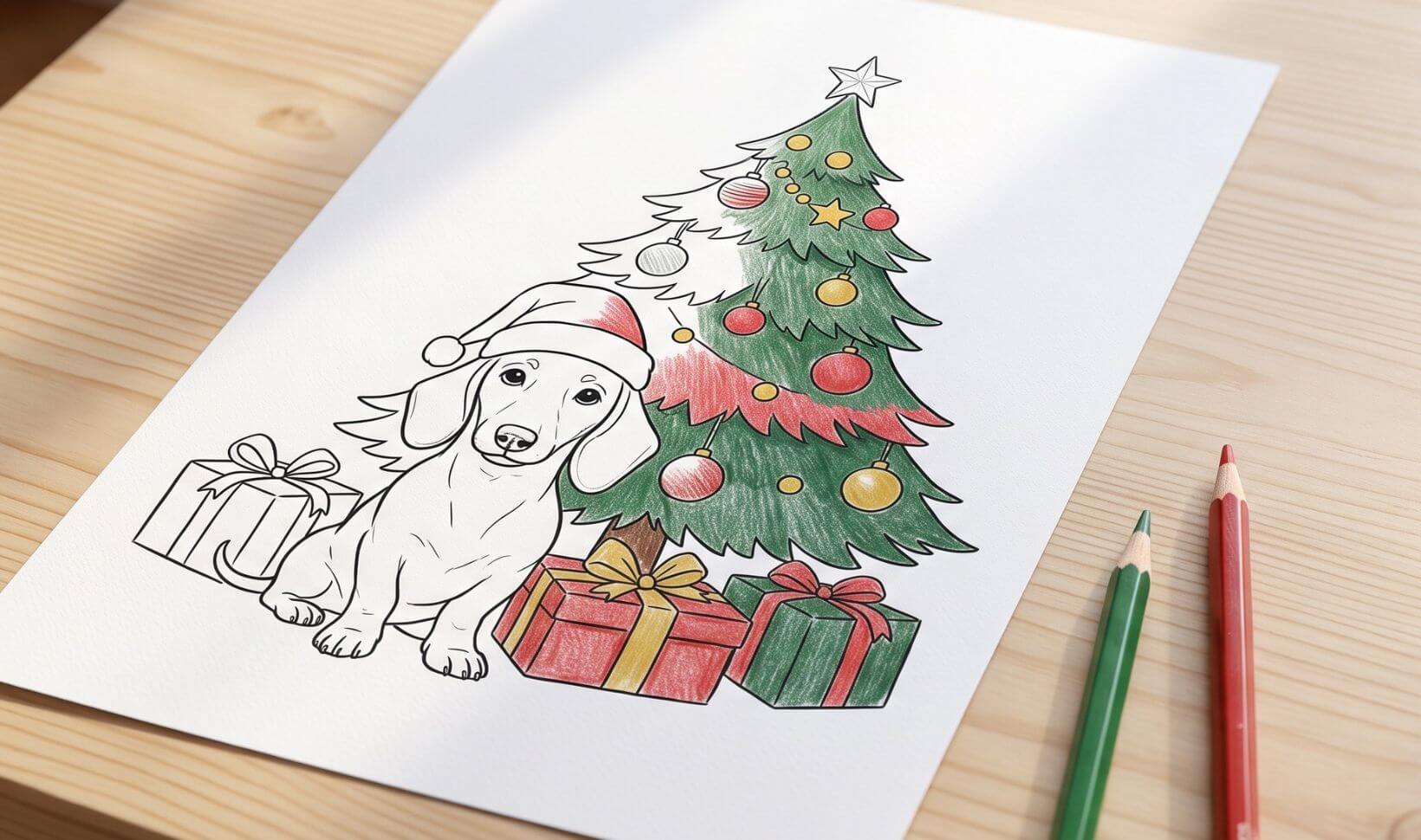


Malvorlagen zu Weihnachten mit KI erstellen
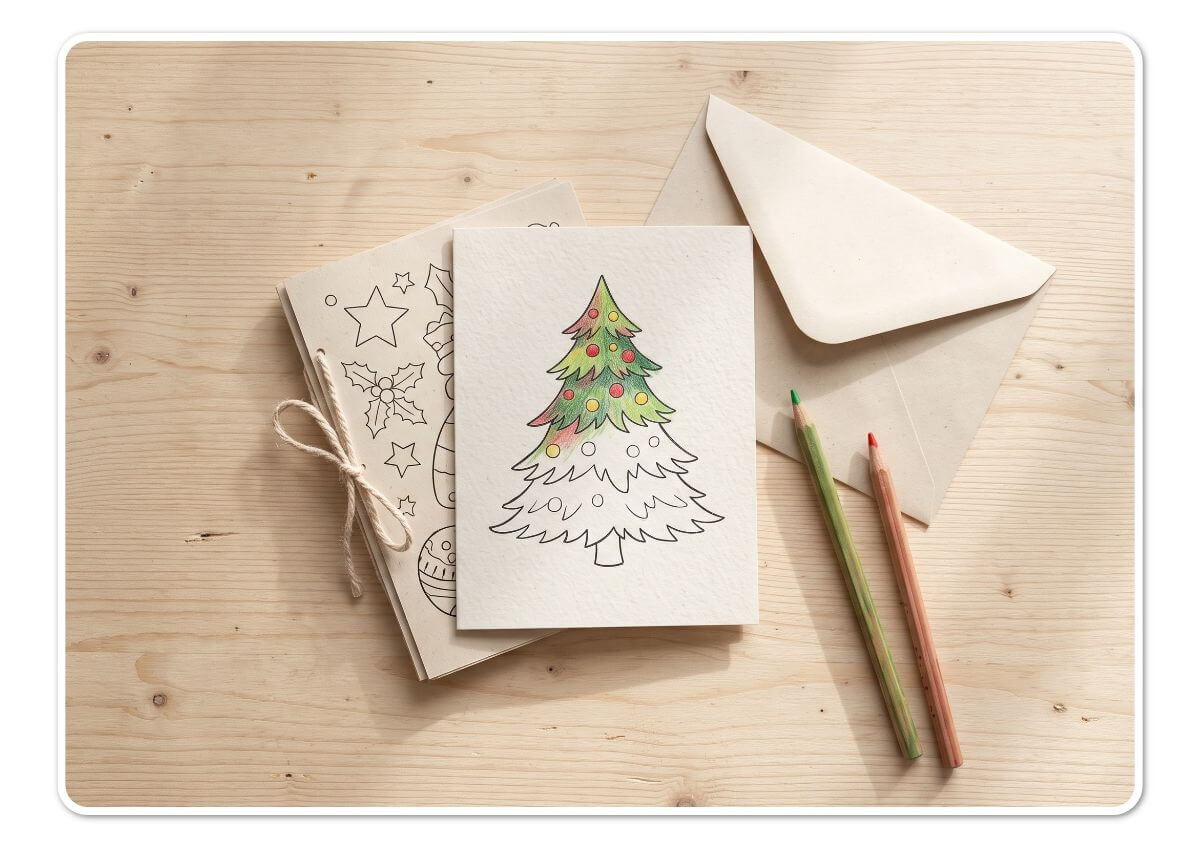
Beschreibe dein Wunschmotiv und der YouCam Bildgenerator macht daraus eine individuelle Weihnachts-Malvorlage zum Ausdrucken: Nikolaus, Adventskranz, Tannenbaum & mehr!
Jetzt Ausmalbild erstellenSo entsteht deine Weihnachts-Malvorlage
Modell wählen
Wähle ein Modell. Im Bild-zu-Bild-Modus kannst du dein Referenzbild hochladen.

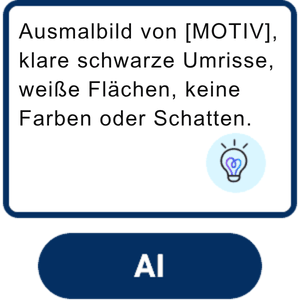
Motiv beschreiben
Beschreibe, wie deine Malvorlage aussehen soll.
Herunterladen und ausdrucken
Lade deine Weihnachts-Malvorlage in hoher Auflösung herunter und druck es aus.
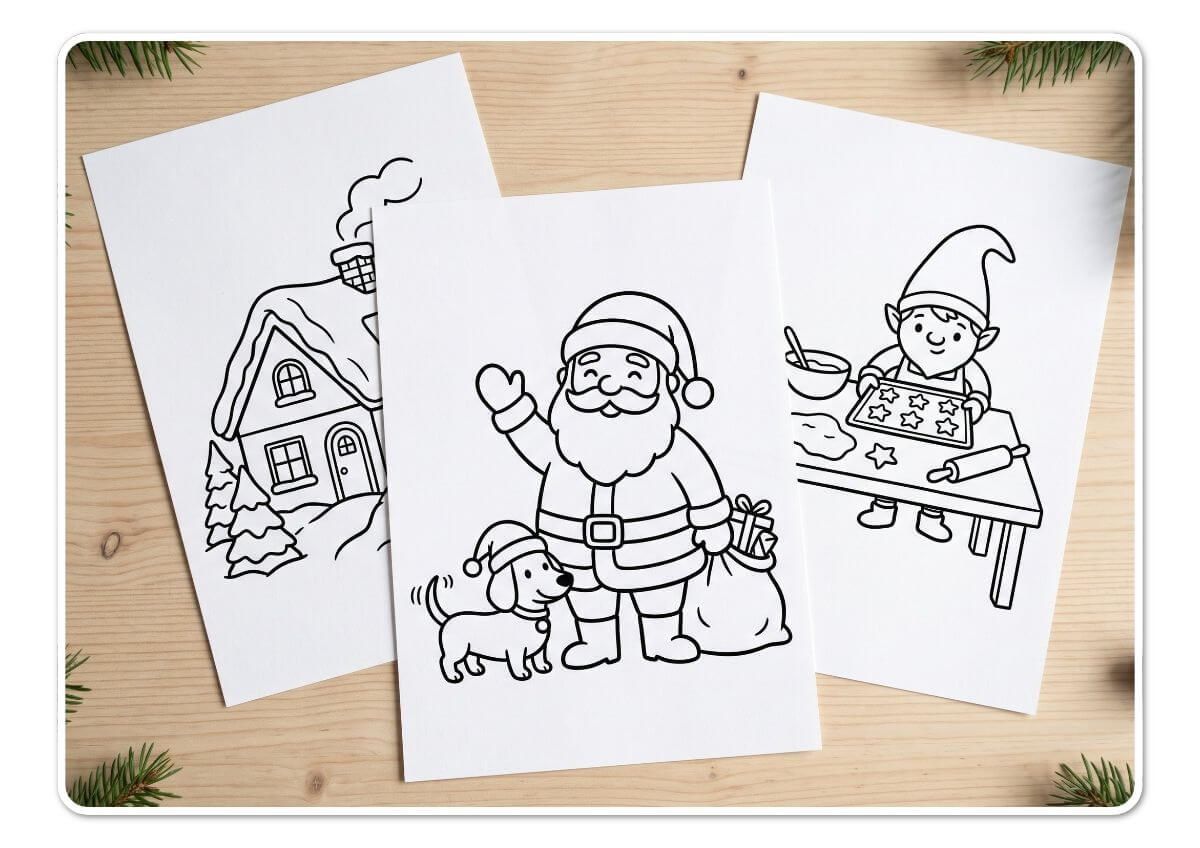
Weihnachtsgeschichten als Ausmalbilder
Malbücher erzählen Geschichten: Der Wichtel wacht auf, backt Plätzchen, holt den Baum und packt Geschenke ein. Mit dem YouCam Bildgenerator entwirfst du jede Szene selbst. So bekommst du Malvorlagen, die beim Ausmalen eine Geschichte ergeben.
Malvorlagen für jedes Alter
Wie eine Malvorlage aussehen sollte, hängt davon ab, wer sie ausmalt. Du steuerst das mit ein paar Wörtern im Prompt. Für Kinder eignen sich große Flächen, einfache Formen und dicke Linien. Für Erwachsene sind hingegen feine Linien und kleine Flächen wie bei Mandalas beliebt.
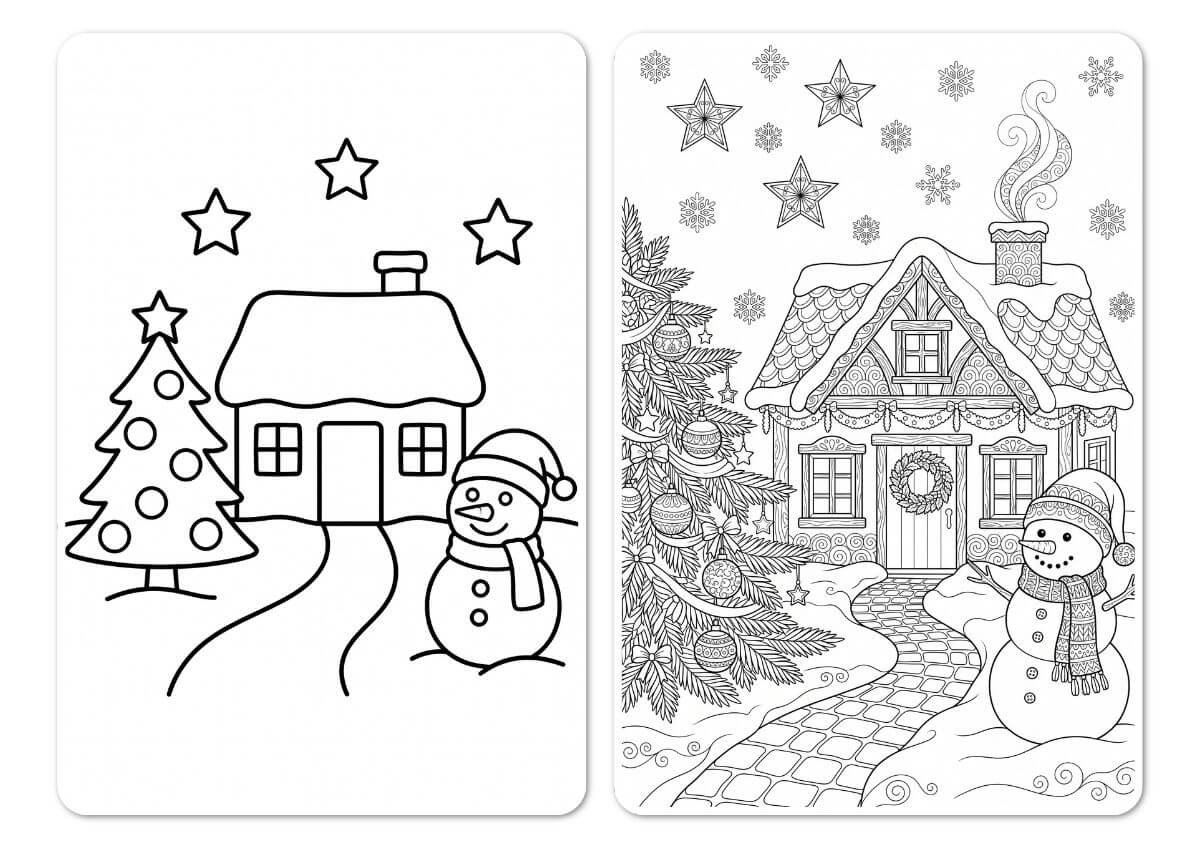
Foto als Malvorlage für Weihnachten
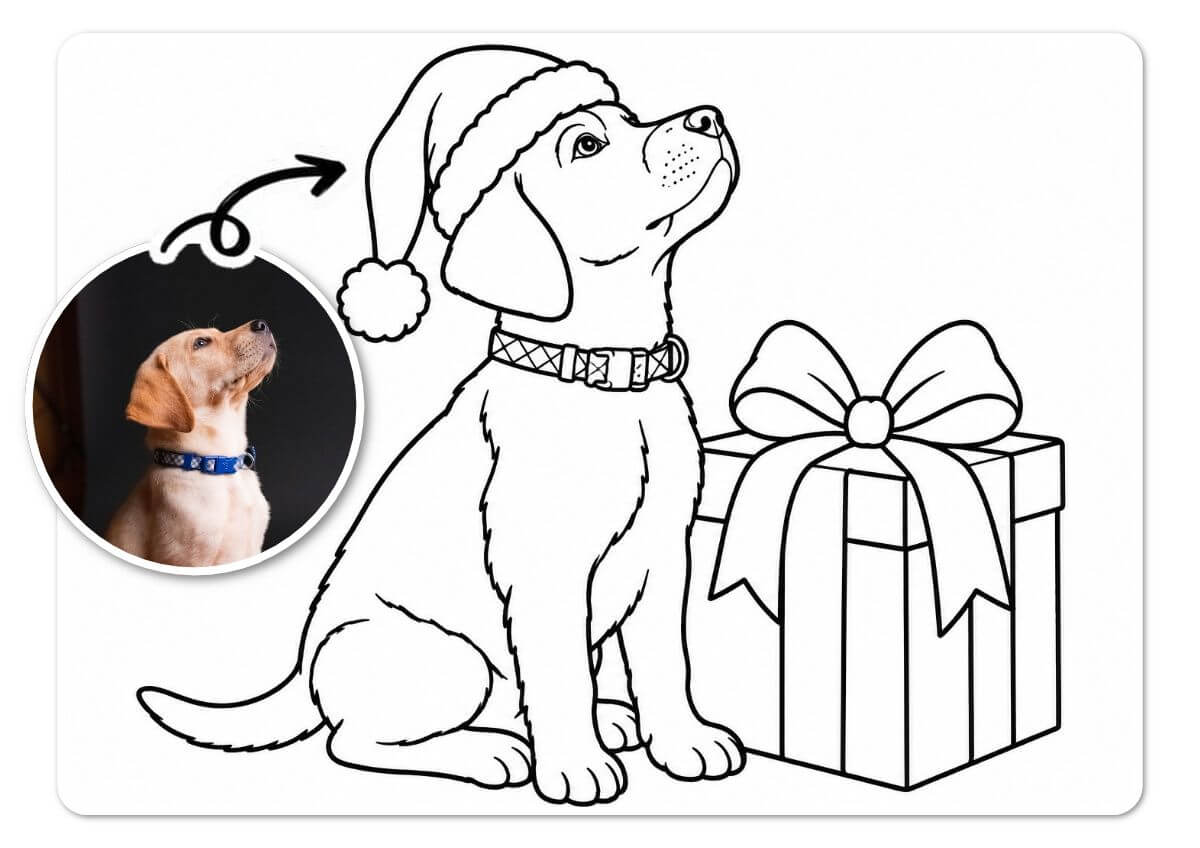
Mit einem Foto wird die Malvorlage noch persönlicher: der Hund mit Weihnachtsmütze, das Haus der Großeltern im Schnee oder du selbst als Weihnachtself. Lade das Foto als Referenzbild hoch und beschreibe, was auf dem Blatt entstehen soll. Am besten funktioniert ein scharfes Foto mit klarem Hauptmotiv und ruhigem Hintergrund.
Nano Banana 2.1 & GPT-Image-2.5 für deine Motive
Mit den forgeschrittenen Bildmodellen Nano Banana 2.1 und GPT-Image-2.5 sorgst du für saubere Ergebnisse und konsistentes Design. Klicke einfach auf das Modell deiner Wahl, beschreibe deine Malvorlage und die KI erledigt den Rest.
Fragen und Antworten
Wie kann ich Weihnachts-Malvorlagen mit KI erstellen?
Du beschreibst im YouCam Bildgenerator die Szene, wählst ein Modell und klickst auf Generieren. Danach lädst du das Bild herunter und druckst es aus. Zum Ausprobieren kannst du den Generator kostenlos testen.
Wie kann ich ein Foto in eine Malvorlage umwandeln?
Nutze dafür den Modus “Bild-zu-Bild”. Lade das Foto als Referenzbild hoch (PNG oder JPG, bis zu 10 MB pro Bild) und schreib in den Prompt, dass daraus eine Malvorlage mit schwarzen Linien und weißem Hintergrund werden soll. Ein scharfes Foto mit ruhigem Hintergrund liefert die klarsten Linien.
Welche KI eignet sich am besten für Ausmalbilder?
Für saubere Linien eignen sich die Modelle Nano Banana 2.1 und GPT-Image-2.5 besonders. Beide sind im YouCam Online Editor verfügbar.
Welche Weihnachts-Malvorlagen passen zu welchem Alter?
Kleine Kinder brauchen große Flächen und dicke Linien, Schulkinder mittlere Linien mit mehr Details, Erwachsene feine Linien und viele kleine Flächen. Du stellst das über die Linienstärke und die Zahl der Details im Prompt ein.
Kann ich eine Weihnachtsgeschichte als Malbuch erstellen?
Ja. Beschreibe die Hauptfigur mit der gleichen Wortwahl und ändere nur die Szene. Du kannst auch den Bild-zu-Bild-Modus für noch konsistentere Ergebnisse verwenden. Lade deine Ausmalbilder einzeln herunter und füge sie zu einer Datei zusammen; ggf. ausdrucken zu einem Malbuch zusammheften.

