





Video-Hintergrund ändern
Erstelle jede Szene so, wie du sie dir vorstellst. Entferne den ursprünglichen Hintergrund und ersetze ihn per Texteingabe oder mit einem neuen Bild.


Wie ändert man den Hintergrund eines Videos?
Profi-Tipp: Sei so konkret wie möglich, wenn du deine Szene beschreibst oder ein Referenzbild auswählst. So lässt du den Hintergrund realistischer und stimmiger zu deinem Video wirken.

Video hochladen
Lade das Video von deinem Gerät hoch, das du bearbeiten möchtest.
Hintergrund auswählen
Beschreibe deinen neuen Hintergrund per Prompt oder wähle ein Referenzbild aus.

Generieren und speichern
Lass die KI dein Video automatisch verarbeiten. Lade deinen Clip anschließend herunter.
Mühelos professionelle Ergebnisse
Erstelle hochwertigen visuellen Content ohne Produktionshürden. Kein manuelles Maskieren, kein Frame-für-Frame-Editing und kein technisches Setup. Alles wird automatisch erledigt, damit dein Content mit minimalem Aufwand professionell aussieht.
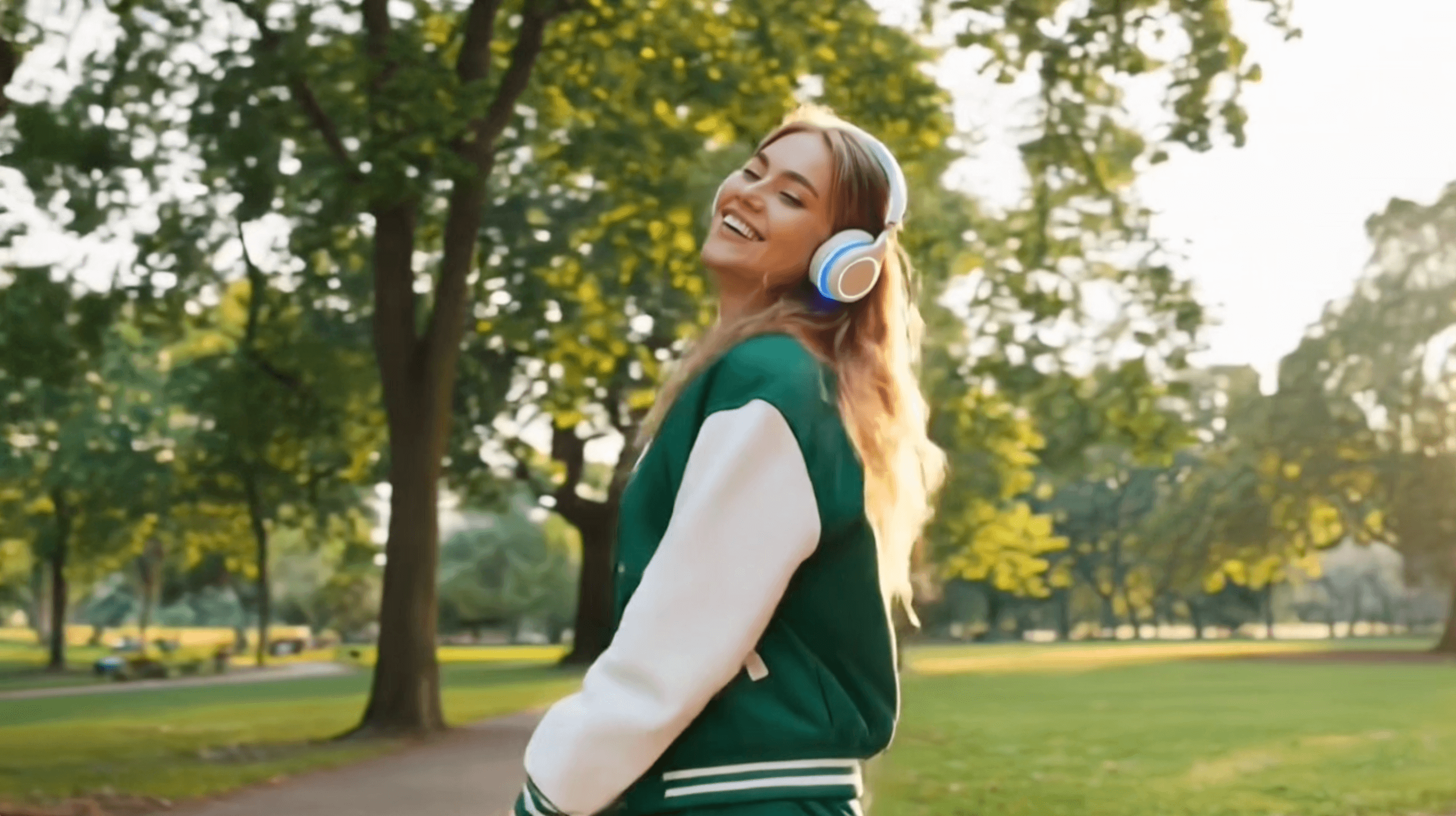
Für jede Art von Video
Funktioniert mit allen möglichen Aufnahmen – im Zimmer, draußen oder mit dem Handy. Das System erkennt das Motiv automatisch und trennt es vom Hintergrund, sodass du keine kontrollierte Beleuchtung, Studio-Setups oder Editing-Erfahrung brauchst. Einfach filmen und in der Post-Produktion entfernen.
Häufig gestellte Fragen: Video-Hintergrund ändern
Wie kann ich den Hintergrund eines Videos ändern?
Beim Ändern des Video-Hintergrunds wird das Hauptmotiv vom Hintergrund getrennt und anschließend mit einem neuen Motiv ersetzt. Mit dem YouCam Online Editor kannst du diesen Effekt direkt online nutzen, ohne ein komplexes Schnittprogramm zu benötigen.
Geht das auch ohne Greenscreen?
Ja, in vielen Fällen funktioniert das auch ohne echten Greenscreen. Entscheidend ist, dass sich die Person oder das Motiv klar vom Hintergrund abhebt und gut sichtbar bleibt, damit die KI den Vordergrund sauber erkennen kann.
Welche Videos eignen sich am besten?
Am besten eignen sich Aufnahmen mit guter Beleuchtung, ruhiger Kameraführung und deutlichem Kontrast zwischen Motiv und Umgebung. Je klarer das Motiv erkennbar ist, desto sauberer lässt sich der Hintergrund austauschen.
Kann ich als Hintergrund ein Bild oder Video verwenden?
Ja, je nach Tool kannst du den Hintergrund durch ein Bild, eine Farbe oder ein anderes Video ersetzen. Das ist praktisch, wenn du ein bestimmtes Setting, eine Marke oder eine visuelle Stimmung erzeugen möchtest.
Wird das Ergebnis natürlich aussehen?
Ein natürliches Ergebnis hängt vor allem von der Qualität des Ausgangsvideos ab. Gute Lichtverhältnisse, saubere Kanten und ein passender neuer Hintergrund sorgen dafür, dass die Szene realistischer wirkt.

