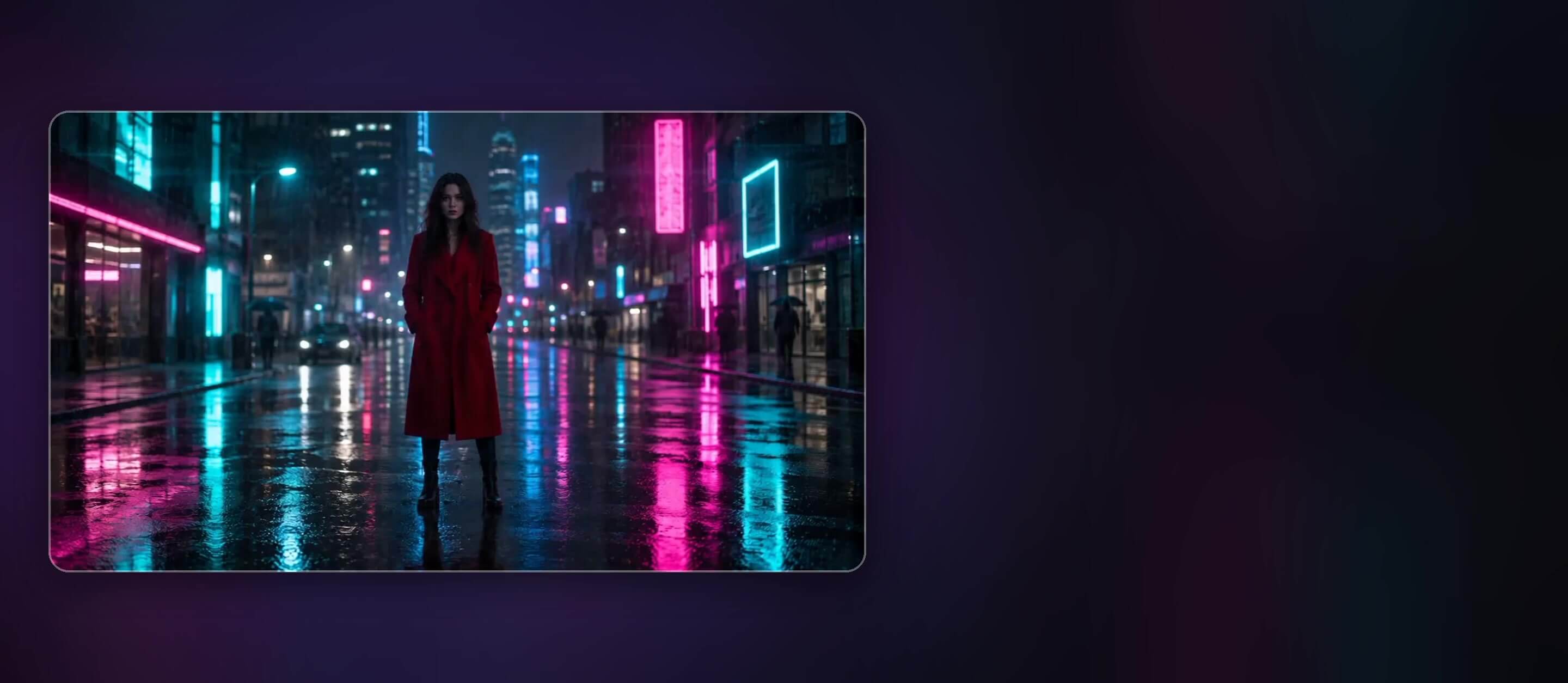




Vidu Q4 Preview: KI-Videogenerator im Browser
Erwecke ein Foto mit Vidu Q4 Preview im YouCam Online Editor zum Leben: Beschreibe die Bewegung, wähle deine Auflösung und erstelle das Video direkt in deinem Browser.
Was Vidu Q4 Preview für KI-Videos bietet
Vidu Q4 Preview ist das neueste Videomodell von Vidu und eines der Modelle im KI-Videogenerator des YouCam Online Editors. Du gibst ihm ein einzelnes Foto und einen kurzen Prompt, und es animiert die Szene mit flüssigen Bewegungen und vielen Details. Die Ausgabe reicht bis 4K mit 10-Bit-Farbe für weichere Farbverläufe, und mit dem Schalter für KI-Audio bekommt der Clip Ton. Da Vidu diese Version als Preview kennzeichnet, ist mit weiteren Verbesserungen zu rechnen.
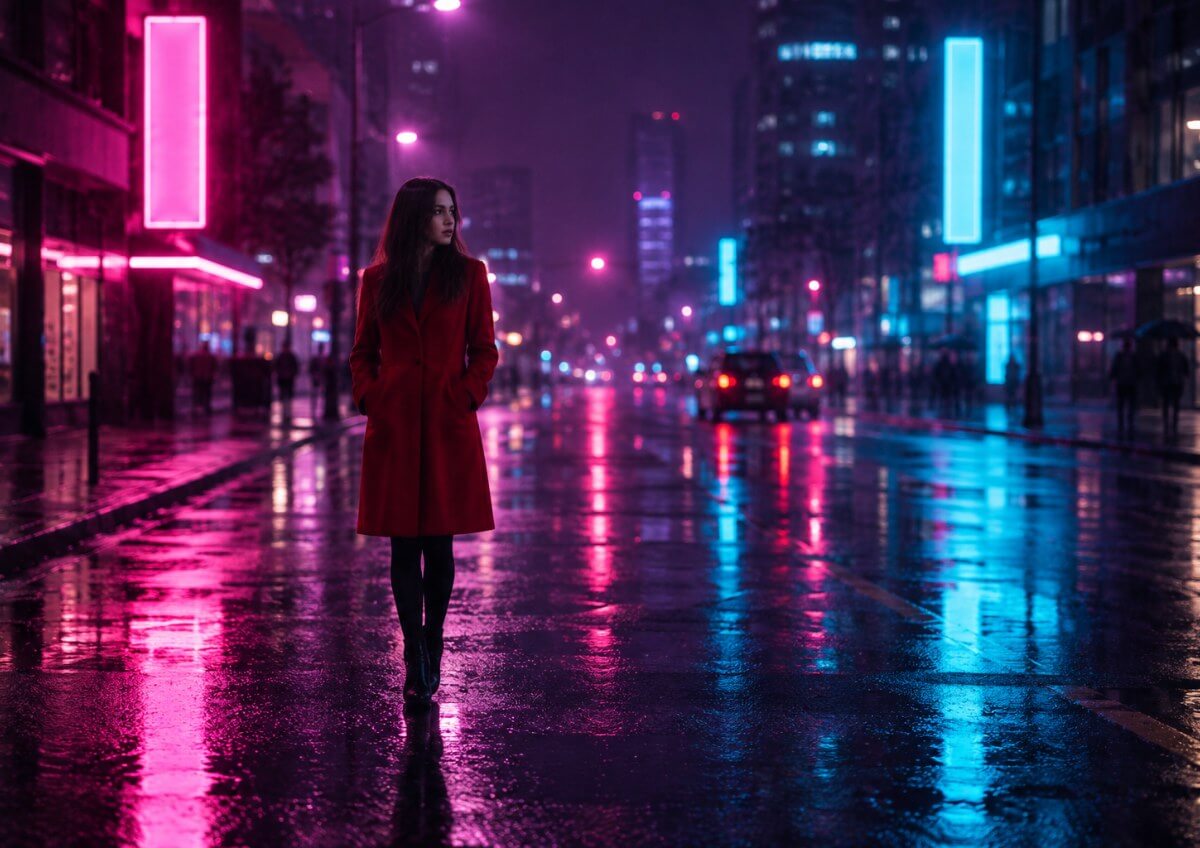
Große, schnelle Bewegungen bleiben stabil
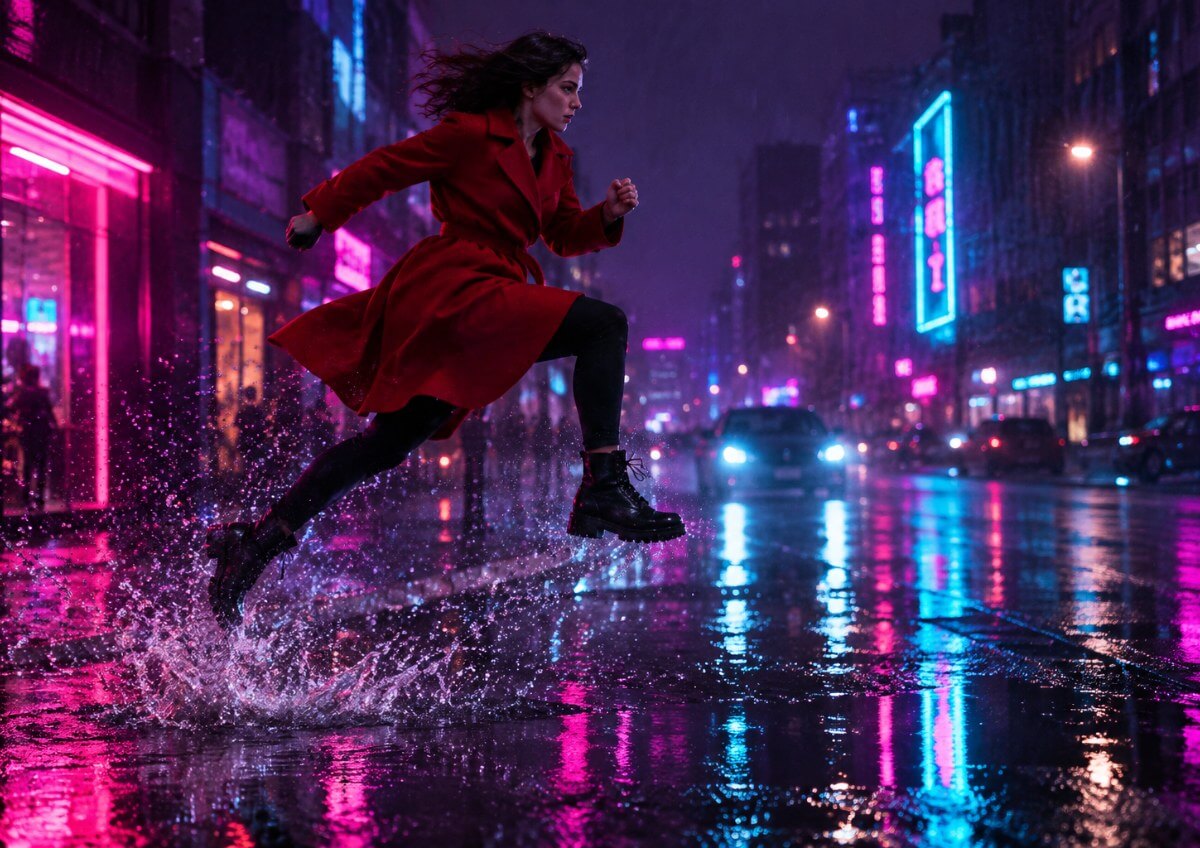
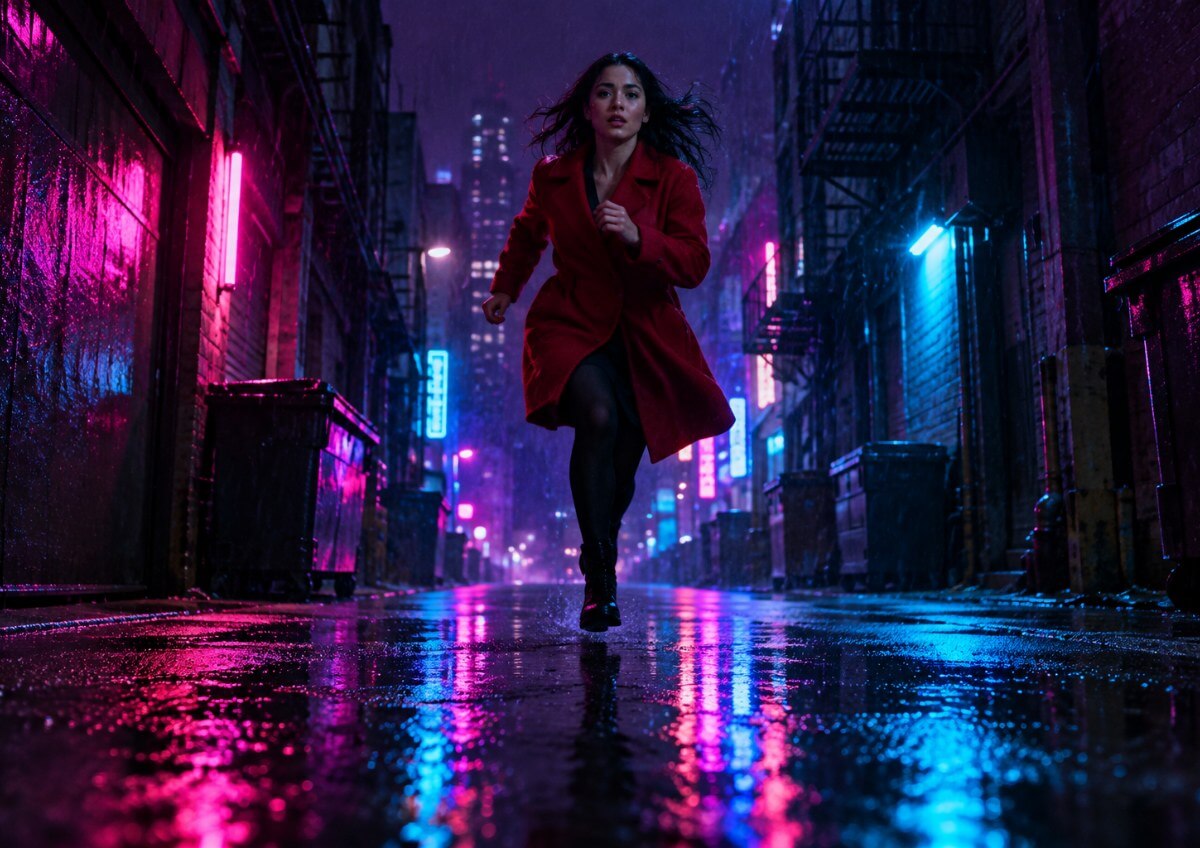
Bei schnellen Bewegungen verzerren viele Videomodelle Gliedmaßen und lassen Einzelbilder wackeln. Vidu Q4 Preview ist darauf ausgelegt, große Bewegungen wie Drehungen, Läufe, Tänze und Gruppenbewegungen stabil und scharf zu halten. Beschreibe im Prompt die Aktion, etwa eine Tanzchoreografie oder einen Sprint. Kurze, konkrete Tätigkeitsverben liefern meist sauberere Bewegungen als lange, abstrakte Beschreibungen.
Kamerabewegungen, die professionell inszeniert wirken
Vidu Q4 Preview setzt Kameraanweisungen wie Heranfahren, Herausfahren, Schwenken, Neigen und langsame Kreisfahrten um und hält die Bewegung über den gesamten Clip flüssig. Nenne im Prompt eine klare Kamerabewegung und ergänze dann die Aktion des Motivs. Mehrere Kamerawechsel in einem kurzen Clip können die Szene überladen. Beginne deshalb mit einer Bewegung und füge weitere hinzu, wenn dir das Ergebnis gefällt.
Ausdrucksstarke Gesichter und Stile jenseits des Fotorealismus
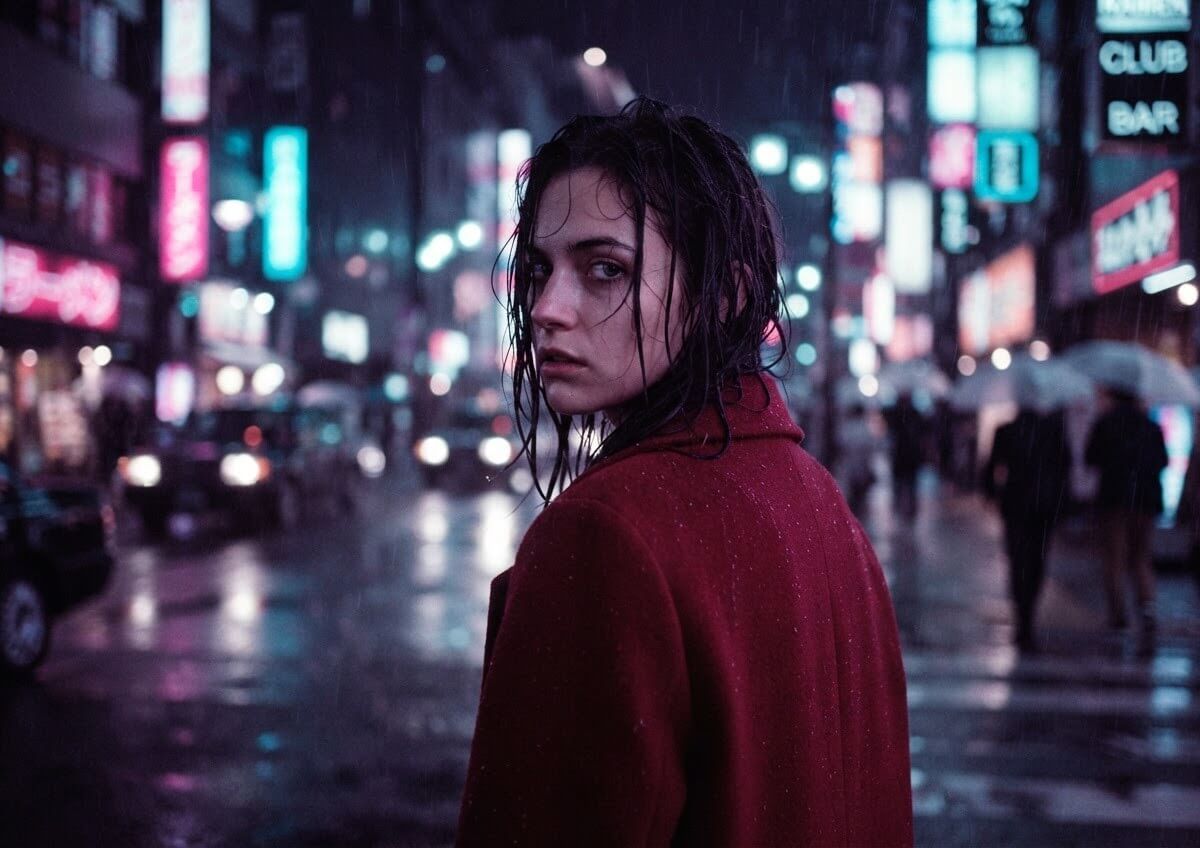
Vidu Q4 Preview stellt Mikroausdrücke und Sprache mit Lippensynchronisation dar, sodass Porträts wie eine Darbietung statt wie ein Standbild wirken. Außerdem beherrscht es Stile wie Fotorealismus, Pixel-Art, Knetmasse, Y2K, Spiele-CG und Anime. Verwende für sprechende oder ausdrucksstarke Aufnahmen ein klares Foto, auf dem die Person frontal zu sehen ist, und nenne den gewünschten Stil im Prompt.
So verwendest du Vidu Q4 Preview im YouCam Online Editor
In drei Schritten wird aus einem Foto ein fertiges Video – direkt in deinem Browser.
Foto hochladen
Füge ein PNG-, JPG- oder WebP-Bild mit bis zu 7 MB hinzu. Ein scharfes, gut beleuchtetes Foto liefert die saubersten Bewegungen.

Vidu Q4 Preview wählen und Prompt schreiben
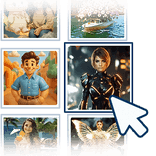
Wähle Vidu Q4 Preview als KI-Modell, beschreibe Aktion und Kamerabewegung und lege Dauer und Auflösung fest. Entscheide außerdem, ob KI-Audio aktiv sein soll.
Video generieren und speichern
Klicke auf „Generieren“, prüfe das Ergebnis und lade es herunter. Passt die Bewegung nicht? Dann passe den Prompt an und versuche es erneut.
Häufige Fragen zu Vidu Q4 Preview
Was ist Vidu Q4 Preview?
Vidu Q4 Preview ist ein KI-Videomodell von Vidu, das aus einem Foto und einem Text-Prompt ein Video erzeugt – mit flüssigen Bewegungen, gezielten Kamerabewegungen und ausdrucksstarken Charakteren. Es gibt Videos in bis zu 4K mit 10-Bit-Farbe aus.
Kann ich Vidu Q4 Preview im YouCam Online Editor nutzen?
Ja. Wähle im KI-Video-Tool des YouCam Online Editors Vidu Q4 Preview aus der Liste der KI-Modelle, lade dein Foto hoch, schreibe einen Prompt und generiere dein Video.
Welche Auflösungen bietet Vidu Q4 Preview?
Der YouCam Online Editor bietet für Vidu Q4 Preview 540p, 720p, 1080p, 2K und 4K. Teste deinen Prompt zuerst in einer niedrigeren Auflösung und rendere die finale Version danach in höherer Qualität.
Wie viele Fotos brauche ich für ein Video?
Ein Foto und ein Prompt reichen aus. Das Foto bestimmt das Aussehen des Motivs, der Prompt beschreibt Bewegung und Kamera.
Erzeugt Vidu Q4 Preview auch Ton?
Ja, über den Schalter für KI-Audio im Editor. Aktivierst du ihn, wird zusammen mit dem Clip Ton generiert; ohne ihn bleibt das Video lautlos.
Welche Einschränkungen hat Vidu Q4 Preview?
Vidu kennzeichnet das Modell als Preview, deshalb können die Ergebnisse von Versuch zu Versuch variieren. Höhere Auflösungen brauchen bei der Generierung oft länger, und meist sind einige Prompt-Anpassungen nötig, bis die Bewegung passt.

