





KI-Videoschnitt
Lade deine Fotos und Videos hoch, und der KI-Videoschnitt von YouCam macht daraus automatisch ein fertiges Video – vom Alltagsclip bis zum Reisevlog.
Video automatisch schneiden – ohne Timeline
Ein Upload, ein fertiges Video
Lade Fotos, Videos oder beides hoch. Der KI-Videoschnitt erstellt daraus ein Video für Reels, TikTok oder YouTube – inklusive Sprechertext, Untertiteln und passender Musik.
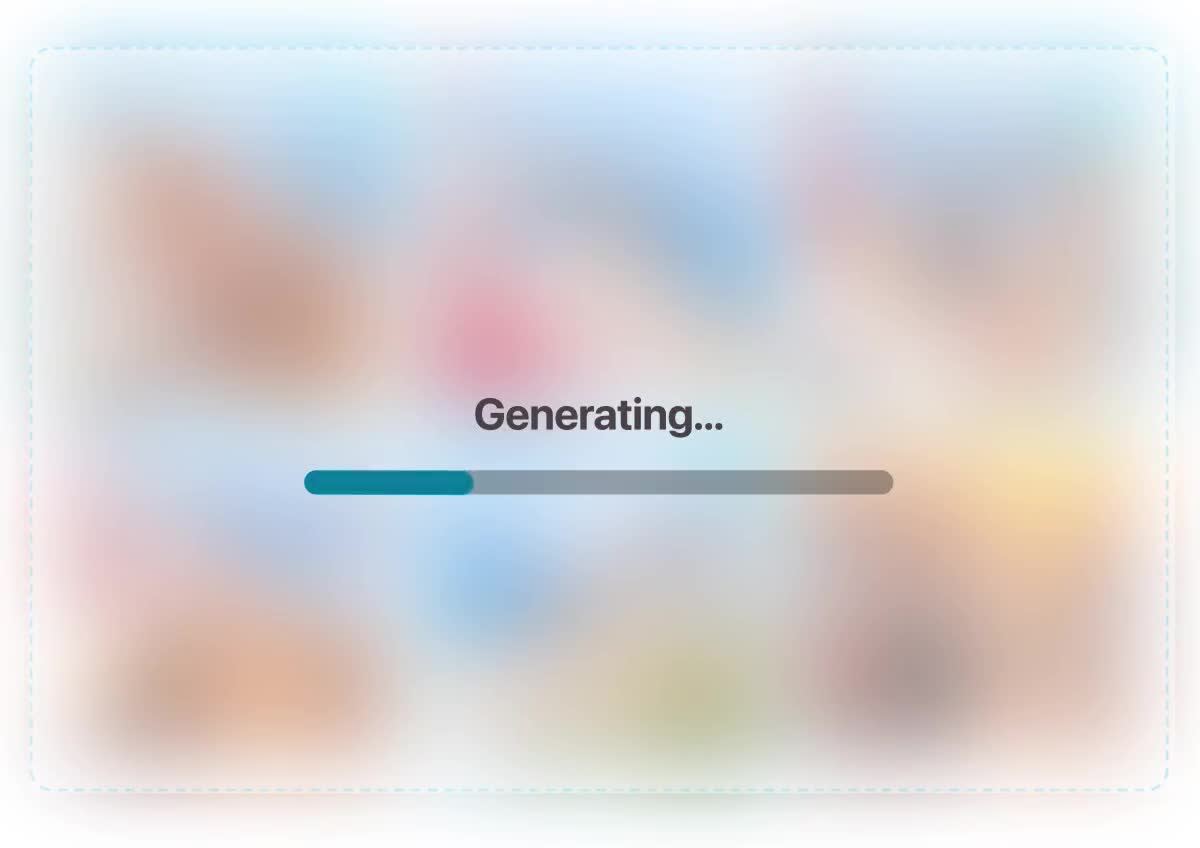
Schnitte auf den Beat, Fokus auf die Highlights
Die KI setzt jeden Schnitt passend zum Beat, hebt die stärksten Momente hervor und blendet Untertitel zeitgenau ein. So wirkt dein Video, als hätte ein Profi es geschnitten.
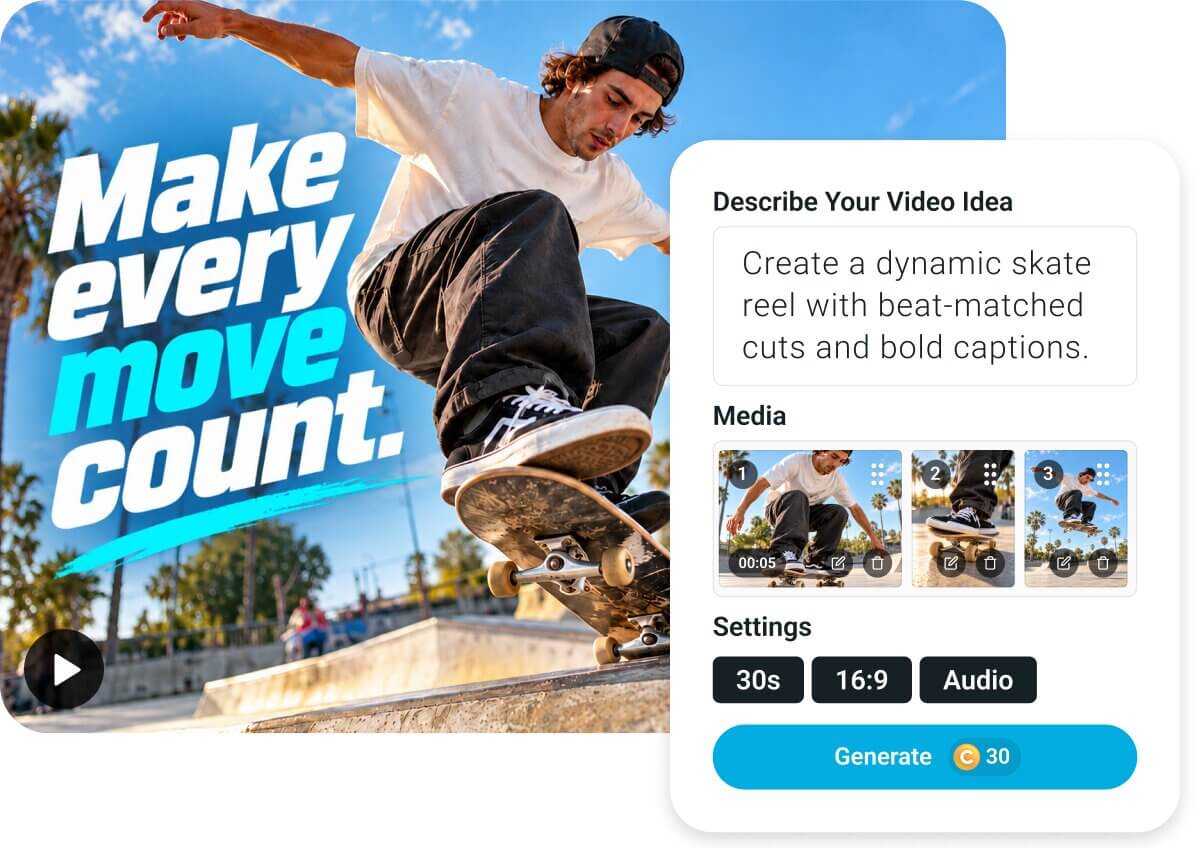
Anleitung: Vom Rohmaterial zum fertigen Video

Medien hochladen
Wähle bis zu 60 Videos oder 300 Fotos aus.


Stil wählen oder Video beschreiben
Wähle eine Vorlage oder beschreibe in einem Satz, worum es geht. Namen und Orte machen die Geschichte persönlicher.
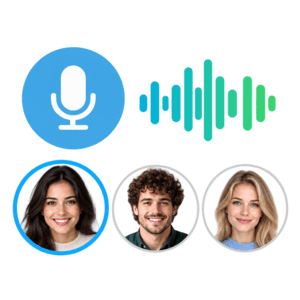
Sprechertext hinzufügen
Aktiviere den Sprechertext und wähle eine Beispielstimme oder deine eigene geklonte Stimme.

Einstellungen anpassen
Lege Länge und Seitenverhältnis fest und passe Musik und Audio an.
Generieren und herunterladen
Die Generierung läuft im Hintergrund, du kannst solange weiterarbeiten. Das fertige Video findest du in deinem Verlauf (Chronik).
Mehr als Schnitt: 3 KI-Funktionen für bessere Videos
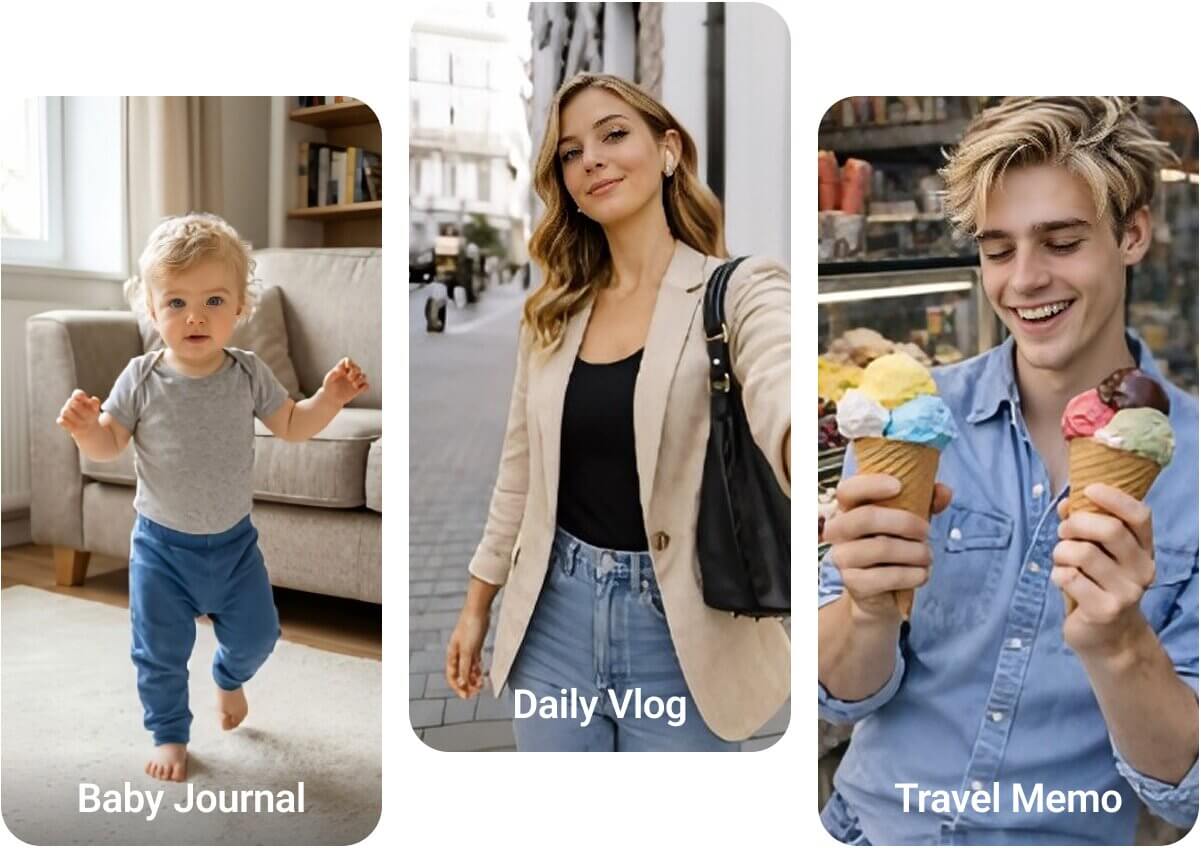
Stilvorlagen für jede Geschichte
Wähle eine Vorlage wie Alltagsvlog oder Reiseerinnerung, und Erzählweise, Tempo und Stimmung passen sich an. Du willst es individueller? Dann beschreibe deine Geschichte in einem Satz.
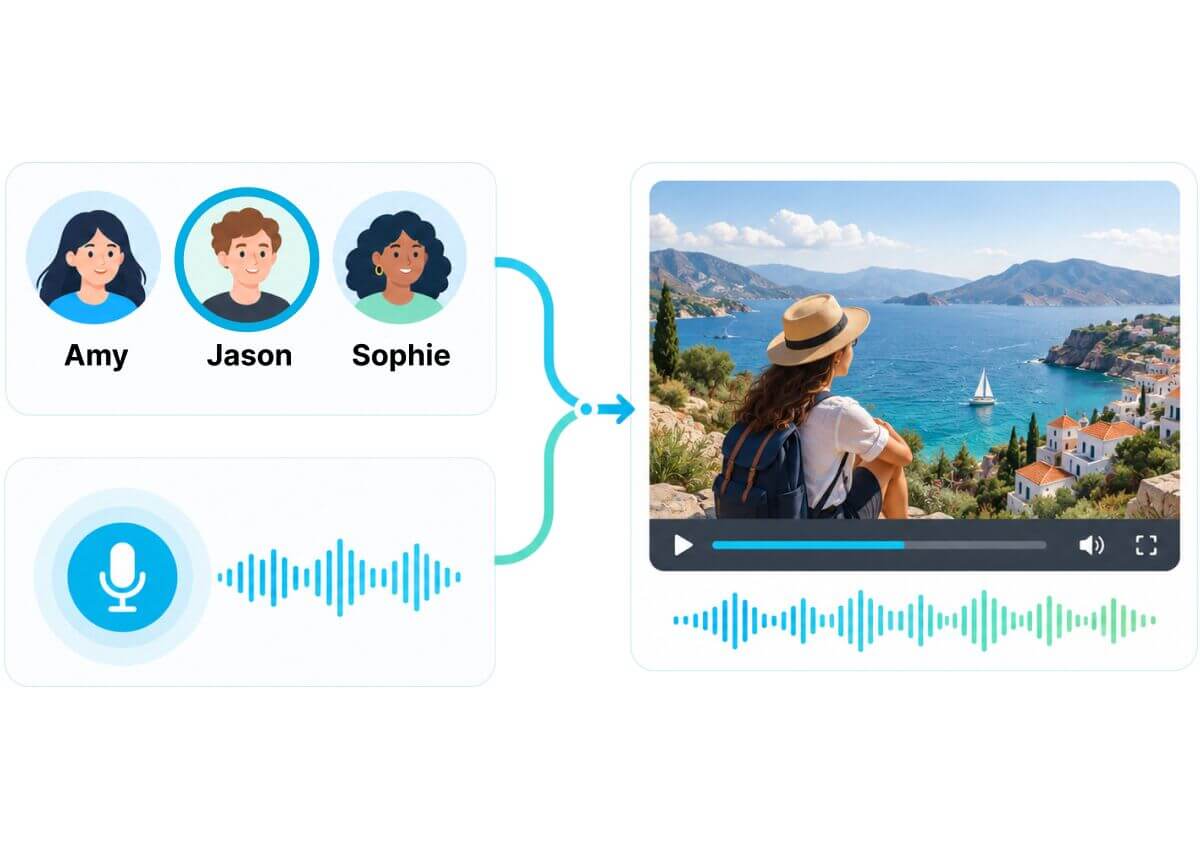
Automatischer Sprechertext in Studioqualität
Wähle eine Beispielstimme oder klone deine eigene Stimme aus einer kurzen Aufnahme. Dein Video klingt dann, als hättest du es selbst eingesprochen – ohne dass du es noch einmal vertonen musst.
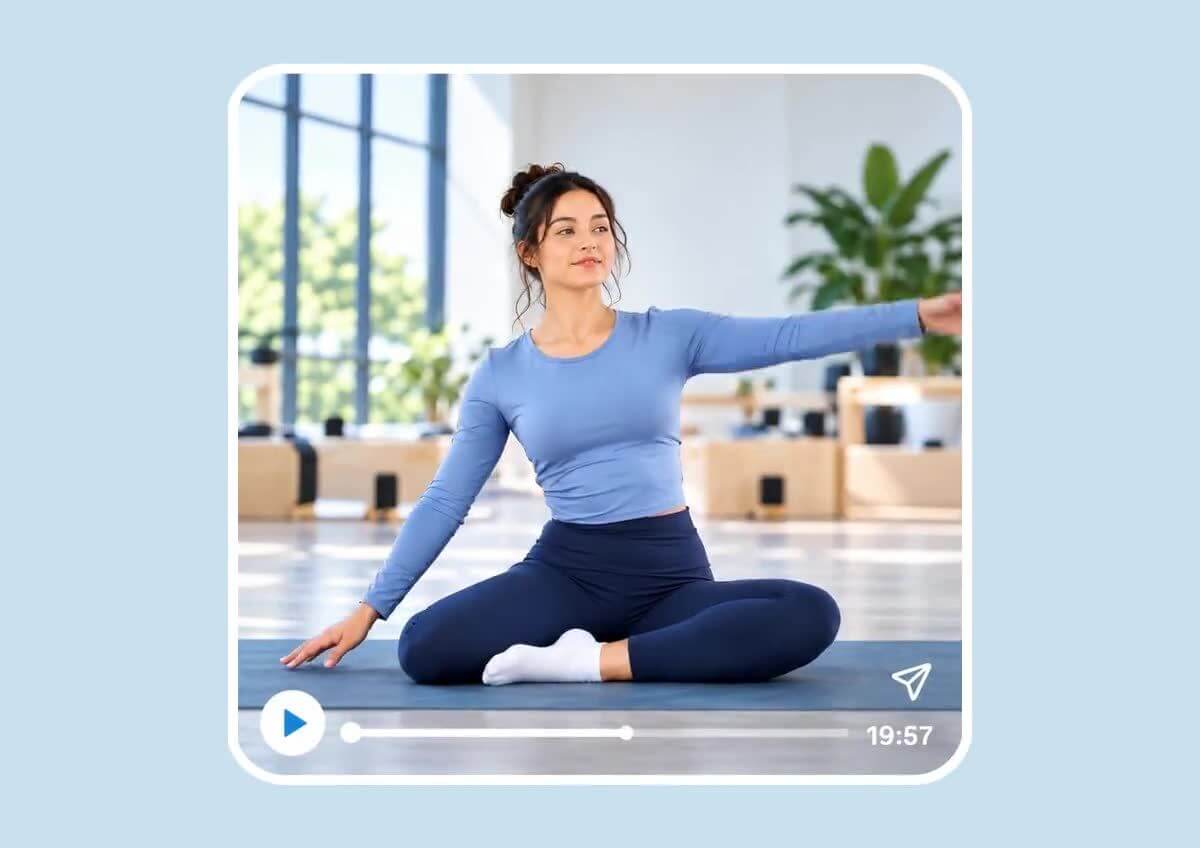
Untertitel, Musik und Formatwechsel
Jedes Video enthält automatisch erzeugte Untertitel, passende Hintergrundmusik und eine Audioabstimmung, die den Originalton in den Vordergrund stellt. Das Format wechselst du sofort zwischen 9:16, 16:9 und 1:1 – für Reels, YouTube oder Instagram.

Für wen sich der KI-Videoschnitt lohnt
Für Creator: täglich posten, ohne ständiges Schneiden
Kooperationen, YouTube, Instagram, TikTok – und jeder Clip kostet Schnittzeit. Lade dein Rohmaterial hoch, wähle 9:16 für Reels und TikTok oder 16:9 für YouTube, und der KI-Videoschnitt liefert dir in wenigen Minuten ein veröffentlichungsreifes Video.
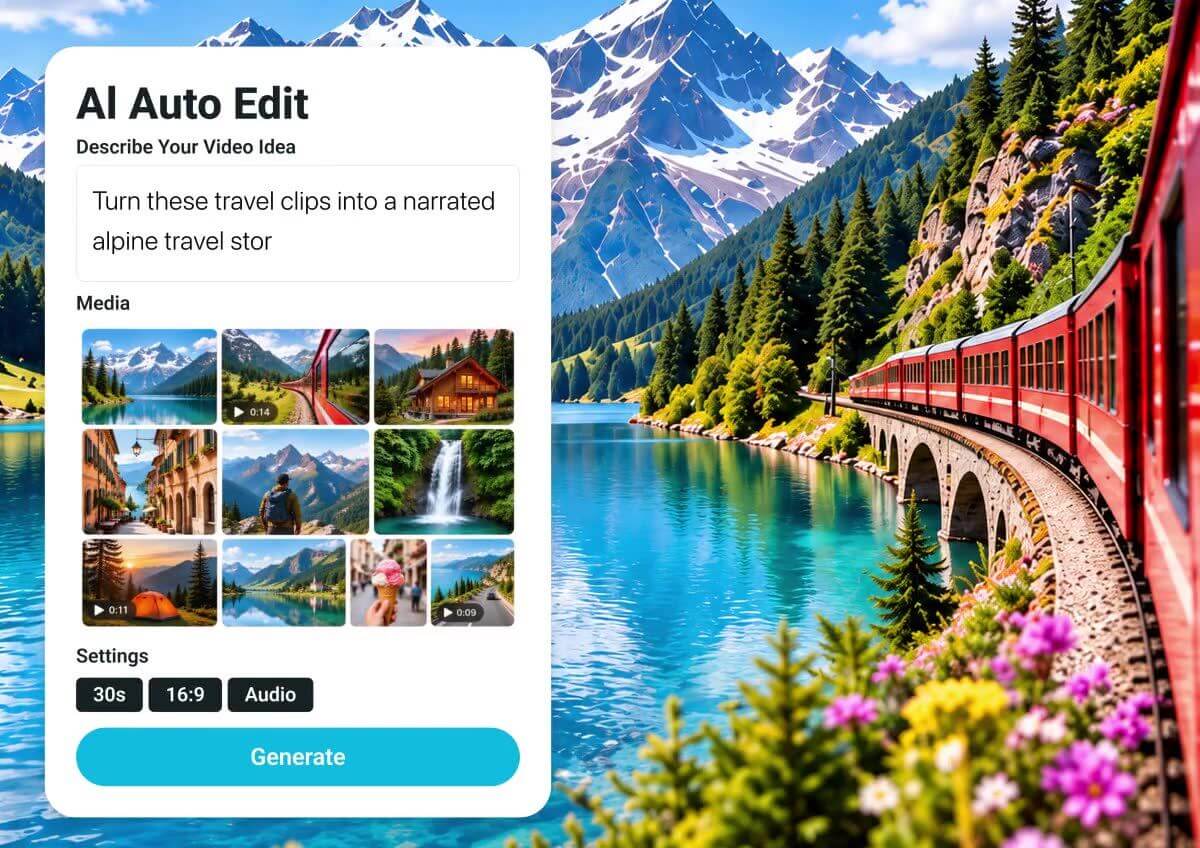
Reiseclips automatisch zu einer Story schneiden
Nach dem Urlaub liegen hunderte Clips und Fotos auf dem Handy? Lade alles in einem Rutsch hoch, beschreibe die Reise in einem Satz mit Orten und Namen und lass das Video automatisch schneiden.
Häufige Fragen zum KI-Videoschnitt
Was ist KI-Videoschnitt?
KI-Videoschnitt bedeutet, dass eine KI dein Video automatisch schneidet: Sie setzt die Schnitte passend zur Musik, hebt die besten Momente hervor und ergänzt Untertitel, Sprechertext und Hintergrundmusik. Von Hand dauert das oft eine Stunde oder mehr pro fertiger Videominute. Beim KI-Videoschnitt erledigt die KI alle Schritte in einem Durchgang.
Wie viele Fotos und Videos kann ich hochladen?
Du kannst bis zu 60 Videos oder 300 Fotos hochladen. Jedes Video darf bis zu 10 Minuten lang sein, insgesamt sind maximal 30 Minuten Material möglich. Mindestens brauchst du 30 Sekunden Material, wobei ein Foto als 5 Sekunden zählt.
Kostet der KI-Videoschnitt Credits?
Ja. Der Preis hängt von der Länge deines Materials, der Länge des fertigen Videos und optionalen Funktionen wie dem Sprechertext ab. Die genaue Credit-Zahl siehst du vor der Bestätigung direkt auf der Schaltfläche „Generieren“.
Wie klone ich meine Stimme für den Sprechertext?
Nimm ein Stimmbeispiel von 10 bis 60 Sekunden auf oder importiere eins. Damit klonst du gegen einmalige Credits eine Stimme, die du beliebig oft wiederverwenden kannst. Die beste Ähnlichkeit erreichst du mit einer klaren Aufnahme, in der nur eine Person spricht und kaum Hintergrundgeräusche zu hören sind.
Wie lange bleibt mein Video gespeichert?
Generierte Videos bleiben 30 Tage lang verfügbar, auch nach einem Neuladen der Seite. Lade herunter, was du behalten möchtest.
Kann ich auch Illustrationen oder KI-generierte Figuren verwenden?
Ja. Neben echten Fotos unterstützt der KI-Videoschnitt auch Illustrationen und KI-generierte Charakterbilder.

