



KI-Videoreparatur: Alte & dunkle Videos restaurieren
Körnig, zu dunkel oder ruckelig? Die KI-Videoreparatur restauriert dein Video in einem Durchgang: Rauschen weg, Gesichter aufgehellt, Bewegungen flüssig und Details in bis zu 4K-Qualität. Direkt im Browser, ohne Software.
Aus ruckeligen Clips wird flüssiges 4K
Die KI analysiert dein Material und wendet nur die Optimierungen an, die es wirklich braucht: Detailverbesserung bis 4K-Qualität, Rauschreduzierung, flüssigere Bewegungen und bessere Beleuchtung. Ganz ohne manuelle Regler oder Vorkenntnisse in der Videobearbeitung.
Video restaurieren in 4 einfachen Schritten
Keine Software, keine Vorkenntnisse: Video hochladen, Einstellungen prüfen, restaurieren und herunterladen.

Video hochladen
Lade dein Video als MP4, MOV oder M4V hoch (bis 2 GB, unter 60 Minuten, H.264). Tipp: iPhone-Videos im HEVC-Format vorher als H.264 exportieren.

Automatische Einstellungen erhalten
Die KI erkennt Auflösung und Bildrate deines Videos und aktiviert vorab die Optimierungen, die dein Material wahrscheinlich braucht.
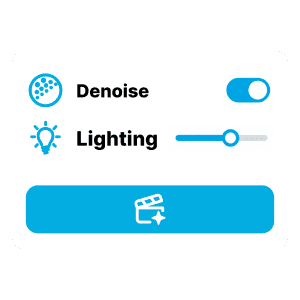
Feinabstimmen und restaurieren
Körnige Nachtaufnahme? Aktiviere die Rauschreduzierung. Gesichter zu dunkel? Stelle die KI-Beleuchtung auf Mittel oder Hoch. Die Credit-Kosten siehst du live auf dem Button – ohne Überraschungen.
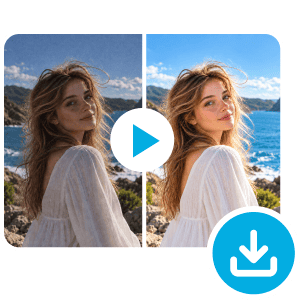
Vergleichen und herunterladen
Vergleiche Original und restaurierte Version direkt nebeneinander. Noch nicht perfekt? Passe die Einstellungen an und starte einen neuen Durchgang, ohne von vorn zu beginnen.
Mehr als Hochskalieren: Video entrauschen, flüssiger machen und aufhellen
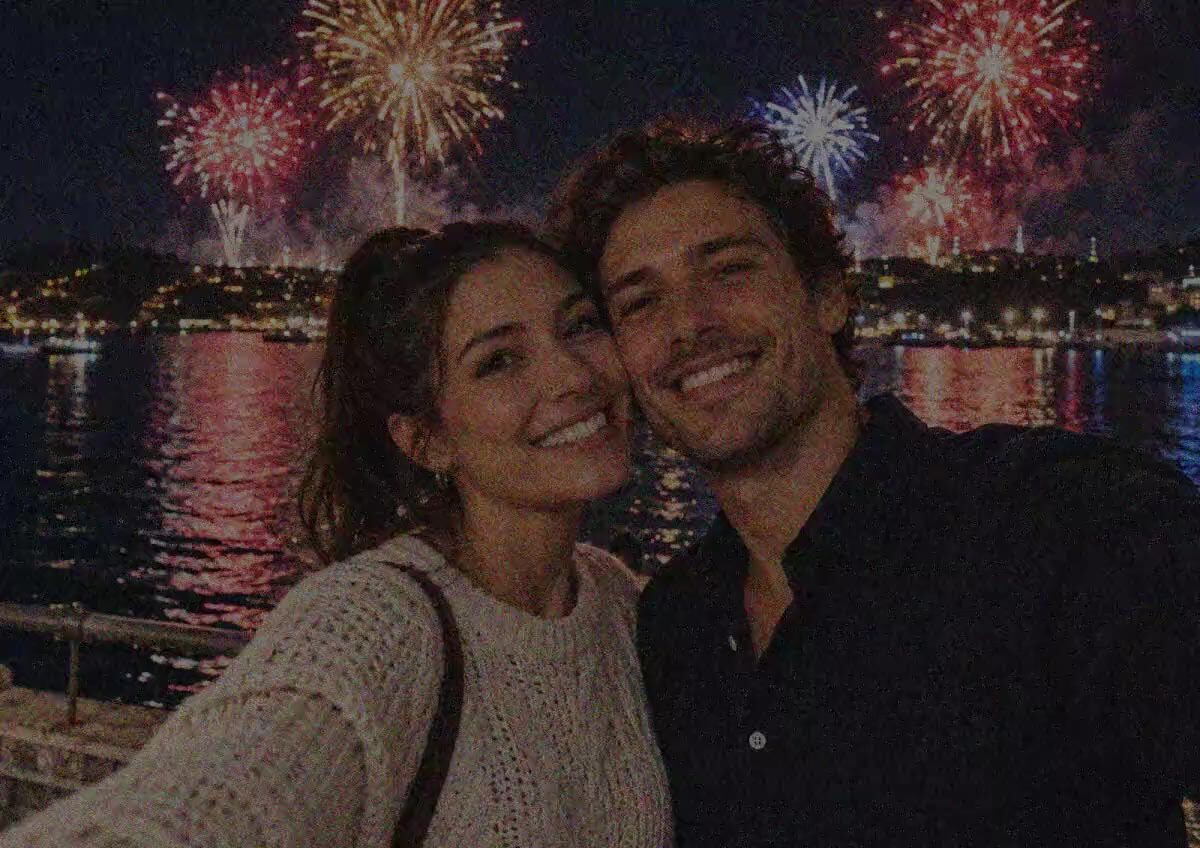
Video entrauschen: Nachtaufnahmen so klar wie bei Tag
Du hast ein Konzert oder Feuerwerk gefilmt und das Bild ist voller Körnung? Die KI-Rauschreduzierung entfernt das Bildrauschen und bewahrt dabei Details von Haut, Haaren und Stoffen. So wirken Nacht-Reels und alte Camcorder-Aufnahmen klar statt verschmiert. Die Funktion ist standardmäßig aus – du aktivierst sie nur, wenn dein Video sie braucht.
Ruckelnde Videos flüssiger machen mit Frame-Interpolation
Ruckelt dein Reisevlog bei jedem Kameraschwenk oder dein Tanzvideo mitten in der Bewegung? Die Frame-Interpolation berechnet fehlende Zwischenbilder, damit Sporthighlights, Haustierclips und Produktvideos so flüssig laufen wie professionelles Material. Besonders effektiv bei Videos mit 16 fps oder weniger.
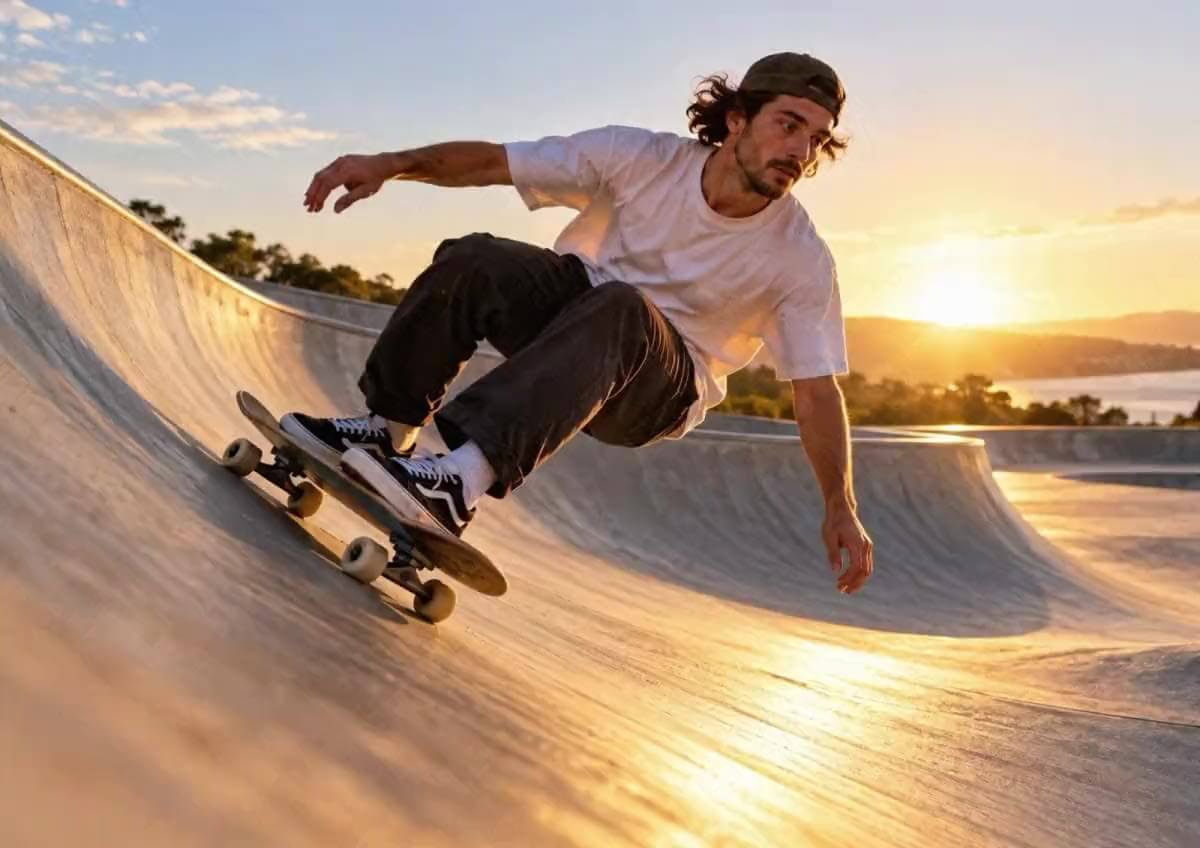
Dunkles Video aufhellen mit KI-Beleuchtung (AI Lighting)
Porträt im Sonnenuntergang oder Event am Abend gefilmt – und die Gesichter verschwinden im Schatten? Die KI-Beleuchtung gleicht die Belichtung mit einer einzigen Einstellung aus, holt Gesichter, Farben und Schattendetails zurück und lässt helle Bereiche unangetastet.

Wofür du die KI-Videoreparatur nutzen kannst
VHS- & Camcorder-Videos restaurieren
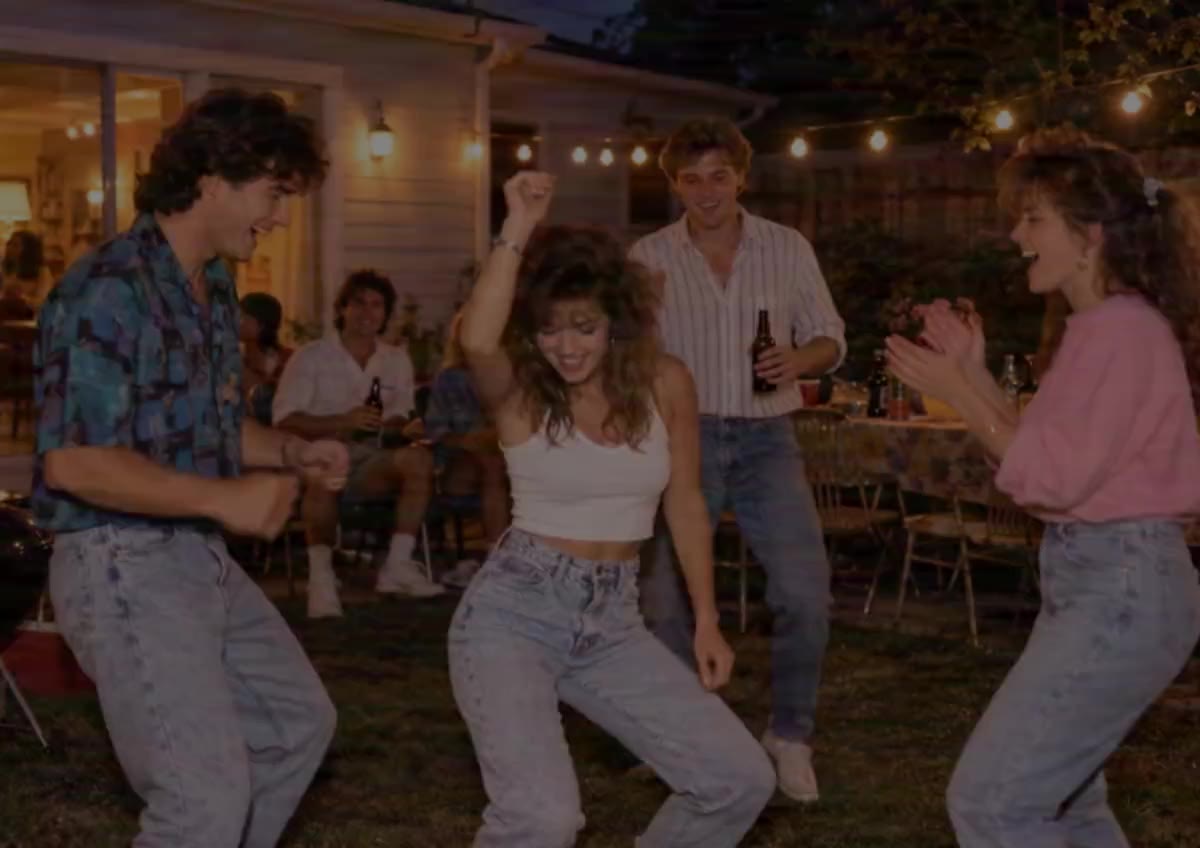
Du hast eine VHS- oder Camcorder-Kassette digitalisiert und das Ergebnis ist körnig, unscharf und ruckelig? Die KI-Videoreparatur entfernt Rauschen, rekonstruiert Details in bis zu 4K-Qualität und glättet Bewegungen in einem Durchgang. So wirken jahrzehntealte Familienerinnerungen wieder lebendig.

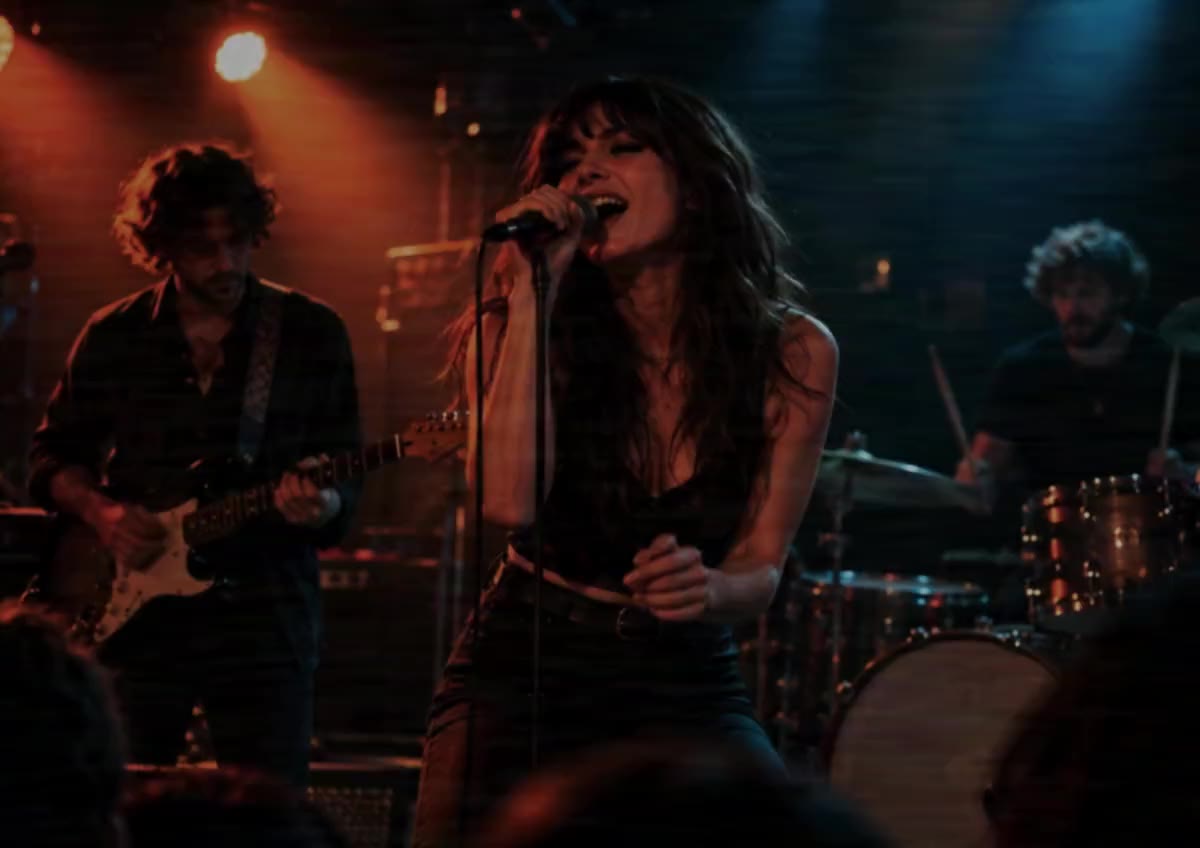
Dunkle Konzertvideos aufhellen & entrauschen
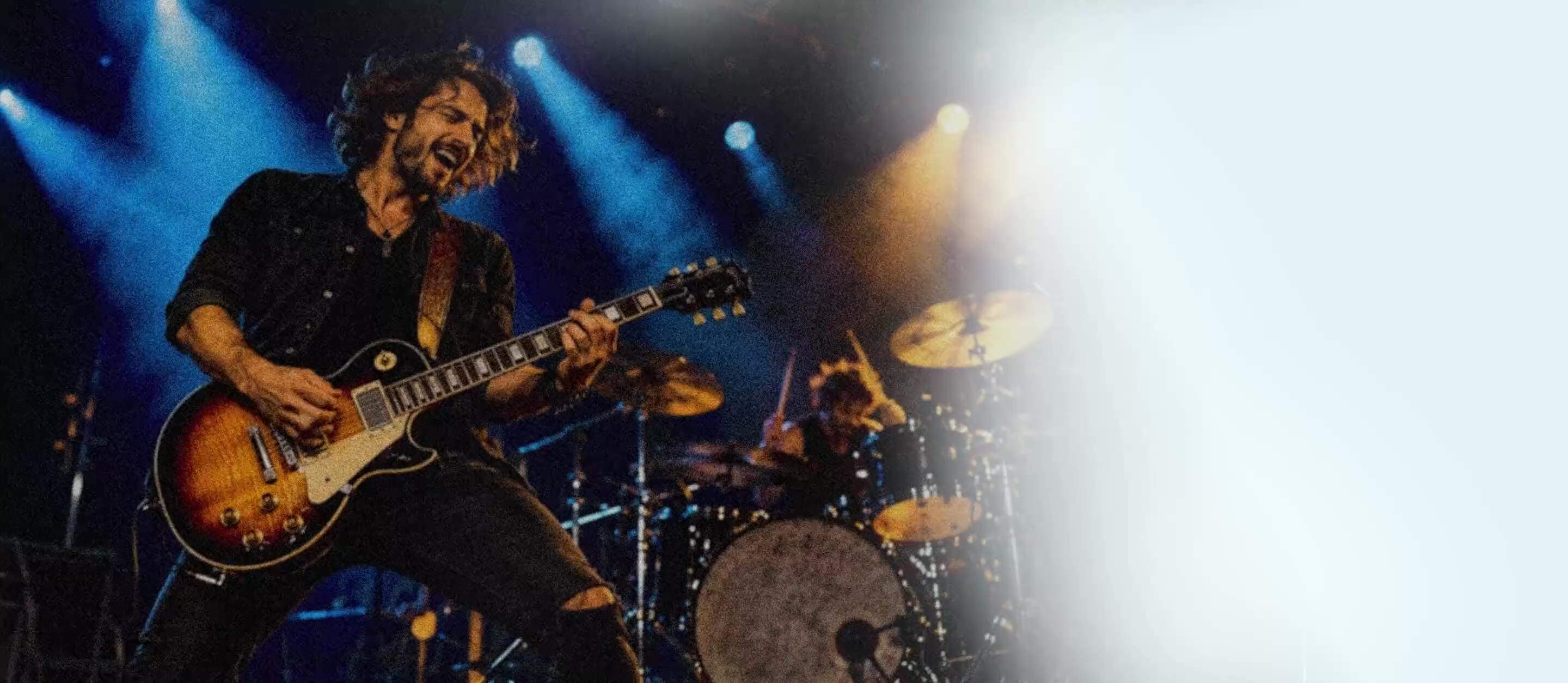
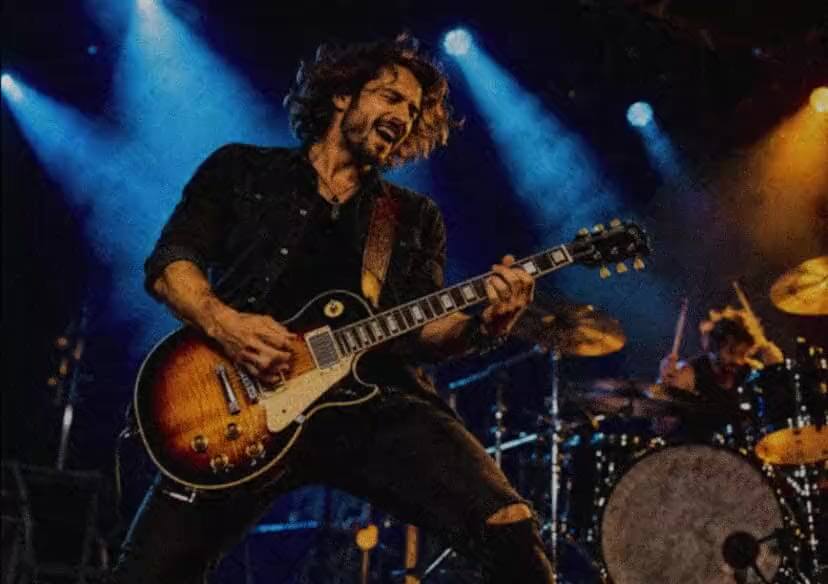
Du hast deine Lieblingskünstler live gefilmt, aber das Video ist dunkel, körnig und ruckelig? Die KI holt Gesichter und Bühnendetails aus den Schatten, entfernt die Körnung und glättet Bewegungen – damit die Performance so aussieht, wie du sie in Erinnerung hast.
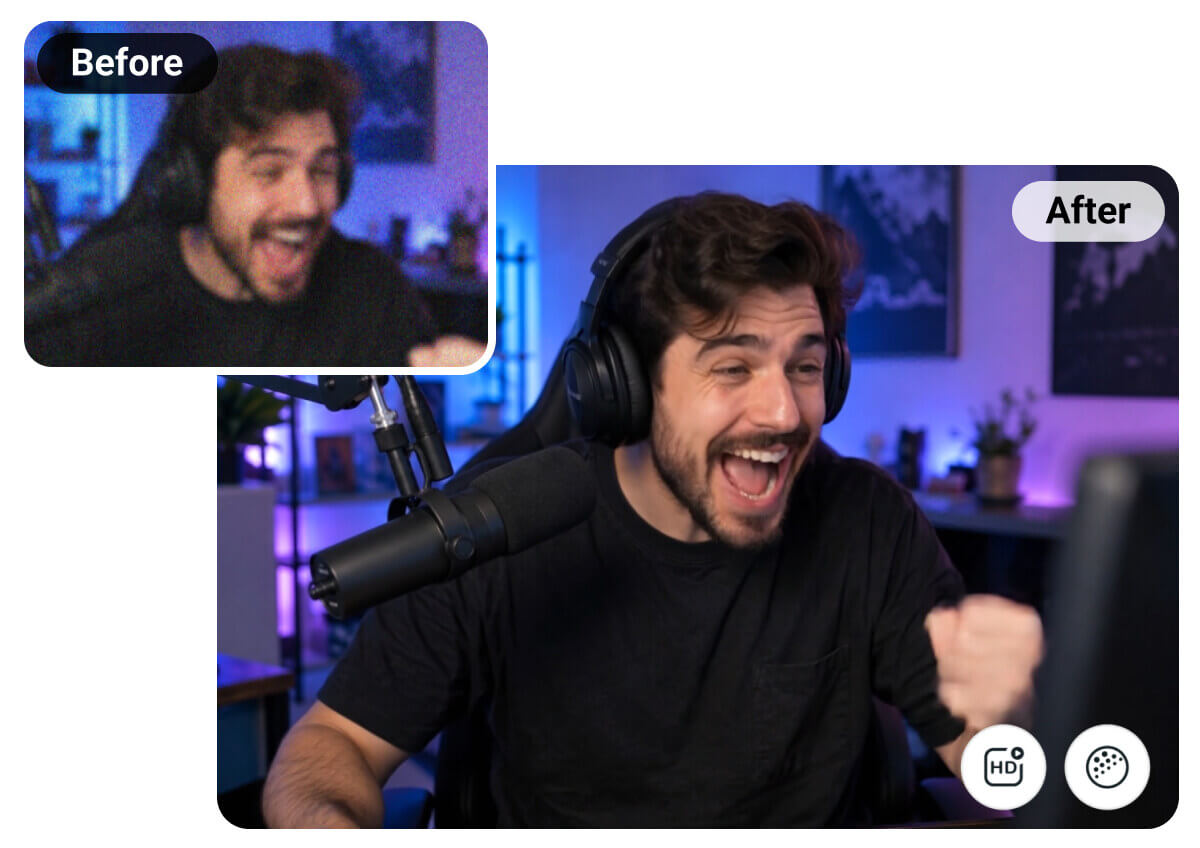
Unscharfe Livestream-Aufnahmen für TikTok & Reels verbessern
Du hast deinen Livestream gespeichert, aber die Aufnahme ist durch starke Komprimierung unscharf und verrauscht? Die KI-Videoreparatur schärft Details in 4K-Qualität und entfernt Rauschen, damit aus der Aufnahme ein Highlight-Clip für TikTok, Instagram Reels oder YouTube Shorts wird.
Häufige Fragen: Videos mit KI restaurieren & reparieren
Was macht die KI-Videoreparatur genau?
Sie kombiniert vier KI-Optimierungen: Die Detailverbesserung rekonstruiert Details per Super-Resolution in bis zu 4K-Qualität, die Rauschreduzierung entfernt Körnung, die Frame-Interpolation glättet ruckelige Bewegungen und die KI-Beleuchtung (AI Lighting) hellt dunkle Szenen auf. Du kannst alle vier zusammen nutzen oder nur die, die dein Video braucht.
Kann ich damit ein beschädigtes Video reparieren, das sich nicht abspielen lässt?
Nein. Die KI-Videoreparatur verbessert die Bildqualität von Videos, die sich normal abspielen lassen – etwa bei Rauschen, Unschärfe, Ruckeln oder schlechter Belichtung. Defekte oder unvollständige Dateien, die sich nicht öffnen lassen, kann sie nicht wiederherstellen. Dafür brauchst du ein spezielles Tool zur Dateireparatur.
Kann ich alte VHS- oder Camcorder-Videos mit KI restaurieren?
Ja, digitalisierte VHS- und Camcorder-Aufnahmen sind ein typischer Anwendungsfall. Aktiviere die Rauschreduzierung gegen Körnung – Detailverbesserung und Frame-Interpolation werden bei niedriger Auflösung und Bildrate automatisch vorgeschlagen. Wichtig: Die KI verbessert vorhandene Details, kann aber keine Details erfinden, die nie aufgenommen wurden.
Wie mache ich ein dunkles Video heller?
Lade dein Video hoch und stelle die KI-Beleuchtung (AI Lighting) auf Mittel oder Hoch. Sie eignet sich besonders für schwach beleuchtete Innenräume, Abendaufnahmen und Clips mit Gegenlicht. Bei bereits gut beleuchtetem Material lass sie aus oder auf Mittel – die Stufe Hoch kann den Kontrast auswaschen.
Worin unterscheidet sich die Videoreparatur vom Video-Enhancer?
Der Video-Enhancer skaliert nur die Auflösung hoch. Die KI-Videoreparatur nutzt dieselbe Technologie als eine von vier Optimierungen und kombiniert sie mit Rauschreduzierung, Frame-Interpolation und Beleuchtungskorrektur. Dabei erkennt sie automatisch, welche Optimierungen dein Video braucht.
Welche Videoformate, Größen und Längen werden unterstützt?
MP4, MOV und M4V mit bis zu 2 GB, unter 60 Minuten Länge und bis zu 4096 px Auflösung. Exportiere dein Video vor dem Upload im Format H.264 – Dateien im Format H.265/HEVC (z. B. viele iPhone-Videos) werden nicht akzeptiert.
Was kostet die KI-Videoreparatur?
Die Videoreparatur arbeitet mit Credits. Jede Optimierung wird pro Verarbeitungssekunde berechnet; wenn du alle vier zusammen nutzt, gilt ein günstigerer Paketpreis. Die genauen Kosten siehst du vor dem Start live auf dem Button „Reparieren“. Wenn du nur die benötigten Optionen aktivierst, bleiben die Kosten niedrig.
Kann die KI auch stark verpixelte oder komprimierte Videos verbessern?
Teilweise. Die KI schärft vorhandene Details, reduziert vorhandenes Rauschen und glättet vorhandenes Ruckeln, kann aber keine Details erfinden, die nie aufgenommen wurden. Stark verpixeltes oder stark komprimiertes Material wird sichtbar besser, erreicht aber nicht die Qualität einer nativen hohen Auflösung.
Wann werden Detailverbesserung und Frame-Interpolation automatisch aktiviert?
Beim Upload erkennt das Tool Auflösung und Bildrate deines Videos. Die Detailverbesserung wird bei 1080p oder weniger automatisch aktiviert, darüber bleibt sie aus, und bei 4K ist sie nicht verfügbar. Die Frame-Interpolation wird bei 16 fps oder weniger aktiviert und bleibt zwischen 16 und 60 fps aus – bei schnellen Bewegungen mit hoher Bildrate solltest du sie überspringen, da sie bewegte Kanten verzerren kann. Ein ausgegrauter Schalter bedeutet, dass dein Video den sinnvollen Bereich dieser Optimierung bereits überschreitet.
Ist die Rauschreduzierung standardmäßig aktiviert?
Nein – sie ist standardmäßig deaktiviert, weil nicht jedes Video sie braucht und eine zu starke Rauschreduzierung Texturen weicher machen kann. Aktiviere sie für Nachtaufnahmen, Konzertvideos oder alte Camcorder-Aufnahmen; bei klaren Tagesaufnahmen kannst du sie weglassen.

