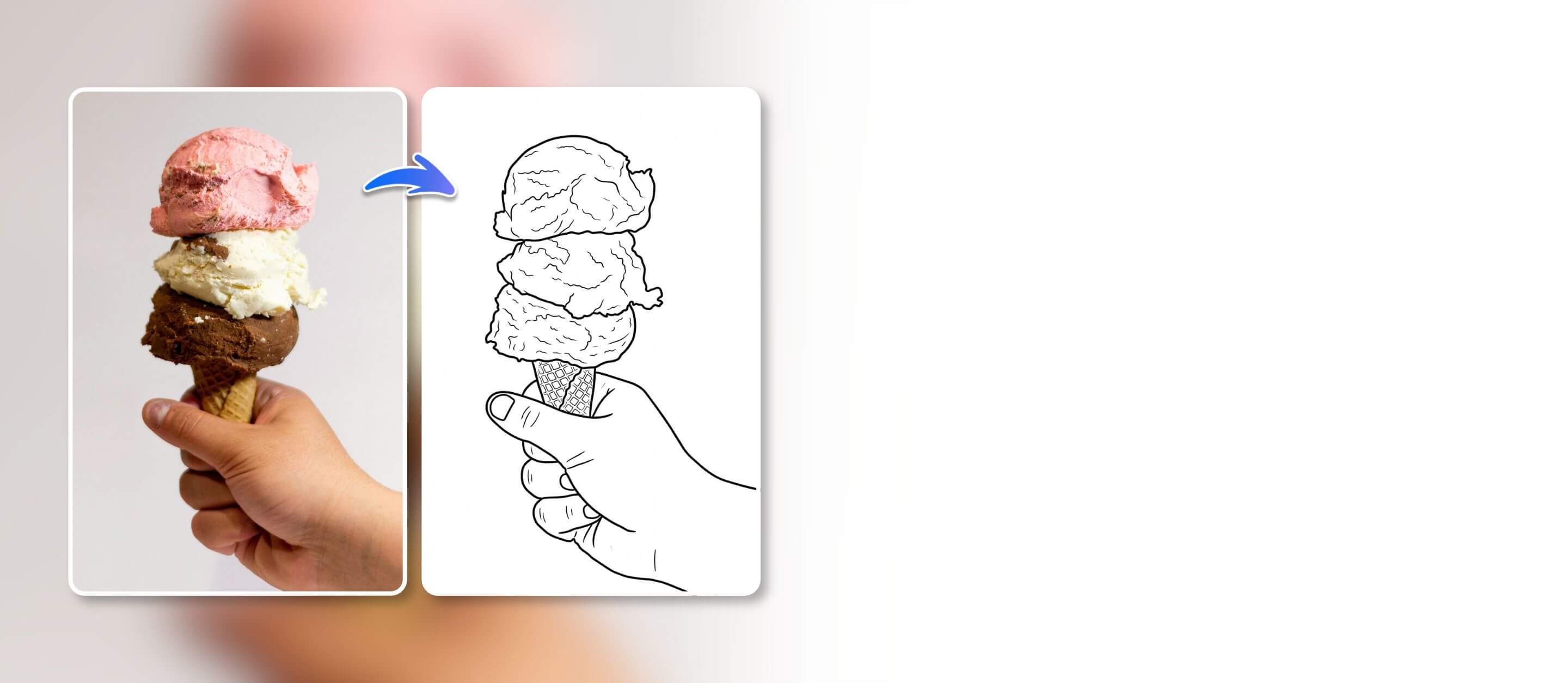
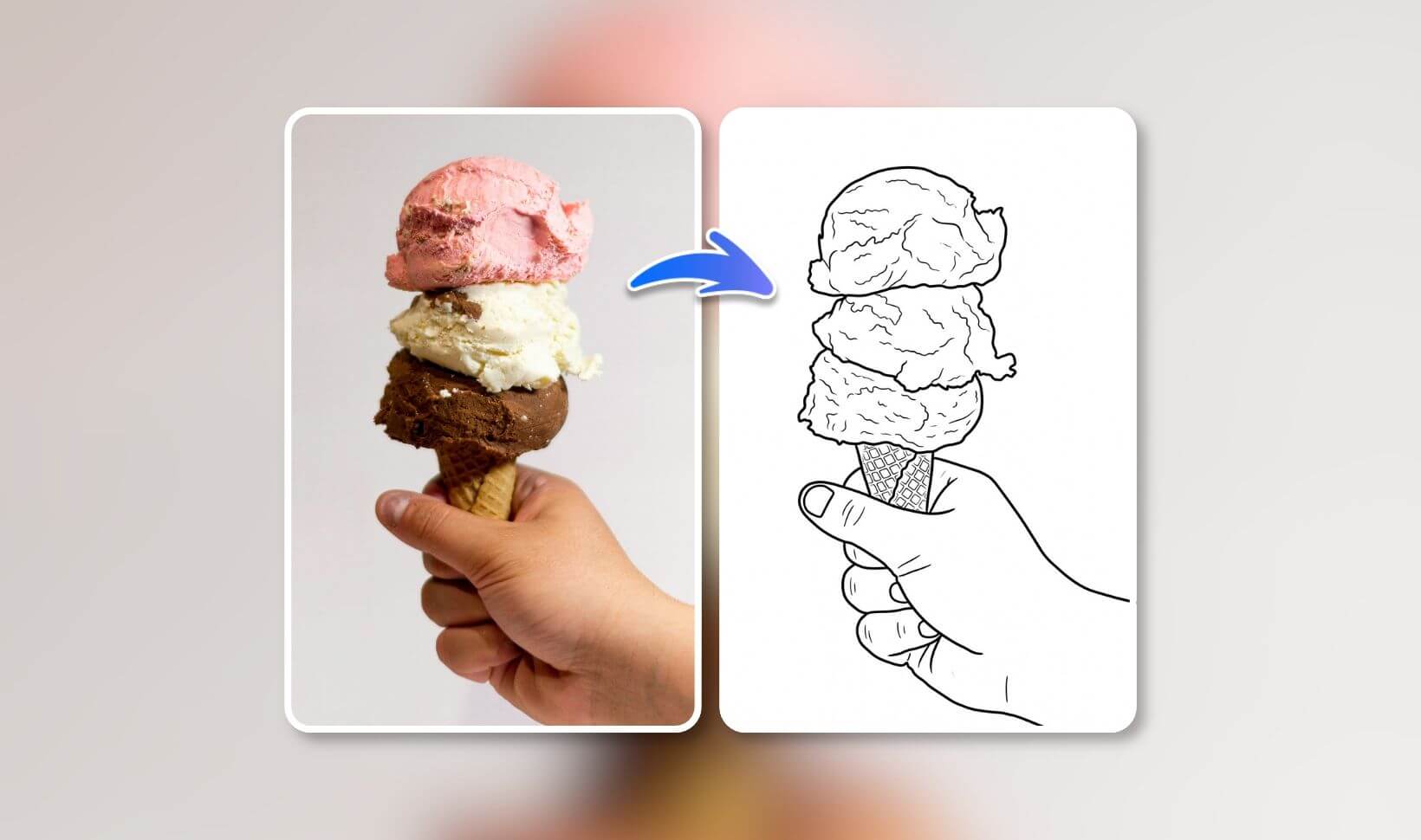


Crea dibujos para colorear personalizados con IA
Describe lo que quieres colorear y el generador de imágenes YouCam lo convertirá en un dibujo para colorear imprimible. También puedes subir una foto y transformarla en una plantilla.
Crear dibujo para colorearCómo crear tus propios dibujos para colorear con IA

Añade una imagen de referencia (opcional)
Sube una foto si quieres crear un motivo inspirado en tu día a día.

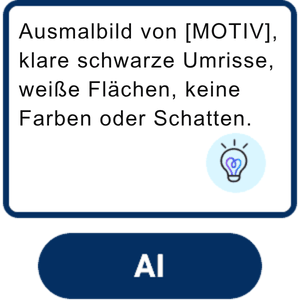
Describe el motivo
Escribe en el campo de descripción lo que quieres que aparezca en el dibujo para colorear. Cuanto más concreto, mejor.
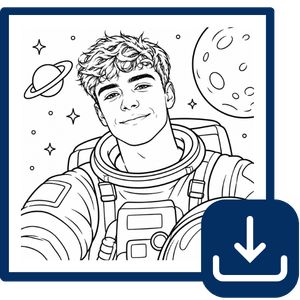
Descarga e imprime
Descarga tu dibujo para colorear en alta resolución e imprímelo.
Crear tus propios dibujos para colorear es muy fácil
Encontrar plantillas adecuadas lleva tiempo, y normalmente falta justo ese motivo especial. Con el generador de imágenes de YouCam, puedes crear tus propios diseños con solo describir lo que tienes en mente: un dragón leyendo, una aventura espacial o tu animal favorito. ¡La IA convierte tus ideas en dibujos listos para colorear!
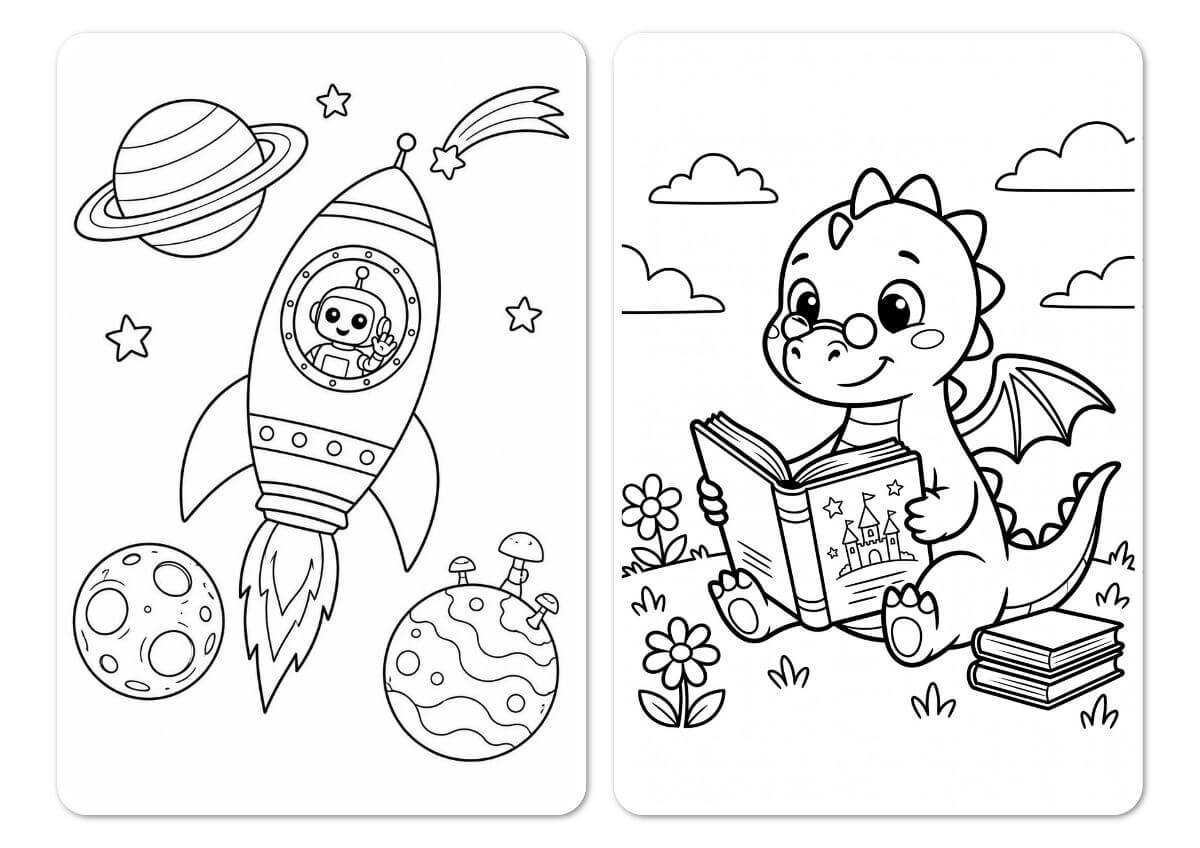
Dibujo para colorear a partir de texto: describe, genera y listo
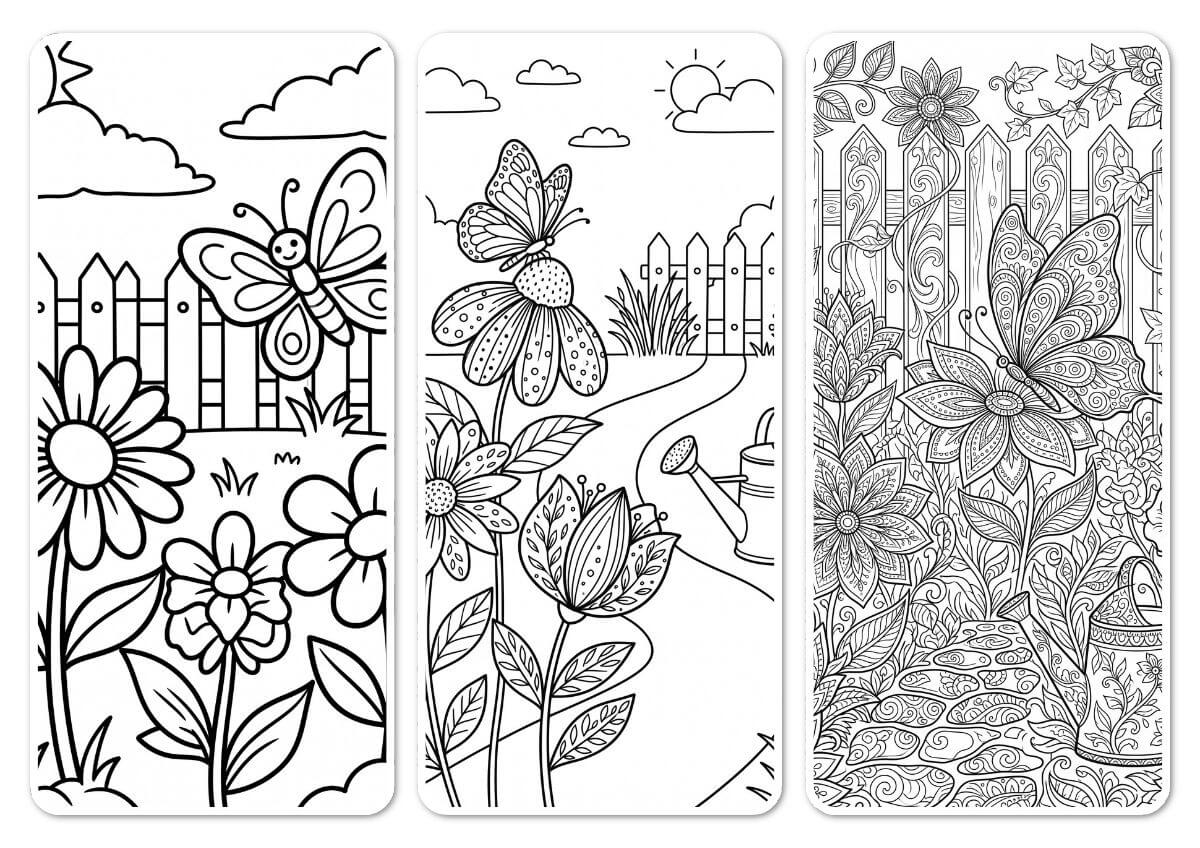
Hay tres detalles especialmente útiles en la descripción: el motivo, el estilo de líneas (por ejemplo, líneas gruesas) y un fondo blanco sin sombreado. El generador de imágenes crea la imagen que deseas a partir de tu descripción. Todo es posible, desde motivos sencillos hasta mandalas detallados.
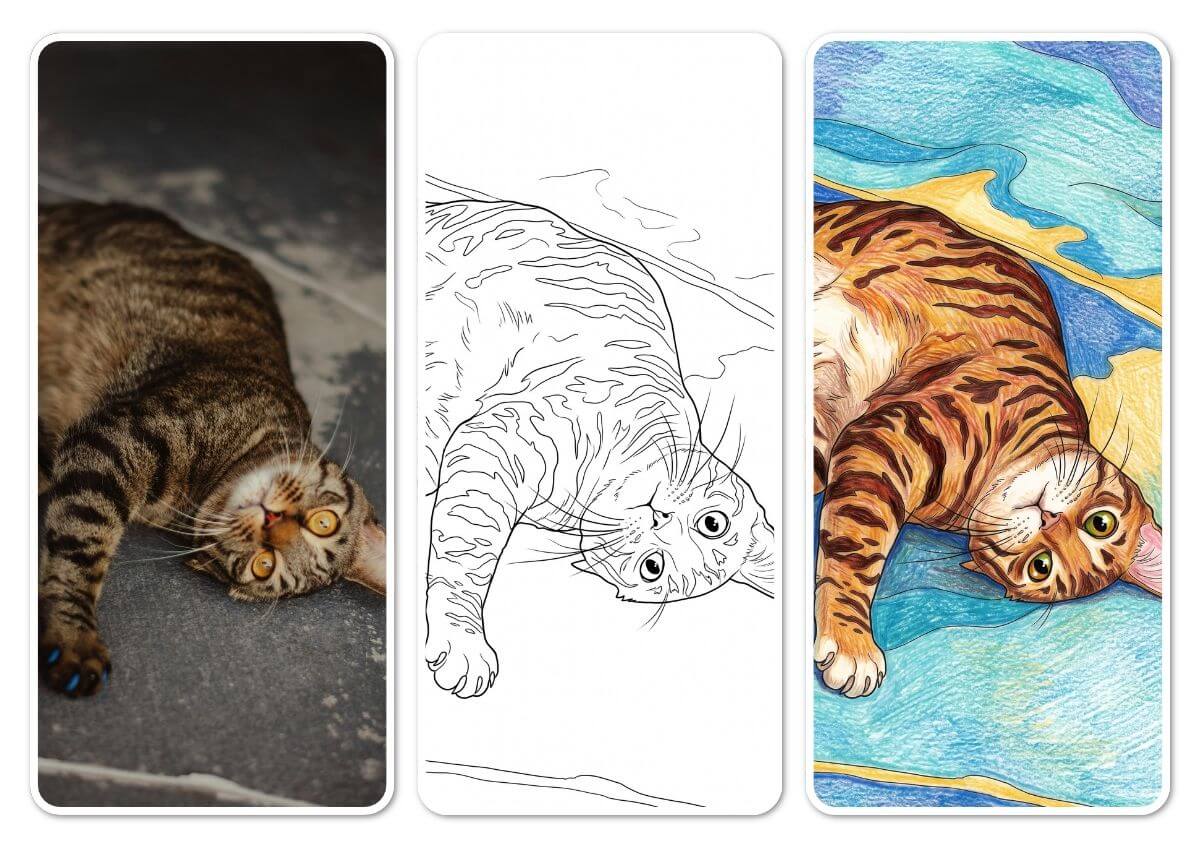
Convierte una foto en un dibujo para colorear
¿Tienes una foto que quieres colorear, por ejemplo de tu mascota, tu casa o una excursión familiar? Súbela como imagen de referencia y describe el estilo que quieres. El generador de imágenes usará tu foto como plantilla para el motivo. Procura elegir una imagen con un motivo claro y un fondo sencillo.
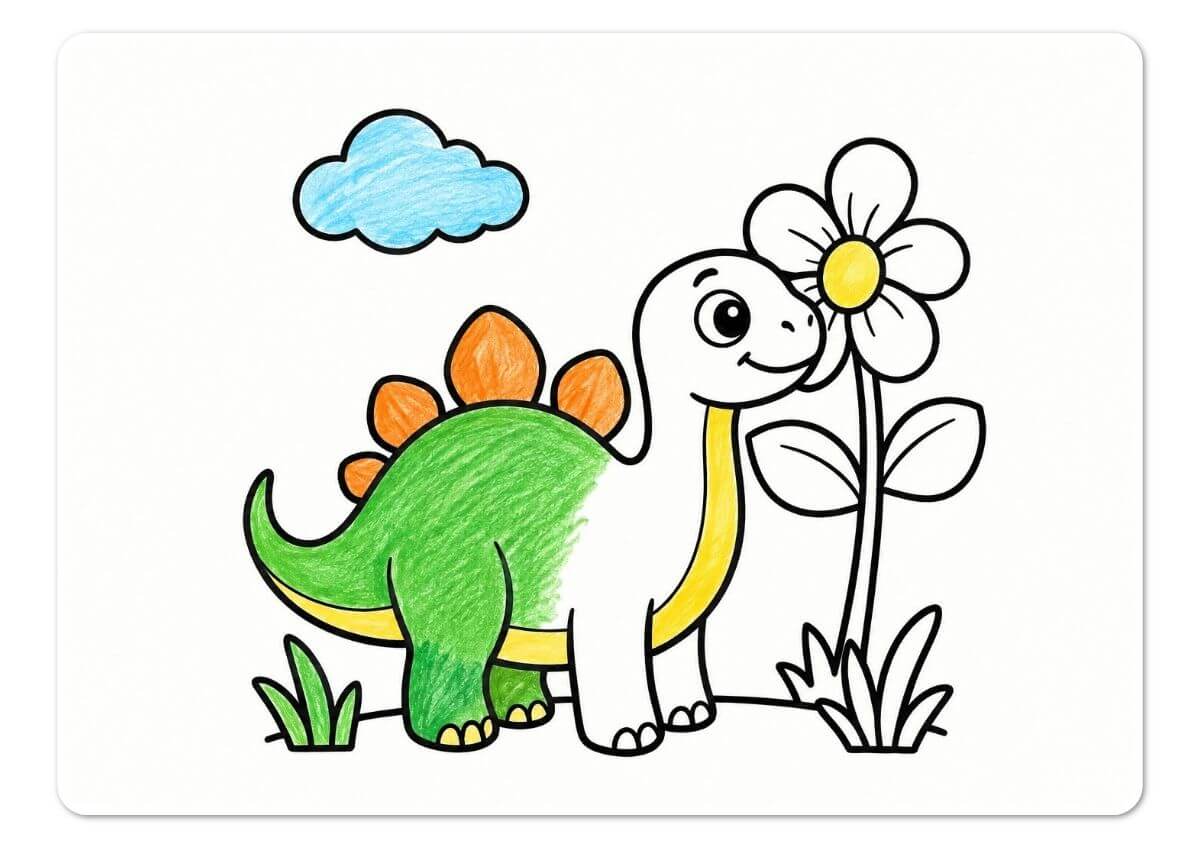
Dibujos para colorear con Banana Nano 2.1 y GPT-Imagen-2.5
Para conseguir líneas especialmente limpias, puedes elegir los modelos Banana Nano 2.1 y GPT-Imagen-2.5 en el generador de imágenes YouCam. Haz clic en el modelo que prefieras antes de generar y, después, escribe la descripción del motivo que quieres.
Preguntas frecuentes
¿Cómo puedo crear dibujos para colorear con IA?
Describe tu motivo en el generador de imágenes YouCam, elige un estilo y haz clic en Generar. Después, descarga la imagen e imprímela. También puedes subir una foto como referencia.
¿Puedo convertir una foto en un dibujo para colorear?
Sí. Sube la foto como imagen de referencia y describe el estilo, por ejemplo, "dibujo para colorear, líneas gruesas, fondo blanco". El generador de imágenes utilizará la foto como plantilla.
¿Tengo que saber dibujar?
No. Describe el motivo con palabras. El generador de imágenes se encarga del resto.
¿El generador de imágenes tiene algún coste?
Puedes probar el generador de imágenes YouCam gratis. Para generaciones ilimitadas y estilos prémium, hay una suscripción.
¿Puedo compartir o vender los dibujos para colorear?
Puedes usar las imágenes gratis para uso personal y no comercial, por ejemplo en casa o en la guardería. Para uso comercial, se aplican las condiciones de uso de YouCam.
¿Qué modelo de IA es mejor para crear dibujos para colorear?
Para obtener resultados limpios en tus dibujos para colorear, los modelos Banana Nano 2.1 y GPT-Imagen-2.5 son los más adecuados.

