


Cómo crear imágenes con GPT Image 2.5
Cuatro pasos rápidos, del prompt a la imagen final, en YouCam Online Editor.
Abre el Generador de imágenes IA
Ve al Generador de imágenes IA en YouCam Online Editor y elige Texto a imagen o Imagen a imagen.

Elige GPT Image 2.5
Selecciona el modelo de IA y elige GPT Image 2.5 Flare para borradores rápidos o GPT Image 2.5 Sunburst para trabajos detallados.

Escribe un prompt preciso
Indica el sujeto, cuántos objetos hay de cada tipo y dónde se ubican. Los detalles exactos ayudan al modelo a seguir tus instrucciones.
Genera y perfecciona
Genera la imagen, luego continúa con pequeños ajustes y descarga tu favorita. Cambia una cosa a la vez para conservar las elecciones anteriores.
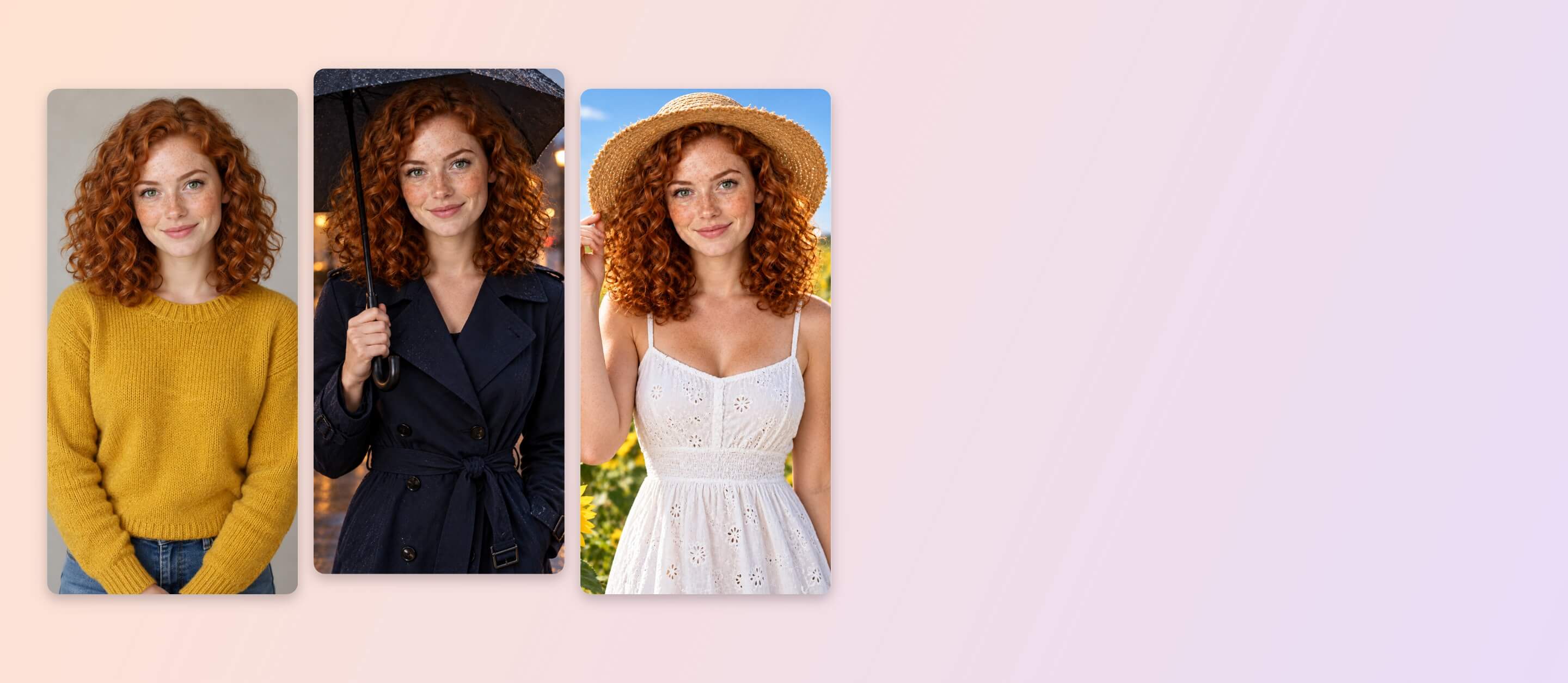
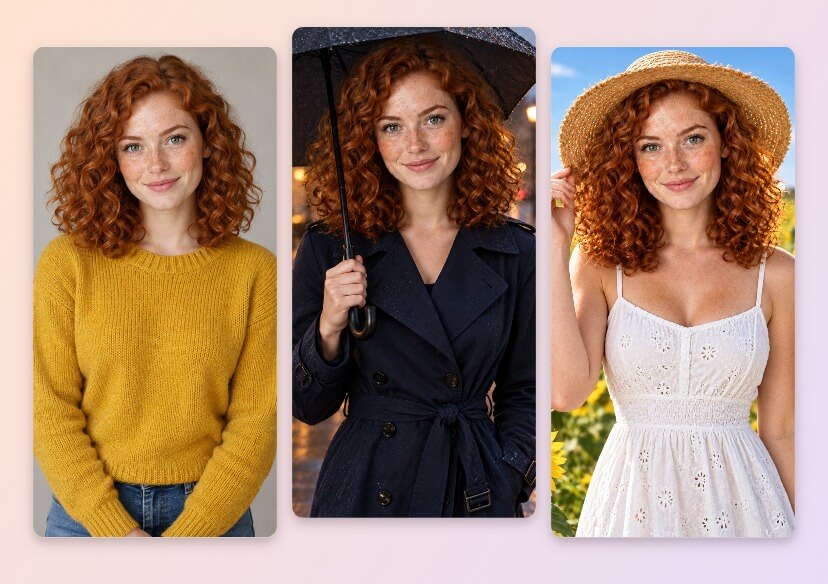
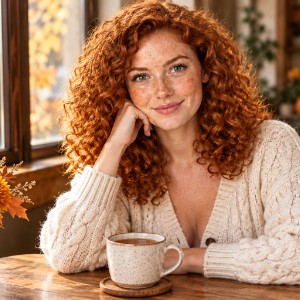
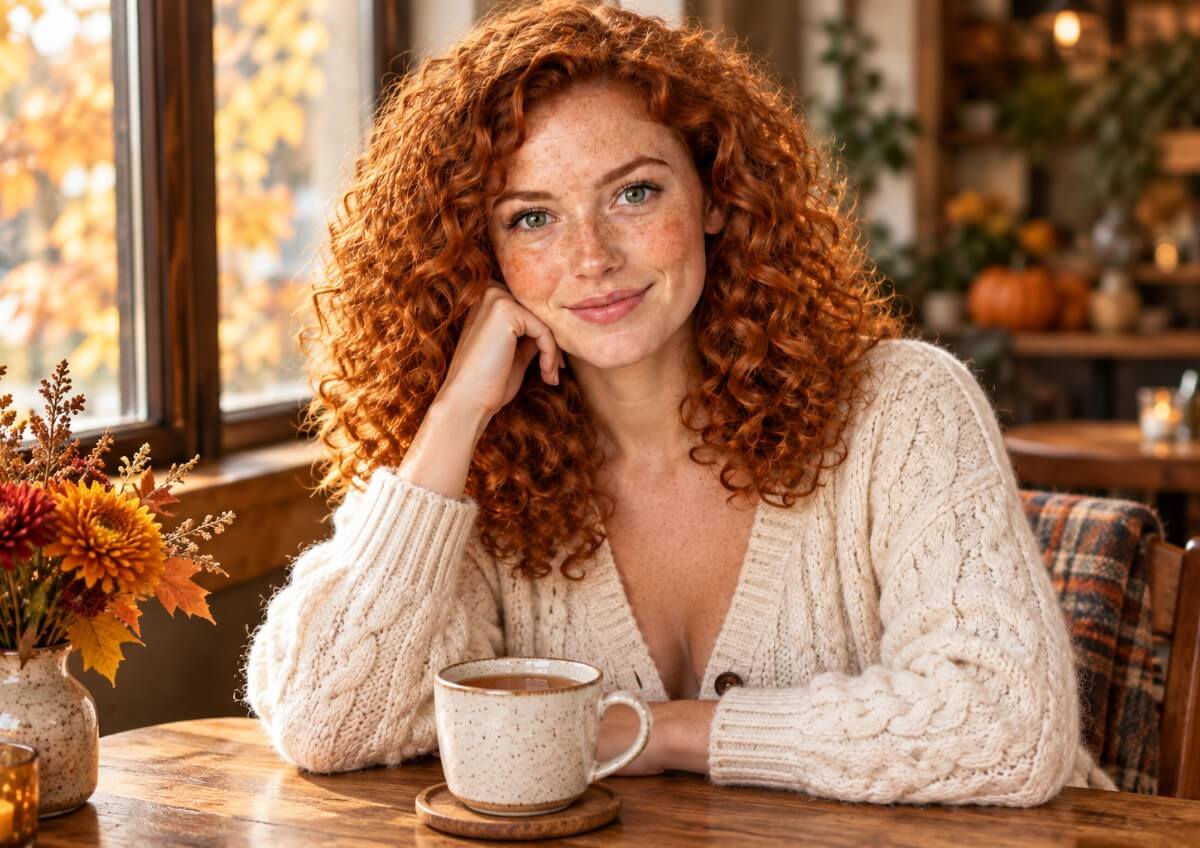
Mantén el mismo rostro en cada escena
Sube una foto de referencia en Imagen a imagen y coloca a la misma persona en nuevas escenas, atuendos y estilos. GPT Image 2.5 está diseñado para mantener al sujeto reconocible en toda una serie, así que una foto puede convertirse en una colección completa. Consejo: describe solo lo que debería cambiar.
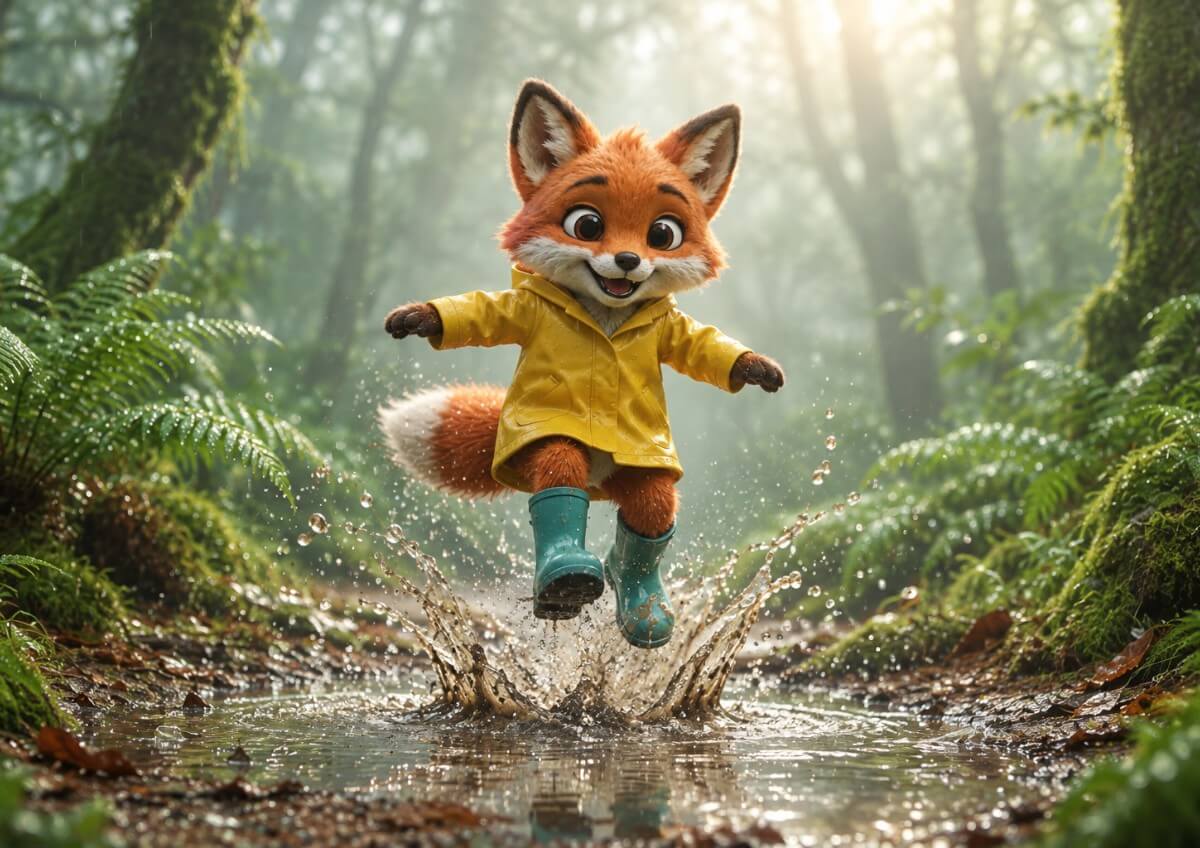
Muestra un personaje desde todos los ángulos
Empieza con un personaje y pide nuevas poses, escenas o una hoja de referencia con vistas frontal, lateral y trasera. El mismo zorro mantiene su pelaje naranja, su impermeable amarillo y sus botas azul verdoso en cada imagen. Consejo: enumera los detalles del atuendo que quieres repetir.
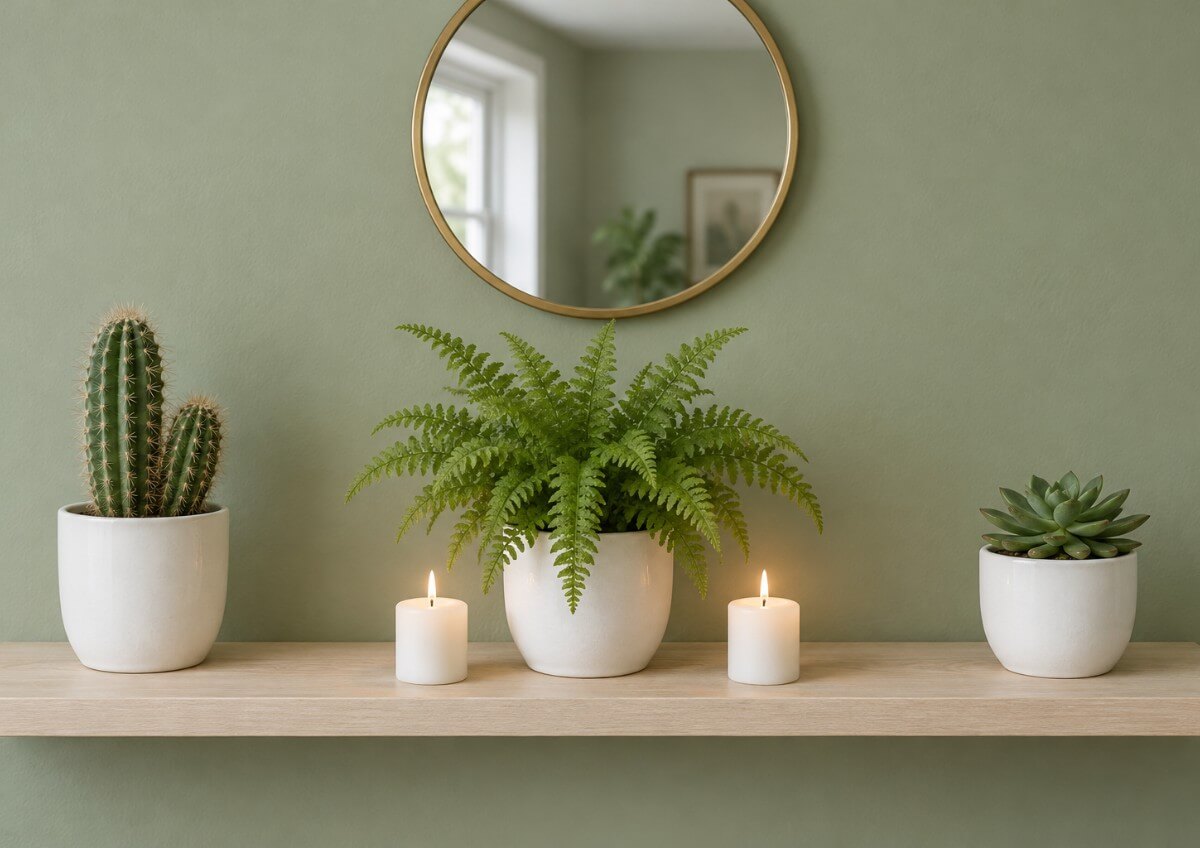
Cantidades exactas y composiciones limpias
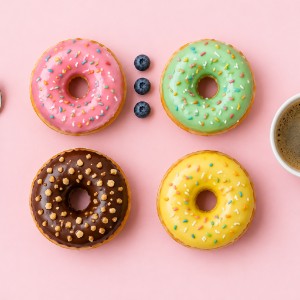
Dile a GPT Image 2.5 exactamente qué va en cada lugar: tres plantas, dos velas, un espejo. Suele respetar bien las cantidades y posiciones, lo que ayuda con composiciones planas, estantes y distribuciones de productos. Consejo: escribe los números y el orden de izquierda a derecha en tu prompt.
GPT Image 2.5 Flare y Sunburst: ¿cuál elegir?
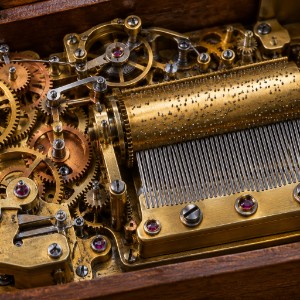
GPT Image 2.5 está disponible en dos variantes. Flare es la opción más rápida, ideal para borradores ágiles y lotes grandes. Sunburst tarda más y está pensada para trabajos minuciosos, como texturas complejas. Consejo: crea el borrador con Flare y cambia a Sunburst para el resultado final.
Preguntas frecuentes sobre GPT Image 2.5
¿Qué es GPT Image 2.5 en YouCam Online Editor?
GPT Image 2.5 es el modelo de imágenes más reciente de OpenAI, disponible en el Generador de imágenes IA de YouCam en dos variantes: GPT Image 2.5 Flare y GPT Image 2.5 Sunburst. Puedes usarlo para Texto a imagen o Imagen a imagen directamente en tu navegador.
¿Cuál es la diferencia entre Flare y Sunburst?
Flare es la variante más rápida e ideal para borradores ágiles y trabajos de gran volumen. Sunburst ofrece mayor precisión para trabajos detallados, pero tarda más en generar.
¿Puedo usar mis propias fotos?
Sí. En Imagen a imagen puedes subir fotos de referencia, hasta 16 imágenes PNG o JPG, con un máximo de 10 MB por archivo, en YouCam Online Editor. Los sujetos de tus referencias suelen mantenerse reconocibles en nuevas escenas, aunque no se garantiza una coincidencia exacta.
¿Cómo obtengo los mejores resultados?
Sé específico. Indica el sujeto, las cantidades, posiciones, colores e iluminación. Cambia una cosa en cada ajuste, porque varias ediciones seguidas pueden alejarse del aspecto original.
¿Cuáles son los límites de GPT Image 2.5?
Los prompts que combinan muchas restricciones estrictas a la vez pueden seguir produciendo errores, como un objeto repetido o un detalle mal ubicado. El texto dentro de una imagen también puede salir mal cuando es largo, así que procura que sea breve. Si algo no queda bien, simplifica el prompt e inténtalo de nuevo.

