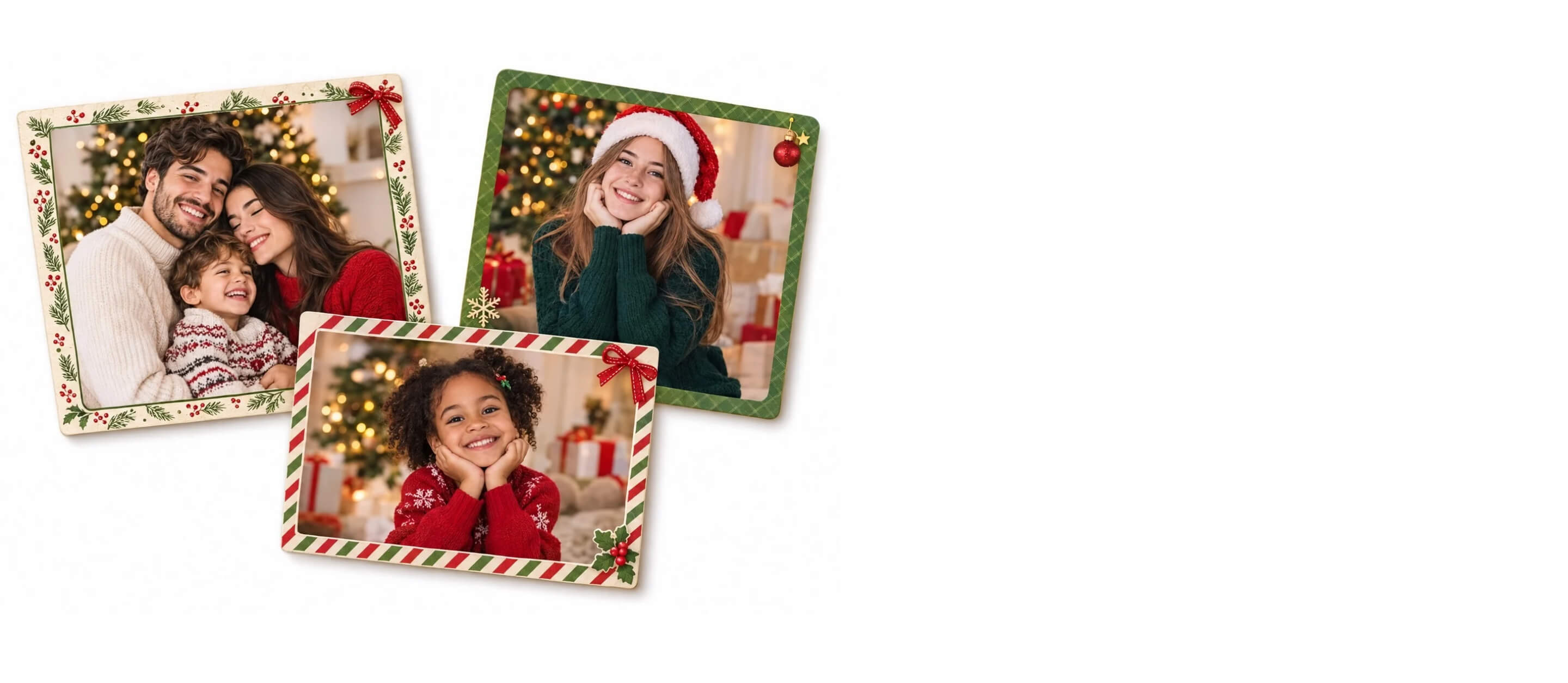
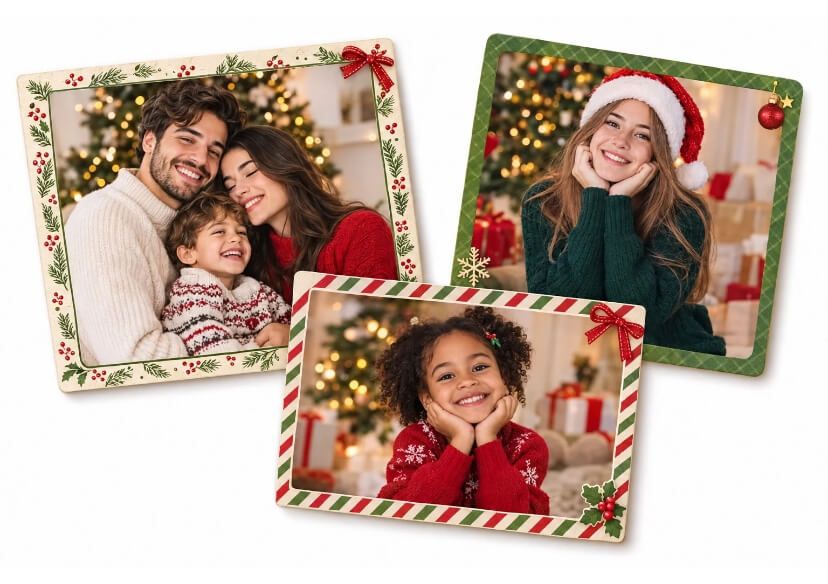


Comment Créer de Belles Photos de Noël
Suivez ces étapes pour commencer à créer un beau montage photo de Noël
Importer une photo
Importer une photo dans le générateur d'image et choisissez un modèle comme Nano Banana ou GPT pour un meilleur rendu.

Ecrire un prompt
Ecrivez un prompt précis de ce que vous désirez : un collage, un cadre, un nouvel arrière-plan, une tenue ou un stickers. Soyez précis : “minimaliste”, “réaliste”, “effet face swap” pour obtenir un résultat optimal.
Enregistrer l'image
Téléchargez votre image de Noël sur votre appareil, puis partagez-la avec vos proches ou publiez-la sur vos réseaux.
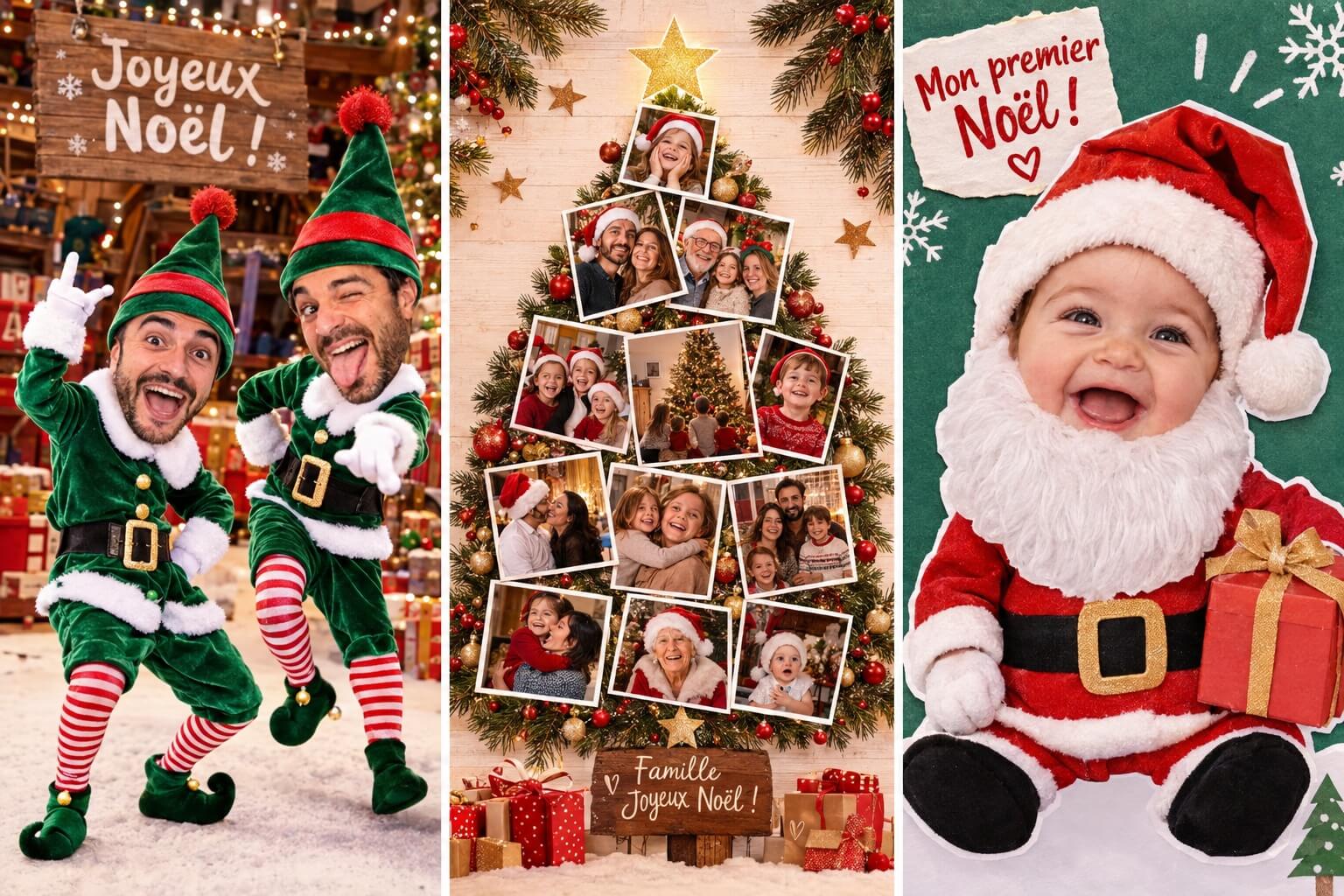
Créez des Collages Photo de Noël
Réunissez vos plus belles photos dans un collage de Noël, pour le plaisir ou pour en faire une carte de vœux. Associez vos portraits de famille, d’amis ou de collègues à des versions Père Noël et lutin pour un résultat plein de bonne humeur. Choisissez vos photos et ajoutez un prompt comme : “Mets ma tête dans un collage marrant de lutin de Noël”.
Lire aussi : Générateur de Vidéo de Noël
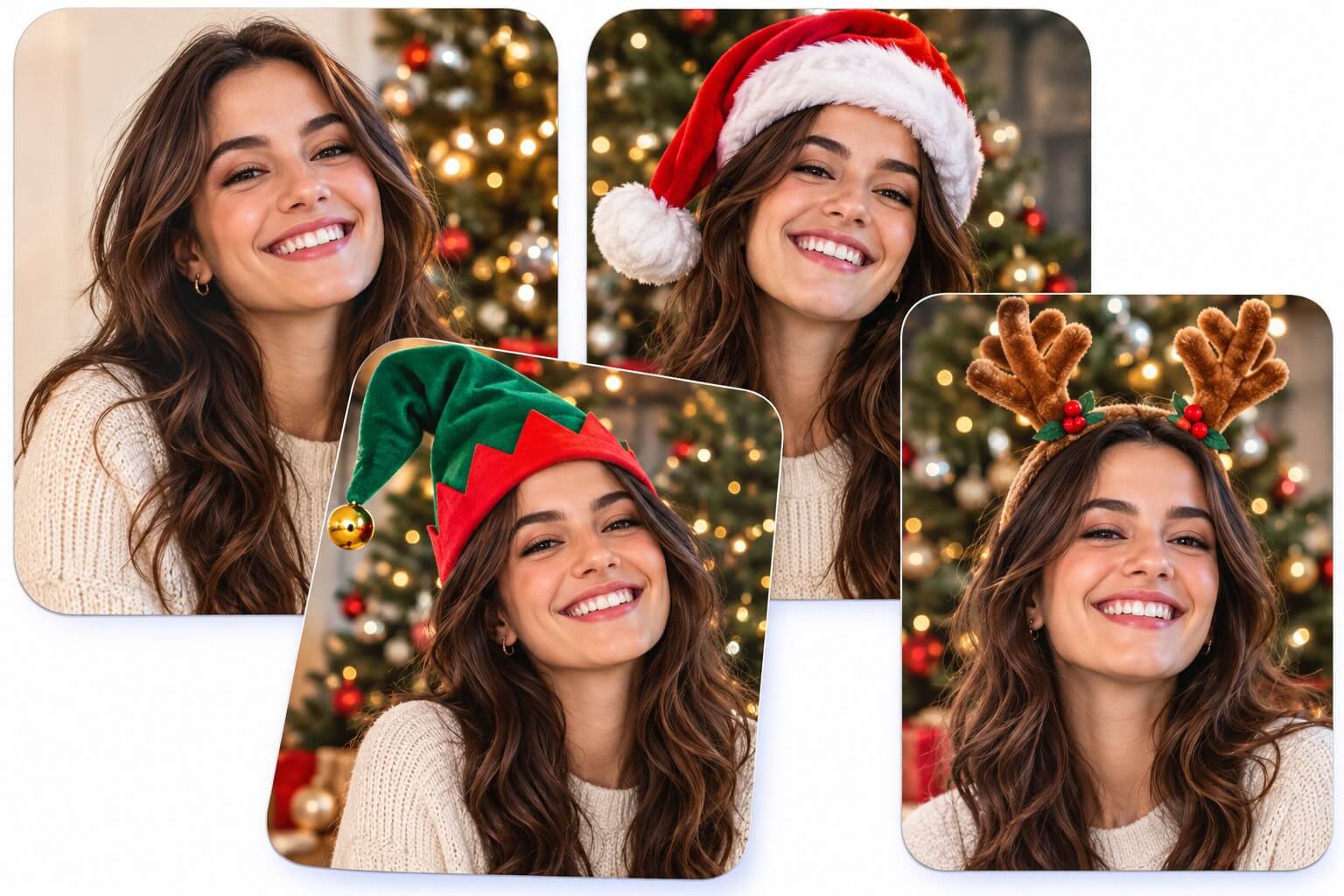
Transformez vos Selfie en Style de Noël
Importez votre photo, choisissez un style de Noël et laissez le générateur d’images créer votre version festive : Père Noël, lutin, renne ou casse-noisette, avec guirlandes, lumières et décor de fête. Indiquez un prompt comme : “Ajoute un bonnet de Noël réaliste sur ma tête” ou “Ajoute un serre-tête mignon de renne de Noël”.
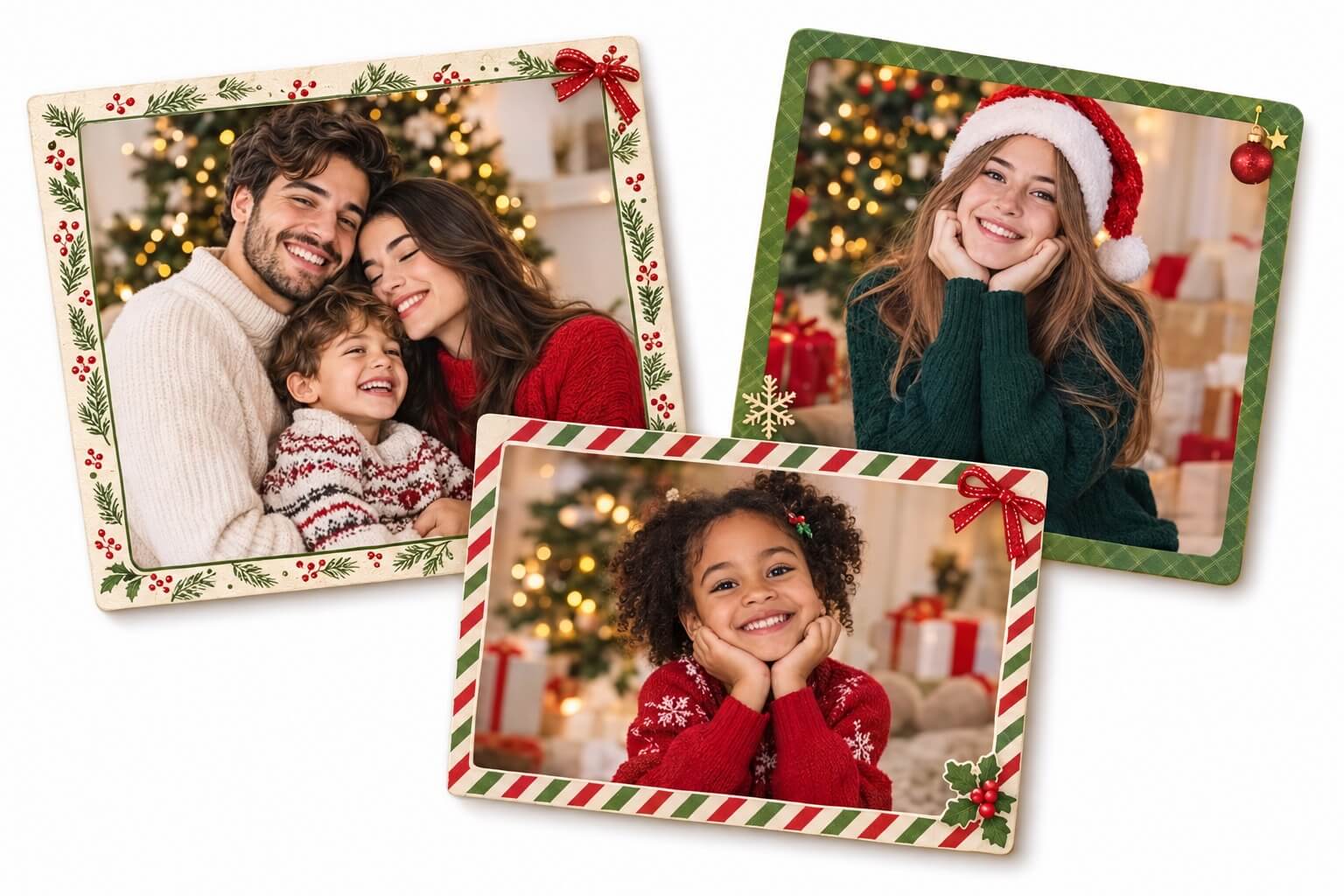
Montage de Noël avec Cadres, Effets, Stickers
Décorez vos photos de Noël en quelques clics. Ajoutez un cadre de fête autour de votre image, des effets lumineux comme des flocons ou des guirlandes, et des stickers pour donner un air de réveillon à chaque souvenir. Indiquez un prompt comme : “Ajoute un cadre de Noël minimaliste en forme de canne à sucre de Noël”.
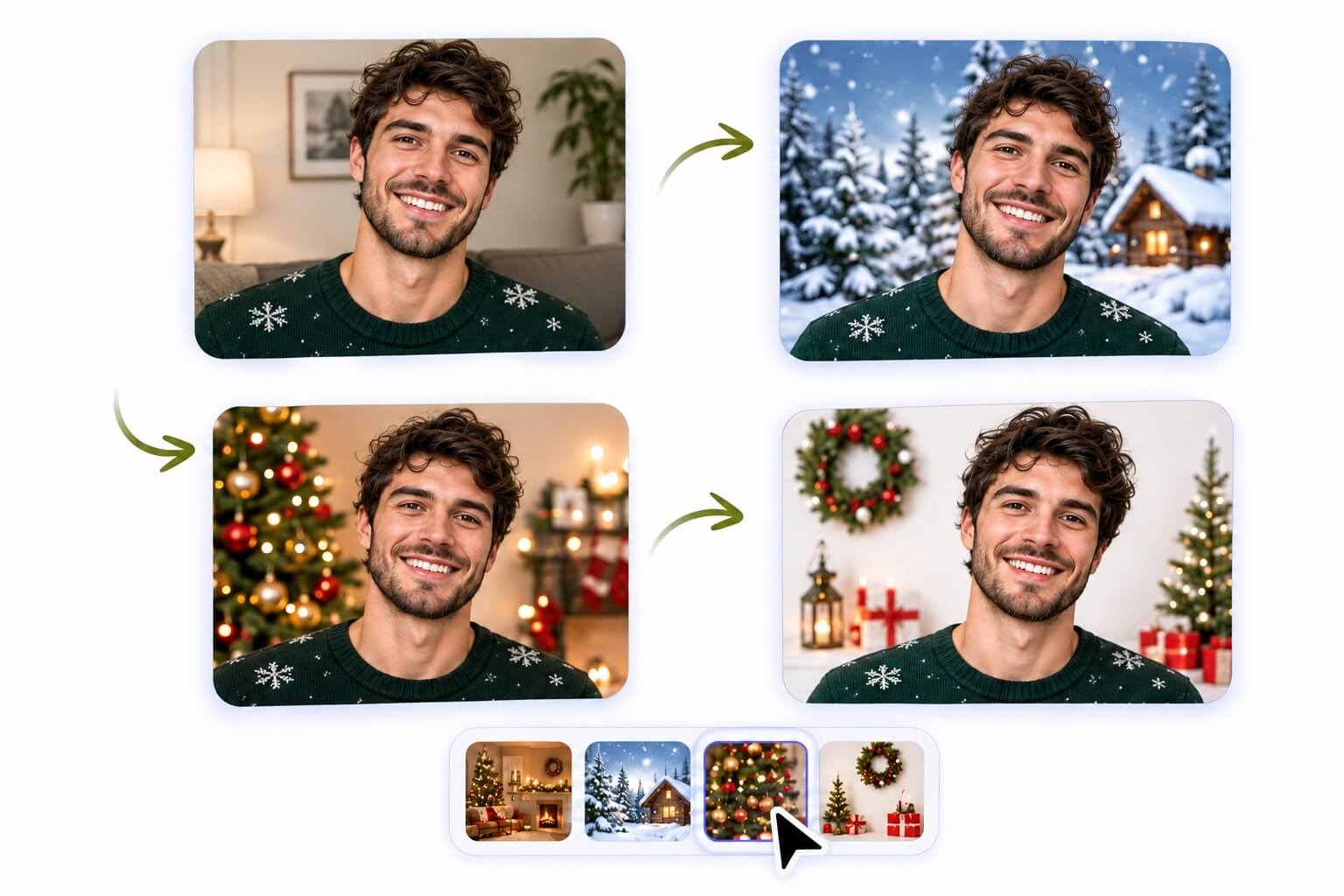
Changez votre Fond par un Arrière-plan de Noël
Remplacez le fond de votre photo par un décor de Noël en quelques étapes. Placez-vous devant un sapin illuminé, un village sous la neige ou un salon décoré, sans quitter votre canapé. L’outil détecte votre silhouette et la sépare du fond d’origine, puis vous choisissez l’arrière-plan festif qui vous plaît. Vous pouvez aussi simplement créer des fonds pour votre téléphone ou votre PC.
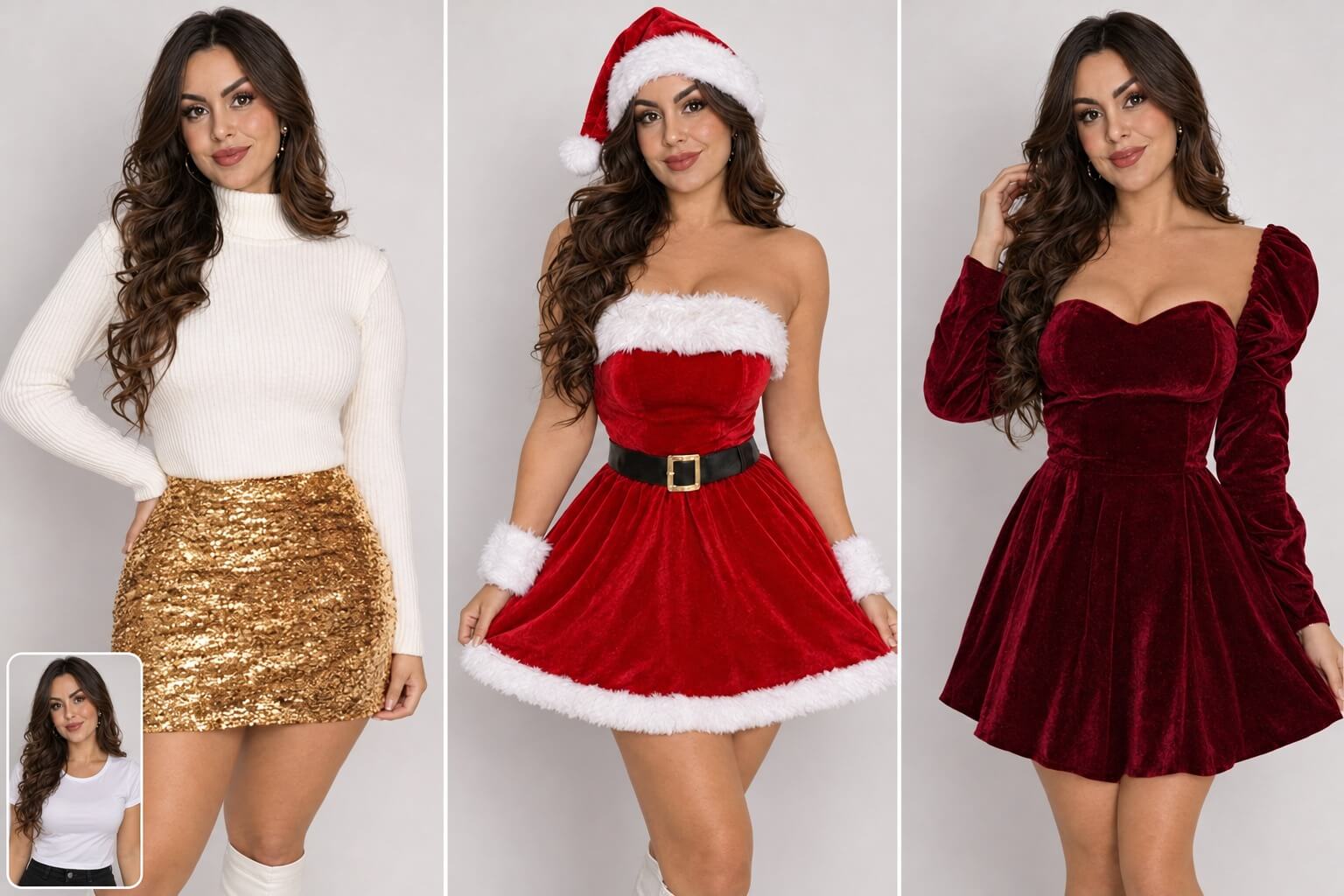
Essai de Tenues, Vêtements ou Costumes de Noël
Essayez des tenues, des vêtements ou des costumes de Noël grâce à l’outil Vêtement IA. Importez votre photo, puis ajoutez la photo d’une tenue de votre choix, comme un pull de Noël, un costume de Père Noël ou une robe de réveillon. Vous pouvez également utiliser le générateur d'image pour indiquer ce que vous désirez et l'obtenir directement.
FAQ : Montage Photo de Noël
Qu’est-ce qu’un éditeur photo de Noël en ligne ?
C’est un outil qui permet de décorer et de transformer vos photos pour les fêtes directement dans votre navigateur, sans rien installer. Vous pouvez créer des cartes de vœux, faire un montage photo de Noël, essayer des tenues et tester un maquillage de fêtes.
Comment faire un montage photo de Noël ?
Importez votre photo, puis ajoutez un cadre, un effet ou des stickers de fête. Placez et ajustez chaque élément à votre goût, puis téléchargez votre montage. Pour que le sujet reste bien visible, utilisez un seul élément principal et peu de stickers.
Comment créer une carte de vœux de Noël avec mes photos ?
Importez une photo de famille, de couple ou d’amis, puis choisissez un style de Noël avec le générateur d’images en écrivant un prompt. Une fois le résultat prêt, téléchargez l’image pour l’envoyer en message ou l’ajouter à votre carte. Écrivez vos vœux dans l’éditeur plutôt que dans l’image générée, car les lettres créées par l’IA peuvent être imparfaites.
Puis-je faire un collage photo de Noël ?
Oui, vous pouvez réunir plusieurs photos dans un collage, par exemple des portraits de vos proches en version Père Noël et lutin. Choisissez des photos de luminosité et de cadrage proches, avec les visages bien visibles, pour un résultat plus harmonieux.
Comment changer le fond de ma photo par un arrière-plan de Noël ?
L’outil détecte votre silhouette et la sépare du fond d’origine. Vous choisissez ensuite un décor festif, comme un sapin, un village enneigé ou un salon décoré. Une photo bien éclairée, où vous êtes bien séparé du fond, donne des contours plus nets.
Comment essayer une tenue de Noël sur ma photo ?
Avec l’outil Vêtement IA, importez votre photo, puis la photo d’une tenue, comme un pull de Noël, un costume de Père Noël ou une robe de réveillon. L’outil l’applique directement sur vous. Pour un rendu plus fidèle, utilisez une photo de vous en pied ou à mi-corps, et une photo de tenue nette sur un fond simple.
Comment enregistrer et partager ma création ?
Une fois votre création terminée, vérifiez le rendu et téléchargez-la sur votre appareil. Vous pouvez ensuite l’envoyer en message, la publier sur vos réseaux ou l’ajouter à une carte de vœux.

