

Créer Coloriages et Dessin Personnalisés
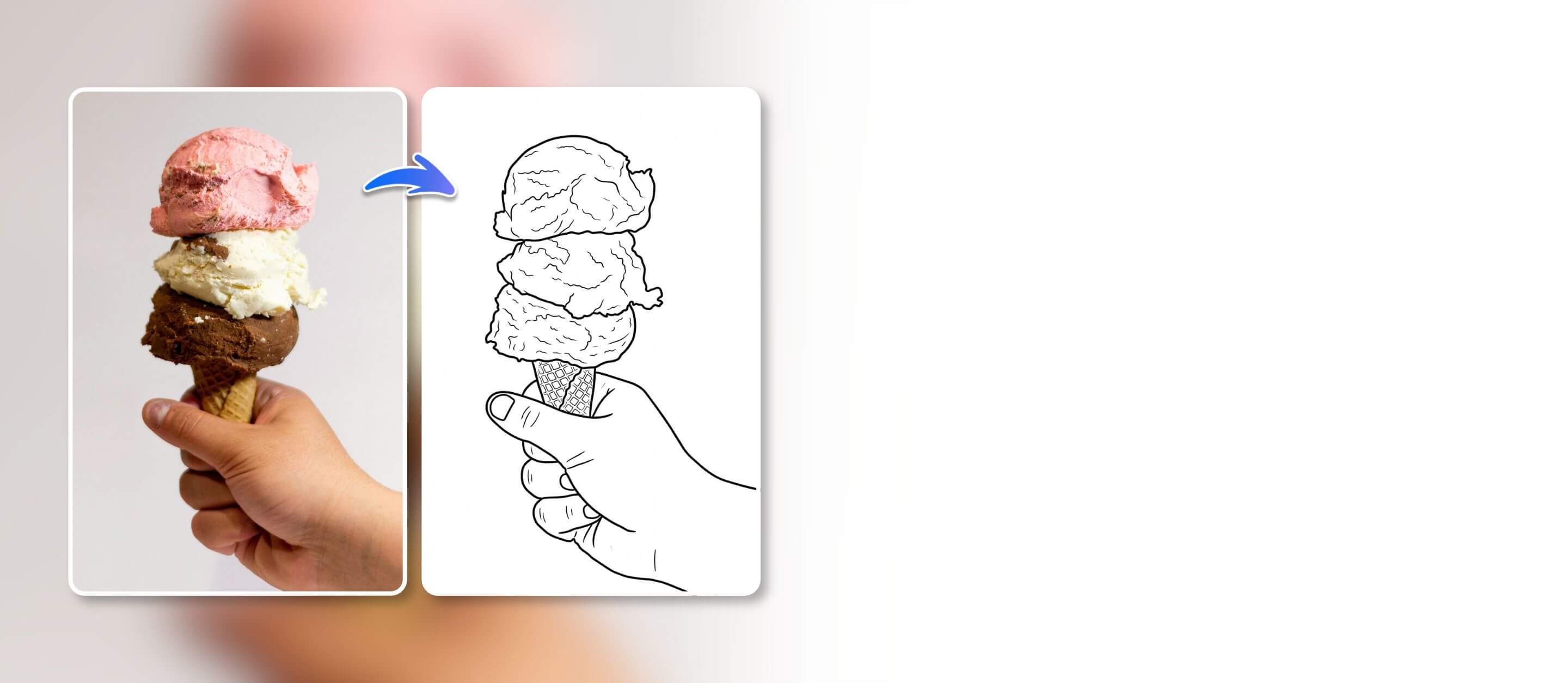
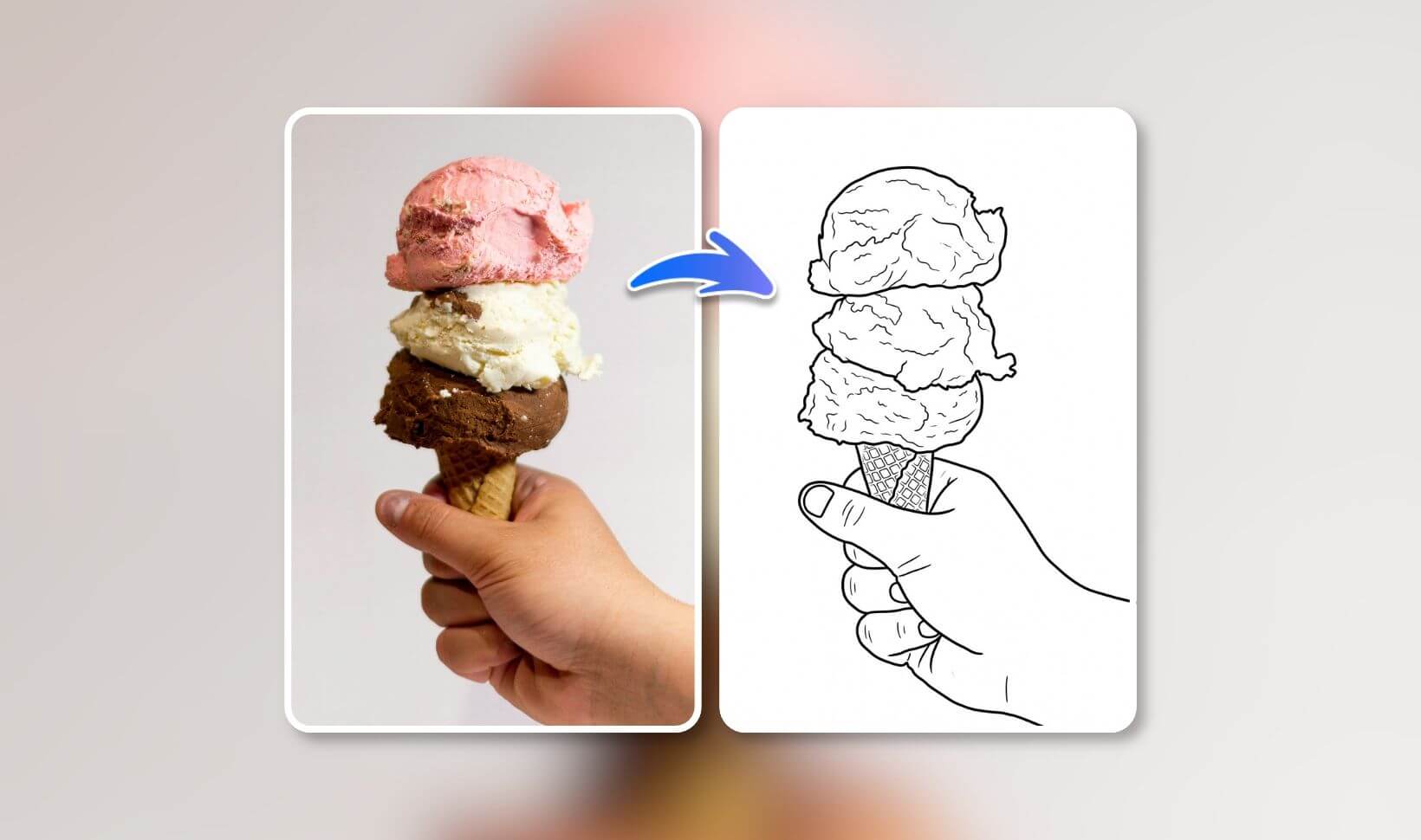
Décrivez ce que vous souhaitez colorier, et le générateur d’images YouCam le transforme en coloriage à imprimer. Ou importez une photo et transformez-la en modèle.
Créer un coloriageComment Créer vos Propres Coloriages avec l’IA

Ajouter une image de référence (facultatif)
Importez une photo si vous souhaitez créer un motif inspiré de votre quotidien.

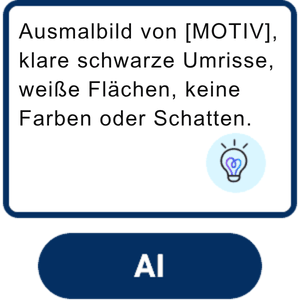
Décrire le motif
Saisissez dans le champ de prompt ce qui doit apparaître sur le coloriage. Plus votre description est précise, mieux c’est.
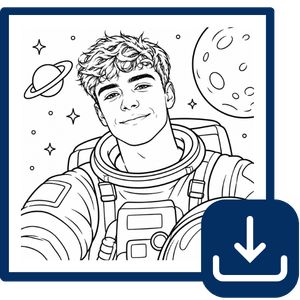
Télécharger et imprimer
Téléchargez votre coloriage en haute résolution et imprimez-le.
Créer vos Propres Coloriages et Dessin à Partir de Prompt
Trouver les bons modèles prend du temps, et le motif vraiment spécial manque souvent. Avec le générateur d’images YouCam et ses modèles Nano Banana 2.1 et GPT-Image-2.5, décrivez simplement ce que vous voulez : un coloriage de conte de fées, une scène de Noël ou d’Halloween, un mandala apaisant ou votre animal préféré. Obtenez des coloriages exactement comme vous les imaginez.
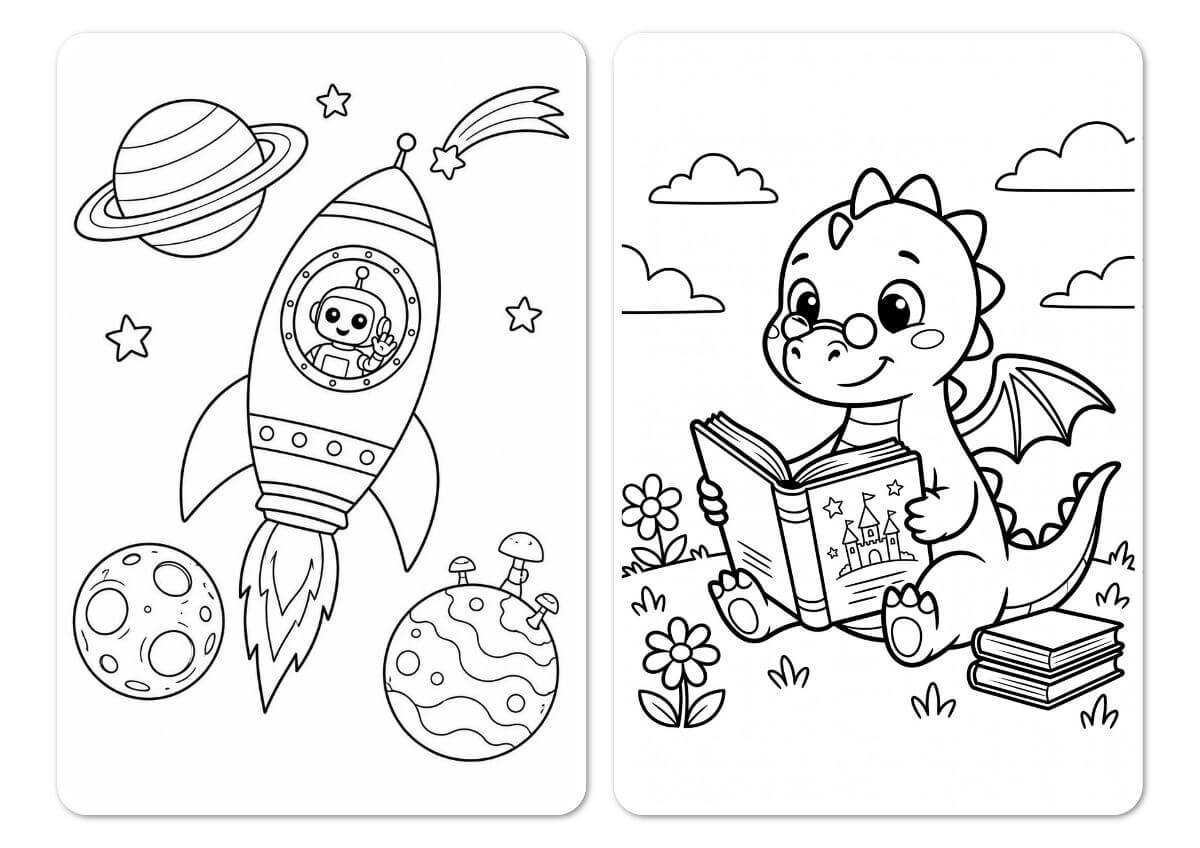
Maîtrisez le Style du Coloriage et sa Difficulté
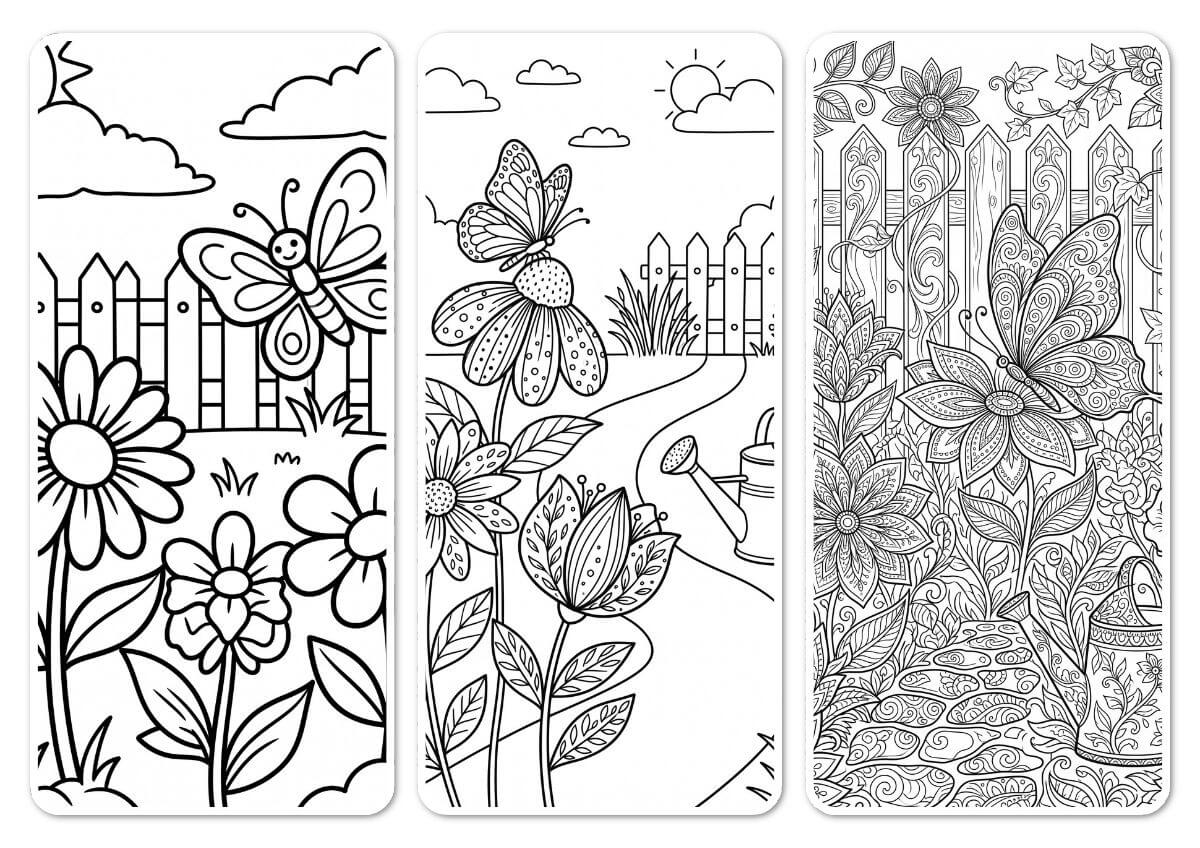
Chaque coloriage peut s’adapter à celui qui va le remplir. Pour les tout-petits, demandez des traits épais et des formes très simples. Pour les enfants plus grands, ajoutez quelques détails et des décors plus variés. Pour les adultes, choisissez des motifs riches et complexes, parfaits pour un livre de détente. Précisez simplement l’épaisseur des lignes, le niveau de détail et la composition, puis ajustez jusqu’au rendu souhaité.
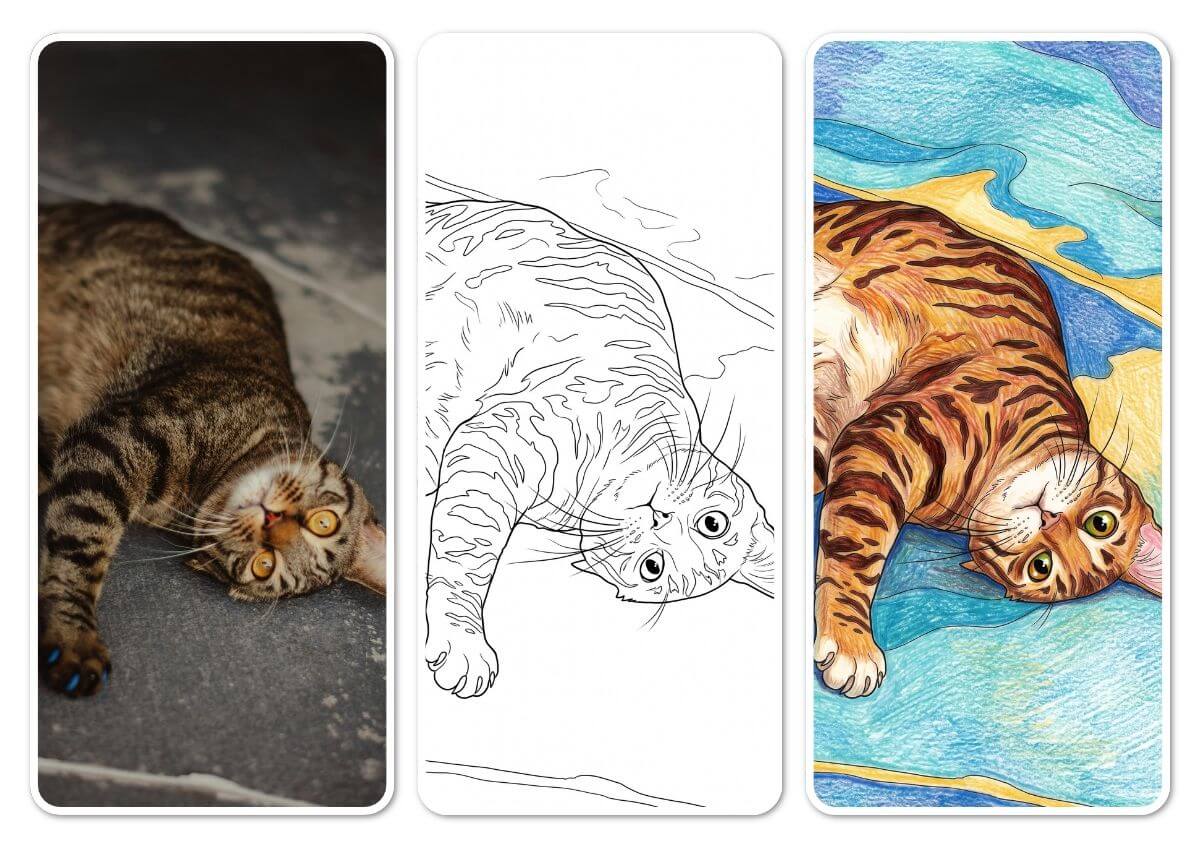
Transformer une Photo en Coloriage
Vous avez une photo que vous aimeriez colorier, par exemple de votre animal de compagnie ou de votre maison ? Importez-la comme image de référence et décrivez le style souhaité. Le générateur d’images utilise votre photo comme modèle pour le motif. Choisissez une image avec un sujet net et un arrière-plan sobre.
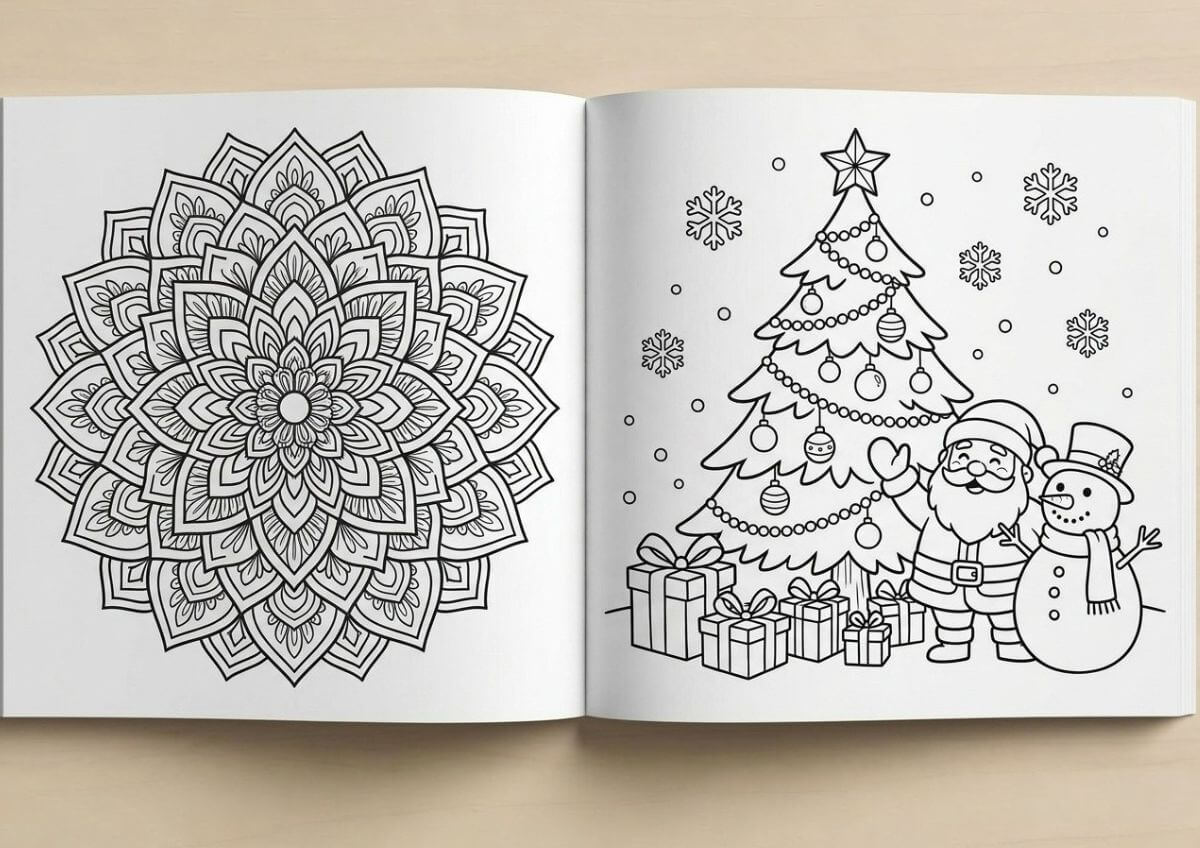
Du Coloriage au Papier en un Instant
Votre coloriage est prêt ? Choisissez le format qui vous convient (portrait, paysage ou carré), téléchargez-le et imprimez-le directement chez vous, sur papier classique ou cartonné. Ajoutez un titre, une bordure ou un petit texte si vous le souhaitez, puis regroupez plusieurs pages dans un seul fichier PDF pour créer un cahier de coloriage complet. Idéal pour occuper les enfants, préparer une activité en classe ou offrir un livre de détente personnalisé.
FAQ : Générateur de Coloriage
Comment créer des coloriages avec l’IA ?
Décrivez votre motif dans le générateur d’images YouCam, choisissez un style et cliquez sur Générer. Téléchargez ensuite l’image et imprimez-la. Vous pouvez aussi importer une photo comme référence.
Puis-je créer un coloriage à partir d’une photo ?
Oui. Importez la photo comme image de référence et décrivez le style souhaité, par exemple « coloriage, lignes épaisses, fond blanc ». Le générateur d’images utilise la photo comme modèle.
Dois-je savoir dessiner ?
Non. Décrivez le motif avec des mots. Le générateur d’images s’occupe du reste.
Le générateur d’images est-il payant ?
Vous pouvez essayer gratuitement le générateur d’images YouCam. Un abonnement est disponible pour des générations illimitées et des styles premium.
Puis-je partager ou vendre les coloriages ?
Vous pouvez utiliser gratuitement les images à des fins personnelles et non commerciales, par exemple à la maison ou à la crèche. Les conditions d’utilisation de YouCam s’appliquent à tout usage commercial.
Quel modèle d’IA convient le mieux aux coloriages ?
Pour obtenir des résultats nets pour votre coloriage, les modèles Nano Banana 2.1 et GPT-Image-2.5 sont les plus adaptés.

