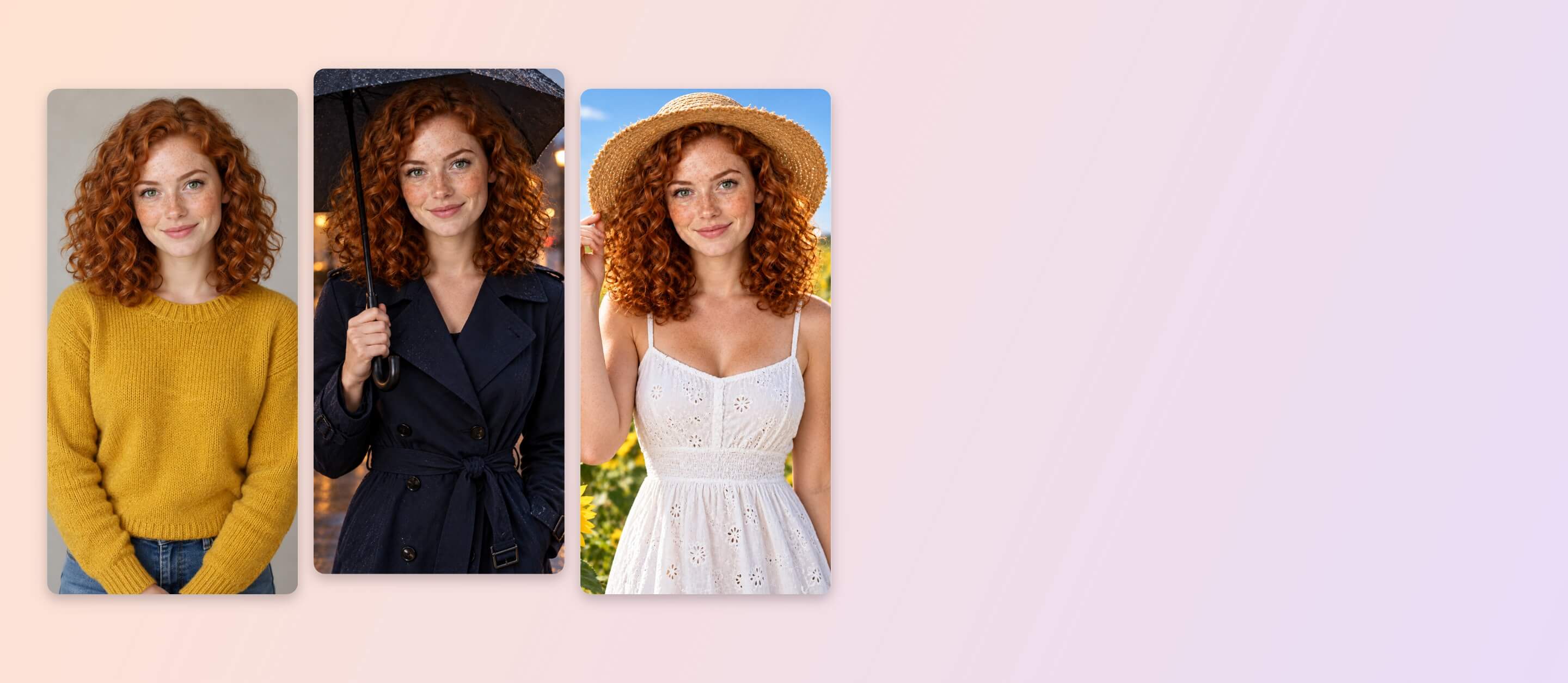



Comment Créer des Images avec GPT-Image-2.5
Quatre étapes rapides, du prompt à l’image finale dans YouCam Editeur en Ligne.
Ouvrez le Générateur image en IA
Accédez au Générateur image en IA dans YouCam Editeur en Ligne et choisissez Texte en image ou Image en image.

Choisissez GPT-Image-2.5
Sélectionnez le modèle IA et choisissez GPT-Image-2.5 Flare pour des brouillons rapides ou GPT-Image-2.5 Sunburst pour un travail détaillé.

Rédigez un prompt précis
Indiquez le sujet, le nombre de chaque objet et leur emplacement. Des détails précis aident le modèle à suivre vos instructions.
Générez et affinez
Générez, puis poursuivez par petites étapes et téléchargez votre image préférée. Modifiez un élément à la fois pour conserver les choix précédents.
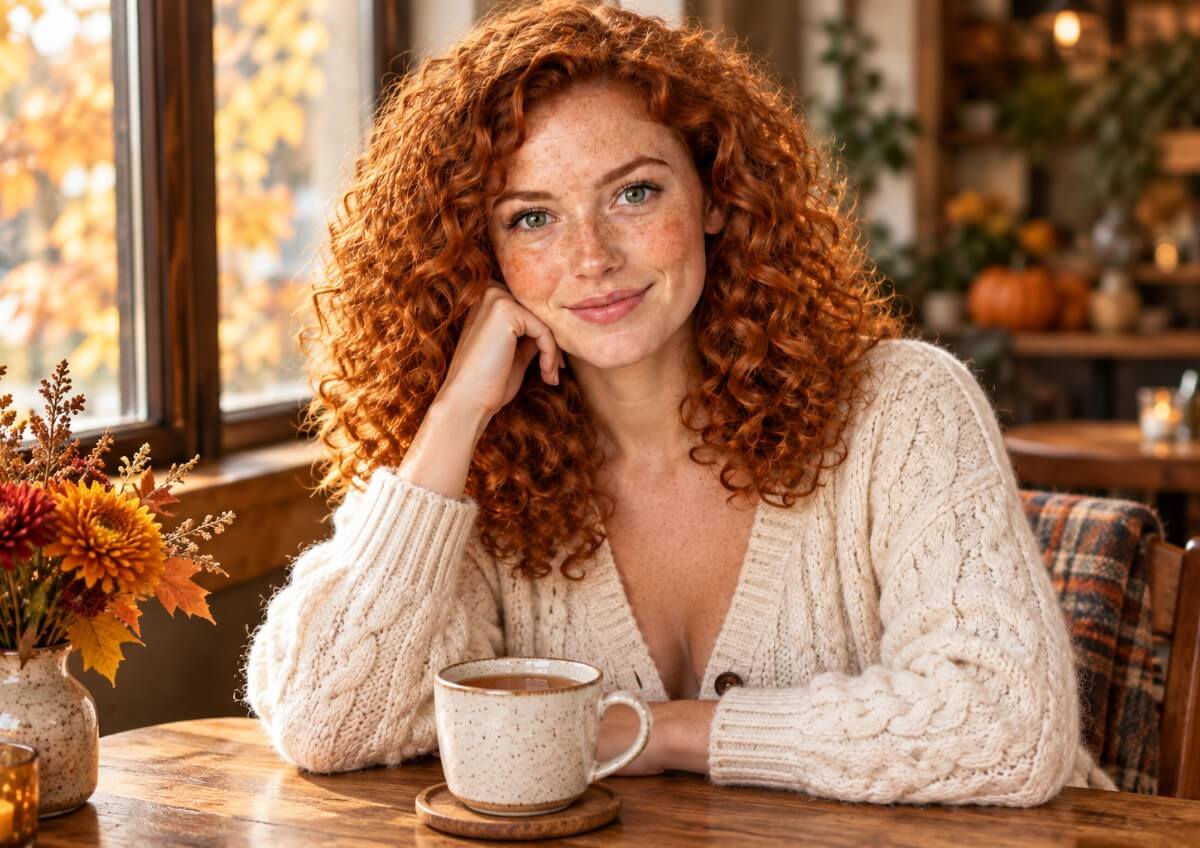
Conservez le Même Visage dans Chaque Scène
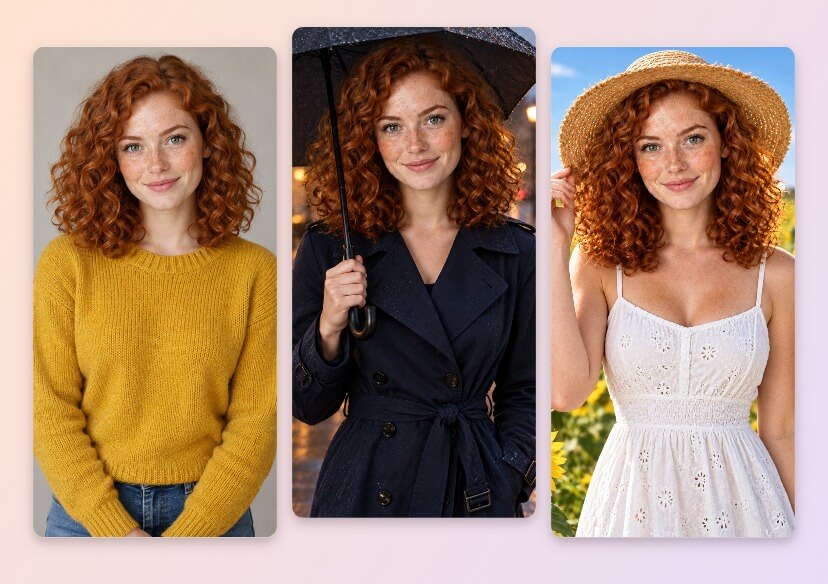
Importez une photo de référence dans Image en image et placez la même personne dans de nouvelles scènes, tenues et styles. GPT-Image-2.5 est conçu pour garder un sujet reconnaissable dans toute une série : une seule photo peut ainsi devenir une collection complète. Conseil : décrivez uniquement ce qui doit changer.
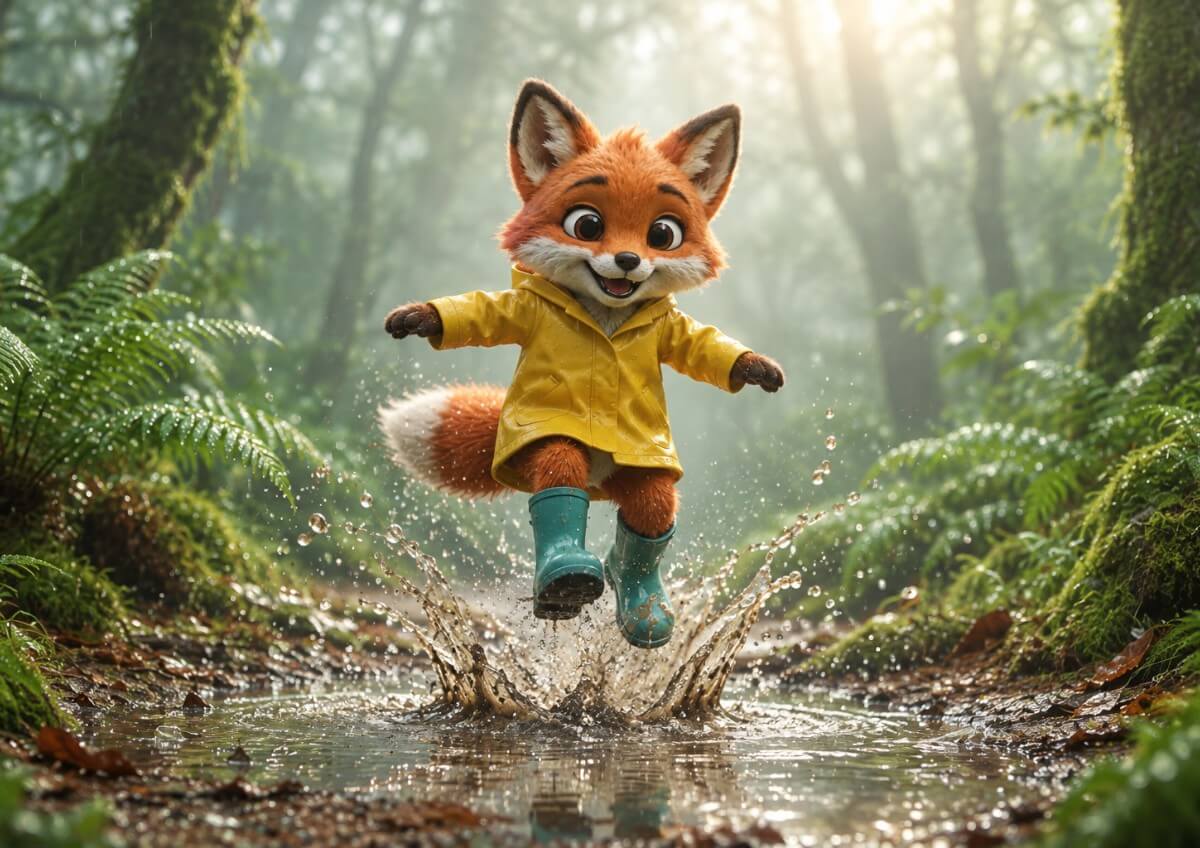
Montrez un Personnage sous Tous les Angles
Commencez avec un personnage, puis demandez de nouvelles poses, scènes ou une planche de rotation avec des vues de face, de profil et de dos. Le même renard conserve son pelage orange, son imperméable jaune et ses bottes bleu sarcelle d’une vue à l’autre. Conseil : listez les détails de tenue à répéter.
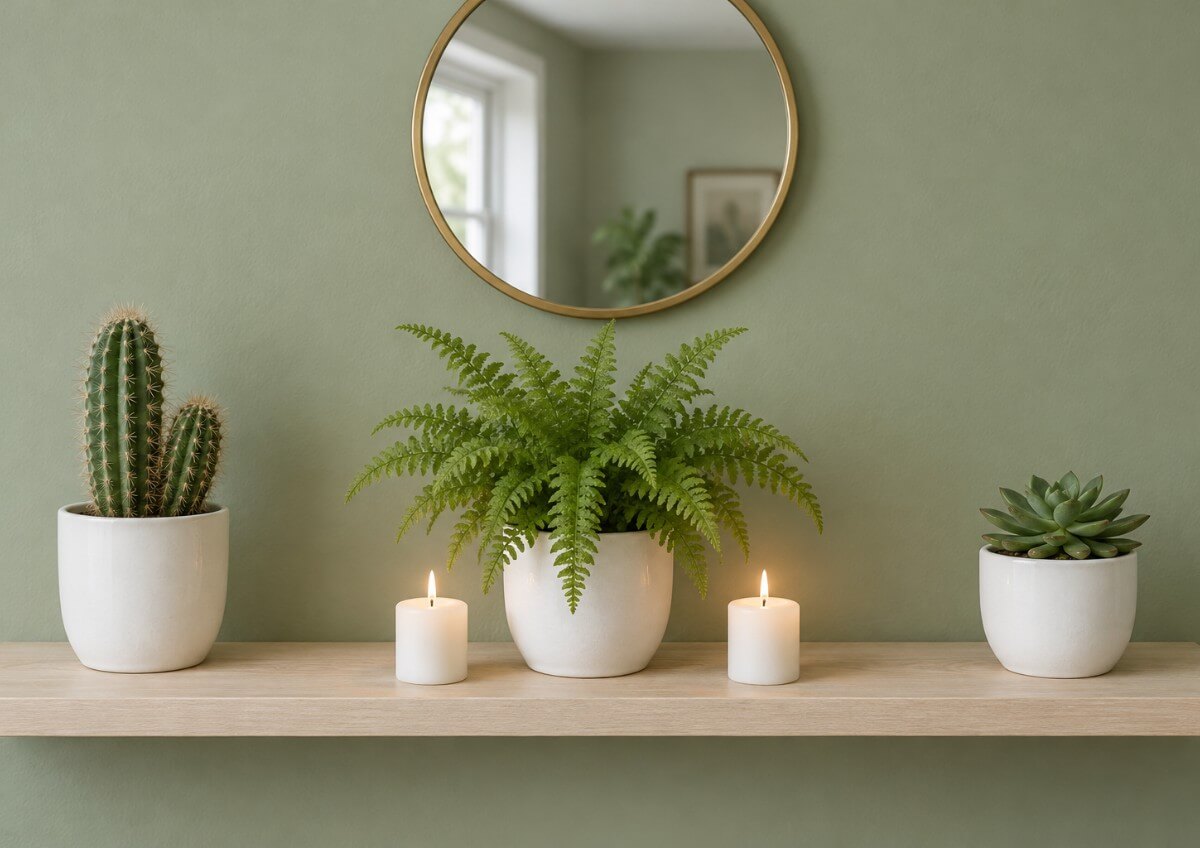
Quantités Exactes et Mises en Page Soignées
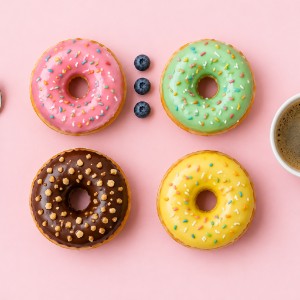
Indiquez précisément à GPT-Image-2.5 ce qui va où : trois plantes, deux bougies, un miroir. Il respecte généralement les quantités et les positions, ce qui est utile pour les vues à plat, étagères et mises en page de produits. Conseil : écrivez les nombres et l’ordre de gauche à droite dans votre prompt.
Flare pour la Rapidité, Sunburst pour les Détails
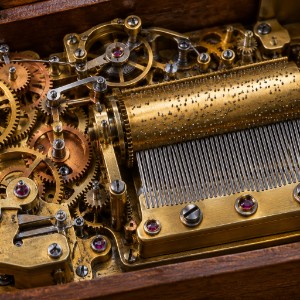
GPT-Image-2.5 existe en deux variantes. Flare est le choix le plus rapide pour les brouillons et les lots importants. Sunburst prend plus de temps et convient aux travaux fins et détaillés, comme les textures complexes. Conseil : créez un brouillon avec Flare, puis passez à Sunburst pour la version finale.
FAQ : sur GPT-Image-2.5
Qu’est-ce que GPT-Image-2.5 dans YouCam Editeur en Ligne ?
GPT-Image-2.5 est le tout dernier modèle d’image d’OpenAI, disponible dans le Générateur image en IA de YouCam en deux variantes : GPT-Image-2.5 Flare et GPT-Image-2.5 Sunburst. Vous pouvez l’utiliser pour Texte en image ou Image en image directement dans votre navigateur.
Quelle est la différence entre Flare et Sunburst ?
Flare est la variante la plus rapide et convient aux brouillons rapides ainsi qu’aux travaux à grand volume. Sunburst offre davantage de précision pour les travaux détaillés, mais nécessite plus de temps de génération.
Puis-je utiliser mes propres photos ?
Oui. Dans Image en image, vous pouvez importer des photos de référence, jusqu’à 16 images PNG ou JPG, chaque fichier pouvant atteindre 10 Mo, dans YouCam Editeur en Ligne. Les sujets de vos références restent généralement reconnaissables dans de nouvelles scènes, sans qu’une correspondance exacte soit garantie.
Comment obtenir les meilleurs résultats ?
Soyez précis. Indiquez le sujet, les quantités, les positions, les couleurs et l’éclairage. Modifiez un élément par demande complémentaire, car plusieurs modifications successives peuvent s’éloigner de l’apparence initiale.
Quelles sont les limites de GPT-Image-2.5 ?
Les prompts qui combinent de nombreuses contraintes strictes peuvent encore produire des erreurs, comme un objet répété ou un détail mal placé. Le texte dans une image peut aussi être incorrect lorsqu’il est long ; gardez donc vos formulations courtes. Si quelque chose ne convient pas, simplifiez le prompt et réessayez.

