

Filtre Enceinte en Ligne
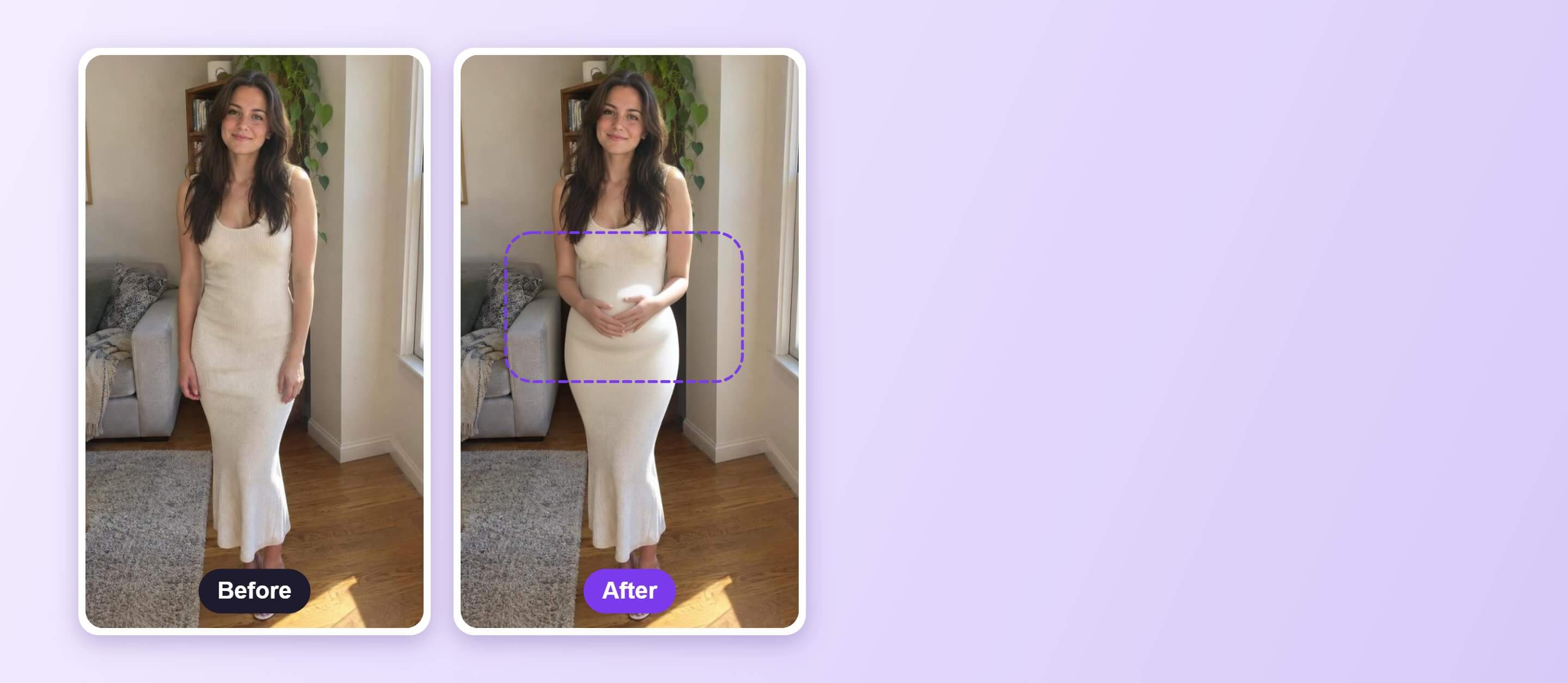
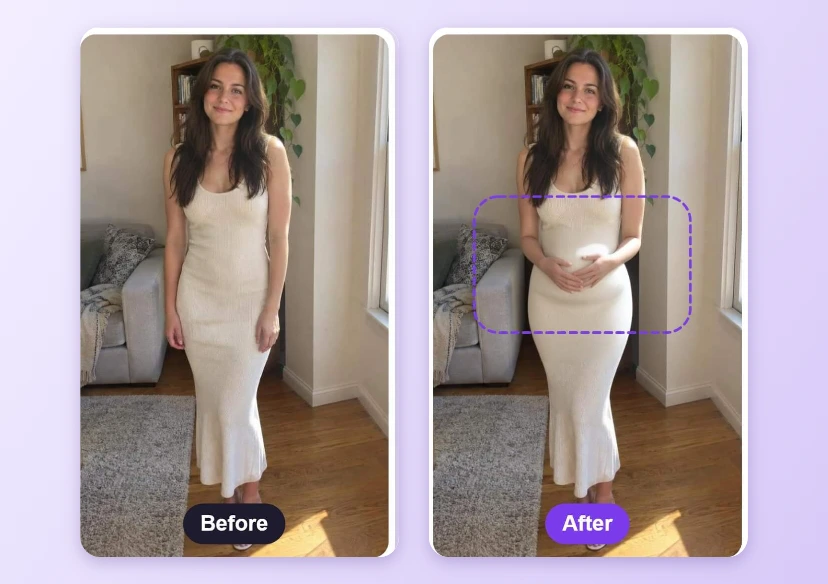
Ajoutez un ventre de grossesse à une photo avec le Remplacement IA : peignez la zone, décrivez le ventre et comparez avec l’original.




Découvrez-vous avec un Filtre de Grossesse Avant et Après
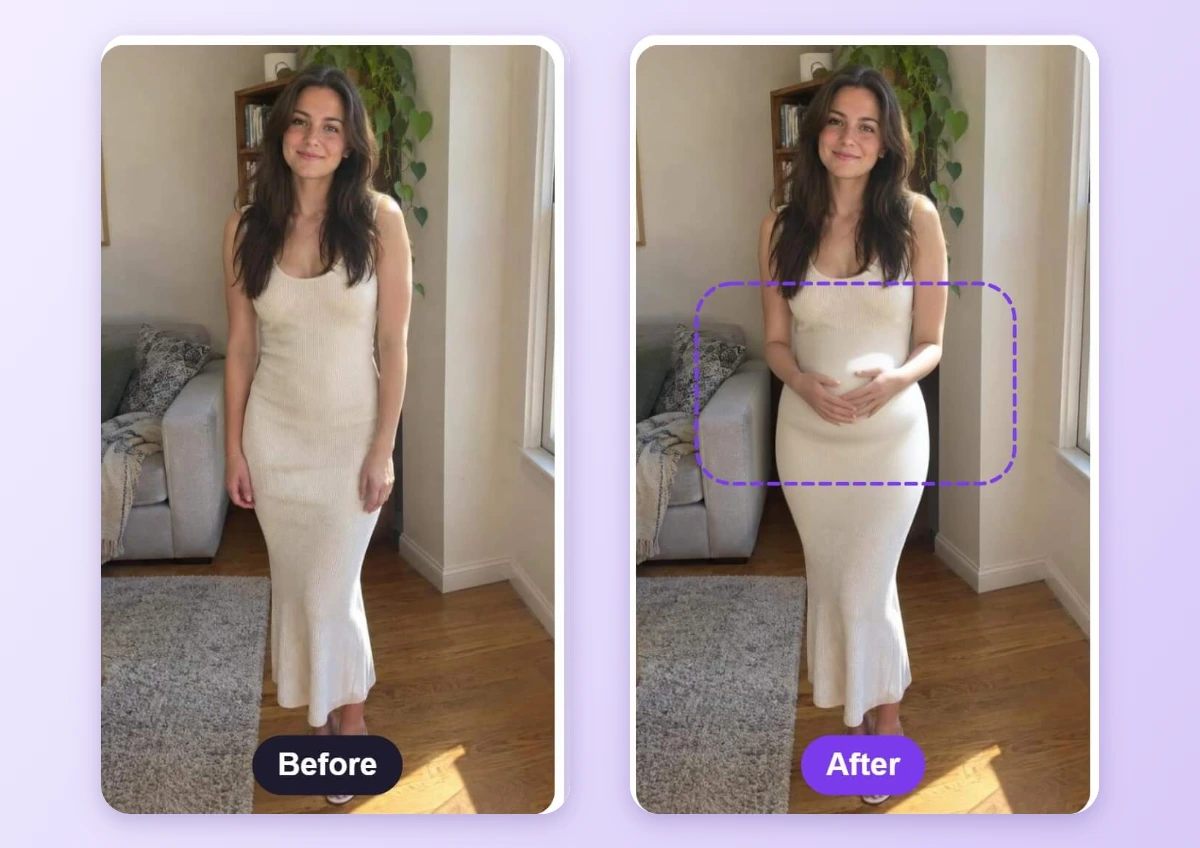
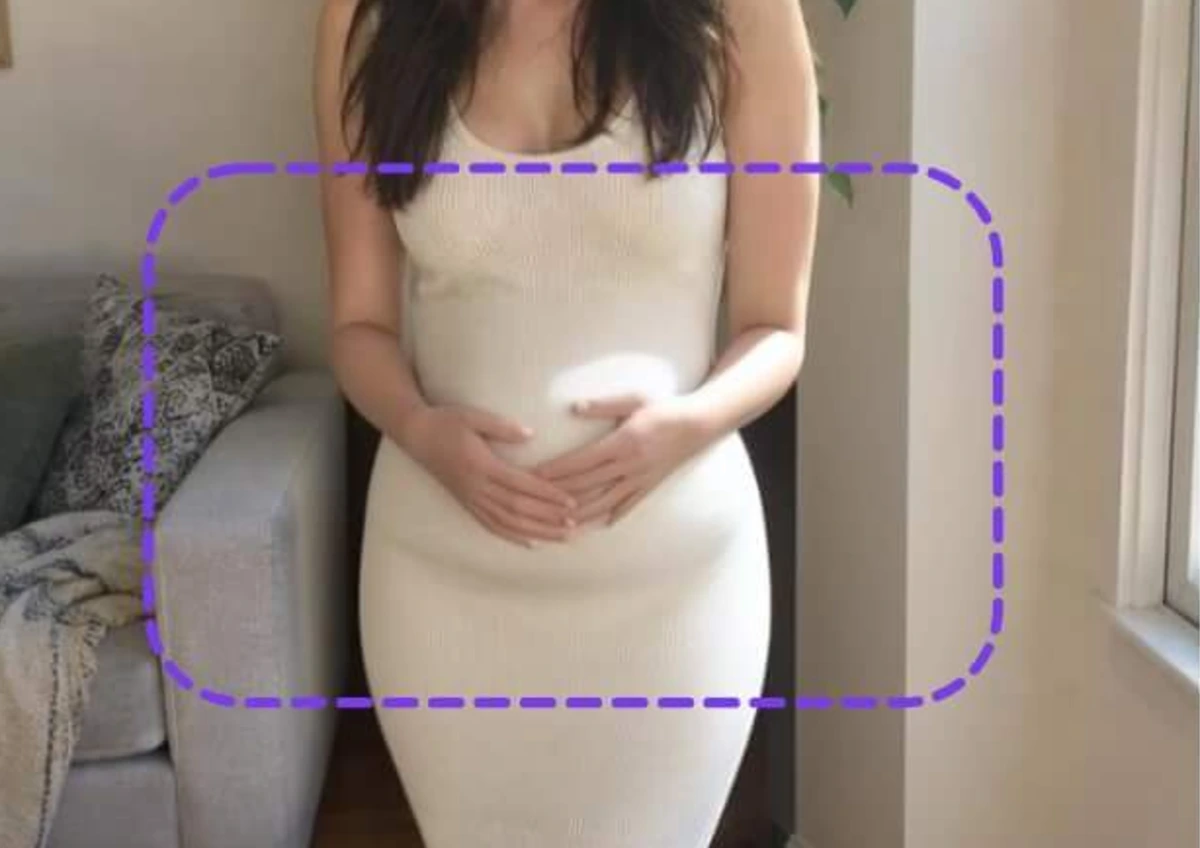
Le repère pointillé violet indique la zone modifiée par Remplacement IA. Le ventre est généré, le vêtement et l’arrière-plan peuvent donc légèrement changer. Comparez les deux photos côte à côte.
Comment Utiliser un Filtre pour se Voir Enceinte
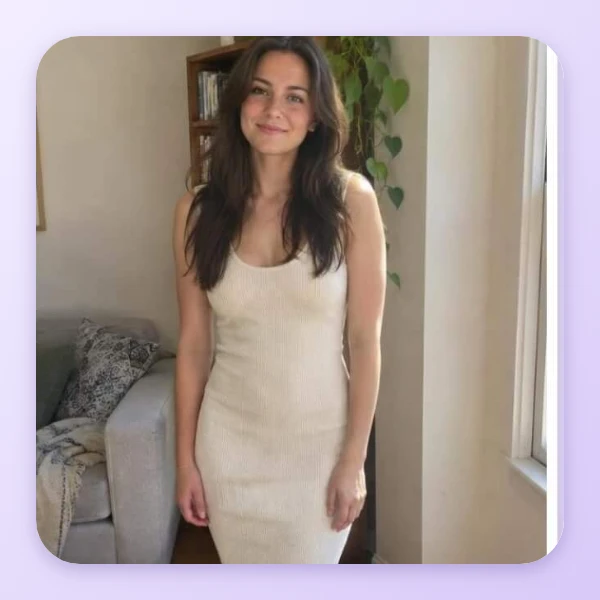
Importez une photo en pied
Utilisez une photo où le torse est bien visible, avec la personne debout et droite, sous une lumière uniforme. Une tenue ajustée permet de mieux intégrer le ventre.

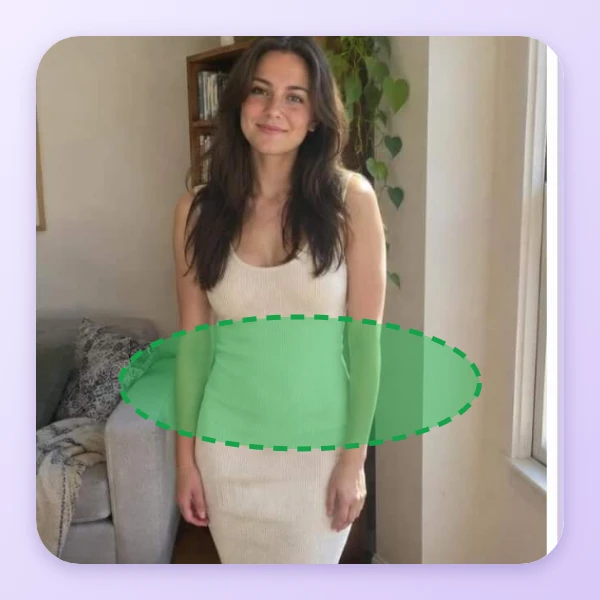
Peignez la zone du ventre
Ouvrez Remplacement IA et utilisez le pinceau de sélection pour peindre le ventre. Étendez légèrement le pinceau au-delà des contours du vêtement et du corps des deux côtés afin de laisser de la place au ventre. Si vous peignez uniquement à l’intérieur des contours, aucun ventre ne sera visible.
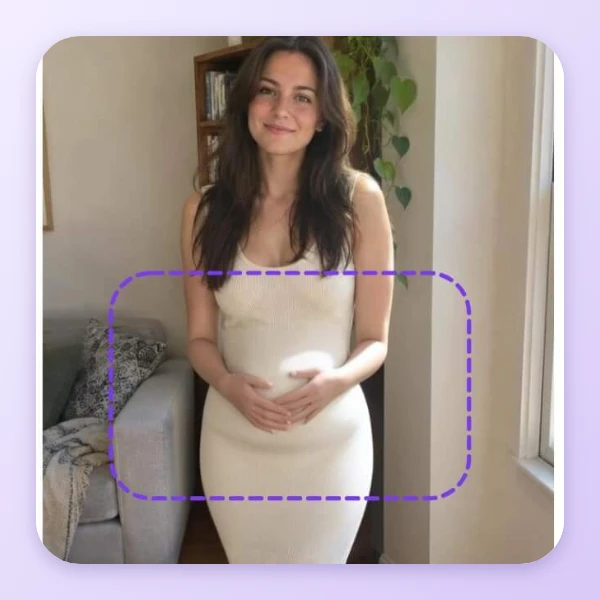
Décrivez, générez et appliquez
Saisissez une invite claire, par exemple : un grand ventre de grossesse rond bien visible, la robe s’étire sur le ventre rond. Cliquez sur Générer. Si le résultat est discret, peignez une zone plus large ou renforcez l’invite, puis générez à nouveau. Comparez avec l’original, cliquez sur Appliquer, puis téléchargez.
Un Aperçu Amusant pour vos Photos
Remplacement IA génère le ventre dans la zone que vous peignez, et une tenue ajustée lui donne une forme nette à suivre. Utilisez-le pour des blagues en photo, des idées d’annonce ou des looks de costume. Il ne s’agit pas d’une image ou d’un examen médical.
FAQ : Filtre de Grossesse
Qu’est-ce qu’un filtre de grossesse ?
Un filtre de grossesse ajoute un ventre de grossesse à une photo. Sur cette page, cela se fait avec Remplacement IA : vous peignez la zone du ventre, le décrivez avec des mots et l’outil le génère.
Quelle photo fonctionne le mieux ?
Une photo où le torse est bien visible, avec la personne debout et droite, sous une lumière uniforme. Une tenue ajustée permet de mieux intégrer le ventre.
S’agit-il d’une véritable échographie ou image médicale ?
Non. Il s’agit d’une retouche générée à partir d’une photo, sans lien avec une échographie médicale ou une véritable grossesse.
Est-ce que cela fonctionne avec des vêtements amples ?
Le résultat est meilleur avec des vêtements ajustés. Les tenues amples et les bras croisés peuvent rendre le ventre moins naturel.
Quelle taille de ventre demander ?
Décrivez la taille souhaitée dans l’invite, par exemple un petit ou un grand ventre rond. Comme le ventre est généré, le vêtement et l’arrière-plan peuvent légèrement changer ; comparez donc le résultat avec l’original avant de l’appliquer.
Comment enregistrer la photo retouchée ?
Après avoir comparé le résultat avec l’original, cliquez sur Appliquer et téléchargez la photo depuis l’éditeur.

