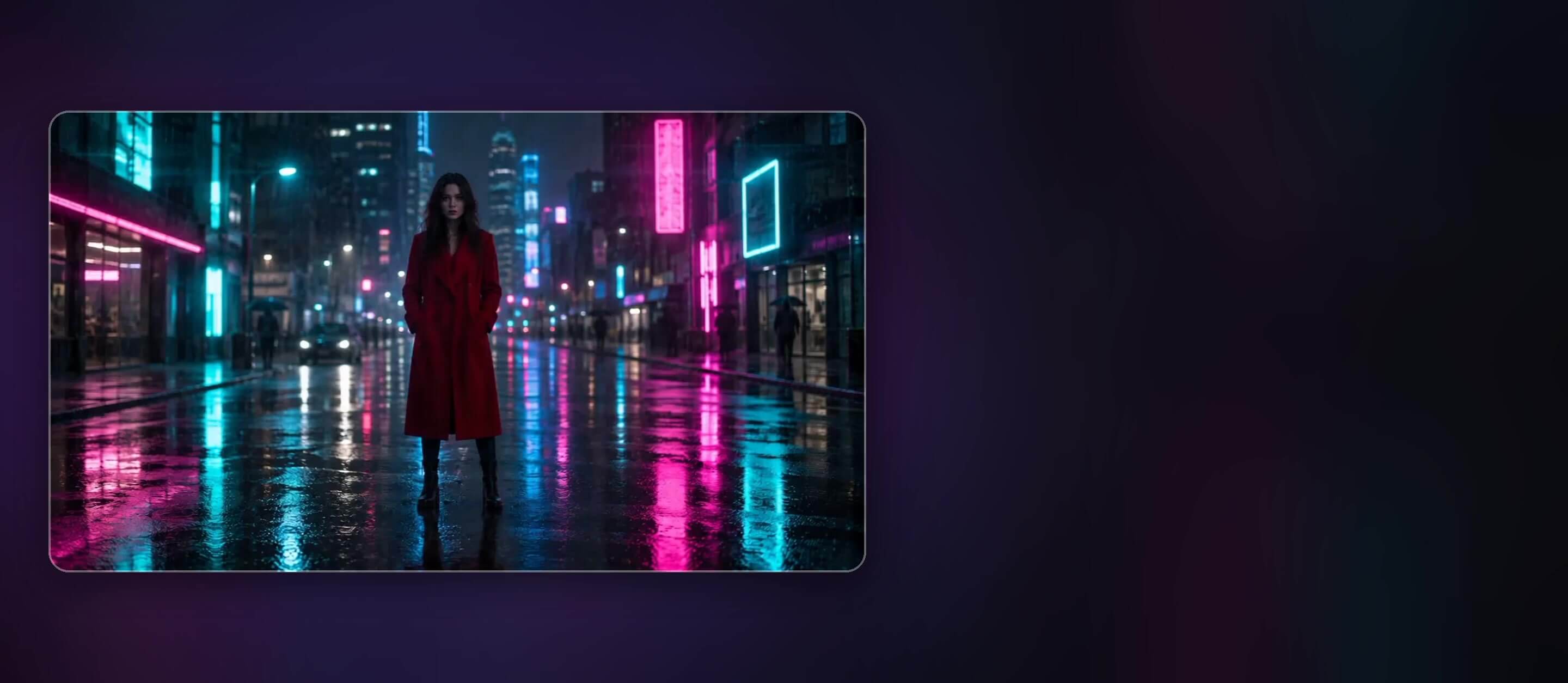
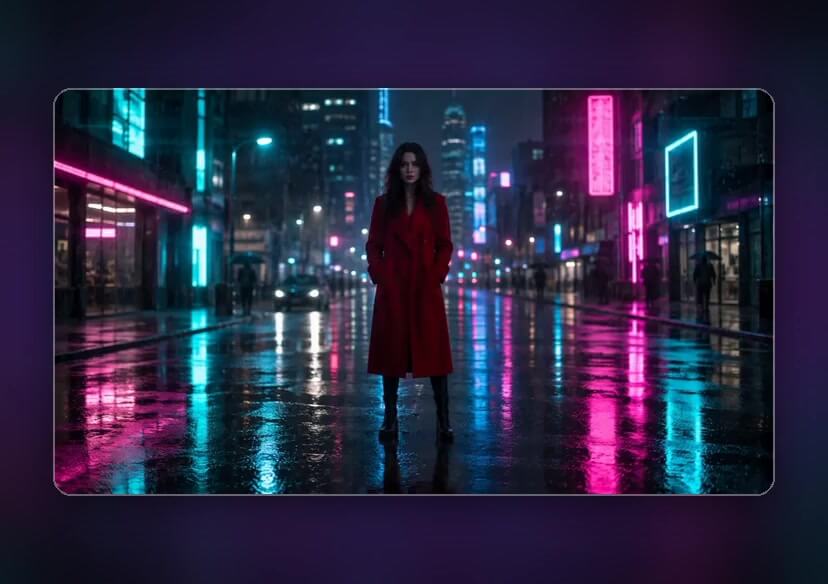




Générateur de vidéos IA Vidu Q4 Preview
Donnez vie à une photo avec Vidu Q4 Preview dans YouCam Editeur en Ligne. Décrivez le mouvement, choisissez votre résolution et créez des vidéos jusqu’en 4K avec des mouvements fluides et de l’audio IA, directement dans votre navigateur.
Ce que Vidu Q4 Preview Apporte à la Vidéo IA
Vidu Q4 Preview est le dernier modèle vidéo de Vidu, et fait désormais partie des modèles que vous pouvez choisir dans YouCam Editeur en Ligne. Il vous suffit de lui fournir une photo et un court prompt pour animer la scène avec des mouvements fluides et des détails riches. Il peut produire des vidéos jusqu’en 4K avec des couleurs 10 bits pour des dégradés plus fluides, et l’option Audio IA ajoute du son au clip. Vidu présente cette version comme un aperçu, elle continuera donc à s’améliorer.

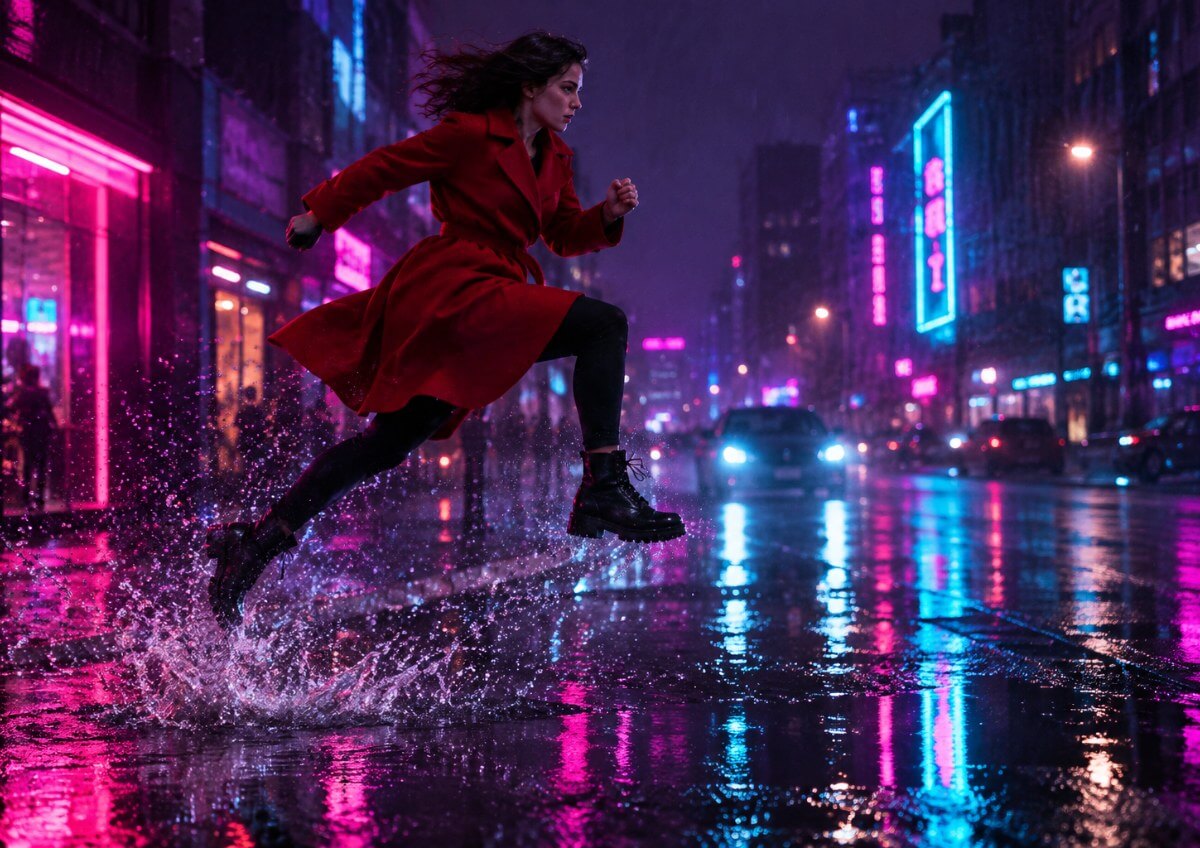
Des Mouvements Fluides et Rapides qui Restent Stables
Les mouvements rapides sont souvent difficiles à gérer pour les modèles vidéo, avec des membres déformés et des images instables. Vidu Q4 Preview est conçu pour maintenir des mouvements amples, comme les pirouettes, les courses, les danses et les mouvements de groupe, nets et stables. Décrivez l’action dans votre prompt, par exemple une chorégraphie ou un sprint, et indiquez que la caméra doit la suivre. Des verbes d’action courts et concrets produisent généralement des mouvements plus nets que de longues descriptions abstraites.
Des Mouvements de Caméra Dynamiques, Comme dans un Film
Vidu Q4 Preview suit les instructions de caméra comme les travellings avant et arrière, les panoramiques, les inclinaisons et les orbites lentes, tout en gardant le mouvement fluide pendant tout le clip. Indiquez un mouvement de caméra clair dans votre prompt, puis ajoutez l’action du sujet. Demander plusieurs changements de caméra dans un court clip peut donner une impression de précipitation, alors commencez par un seul et ajoutez-en davantage une fois le résultat satisfaisant.
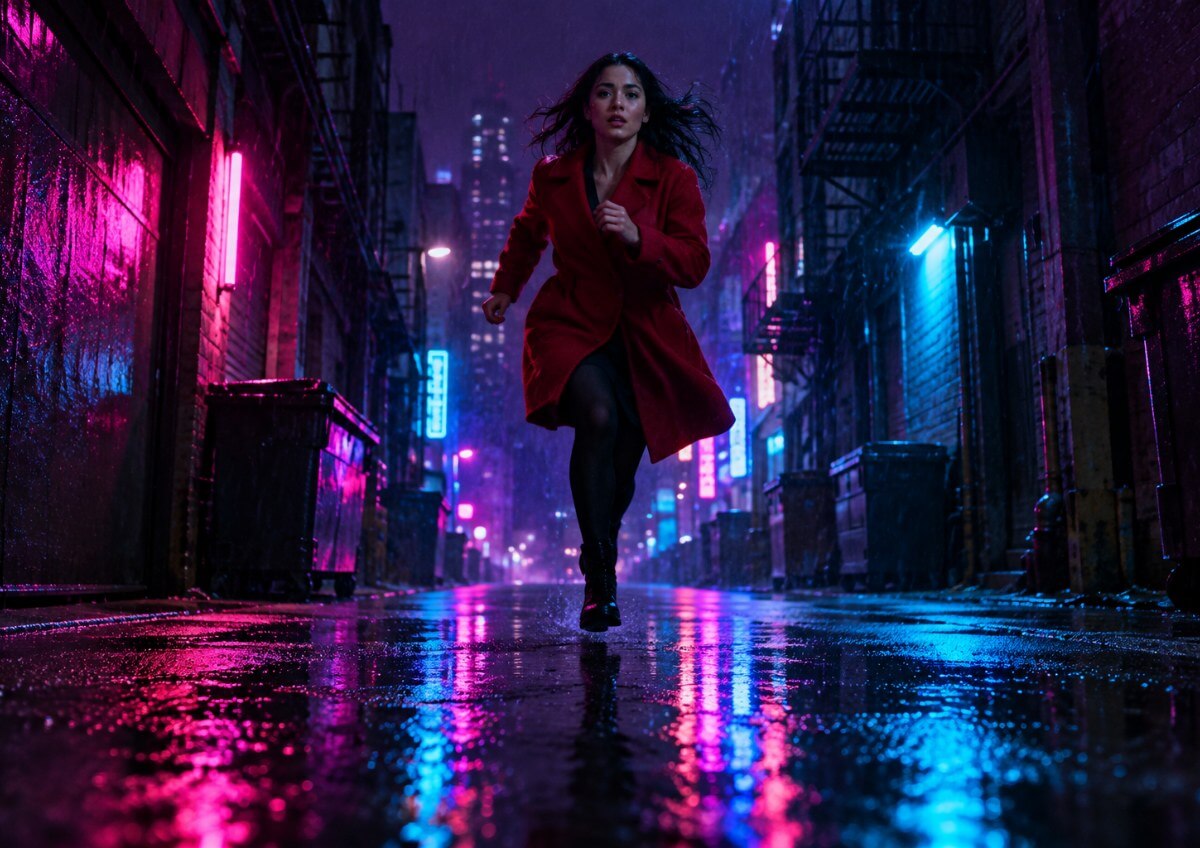
Des Visages Expressifs et des Styles au-delà du Photoréalisme
Vidu Q4 Preview peut afficher des micro-expressions et des paroles synchronisées avec les lèvres, pour donner aux portraits l’apparence d’une véritable performance plutôt que d’une image fixe. Il prend également en charge des styles comme le photoréalisme, le pixel art, l’argile, le style Y2K, les images de synthèse de jeux vidéo et l’anime. Utilisez une photo nette de face pour les prises de parole ou les plans expressifs, et indiquez le style souhaité dans le prompt.
Comment utiliser Vidu Q4 Preview dans YouCam Editeur en Ligne
Passez d’une photo à une vidéo finalisée en trois étapes, directement dans votre navigateur.

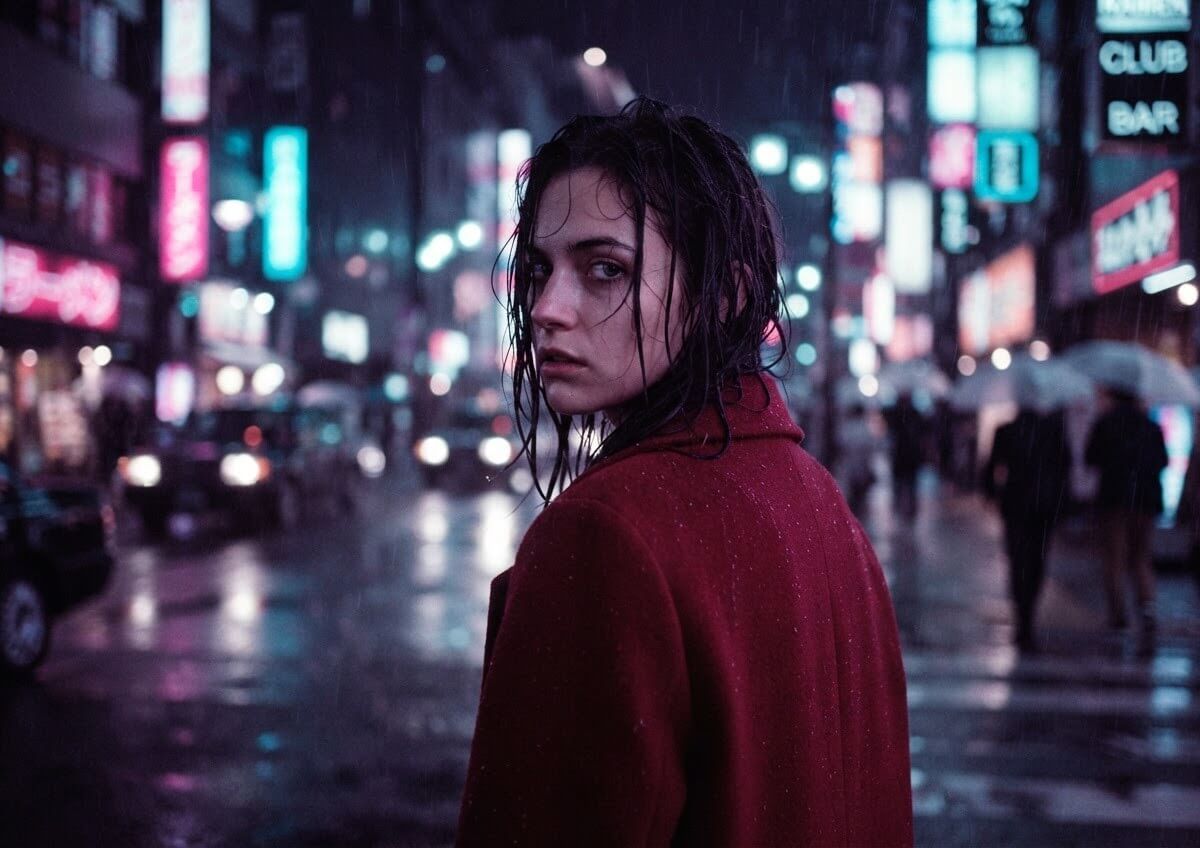
Importez votre photo
Ajoutez une image PNG, JPG ou WebP (jusqu’à 7 Mo). Une photo nette et bien éclairée offre les mouvements les plus propres.

Choisissez Vidu Q4 Preview et rédigez votre prompt
Sélectionnez Vidu Q4 Preview comme modèle IA, décrivez l’action et le mouvement de caméra, puis choisissez une durée, une résolution et activez ou non l’Audio IA.
Générez et enregistrez votre vidéo
Appuyez sur Générer, prévisualisez le résultat et téléchargez-le. Le mouvement ne vous convient pas ? Ajustez le prompt et réessayez.
FAQ : Générateur de Vidéos IA Vidu Q4 Preview
Qu’est-ce que Vidu Q4 Preview ?
Puis-je utiliser Vidu Q4 Preview dans YouCam Editeur en Ligne ?
Oui. Ouvrez l’outil Vidéo IA, choisissez Vidu Q4 Preview dans la liste des modèles IA, importez votre photo, rédigez un prompt et générez la vidéo.
Quelles résolutions puis-je choisir ?
L’éditeur propose les résolutions 540p, 720p, 1080p, 2K et 4K pour Vidu Q4 Preview. Commencez avec une résolution inférieure pour tester votre prompt, puis générez la version finale en meilleure qualité.
De combien de photos ai-je besoin ?
Une photo et un prompt suffisent. La photo définit l’apparence du sujet, tandis que le prompt décrit le mouvement et la caméra.
Vidu Q4 Preview ajoute-t-il du son à ma vidéo ?
L’éditeur propose une option Audio IA pour Vidu Q4 Preview. Activez-la pour générer du son avec le clip, ou désactivez-la pour une vidéo silencieuse.
Y a-t-il des limites ?
Vidu Q4 Preview est présenté comme un aperçu, les résultats peuvent donc varier d’un essai à l’autre. Les résolutions élevées peuvent prendre plus de temps à générer, et quelques ajustements du prompt sont souvent nécessaires pour obtenir le mouvement souhaité.

