
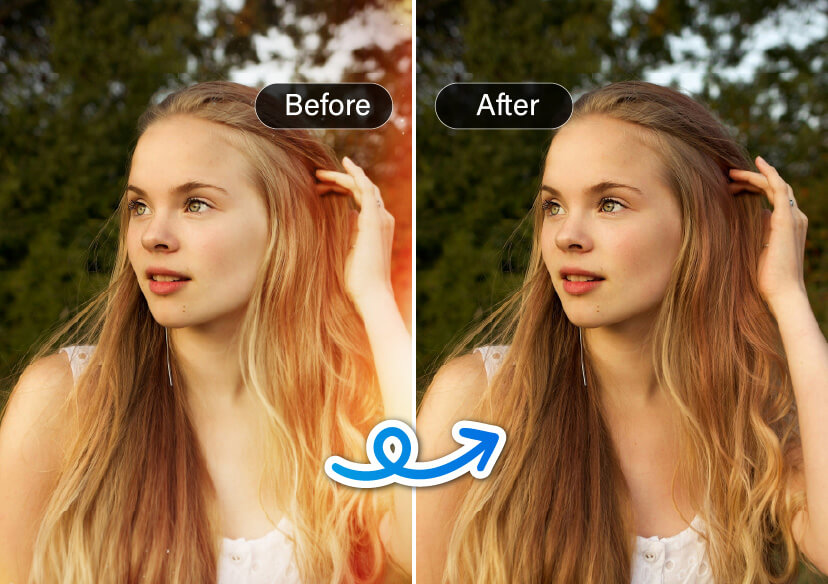




Hapus Filter dari Foto Online
Hapus filter seperti Snapchat, vintage, dan hitam-putih dari foto apa pun dengan mudah dalam hitungan detik.




Apa yang Bisa Dilakukan dengan Penghapus Filter:
- Hapus filter Snapchat dari selfie dan foto grup
- Kembalikan warna pada foto hitam putih atau bernuansa sepia
- Hapus filter vintage dan kembalikan pencahayaan serta tone alami
- Hapus emoji atau stiker yang menutupi wajah atau latar belakang
- Tingkatkan kualitas foto setelah menghapus filter untuk mempertajam dan menyeimbangkan warna
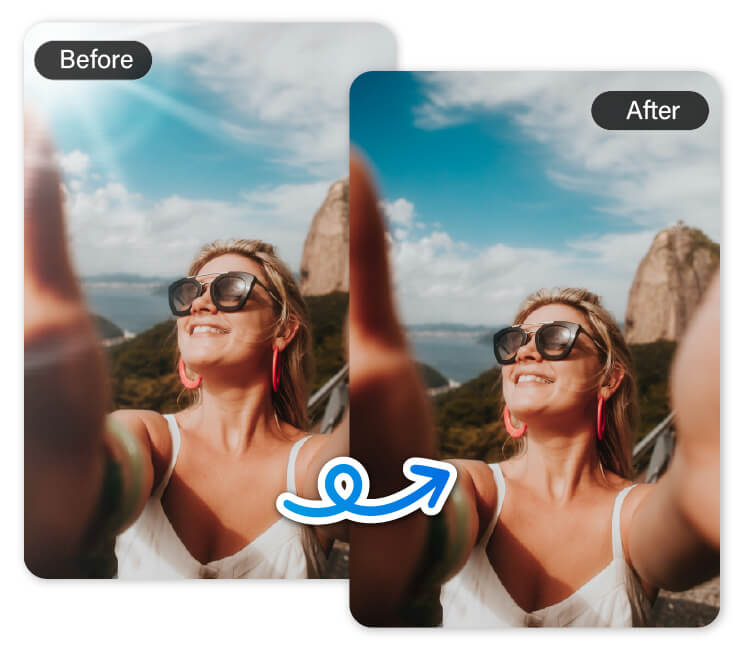
Hapus Filter Snapchat
Filter Snapchat memang seru, tapi sering kali membuat fitur wajah berubah atau menambahkan efek yang sudah tidak diinginkan. Gunakan alat ini untuk menghapus filter tersebut dan mengembalikan wajah natural serta kualitas foto asli. Sempurna untuk dicetak, dibagikan ulang, atau dipakai di platform profesional.
Hapus Filter Hitam & Putih
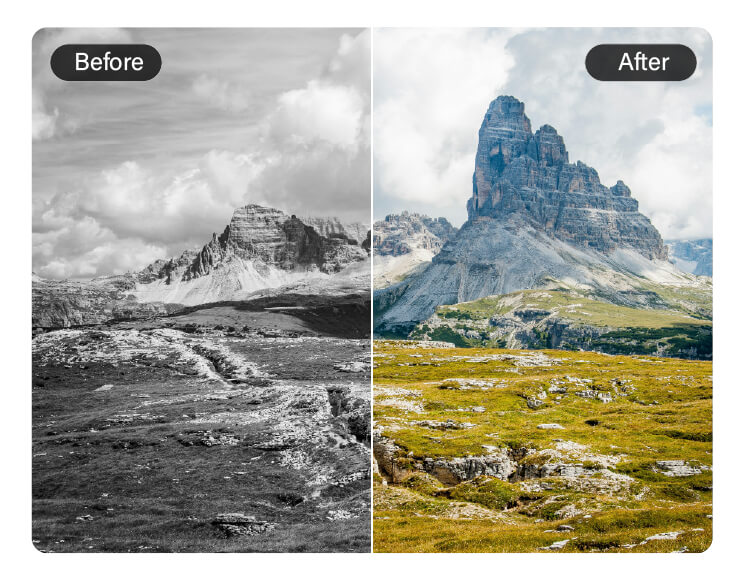
Jika kamu memberi filter hitam-putih pada foto lanskap atau punya foto lama monokrom, AI kami bisa menghidupkannya kembali. Kembalikan warna kulit alami, warna latar belakang, dan pencahayaan untuk tampilan yang lebih hidup dan realistis.
Hapus Filter Vintage
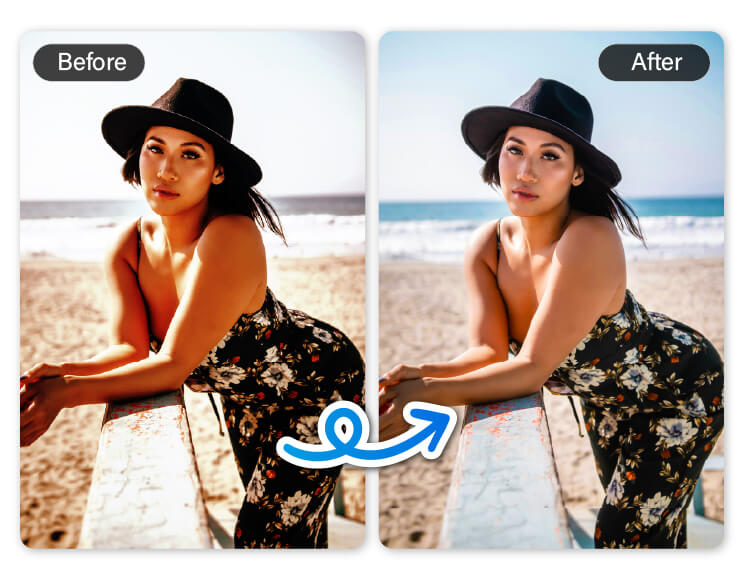
Filter vintage atau sepia bisa memberi nuansa retro, tapi sering kali memudarkan warna asli. Alat ini menghapus efek usang tersebut dan membantu memulihkan tone alami, sehingga foto tampak segar, jelas, dan kekinian.
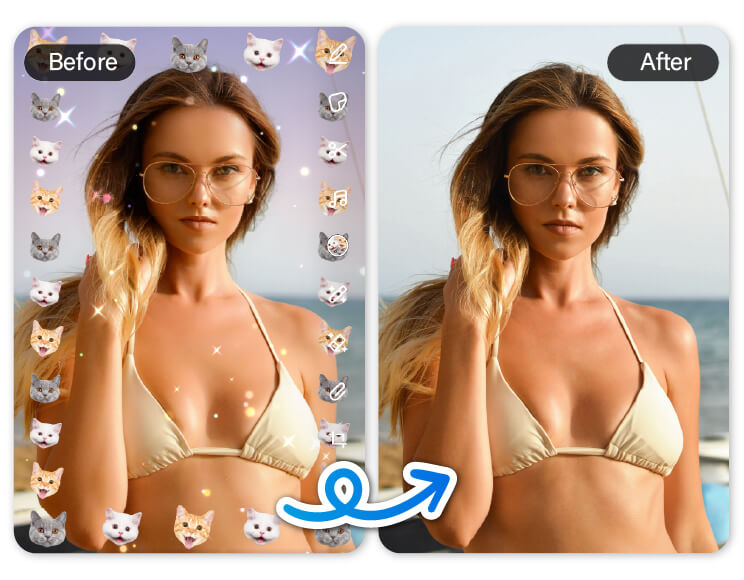
Hapus Emoji dari Foto
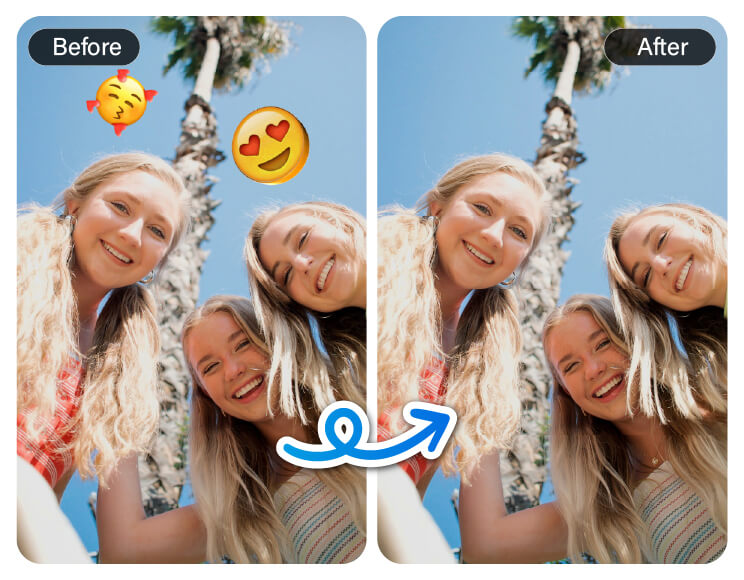
Tidak sengaja menutupi bagian penting dengan emoji atau stiker? Alat AI kami bisa mendeteksi dan menghapusnya, lalu mengisi latar belakang yang hilang dengan mulus—cocok untuk merapikan selfie atau mengembalikan wajah utuh di foto grup.
Tingkatkan Foto Setelah Hapus Filter
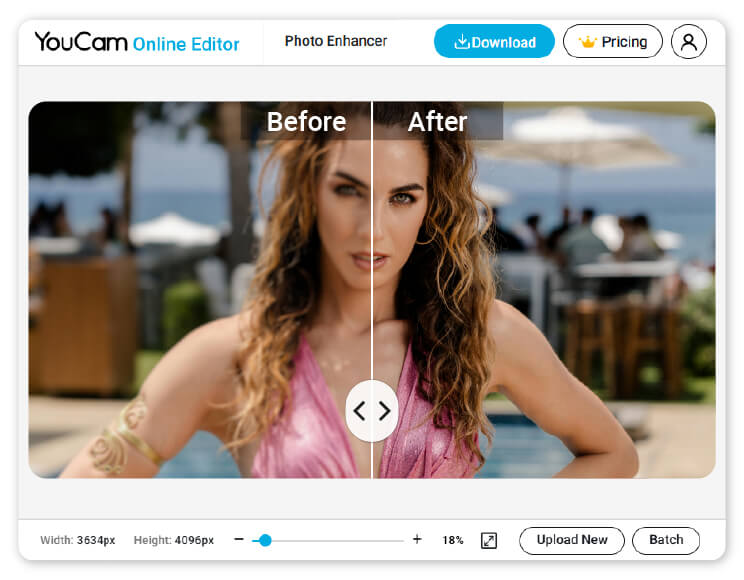
Setelah filter dihapus, fotomu mungkin butuh sentuhan akhir. Tingkatkan kecerahan, kontras, ketajaman, dan warna seketika agar foto terlihat rapi dan berkualitas tinggi—semua dengan satu klik.
Cara Menghapus Filter dari Foto

Upload Foto yang Terfilter
Klik tombol upload lalu pilih foto dari perangkatmu.

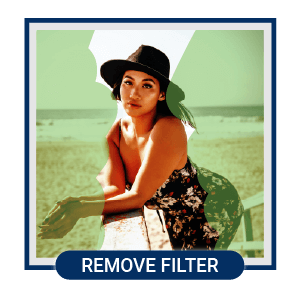
Biarkan AI Menghapus Filter
AI pintar kami akan mendeteksi dan menghapus filter yang ditambahkan, lalu menyesuaikan tone dan warna kembali ke tampilan alami.

Tingkatkan & Download
Gunakan alat peningkat kualitas untuk menyempurnakan foto setelah filter dihapus, lalu download gambar yang sudah dipulihkan dalam kualitas tinggi.
FAQ Penghapus Filter
Bagaimana cara menghapus filter dari foto?
Kamu bisa menggunakan penghapus filter online atau aplikasi edit foto dengan fitur AI.
Misalnya, jika menggunakan YouCam Online Editor:
- Cukup upload fotomu
- Gunakan “AI Colorize” untuk menghapus filter warna
- Atau “Object Removal” untuk menghapus emoji dari filter Snapchat
- Alat ini akan mendeteksi dan menghapus filter secara otomatis, mengembalikan warna yang lebih natural
Apakah bisa menghapus filter Snapchat atau Instagram dari foto?
Bisa, beberapa alat canggih dapat mengurangi atau menghapus efek umum seperti beauty filter, lapisan makeup, atau tone warna.
Namun, hasil sepenuhnya tergantung seberapa kuat filter diterapkan.
Contohnya, YouCam Online Editor bisa membantu mengembalikan warna foto jadi lebih natural dan menghapus beberapa efek filter—termasuk dari Snapchat atau Instagram. Meski kualitasnya sangat membaik, foto mungkin tetap tidak persis sama seperti kondisi asli.
Bagaimana cara menghapus filter hitam putih dari foto?
Gunakan alat pewarnaan foto atau editor foto AI yang bisa memulihkan warna. Alat ini menggunakan machine learning untuk memprediksi dan menerapkan warna realistis pada gambar hitam putih atau yang warnanya pudar.
Apakah saya bisa menghapus filter vintage atau sepia dari gambar?
Bisa, editor foto AI seperti YouCam Online Editor dapat menetralkan tone hangat dan grain dari filter vintage atau sepia.
Coba cari fitur “AI Colorize” untuk mencobanya.
Apakah warna asli akan kembali setelah filter dihapus?
Alat AI berusaha mengembalikan tampilan asli berdasarkan pola umum, namun hasilnya bisa berbeda tergantung seberapa kuat filter digunakan. Kamu mungkin perlu mengatur kecerahan, kontras, atau saturasi secara manual untuk hasil terbaik.
Bisakah saya menghapus emoji atau stiker sekaligus dengan filternya?
Bisa, beberapa editor menyediakan alat penghapus objek yang dapat menghapus emoji, teks, atau stiker yang tidak diinginkan bersamaan dengan filter.
Kamu juga bisa menemukan alat ini di YouCam Online Editor. Cukup cari fitur bernama “Object Removal”, lalu sapukan kuas pada elemen yang ingin dihapus.

