





Penghapus Objek Video AI
Hapus objek, orang, dan watermark yang tidak diinginkan dari video secara otomatis. Dapatkan rekaman tanpa gangguan seketika dengan Penghapus Objek Video AI kami—tanpa perlu software profesional.

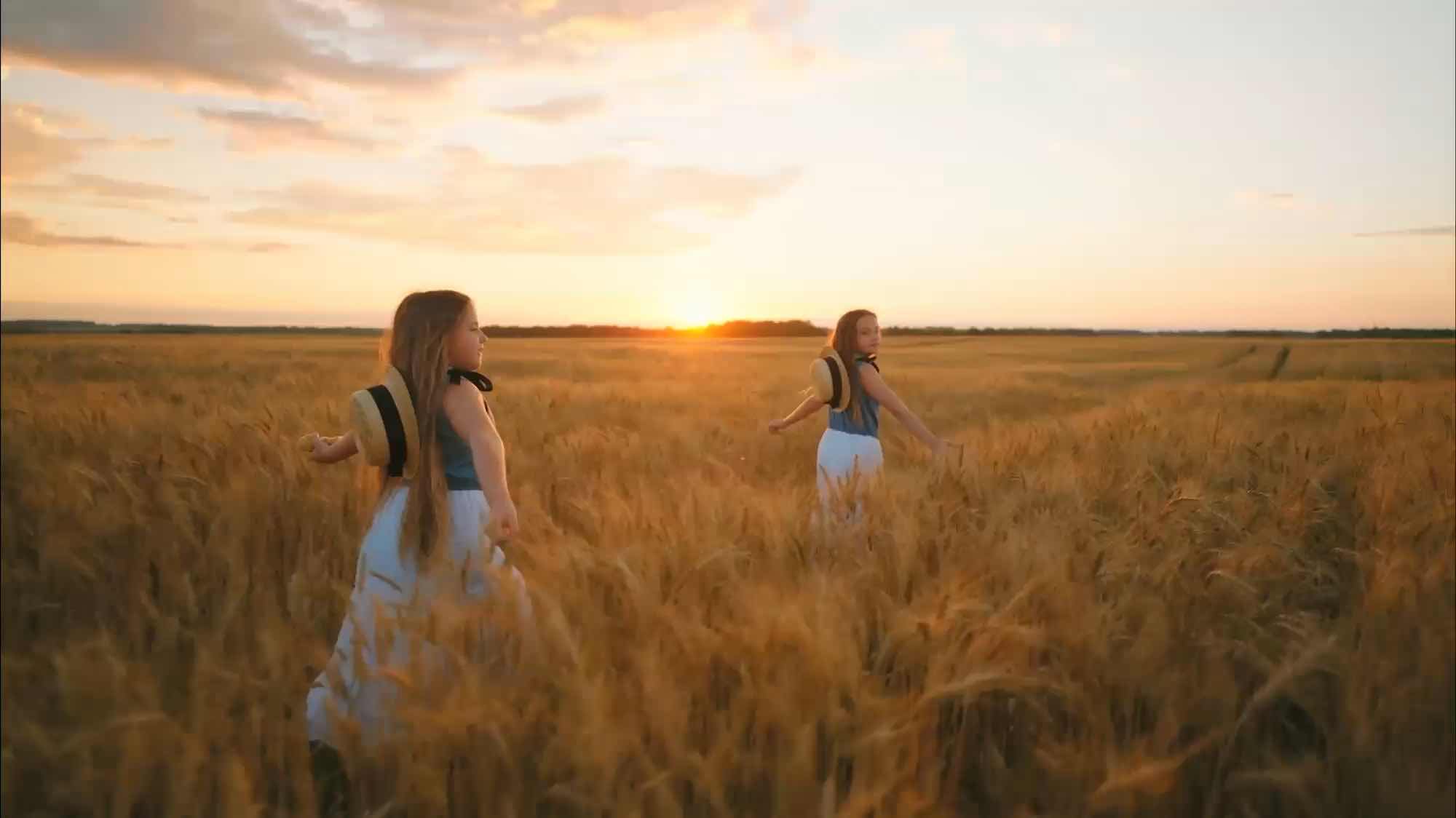
Alat Pembersih Video AI yang Lengkap
- Penghapusan Objek Cerdas: Cat dengan kuas di atas elemen yang tidak diinginkan seperti tempat sampah, kabel listrik, atau orang yang lewat secara acak untuk menghapusnya dari video.
- Penghapus Watermark & Logo: Secara otomatis mendeteksi dan menghapus watermark, cap tanggal, dan logo merek dengan alat watermark khusus.
- Penghapus Teks & Subtitle: Bersihkan klip untuk media sosial dengan menghapus subtitle tertanam atau teks overlay tanpa mengaburkan latar belakang.
- Kuas & Penghapus Presisi: Gunakan slider ukuran kuas yang fleksibel untuk memilih bentuk yang rumit, dan alat penghapus untuk menyempurnakan seleksi demi hasil yang sangat rapi.
- Pelacakan Gerak AI: AI kami memahami pergerakan, memastikan objek tetap terhapus meski kamera atau subjek bergerak selama klip.

Hapus Objek dari Video dalam 3 Langkah
Dari watermark yang jelas hingga orang yang bergerak, bersihkan rekaman hanya dengan beberapa klik.

Upload Video Anda
Drag and drop file video (maks. 60 detik) ke dalam editor. Pilih tab "Hapus Object" atau "Hapus Watermark" sesuai kebutuhan.
Format yang didukung: MP4, MOV, dan M4V.


Warnai Area
Atur Ukuran Kuas dan warnai objek yang tidak diinginkan. Salah pilih? Gunakan alat Penghapus untuk menyempurnakan mask seleksi hingga pas.

Bersihkan & Download
Tekan Start dan biarkan AI melacak serta menghapus objek di semua frame. Pratinjau video yang sudah bersih dan download hasil HD-nya.
Apa Saja yang Bisa Dihapus dengan Penghapus Objek Video AI?
Hapus Orang Asing dari Video Travel
Jepretan sempurna terganggu karena ada orang lewat di frame? Gunakan Penghapus Objek Video AI untuk menghapus photobomber atau turis dari vlog perjalanan, sehingga fokus tetap sepenuhnya pada Anda.

Hapus Watermark & Logo Brand
Mau pakai ulang konten? Hapus watermark dari TikTok atau stok video dengan mudah. Alat "Hapus Watermark" khusus kami memungkinkan pemilihan dengan kotak untuk menghapus logo di sudut video seketika.

Hapus Kekacauan & Objek yang Tidak Diinginkan
Cangkir yang tertinggal, kabel berantakan, atau tempat sampah bisa merusak estetika video. Warnai gangguan ini untuk membersihkan latar belakang dan meningkatkan kualitas produksi klip.

Hapus Teks & Subtitle Tertanam
Butuh kembali ke rekaman mentah? Hapus teks dari video di setiap frame tanpa mengaburkan aksi di belakangnya. Sempurna untuk editor yang perlu menambahkan caption lokal baru ke video yang sudah ada.

Pertanyaan Umum: Penghapus Objek Video AI
Bagaimana cara menghapus objek dari video secara online?
Upload video ke YouCam Online Editor. Pilih tab "Hapus Object", gunakan alat kuas untuk mewarnai item yang ingin dihapus, lalu klik Hasilkan. AI akan otomatis mengisi latar belakang.
Bisakah saya menghapus watermark dari video?
Bisa. Kami memiliki tab Hapus Watermark khusus. Anda dapat menggunakan kotak seleksi untuk menandai logo, timestamp, atau watermark, dan AI akan menghapusnya frame demi frame.
Apakah penghapus bisa bekerja pada objek yang bergerak?
Bisa. YouCam menggunakan pelacakan gerak AI. Setelah Anda memilih objek di satu frame, AI menganalisis alur video untuk memastikan objek terhapus di seluruh klip, bahkan saat bergerak.
Bisakah saya menyesuaikan area seleksi jika salah?
Tentu. Alat ini menyediakan tombol Pilih Kuas untuk menambah mask dan tombol Eraser untuk menghapus bagian mask. Anda juga bisa mengatur slider Ukuran Kuas untuk penyuntingan yang presisi.
Apakah penghapusan objek akan menurunkan kualitas video?
Tujuan kami adalah menjaga kualitas setinggi mungkin. AI mengisi area yang dihapus secara cerdas agar menyatu dengan piksel di sekitarnya, sehingga bagian lain video tetap tajam dan beresolusi tinggi.
Format video apa saja yang didukung?
Anda dapat mengupload dan mengedit format video umum termasuk MP4, MOV, dan M4V.
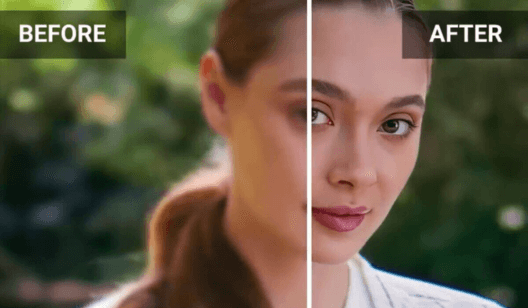
Tingkatkan Kualitas Video dengan You Cam's Penjernih Video AI. AI kami yang bertenaga menghasilkan tampilan profesional dan visual yang jelas dalam hitungan menit!

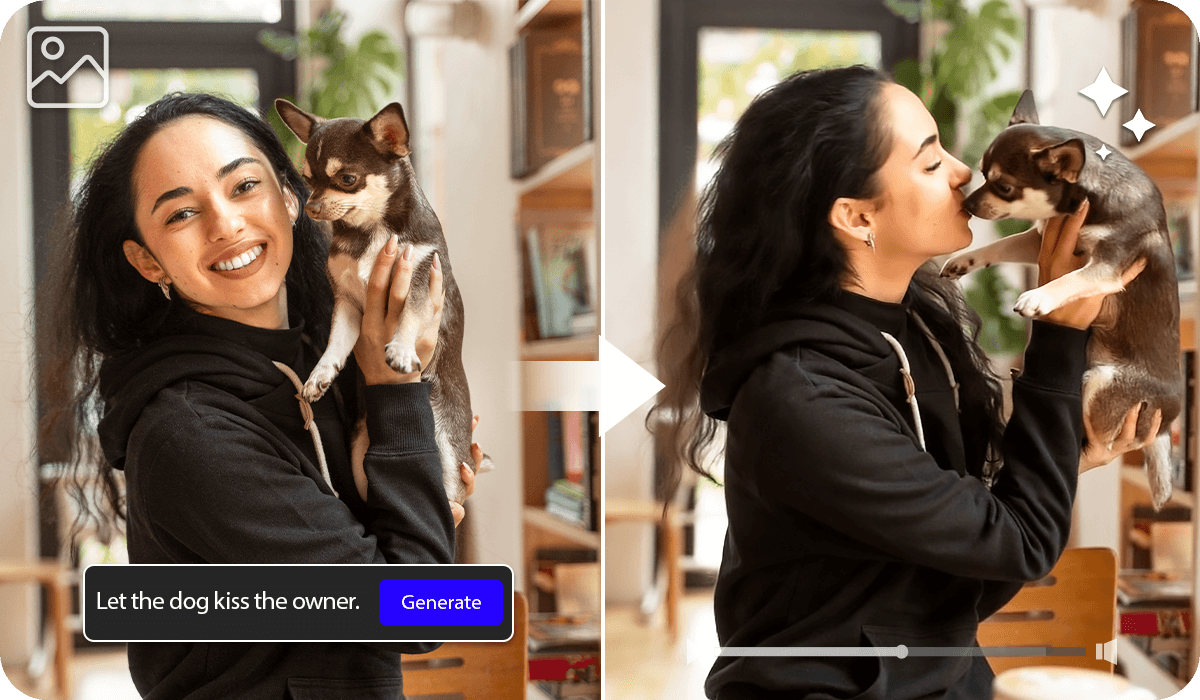
Hidupkan foto apa pun dengan Ubah Foto Jadi Video AIr canggih kami. Jelajahi pustaka template yang luas atau atur nuansa sendiri, semua terserah Anda!
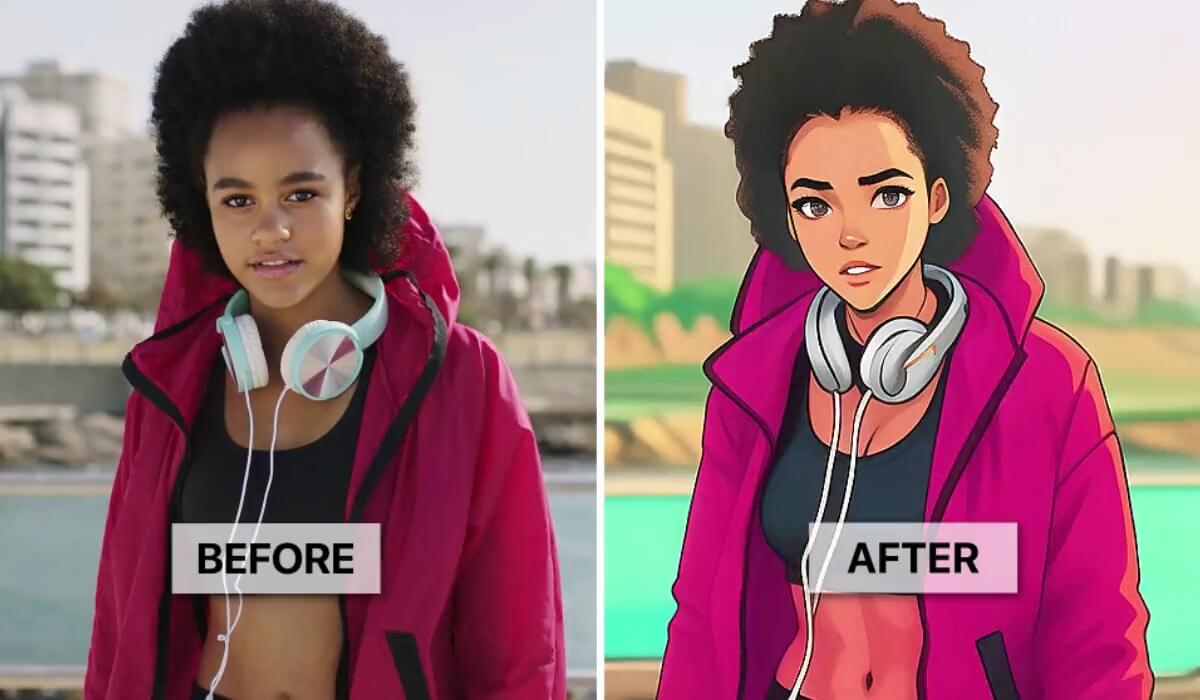
Berikan sentuhan artistik terakhir pada video dengan Filter Video yang pas. Jelajahi beragam gaya dan suasana di YouCam untuk menemukan setting terbaik bagi cerita Anda.

