



Rimuovi Filtro da Foto Online
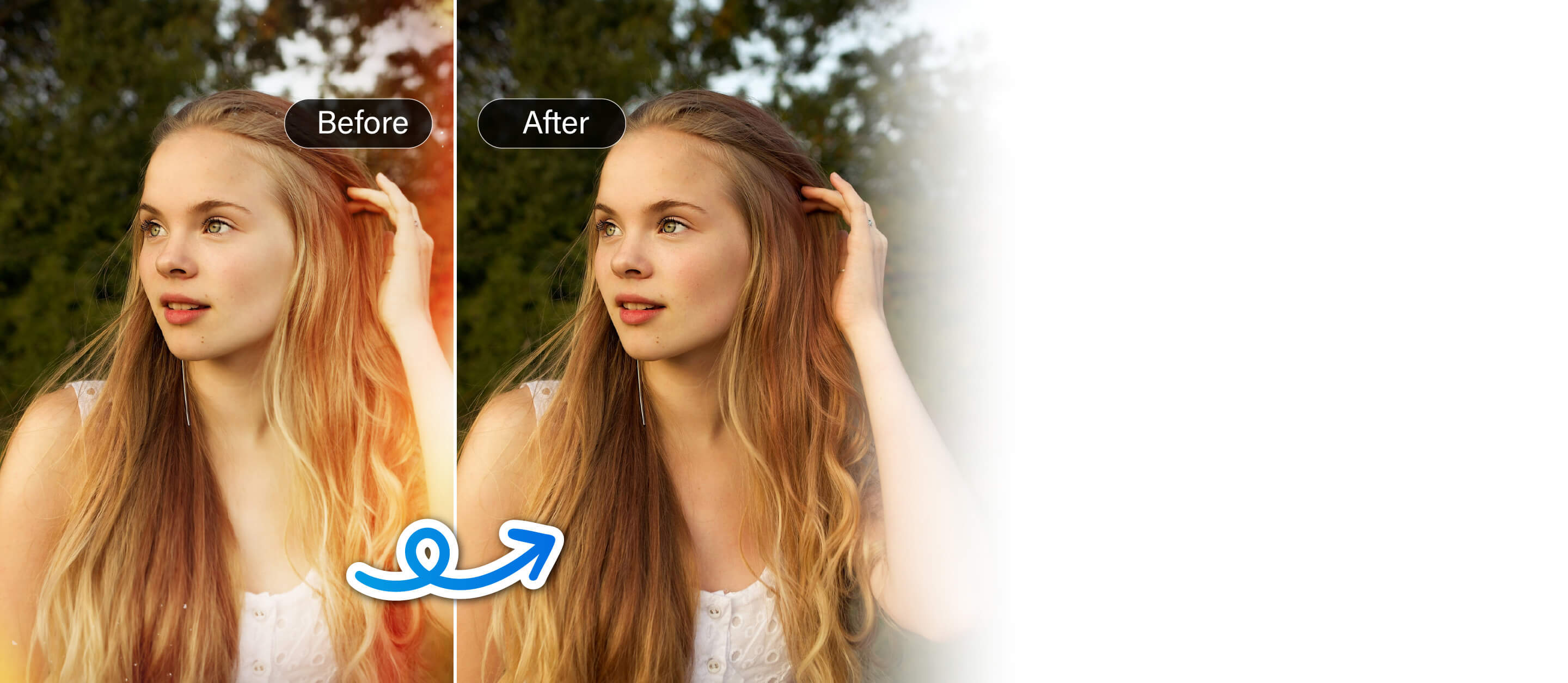
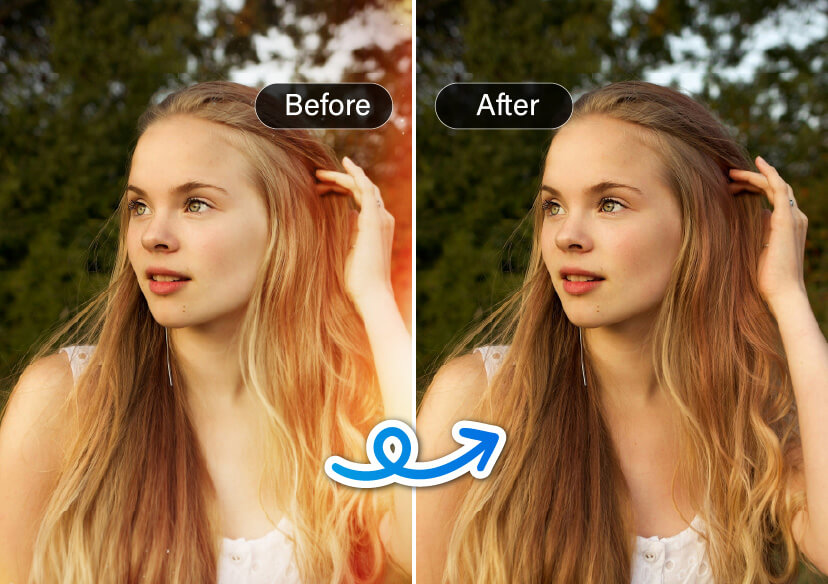
Rimuovi facilmente filtri come Snapchat, vintage e bianco e nero da qualsiasi foto in pochi secondi.




Cosa puoi fare con la rimozione dei filtri:
- Rimuovi i filtri Snapchat da selfie e foto di gruppo
- Ripristina il colore alle foto in bianco e nero o con tonalità seppia
- Rimuovi i filtri vintage e riporta luci e tonalità naturali
- Elimina emoji o sticker applicati sul viso o sullo sfondo
- Migliora le foto dopo la rimozione del filtro per aumentare nitidezza ed equilibrio dei colori
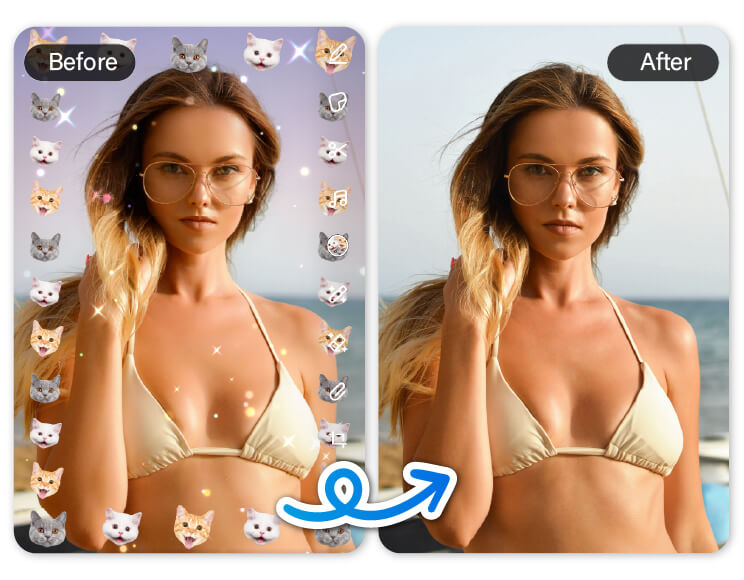
Rimuovi Filtro Snapchat
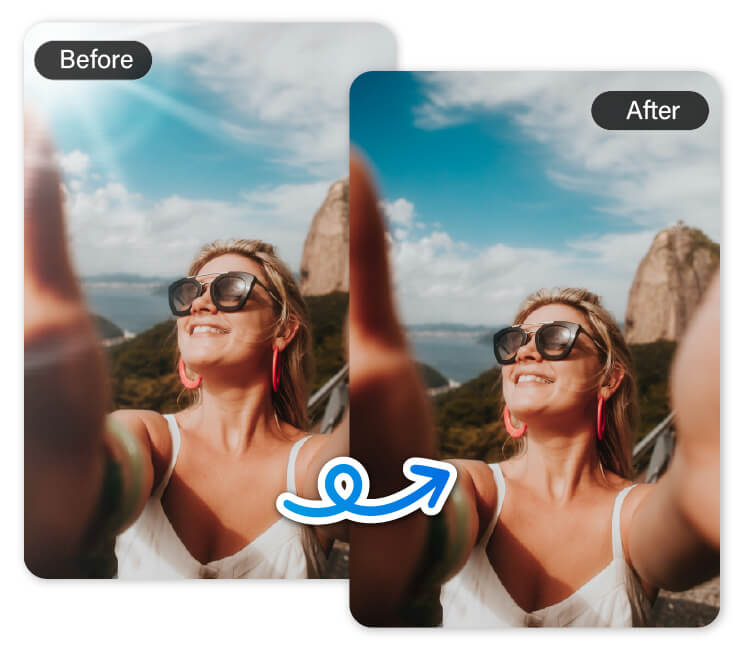
I filtri Snapchat sono divertenti, ma spesso deformano i lineamenti del viso o aggiungono effetti che potresti non voler più avere. Usa questo strumento per rimuovere quei filtri e riportare il tuo volto naturale e la qualità originale della foto. Perfetto per stampe, per condividere di nuovo o per usarla su piattaforme professionali.
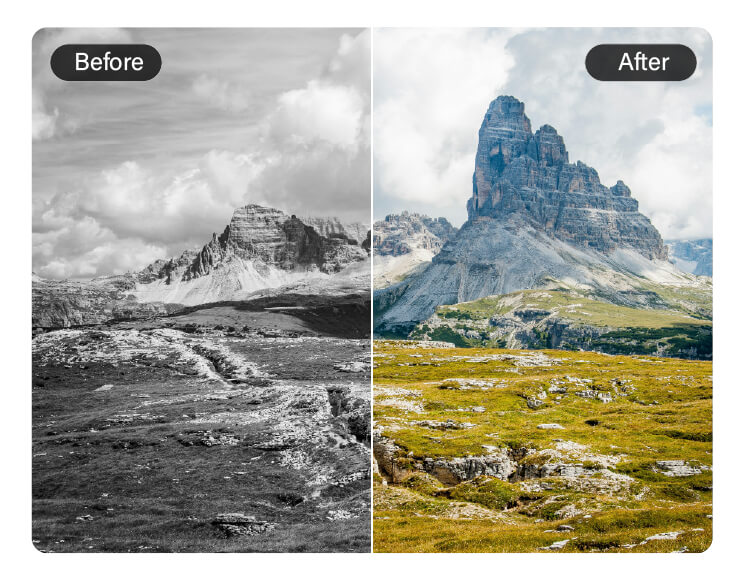
Rimuovi Filtro Bianco e Nero
Se hai applicato un filtro in bianco e nero alle foto di paesaggi o hai vecchie foto monocromatiche, la nostra AI può riportarle in vita. Ripristina incarnati naturali, colori dello sfondo e illuminazione per un look più vivace e realistico.
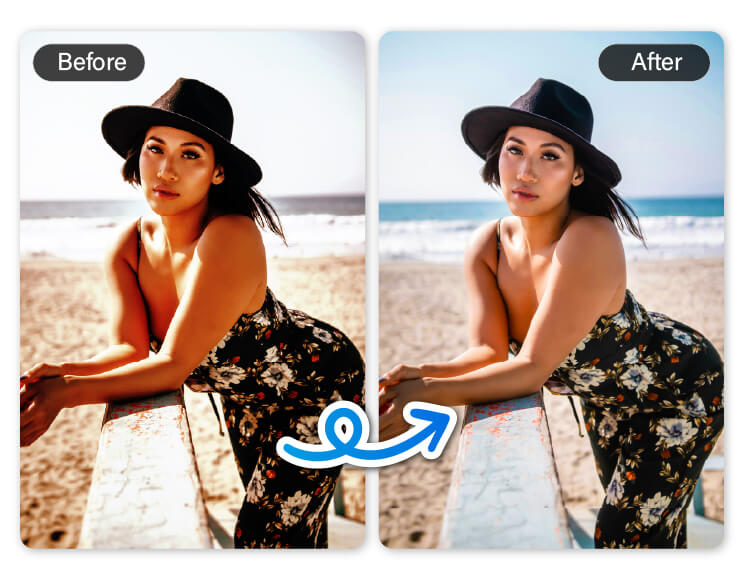
Rimuovi Filtro Vintage
I filtri vintage o seppia possono dare alle foto un tocco retrò, ma spesso sbiadiscono i colori reali. Questo strumento rimuove quegli effetti invecchiati e aiuta a recuperare le tonalità naturali, facendo apparire l'immagine fresca, nitida e attuale.
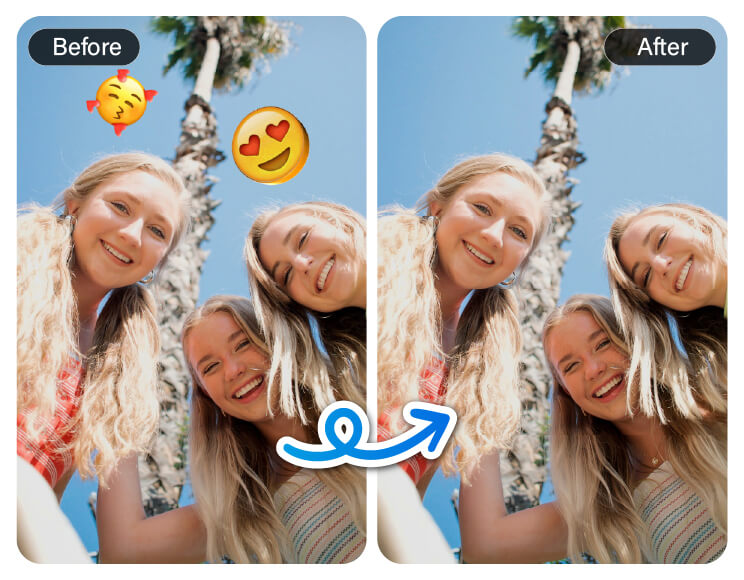
Rimuovi Emoji dalla Foto
Hai coperto per errore qualcosa di importante con un'emoji o uno sticker? Il nostro strumento AI lo rileva e lo rimuove, riempiendo lo sfondo mancante in modo uniforme: ideale per pulire i selfie o ripristinare i volti completi nelle foto di gruppo.
Migliora la Foto Dopo la Rimozione del Filtro
Una volta rimosso il filtro, la tua foto potrebbe aver bisogno di un tocco finale. Migliora all'istante luminosità, contrasto, nitidezza e colore per far sembrare l'immagine rifinita e di alta qualità, tutto con un solo clic.
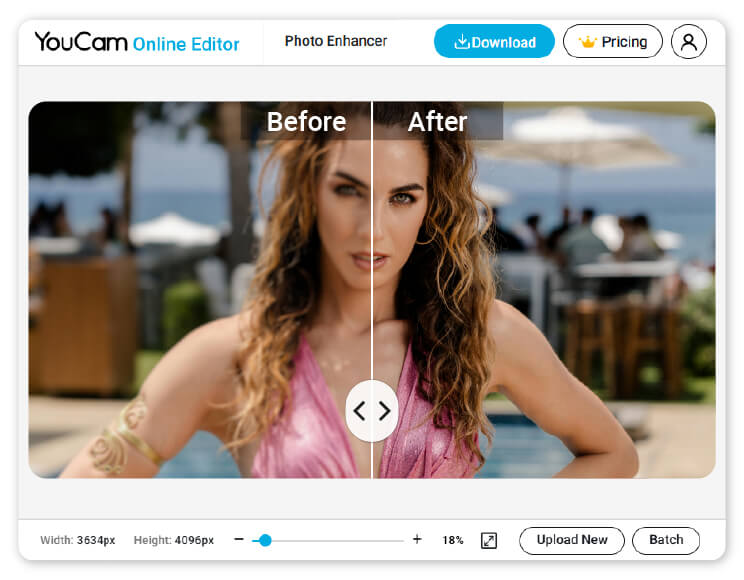
Come Rimuovere un Filtro da una Foto

Carica la tua Foto con Filtro
Fai clic sul pulsante di caricamento e scegli una foto dal tuo dispositivo.

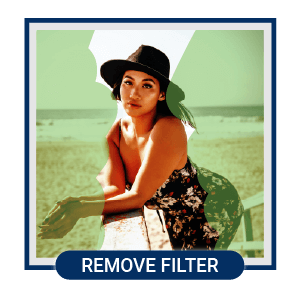
Lascia che l'AI Rimuova il Filtro
La nostra AI intelligente rileva e rimuove i filtri applicati, riportando tonalità e colori al loro stato naturale.
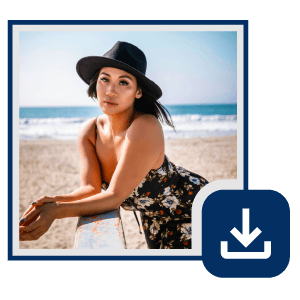
Migliora e Scarica
Usa gli strumenti di miglioramento per perfezionare la foto dopo la rimozione del filtro, quindi scarica la tua immagine ripristinata in alta qualità.
FAQ sul Rimuovi Filtro
Come posso rimuovere un filtro da una foto?
Puoi usare un rimuovi filtri online o un'app di editing con funzioni AI.
Per esempio, se usi YouCam Online Editor:
- Carica semplicemente la tua foto
- Usa “Colorazione AI” per rimuovere il filtro colore
- Oppure “Rimozione Oggetti” per eliminare emoji dal filtro Snapchat
- Questi strumenti rilevano e rimuovono automaticamente i filtri, ripristinando colori più naturali
È possibile rimuovere un filtro Snapchat o Instagram da una foto?
Sì, alcuni strumenti avanzati possono ridurre o rimuovere effetti comuni come filtri bellezza, overlay di trucco o tonalità di colore.
Tuttavia, il ripristino completo dipende da quanto pesantemente è stato applicato il filtro.
Per esempio, YouCam Online Editor può aiutarti a riportare la foto a colori più naturali e a rimuovere alcuni effetti del filtro, come quelli di Snapchat o Instagram. Anche se migliora notevolmente l'immagine, potrebbe non riuscire a riportarla al suo stato originale esatto.
Come faccio a rimuovere un filtro bianco e nero da una foto?
Usa uno strumento di colorazione foto o un editor foto AI che ripristina il colore. Questi strumenti usano il machine learning per prevedere e applicare colori realistici alle immagini in bianco e nero o desaturate.
Posso rimuovere un filtro vintage o seppia dalla mia immagine?
Sì, editor foto AI come YouCam Online Editor possono neutralizzare le tonalità calde e la grana dei filtri vintage o seppia.
Cerca la funzione “Colorazione AI” per provarla.
I colori originali torneranno dopo aver rimosso un filtro?
Gli strumenti AI cercano di ripristinare l'aspetto originale in base a schemi comuni, ma i risultati variano a seconda dell'intensità del filtro. Potresti dover regolare manualmente luminosità, contrasto o saturazione per ottenere il risultato migliore.
Posso rimuovere emoji o sticker insieme al filtro?
Sì, alcuni editor includono uno strumento di rimozione oggetti che può cancellare emoji, testo o sticker indesiderati insieme ai filtri.
Puoi trovare questo strumento anche in YouCam Online Editor. Cerca semplicemente la funzione chiamata “Rimozione Oggetti” e passa il pennello sugli elementi che vuoi eliminare.

