


Come Creare Immagini con AI Grazie a ChatGPT Image 2.5
Crea immagini con AI: quattro semplici passaggi dal prompt all'immagine finale nel generatore di immagini AI di YouCam
Apri il Generatore di Immagini AI
Vai al Generatore di Immagini AI in YouCam Online Editor e scegli Da Testo a Immagine o Da Immagine a Immagine.

Scegli GPT Image 2.5
Seleziona il modello AI e scegli GPT Image 2.5 Flare per bozze rapide o GPT Image 2.5 Sunburst per lavori dettagliati.
Scrivi un prompt preciso
Indica il soggetto, la quantità di ogni oggetto e dove posizionarlo. I dettagli precisi aiutano il modello a seguire le tue indicazioni.
Crea Immagini con AI e Perfeziona
Crea immagini con AI, poi procedi per piccoli passaggi e scarica la tua preferita. Modifica una cosa alla volta per mantenere le scelte precedenti.
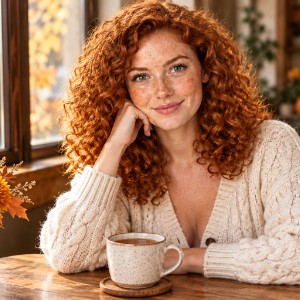
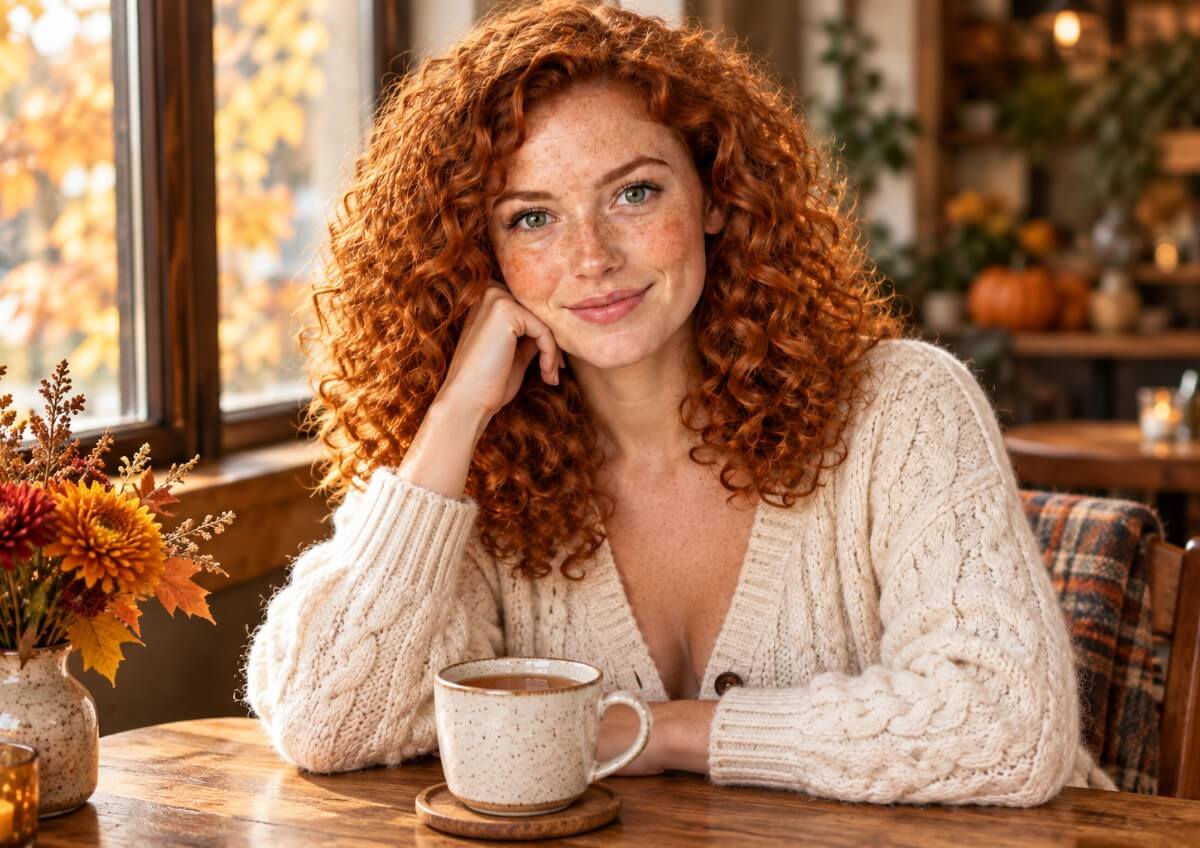
Mantieni lo Stesso Volto in Ogni Ccena
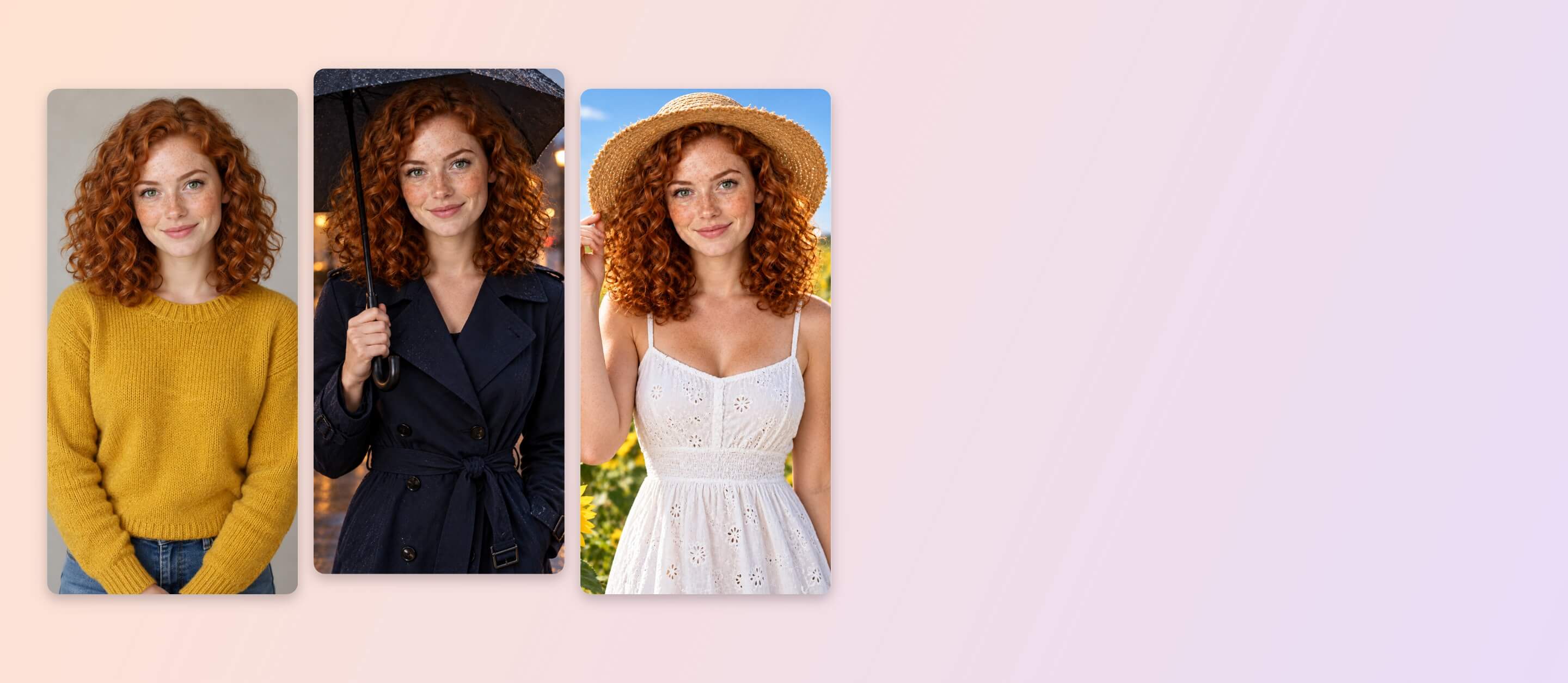
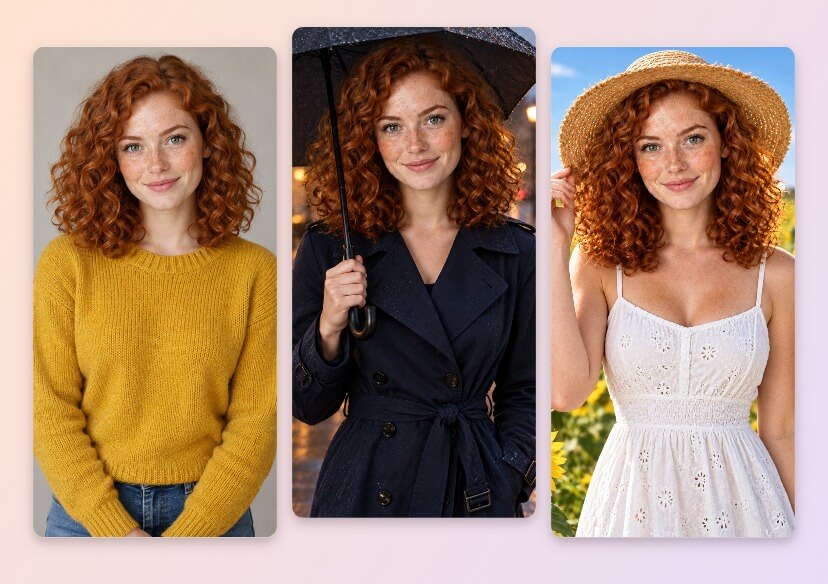
Carica una foto di riferimento in Da Immagine a Immagine e inserisci la stessa persona in nuove scene, outfit e stili. ChatGPT Immagini 2.5 è progettato per mantenere riconoscibile un soggetto in una serie, così una foto può diventare un'intera raccolta. Consiglio: descrivi solo ciò che deve cambiare.
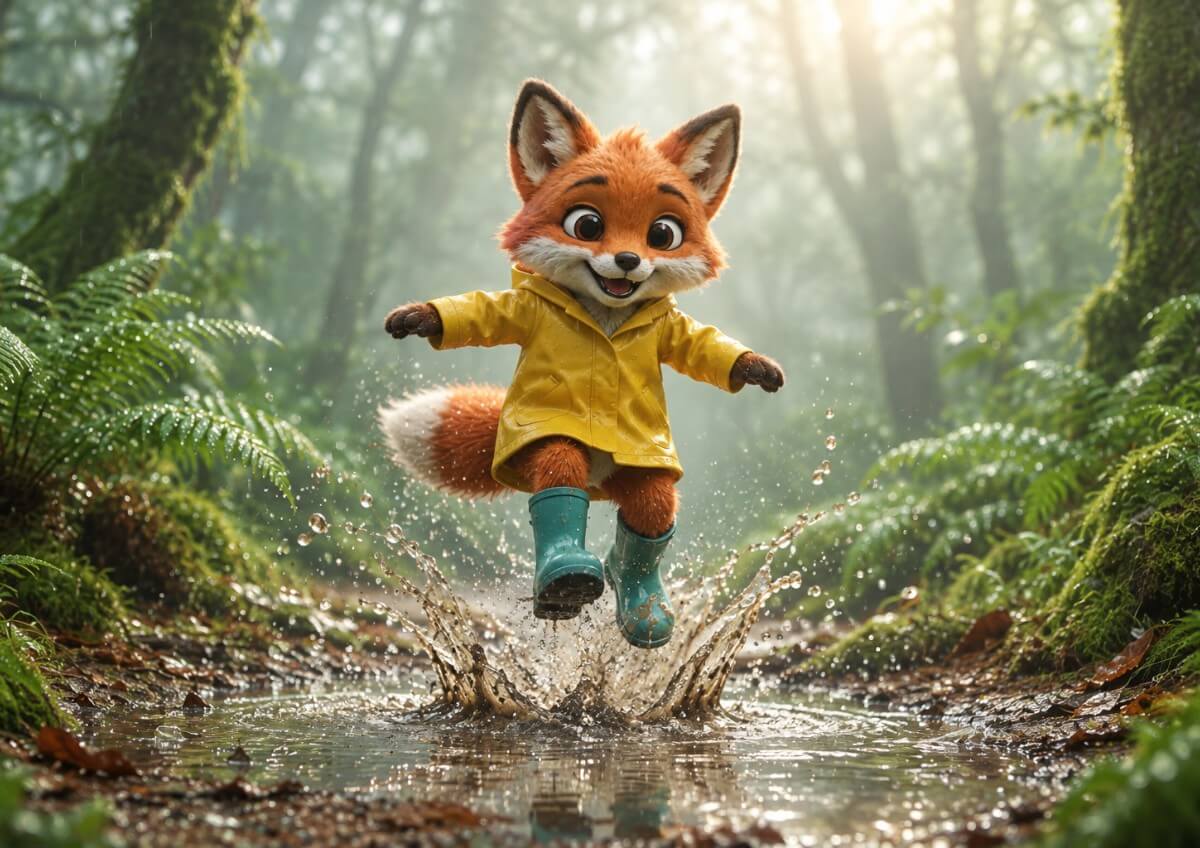
Mostra un Personaggio da Ogni Angolazione
Inizia con un personaggio, poi chiedi nuove pose, nuove scene o una tavola di rotazione con viste frontale, laterale e posteriore. La stessa volpe mantiene il pelo arancione, l'impermeabile giallo e gli stivali verde acqua da una vista all'altra. Consiglio: elenca i dettagli dell'outfit da ripetere.
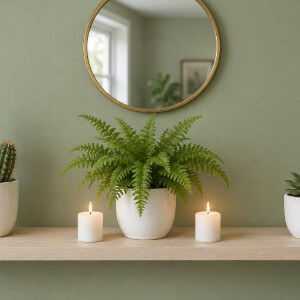
Quantità Esatte e Layout Puliti
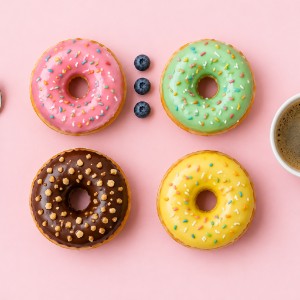
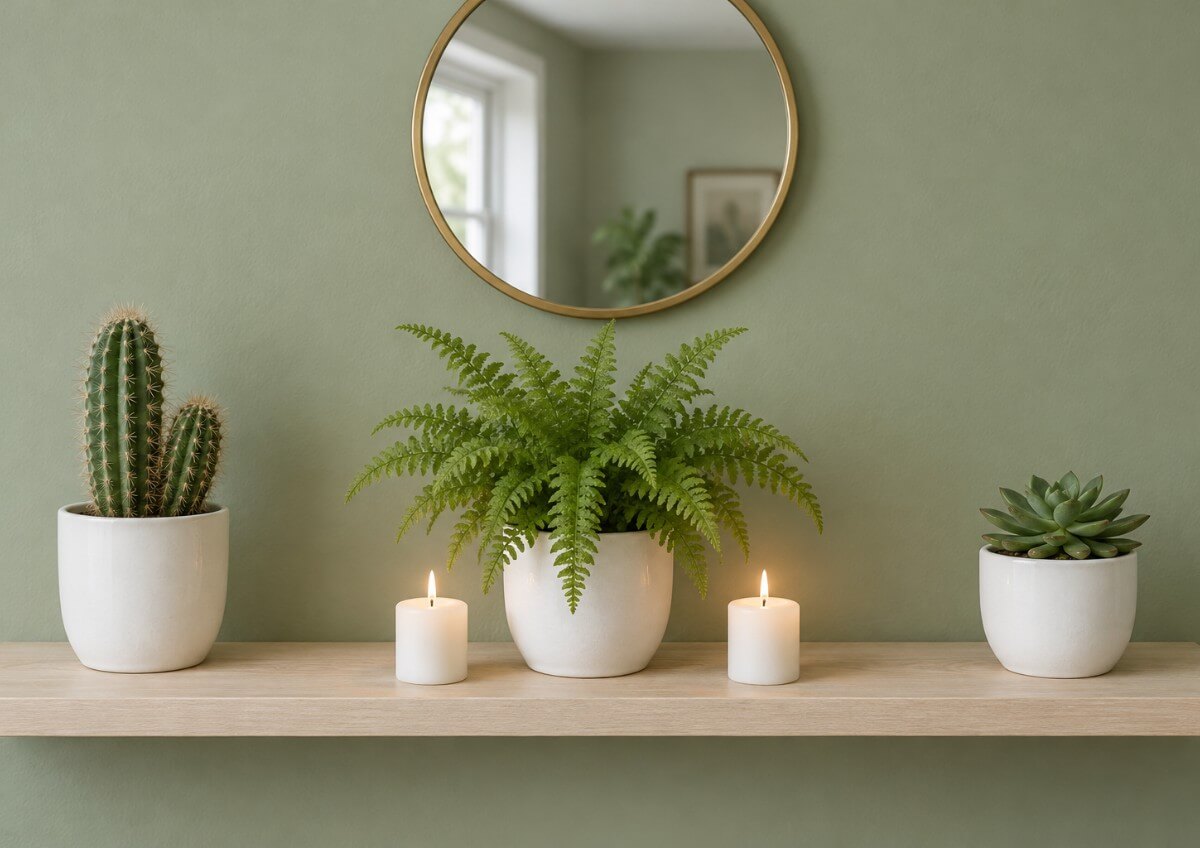
Indica a ChatGPT Immagini 2.5 esattamente cosa va dove: tre piante, due candele, uno specchio. Tende a rispettare con precisione quantità e posizioni, utile per flat lay, scaffali e layout di prodotti. Consiglio: scrivi nel prompt i numeri e l'ordine da sinistra a destra.
Flare per la Velocità, Sunburst per i Dettagli
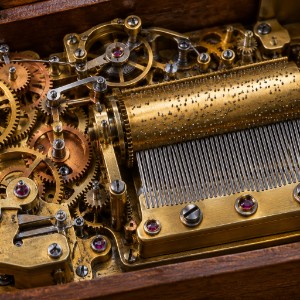
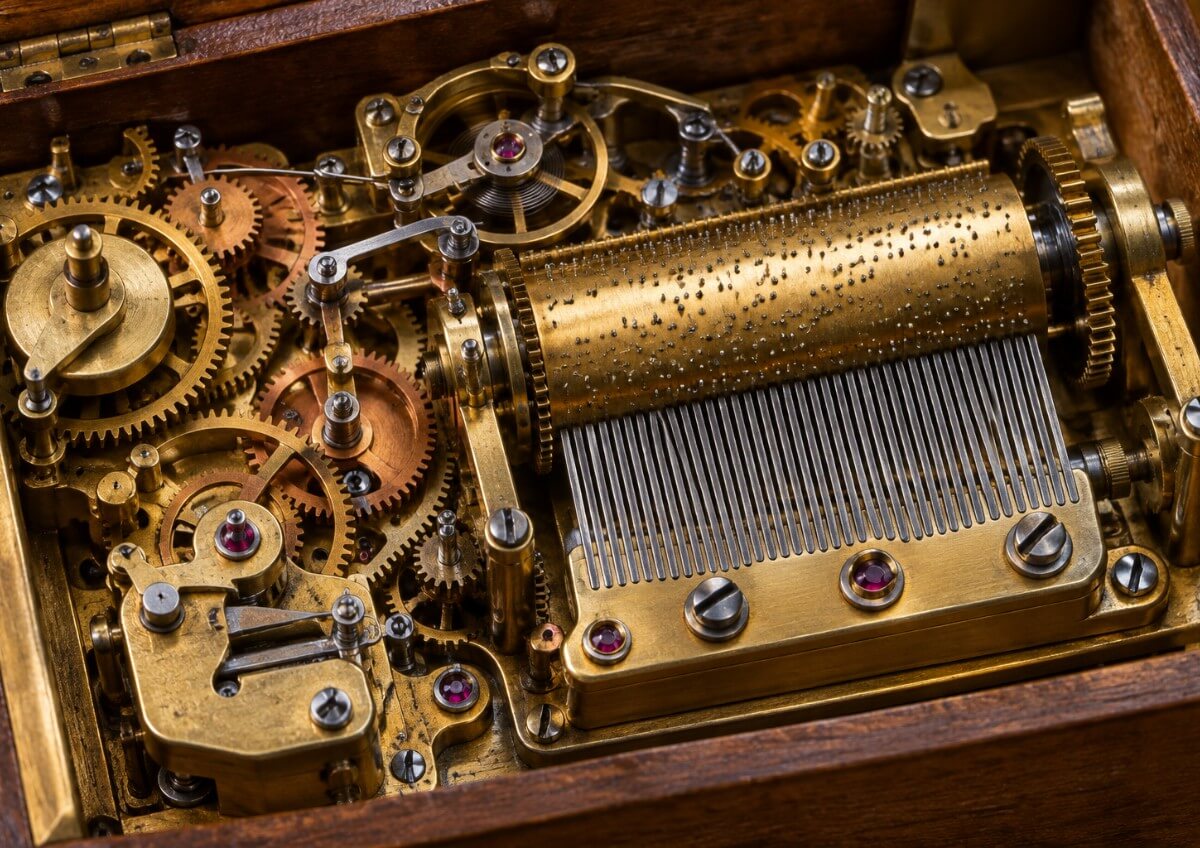
Chat GPT Image 2.5 è disponibile in due varianti. Flare è la scelta più veloce per bozze rapide e grandi quantità. Sunburst richiede più tempo ed è pensata per lavori raffinati e dettagliati, come le texture complesse. Consiglio: crea la bozza con Flare, poi passa a Sunburst per il risultato finale.
ChatGPT Image 2.5: FAQ
Cos'è GPT Image 2.5 in YouCam Online Editor?
ChatGPT Image 2.5 (ChatGPT Immagini 2.5) è il più recente modello di immagini di OpenAI, disponibile nel Generatore di Immagini AI di YouCam in due varianti: GPT Image 2.5 Flare e GPT Image 2.5 Sunburst. Puoi usarlo per creare immagini con AI grazie alle funzioni Da testo a Immagine o Da Immagine a Immagine direttamente nel browser.
Prova subito: crea immagini con AI grazie a ChatGPT immagini 2.5
Qual è la differenza tra Flare e Sunburst?
Flare è la variante più veloce del generatore di immagini AI, adatta a bozze rapide e lavori ad alto volume. Sunburst offre maggiore precisione nel creare immagini con AI dettagliate, ma richiede più tempo per creare immagini con AI.
Prova subito: crea immagini con AI grazie a ChatGPT immagini 2.5
Posso usare le mie foto?
Sì. In Da immagine a immagine puoi caricare foto di riferimento, fino a 16 immagini PNG o JPG, con file fino a 10 MB ciascuno, in YouCam Online Editor. I soggetti nelle immagini di riferimento tendono a restare riconoscibili nelle nuove scene, anche se una corrispondenza esatta non è garantita.
Inizia subito a creare immagini con AI grazie a ChatGPT immagini 2.5
Come posso ottenere i risultati migliori?
Per creare immagini con AI in maniera precisa, sii specificə. Indica il soggetto, le quantità, le posizioni, i colori e l'illuminazione. Modifica una cosa per volta nei prompt successivi, perché diverse modifiche di seguito possono allontanarsi dall'aspetto originale.
Inizia subito a creare immagini con AI grazie a ChatGPT immagini 2.5
Quali sono i limiti di ChatGPT Image 2.5?
Nel creare immagini con AI, i prompt che combinano molti vincoli rigidi insieme possono comunque produrre errori, come un oggetto ripetuto o un dettaglio fuori posto. Anche il testo nell'immagine può risultare errato quando è lungo, quindi mantienilo breve. Se qualcosa non va, semplifica il prompt e riprova.

