
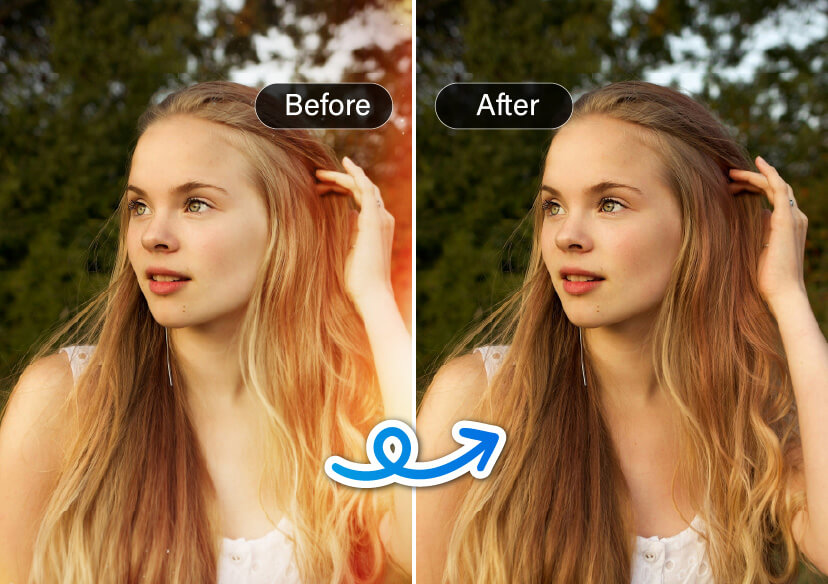




온라인에서 사진 필터 제거하기
Snapchat, 빈티지, 흑백 필터 등을 적용한 사진도 몇 초 만에 쉽게 원래대로 되돌려 보세요.





필터 제거로 할 수 있는 것:
- Snapchat 필터 제거로 셀카와 단체 사진 원본 복원
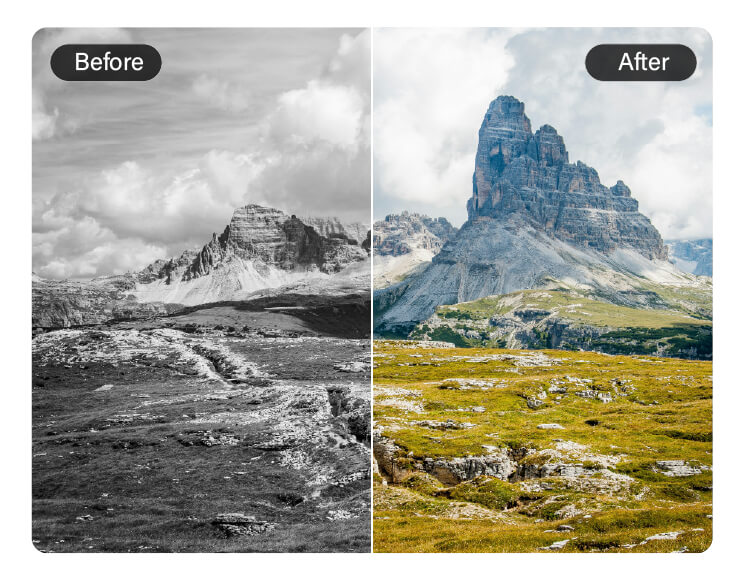
- 색상 복원으로 흑백 또는 세피아 톤 사진 되살리기
- 빈티지 필터 제거로 자연스러운 조명과 색감 되찾기
- 이모지나 스티커 지우기로 얼굴이나 배경을 깔끔하게 복구
- 필터 제거 후 사진 향상으로 선명도와 색 균형까지 개선

Snapchat 필터 제거
Snapchat 필터는 재미있지만, 얼굴을 왜곡하거나 이제는 원하지 않는 효과를 더할 때가 많아요. 이 도구를 사용해 그런 필터를 제거하고 자연스러운 얼굴과 원래 사진 품질을 복원해 보세요. 인화, 재공유, 프로필 사진 등 다양한 용도로 활용하기 좋습니다.

흑백 필터 제거
풍경 사진에 흑백 필터를 적용했거나 오래된 흑백 사진이 있다면, 우리의 AI가 사진을 다시 생생하게 되살려 드려요. 피부 톤, 배경 색상, 조명을 자연스럽게 복원해 더 생동감 있고 현실적인 느낌을 만들어 보세요.
빈티지 필터 제거
빈티지나 세피아 필터는 사진에 레트로한 분위기를 더하지만, 실제 색감을 흐릿하게 만드는 경우가 많습니다. 이 도구는 그런 오래된 효과를 제거하고 자연스러운 톤을 되찾아 이미지를 더 또렷하고 현대적인 느낌으로 만들어 줍니다.
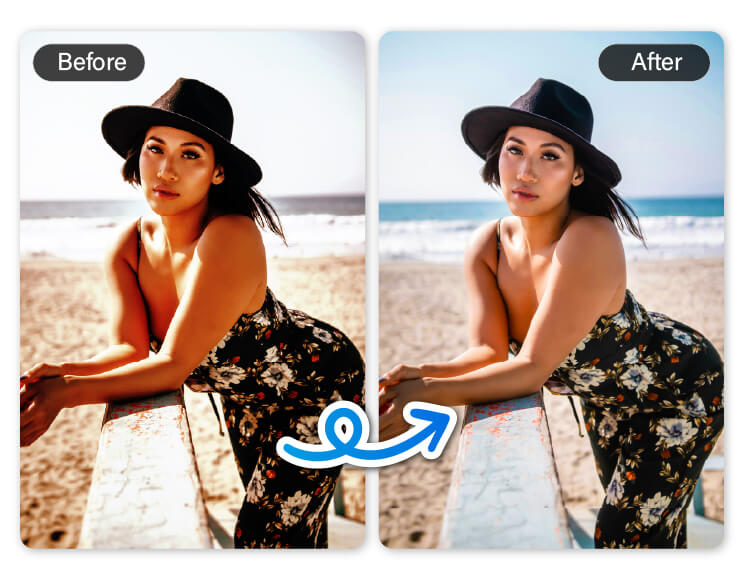
사진에서 이모지 제거
실수로 중요한 부분을 이모지나 스티커로 가려 버리셨나요? 우리의 AI 도구가 이를 감지해 제거하고, 빈 부분의 배경까지 자연스럽게 채워 줍니다. 셀카를 깔끔하게 정리하거나 단체 사진에서 얼굴 전체를 다시 복원할 때 유용해요.

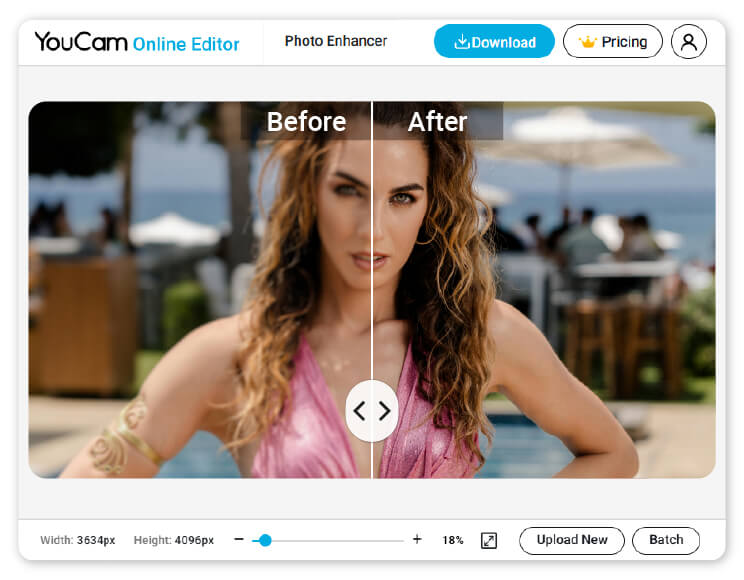
필터 제거 후 사진 향상
필터를 제거한 뒤에는 마지막 손질이 필요할 수 있어요. 밝기, 대비, 선명도, 색상을 한 번에 보정해 보다 정교하고 고급스러운 사진으로 완성해 보세요. 클릭 한 번이면 충분합니다.
사진에서 필터 제거하는 방법

필터가 적용된 사진 업로드
업로드 버튼을 눌러 기기에서 사진을 선택하세요.

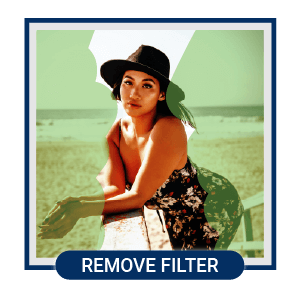
AI로 필터 제거
스마트 AI가 적용된 필터를 감지해 제거하고, 색감과 톤을 자연스럽게 복원해 줍니다.

향상 & 다운로드
필터 제거 후 향상 도구로 사진을 원하는 대로 보정한 다음, 복원된 이미지를 고화질로 다운로드하세요.
필터 제거 도구 FAQ
사진에서 필터를 어떻게 제거하나요?
온라인 필터 제거 도구나 AI 기능이 있는 사진 편집 앱을 사용할 수 있어요.
예를 들어 YouCam Online Editor를 사용하는 경우:
- 사진을 업로드합니다
- “AI 컬러화” 기능으로 색상 필터를 제거합니다
- 또는 “개체 제거(Object Removal)”로 Snapchat 필터의 이모지를 지웁니다
- 이 도구들이 필터를 자동으로 감지·제거해 더 자연스러운 색감을 복원해 줍니다
사진에서 Snapchat이나 Instagram 필터를 제거할 수 있나요?
네, 일부 고급 도구는 뷰티 필터, 메이크업 오버레이, 색조 같은 일반적인 효과를 줄이거나 제거할 수 있어요.
다만, 얼마나 강하게 필터를 적용했는지에 따라 완전히 되돌릴 수 있는지는 달라질 수 있습니다.
예를 들어 YouCam Online Editor는 Snapchat이나 Instagram 필터가 적용된 사진도 더 자연스러운 색감으로 복원하고, 특정 필터 효과를 제거하는 데 도움을 줍니다. 크게 개선할 수 있지만, 완전히 원본과 100% 동일하게 되돌리기는 어려울 수 있습니다.
사진에서 흑백 필터를 어떻게 제거하나요?
색을 복원해 주는 사진 컬러화 도구나 AI 사진 편집기를 사용해 보세요. 이런 도구는 머신 러닝을 활용해 흑백이나 색이 빠진 이미지에 현실적인 색감을 예측해 다시 입혀 줍니다.
이미지에서 빈티지 또는 세피아 필터를 제거할 수 있나요?
네, YouCam Online Editor 같은 AI 사진 편집기는 빈티지나 세피아 필터의 따뜻한 색조와 노이즈를 줄이거나 없애 줄 수 있어요.
“AI 컬러화” 기능을 찾아 사용해 보세요.
필터를 제거하면 원래 색상이 그대로 돌아오나요?
AI 도구는 일반적인 패턴을 바탕으로 원래의 모습을 최대한 복원하려고 하지만, 필터 강도에 따라 결과가 달라질 수 있어요. 최상의 결과를 위해 밝기, 대비, 채도를 추가로 수동 조정해야 할 수도 있습니다.
필터와 함께 이모지나 스티커도 제거할 수 있나요?
네, 일부 편집기에는 이모지, 텍스트, 원치 않는 스티커를 필터와 함께 지울 수 있는 개체 제거 도구가 포함되어 있어요.
YouCam Online Editor에서도 “개체 제거(Object Removal)” 기능을 통해 사용할 수 있습니다. 제거하고 싶은 부분을 붓으로 쓱 칠해 주기만 하면 돼요.

