



AI objectvervanging: Generatief vullen
Beschrijf wat je wilt en vervang elk object. AI vervanging past belichting en perspectief aan voor een naadloos resultaat.




Hoe vervang je een object in een foto met AI?
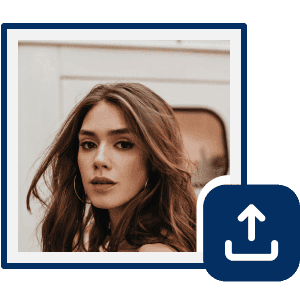
Uploaden je foto
Kies een afbeelding vanaf je apparaat. Heldere belichting en duidelijke objecten werken het best voor een naadloze mix van je nieuwe generatieve elementen.

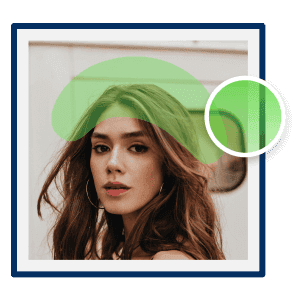
Penseel gebied of object in
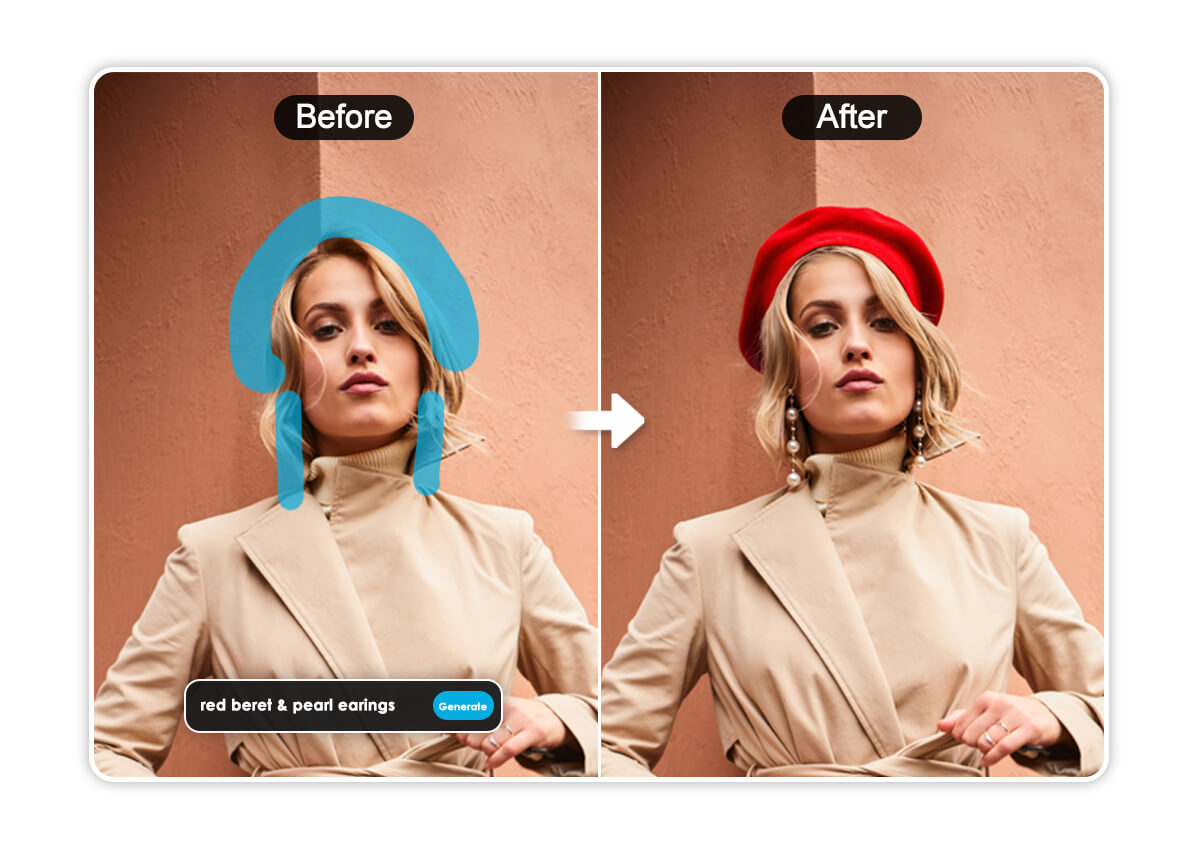
Gebruik het Penseel om het specifieke object of gebied te markeren dat je wilt transformeren.
Pro Tip: Voor de meest realistische resultaten, penseel je net iets buiten de randen van het object zodat de AI genoeg "context" krijgt om de nieuwe texturen te laten samensmelten.

Voer een prompt in
Beschrijf in het promptveld precies wat je wilt zien.
Pro Tip: Zorg dat je precies bent over wat je wilt vervangen. Schrijf “Plaats een rood flat cap baret op het hoofd” in plaats van “Voeg hoed toe aan foto”.
Klik op "genereren" om te starten
Klik op "genereren" en zie hoe de AI je selectie vervangt door een gloednieuw, realistisch weergegeven object.
Oneindige creatieve mogelijkheden voor je foto's met AI vervanging
Hoe past AI belichting en schaduwen aan?
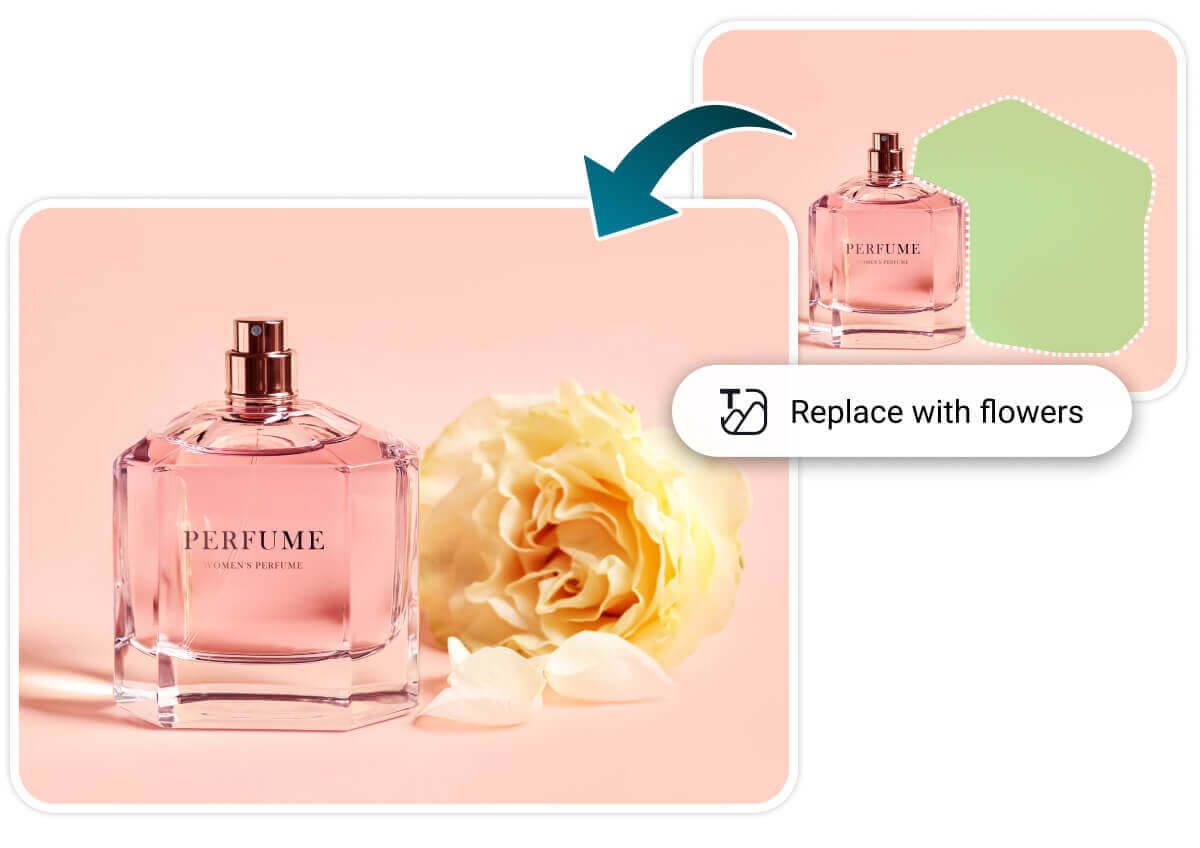
Vergeet uren kwijt zijn aan ingewikkelde bewerkingssoftware. AI vervanging analyseert de lichtbron, de richting van de schaduw en de oppervlaktestructuur in je originele foto voordat er nieuwe inhoud wordt gegenereerd, zodat een vervangen achtergrond of object eruitziet alsof het altijd al bij de originele opname hoorde — en niet achteraf is toegevoegd.
Kun je nieuwe objecten toevoegen?
Gebruik onze intuïtieve generatieve vulling om objecten toe te voegen die er eerst niet waren, achtergronden te veranderen of te experimenteren met compleet nieuwe stijlen. Of je nu 'een verjaardagstaart wilt toevoegen' of 'een boeket rozen wilt invoegen', de AI genereert deze elementen volledig vanaf nul. De tool analyseert automatisch de omgeving in de scène, zodat alle nieuwe toevoegingen aansluiten bij de originele belichting en compositie.
Hoe specifiek moet je AI vervanging-prompt zijn?
Wees specifiek en beschrijf object, materiaal, kleur en stijl. Niet slechts één woord. Markeer wat je wilt veranderen en schrijf je prompt alsof je het aan een vriend uitlegt: 'rode wollen baret met een klein strikje' in plaats van alleen 'hoed'.
Vage prompts laten te veel open voor interpretatie, waardoor de AI de gaten opvult met generieke gokjes. Hoe meer details je geeft, hoe consistenter en realistischer je resultaat.
Hoe gebruiken mensen AI vervanging in het echt?
"De beste tool voor grappige bewerkingen."
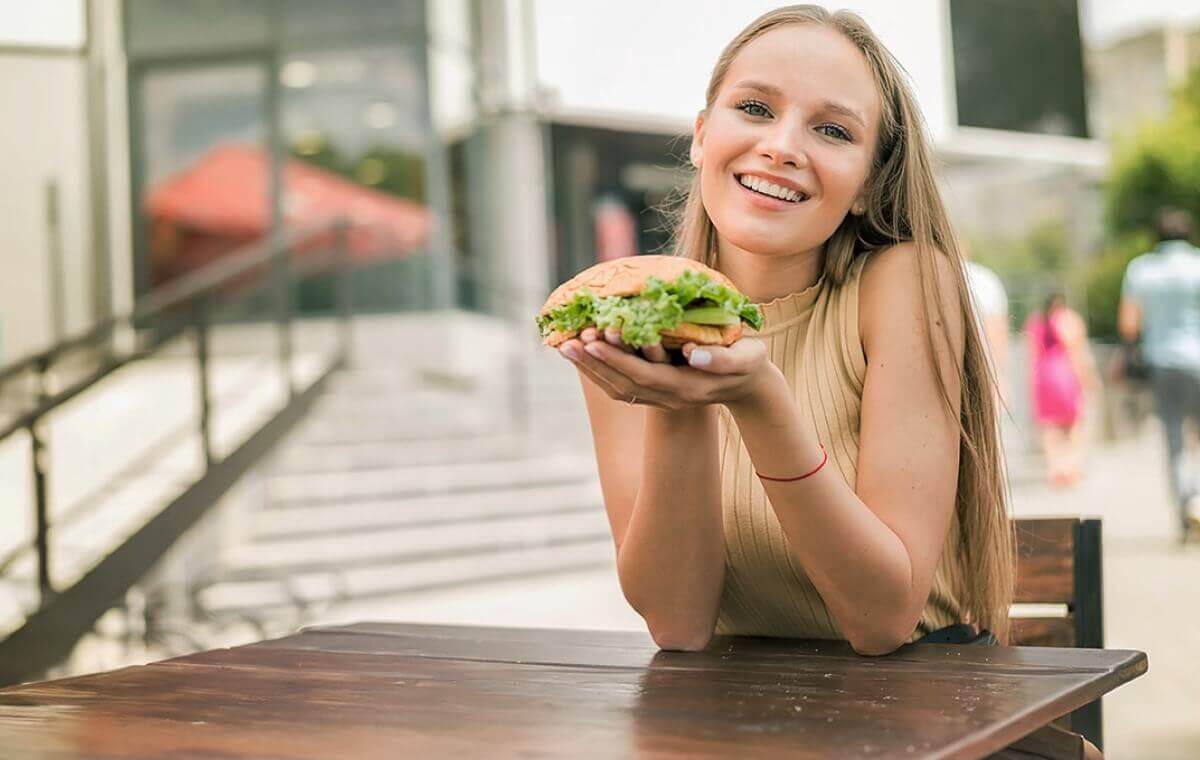
Mijn vrienden en ik gebruiken dit om de meest gestoorde foto's te maken. Ik heb ooit de verjaardagstaart van een vriend vervangen door een gigantische burger. De AI is zo slim dat de kaarsjes zelfs op de juiste plek bleven staan. We kwamen niet meer bij van het lachen!
– Chris W., Contentcreator
“Zóveel makkelijker dan Photoshop.”
De generatieve inpainting is verrassend slim. Ik kan in een paar seconden een saaie achtergrond omruilen voor een berglandschap. De belichting en schaduwen kloppen elke keer perfect.
– Sarah L., hobbyfotograaf
“Heeft mijn productlancering gered.”
Ik had mijn product ‘feestelijk’ nodig voor een uitverkoop rond de feestdagen. Ik heb gewoon AI vervanging gebruikt om een paar seizoensaccessoires toe te voegen aan mijn bestaande foto's. Het heeft me een hoop geld bespaard op een nieuwe fotoshoot!
– Jordan M., Etsy-shop eigenaar
AI vervanging: veelgestelde vragen (Laatst bijgewerkt: juli 2026)
Wat is AI generatieve vulling en hoe werkt het?
AI generatieve vulling (ook bekend als AI vervanging) is een technologie waarmee je een gebied in een foto kunt selecteren en transformeren met tekstprompts. Het gebruikt geavanceerde AI-inpainting om de omringende pixels, belichting en schaduwen te analyseren, zodat het nieuwe object dat je genereert naadloos opgaat in de originele afbeelding.
Wat is het verschil tussen AI vervanging en AI objectverwijderaar?
Objectverwijdering wist iets uit je foto en vult de leegte op met achtergrond. AI vervanging gaat een stap verder — het genereert volledig nieuwe inhoud in die ruimte op basis van je tekstprompt, of dat nu een andere outfit, een nieuwe achtergrond of een object is dat er eerst niet was. Gebruik verwijderen als je alleen iets weg wilt hebben; gebruik vervanging als je er iets nieuws voor in de plaats wilt.
Hoe schrijf ik de beste prompts voor AI vervanging?
Hoe specifieker je prompt, hoe consistenter je resultaten. Bouw ’m op rond vier dingen: object, materiaal, kleur en stijl — bijvoorbeeld: "zwarte leren bikerjas, getailleerd, matte afwerking" is altijd beter dan een eenwoordprompt als "jas". Vage prompts laten te veel open voor interpretatie, waardoor de AI de gaten opvult met generieke gokjes. Als je eerste resultaat niet helemaal goed is, ga dan niet alleen met het penseel schuiven — verfijn de prompt met meer details en genereer opnieuw.
Waarom zien schaduwen of reflecties er na een swap niet passend uit?
Dit gebeurt als je penseelmasker alleen het object zelf bedekt, maar niet de secundaire effecten, zoals een slagschaduw of een reflectie op een oppervlak ernaast. De AI kan de belichting alleen matchen binnen het gebied dat je hebt geselecteerd, dus als een schaduw buiten je masker valt, blijft die uit de originele foto en sluit hij niet aan bij het nieuwe object. Penseel ook over de schaduw- of reflectiezone en genereer dan opnieuw voor een schonere blend.
Kan ik AI gebruiken om objecten toe te voegen aan een foto die er eerst niet waren?
Ja! Dit is anders dan een simpele swap. Penseel een leeg gebied in je foto in, beschrijf wat je wilt zien (zoals "een bos rozen" of "een verjaardagstaart"), en AI vervanging genereert het volledig vanaf nul op basis van je prompt en de belichting en het perspectief van de scène eromheen. Het werkt het best als het toegevoegde object logisch past in de context van de foto (dezelfde lichtval, ongeveer dezelfde schaal), zodat het resultaat opgaat in het beeld in plaats van erop geplakt te lijken.
Waarom ziet mijn door AI gegenereerde beeld er wazig of onrealistisch uit?
Dit komt meestal neer op twee dingen: maskergrootte en de specificiteit van je prompt. Als je te strak rond het object penseelt, krijgt de AI niet genoeg context uit de omgeving om de nieuwe inhoud vloeiend te laten overlopen — penseel daarom altijd net buiten de randen. Vage prompts schaden ook de kwaliteit; "hoed" geeft de AI weinig houvast, terwijl "rode wollen baret met een kleine rand" een duidelijk doel geeft om naartoe te genereren. Als de resultaten dan nog vreemd ogen, probeer dan opnieuw te genereren — de kwaliteit van de uitvoer kan per poging variëren.

Vervang objecten direct op je telefoon
Downloaden YouCam AI Pro nu!