



Filter van foto verwijderen online
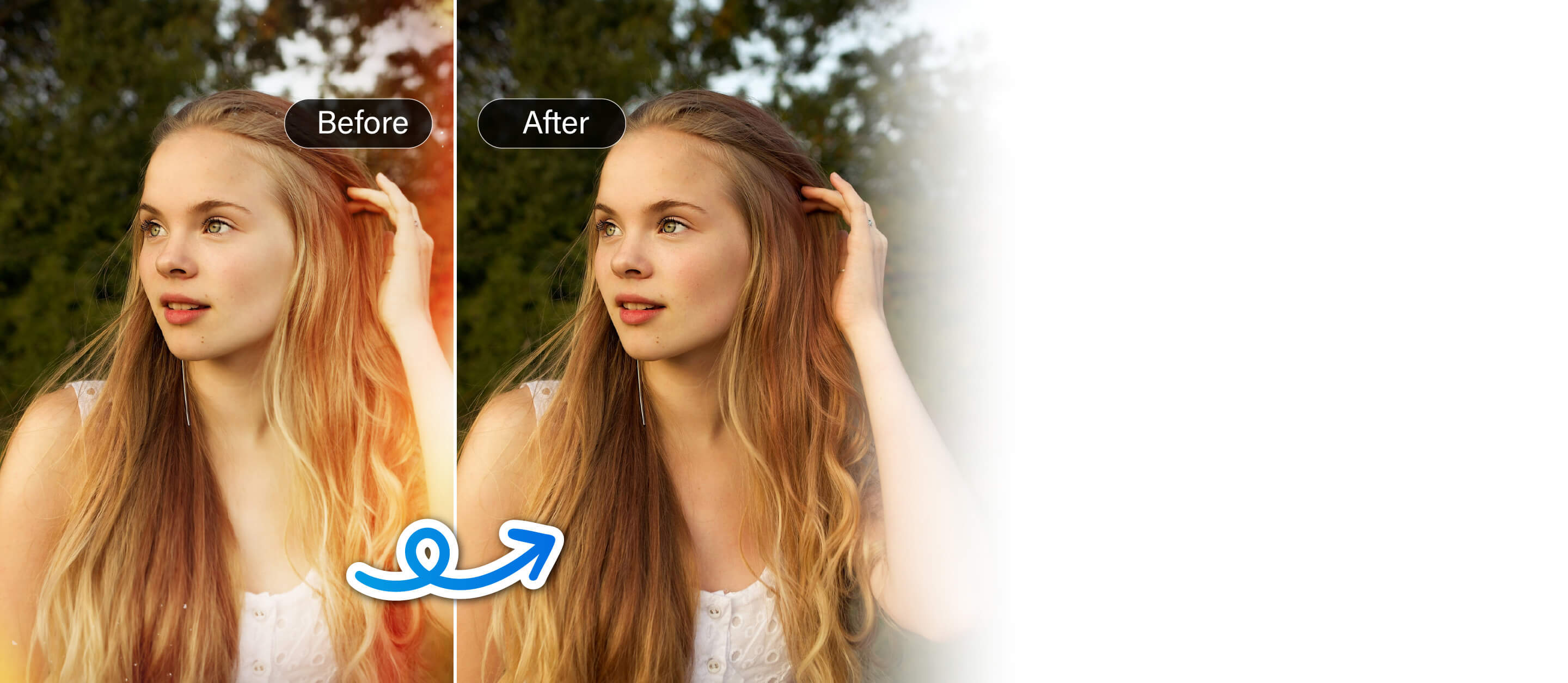
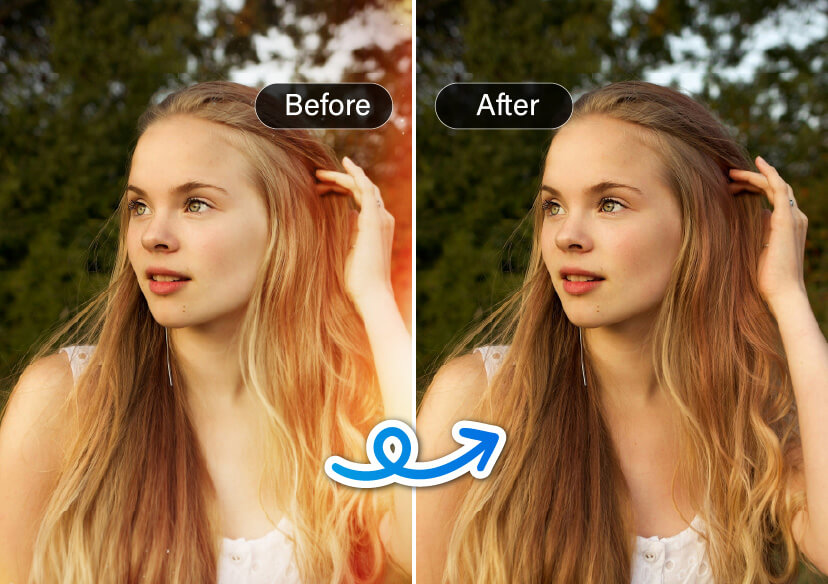
Verwijder in een paar seconden eenvoudig filters zoals Snapchat, vintage en zwart-wit van elke foto.




Dit kun je doen met filterverwijdering:
- Snapchat-filters verwijderen van selfies en groepsfoto's
- Kleur herstellen op zwart-wit- of sepiafoto's
- Vintagefilters verwijderen en natuurlijke belichting en tinten terugbrengen
- Emoji's of stickers wissen die over je gezicht of achtergrond liggen
- Foto's verbeteren na het verwijderen van filters om scherpte en kleurbalans te optimaliseren
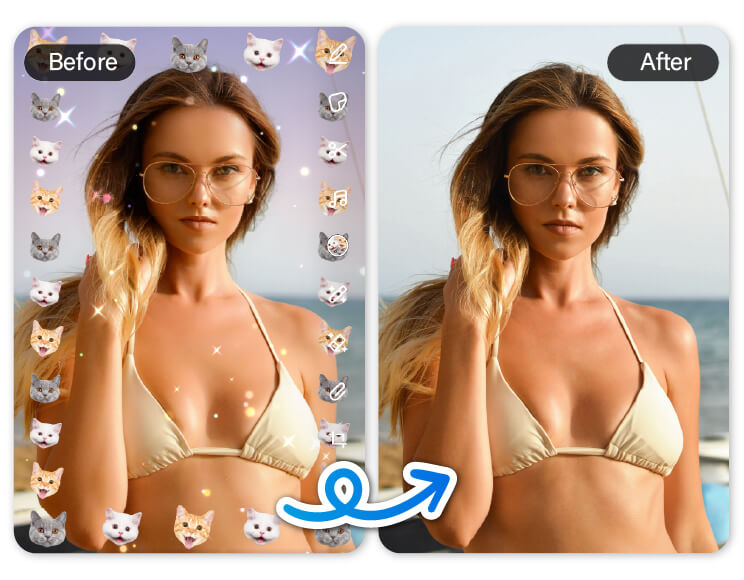
Snapchat-filter verwijderen
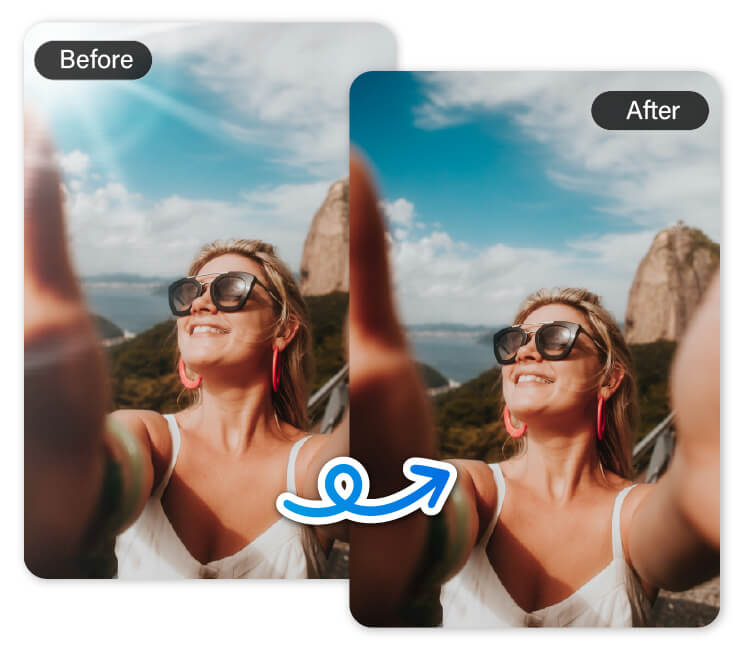
Snapchat-filters zijn leuk, maar ze vervormen vaak je gezicht of voegen effecten toe die je niet meer wilt. Gebruik deze tool om die filters te verwijderen en je natuurlijke gezicht en oorspronkelijke fotokwaliteit te herstellen. Perfect om te printen, opnieuw te delen of te gebruiken op professionele platforms.
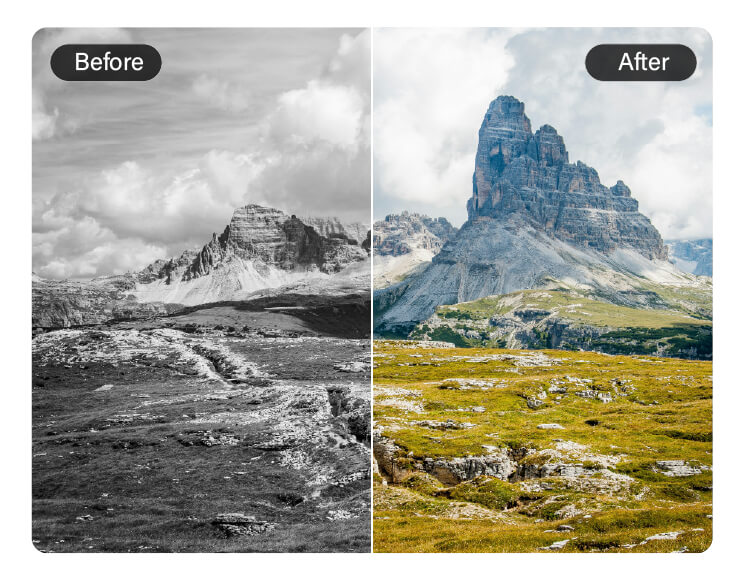
Zwart-witfilter verwijderen
Heb je een zwart-witfilter toegepast op landschapsfoto's of oude monochrome foto's? Onze AI blaast ze nieuw leven in. Herstel natuurlijke huidtinten, achtergrondkleuren en belichting voor een levendiger en realistischer resultaat.
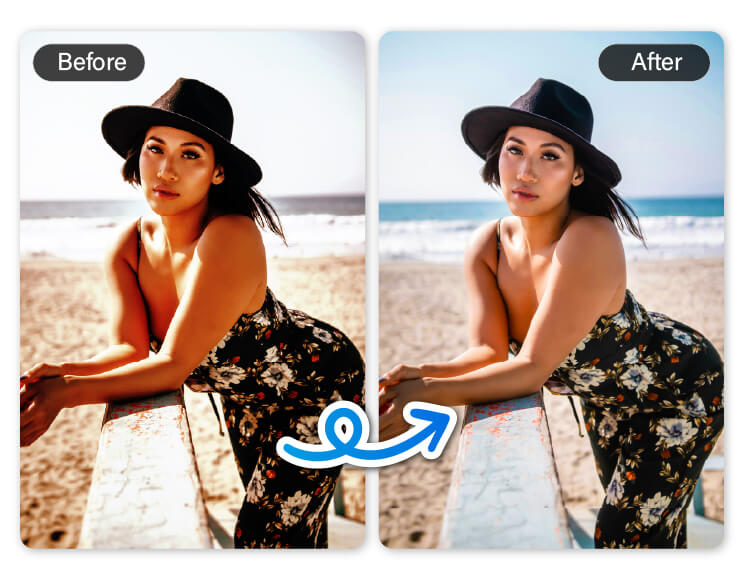
Vintagefilter verwijderen
Vintage- of sepiafilters geven foto's een retrogevoel, maar ze halen vaak de echte kleuren eruit. Deze tool verwijdert die verouderde effecten en helpt natuurlijke tinten terug te halen, zodat je foto er fris, helder en up-to-date uitziet.
Emoji van foto verwijderen
Per ongeluk iets belangrijks bedekt met een emoji of sticker? Onze AI-tool detecteert en verwijdert deze en vult de ontbrekende achtergrond naadloos op—ideaal om selfies op te schonen of gezichten in groepsfoto's volledig te herstellen.
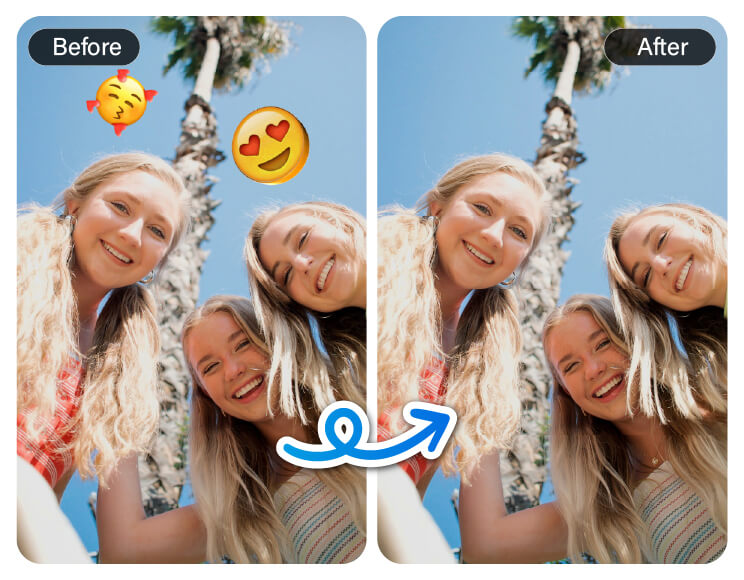
Foto verbeteren na filterverwijdering
Als het filter is verwijderd, heeft je foto misschien nog een laatste touch nodig. Verbeter direct helderheid, contrast, scherpte en kleur, zodat je beeld er verzorgd en van hoge kwaliteit uitziet—met één klik.
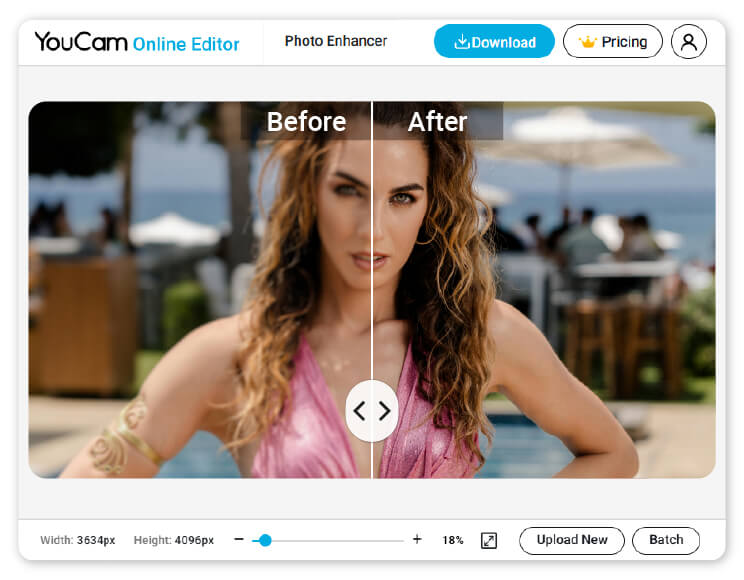
Hoe verwijder je een filter van een foto

Upload je foto met filter
Klik op de uploadknop en kies een foto van je apparaat.

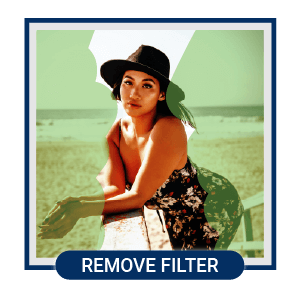
Laat AI het filter verwijderen
Onze slimme AI detecteert en verwijdert toegevoegde filters en past tinten en kleuren weer aan naar hun natuurlijke staat.
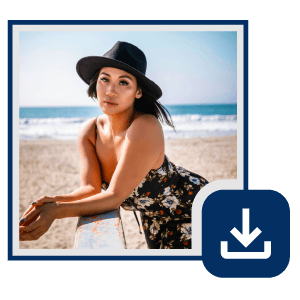
Verbeteren & downloaden
Gebruik de verbetertools om de foto na het verwijderen van het filter te perfectioneren en download vervolgens je herstelde afbeelding in hoge kwaliteit.
Filterverwijderaar FAQ
Hoe kan ik een filter van een foto verwijderen?
Je kunt een online filterverwijderaar of bewerkingsapp met AI-functies gebruiken.
Bijvoorbeeld, als je YouCam Online Editor gebruikt:
- Upload eenvoudig je foto
- Gebruik “AI-inkleuren” om een kleurfilter te verwijderen
- Of “Objectverwijdering” om emoji uit een Snapchat-filter te wissen
- Deze tools detecteren en verwijderen filters automatisch en herstellen meer natuurlijke kleuren
Is het mogelijk om een Snapchat- of Instagram-filter van een foto te verwijderen?
Ja, sommige geavanceerde tools kunnen veelvoorkomende effecten zoals beautyfilters, make-uplagen of kleurtonen verminderen of verwijderen.
Volledig terugdraaien hangt echter af van hoe sterk het filter is toegepast.
Zo kan YouCam Online Editor helpen om je foto terug te brengen naar natuurlijkere kleuren en bepaalde filtereffecten te verwijderen—zoals die van Snapchat of Instagram. De afbeelding wordt aanzienlijk verbeterd, maar mogelijk niet exact hersteld naar de oorspronkelijke staat.
Hoe verwijder ik een zwart-witfilter van een foto?
Gebruik een fotokleurtool of een AI-fotobewerker die kleur herstelt. Deze tools gebruiken machine learning om realistische kleuren te voorspellen en toe te passen op zwart-wit- of gedesatureerde beelden.
Kan ik een vintage- of sepiafilter van mijn afbeelding verwijderen?
Ja, AI-fotobewerkers zoals YouCam Online Editor kunnen de warme tinten en korrel van vintage- of sepiafilters neutraliseren.
Zoek naar de functie “AI-inkleuren” om het uit te proberen.
Komen de originele kleuren terug na het verwijderen van een filter?
AI-tools proberen de oorspronkelijke look te herstellen op basis van veelvoorkomende patronen, maar de resultaten verschillen per filtersterkte. Mogelijk moet je helderheid, contrast of verzadiging handmatig aanpassen voor het beste resultaat.
Kan ik emoji of stickers samen met het filter verwijderen?
Ja, sommige editors hebben een objectverwijdertool waarmee je emoji's, tekst of ongewenste stickers samen met filters kunt wissen.
Je vindt deze tool ook in YouCam Online Editor. Zoek gewoon naar de functie “Objectverwijdering” en brush over de elementen die je wilt verwijderen.

