




Edytor online: Popraw światło i kolor
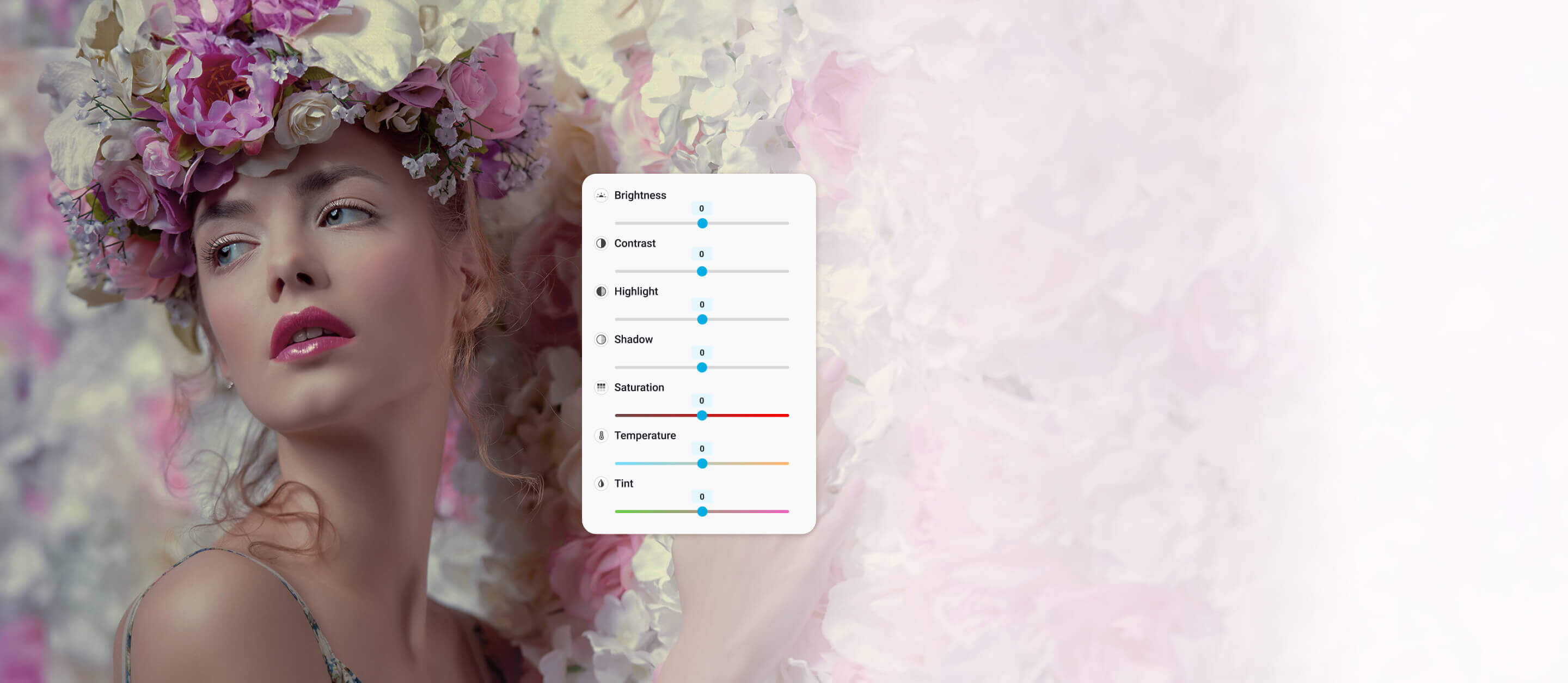
Zrobiłeś zdjęcie i wyszło za ciemne, wyblakłe lub z przekłamanymi kolorami? Popraw jasność, kontrast, nasycenie, temperaturę barw i wiele więcej za pomocą precyzyjnych suwaków.
Jak ulepszyć każde zdjęcie w 3 krokach
Prześlij swoje zdjęcie
Wejdź do YouCam Online Photo Editor i prześlij swoje zdjęcie. Działa w przeglądarce na komputerze i telefonie, bez instalacji. Obsługuje JPG, PNG i HEIC.

Dostosuj za pomocą precyzyjnych suwaków
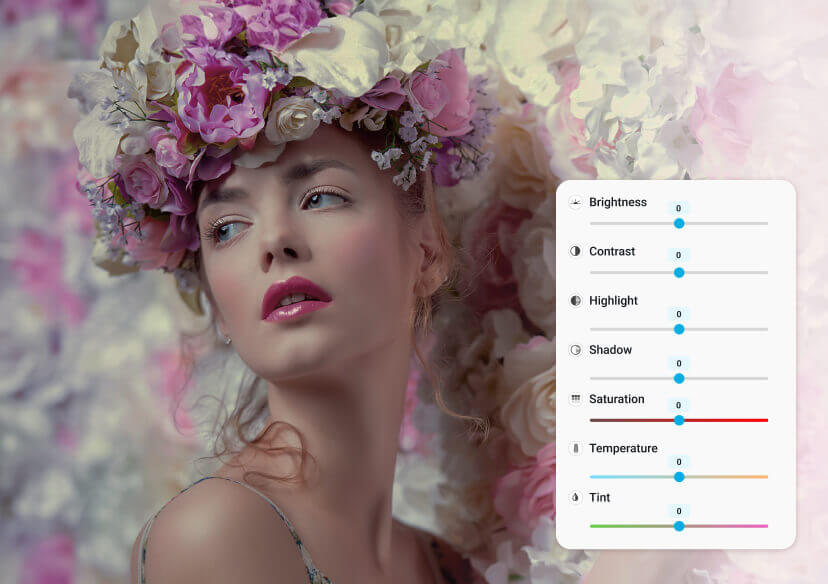
Precyzyjnie dopasuj jasność, kontrast, światła, cienie, nasycenie, temperaturę i odcień w jednym miejscu, aż zdjęcie będzie wyglądać idealnie!
Zapisz i pobierz
Zadowolony z efektu? Kliknij zapisz i od razu pobierz edytowane zdjęcie w wysokiej rozdzielczości, gotowe do udostępnienia.
Dostosuj kolory i jasność z profesjonalną precyzją
Korekcja kolorów i kontrola tonów
- Napraw ciemne lub płaskie zdjęcia
- Odzyskaj światła i otwórz cienie
- Dodaj głębię i wymiar portretom
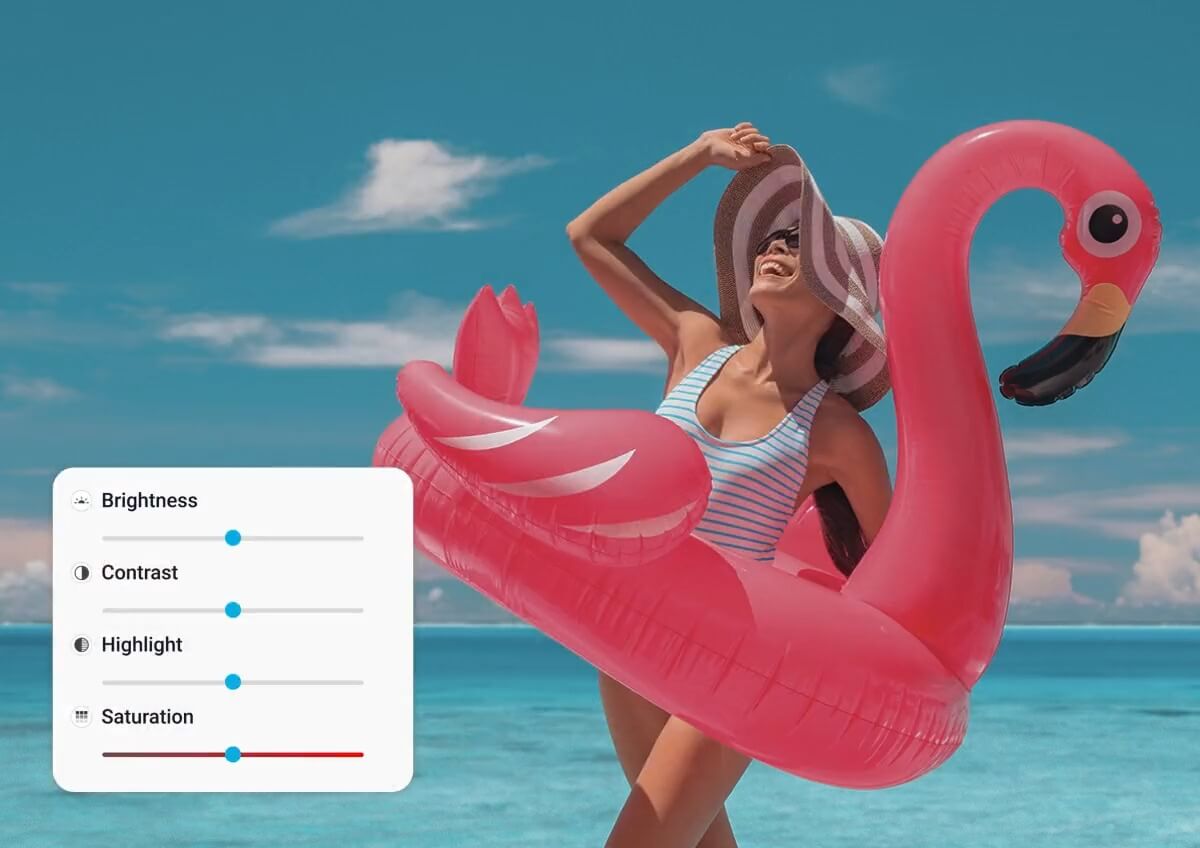
Jasność, światła i szczegóły w cieniach
- Napraw ciepły, żółtawy zafarb w pomieszczeniach lub chłodne, pochmurne światło
- Spraw, by wyblakłe kolory stały się wyraziste i przyciągały wzrok
- Dodaj ciepły/chłodny zafarb dla kreatywnego efektu lub zwiększ nasycenie, aby kolory naprawdę wyskoczyły
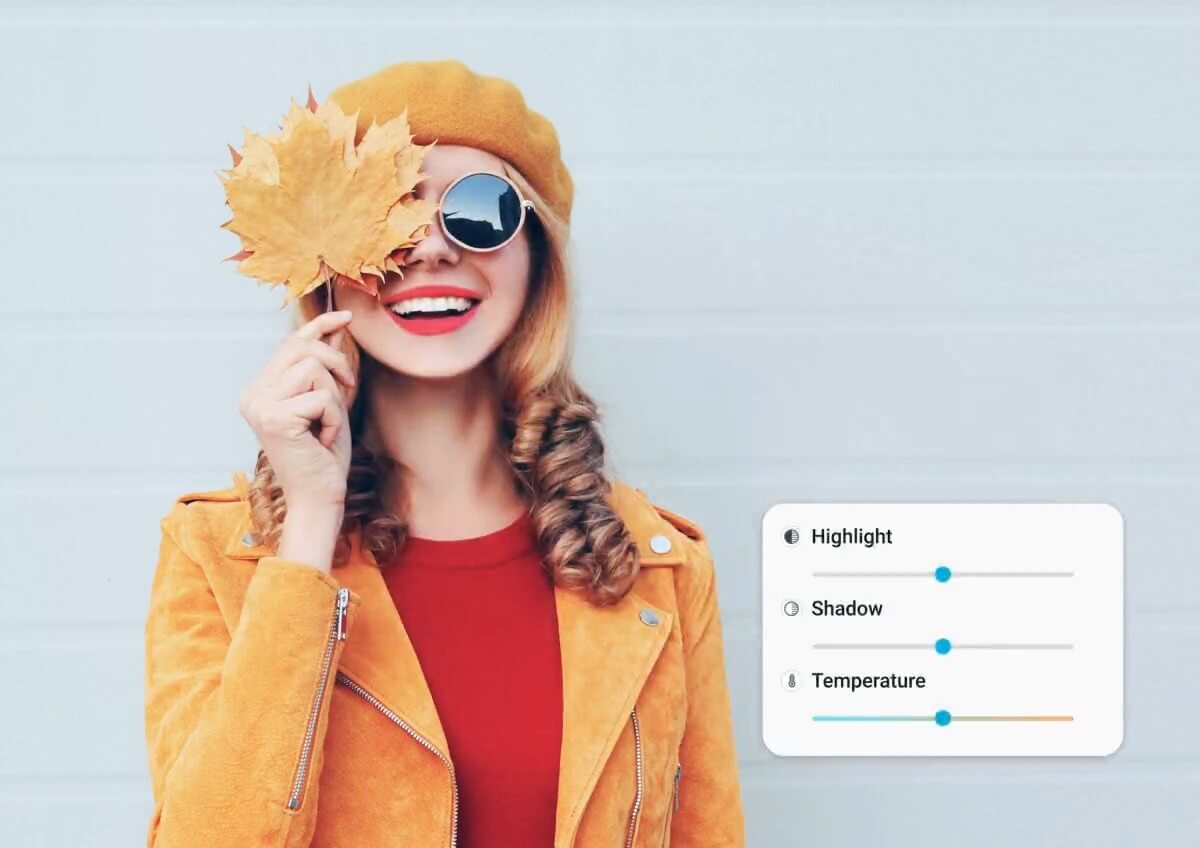
Proste poprawki dla idealnego zdjęcia!
Rozjaśnij ciemne zdjęcia bez utraty detali
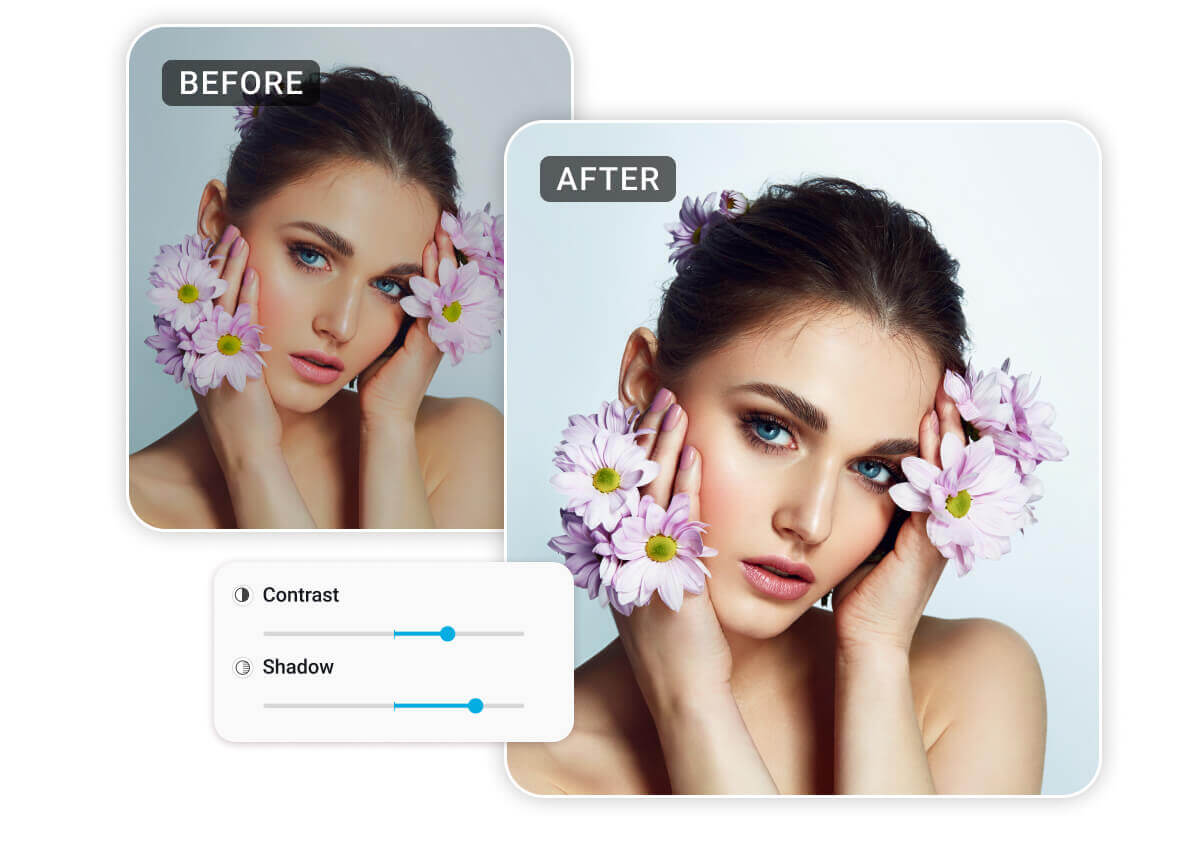
Zrobiłeś zdjęcie w ciemnej restauracji lub w nocy? Użyj suwaków Jasność i Cienie razem, aby rozjaśnić ciemne obszary i zachować naturalne światła. Idealne do zdjęć jedzenia i z wydarzeń.
Przed: niedoświetlone, płaskie
Po: jasne, pełne detali
Usuń zafarb i przywróć naturalne kolory
Zdjęcia w pomieszczeniach często są zbyt pomarańczowe, a ujęcia w pochmurny dzień – zbyt niebieskie. Przeciągnij suwak Temperatury, aby zneutralizować zafarb i przywrócić naturalne kolory – to kluczowe przy portretach, zdjęciach z podróży i produktowych.
Przed: zafarb, nienaturalne
Po: zrównoważone, wierne kolorystycznie
Ożyw kolory. Wyróżnij zdjęcia
Wyblakłe, płaskie kolory giną w aktualnościach. Zwiększ Nasycenie, by ożywić kolory, a Kontrastem dodaj głębi. Idealne do zdjęć z podróży, ofert produktów i postów na Instagramie.
Przed: matowe, wypłowiałe
Po: żywe, przyciągające wzrok
Najczęstsze pytania: dostosuj kolory zdjęcia i rozjaśnij obraz
Jak mogę dostosować jasność mojego zdjęcia?
Po przesłaniu zdjęcia użyj suwaka jasności w narzędziach edycji, aby w razie potrzeby zwiększyć lub zmniejszyć jasność.
Do czego służy regulacja odcienia (tint)?
Regulacja odcienia pozwala dodać do zdjęcia zafarb kolorystyczny, na przykład chłodny niebieski lub ciepły czerwony, aby uzyskać różne efekty wizualne.
Jak skorygować temperaturę barwową zdjęcia?
Użyj suwaka temperatury w narzędziach korekcji kolorów, aby ocieplić zdjęcie (więcej żółtego) lub ochłodzić je (więcej niebieskiego) i uzyskać naturalną równowagę barw.
Jak sprawić, by kolory na moim zdjęciu były bardziej żywe?
Dostosuj suwak nasycenia, aby zwiększyć intensywność kolorów na zdjęciu i sprawić, by bardziej przyciągały wzrok.
Czy mogę zapisać edytowane zdjęcie w wysokiej rozdzielczości?
Tak, po zakończeniu edycji kliknij przycisk zapisu, aby pobrać edytowane zdjęcie w wysokiej rozdzielczości.