



Usuń filtr ze zdjęcia online
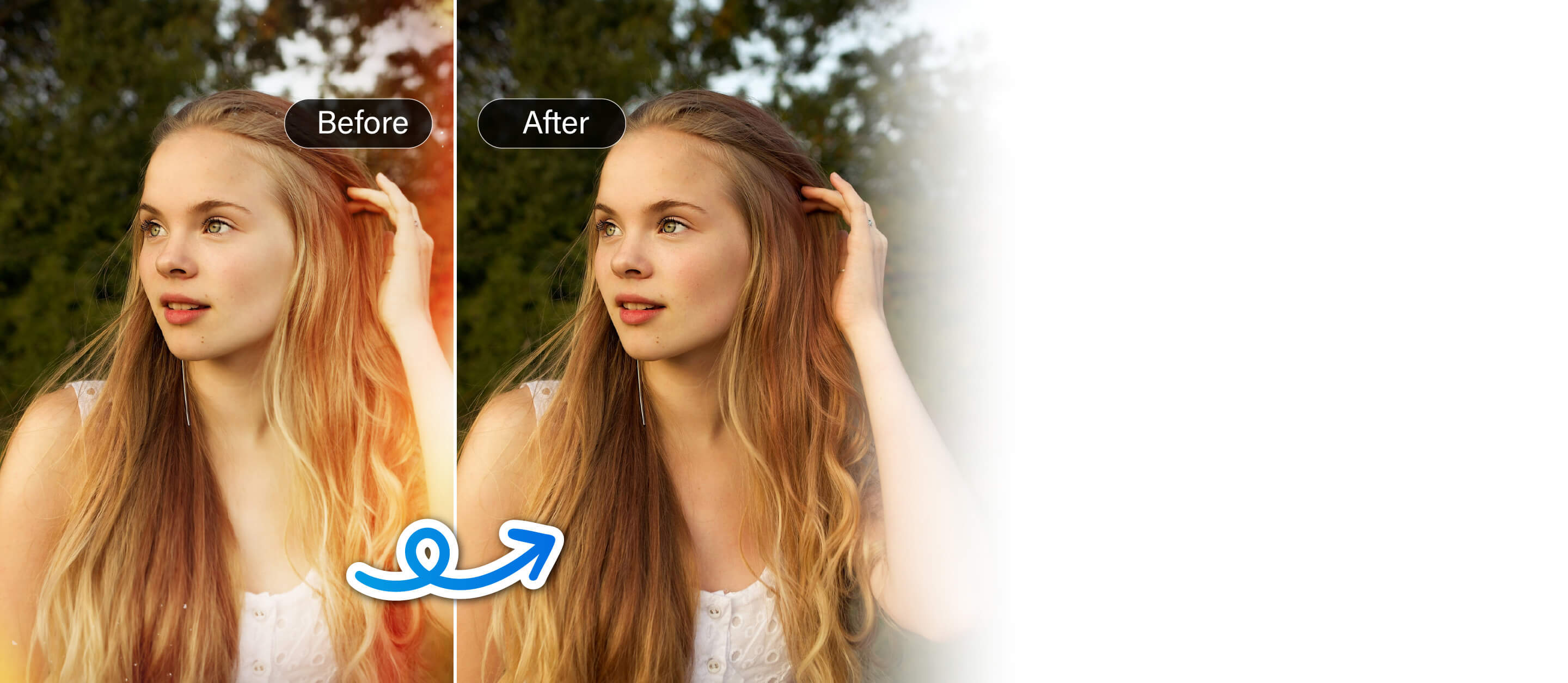
Łatwo usuń filtry, takie jak Snapchat, vintage i czarno-białe, z dowolnego zdjęcia w kilka sekund.




Co możesz zrobić dzięki usuwaniu filtrów:
- Usuń filtry Snapchat z selfie i zdjęć grupowych
- Przywróć kolor czarno-białym lub sepiowym zdjęciom
- Usuń filtry vintage i przywróć naturalne oświetlenie oraz kolory
- Usuń emoji lub naklejki nałożone na twarz lub tło
- Ulepsz zdjęcia po usunięciu filtra, aby poprawić ostrość i balans kolorów
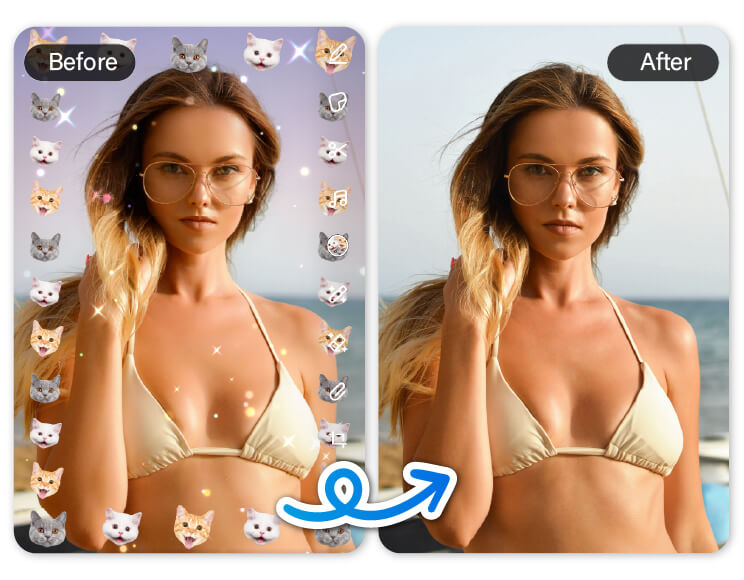
Usuń filtr Snapchat
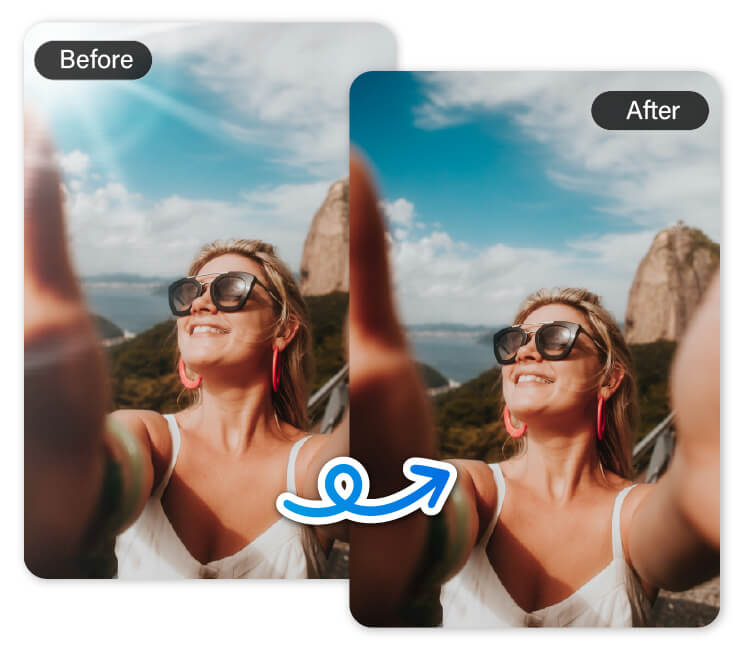
Filtry Snapchat są fajne, ale często zniekształcają rysy twarzy lub dodają efekty, których już nie chcesz. Użyj tego narzędzia, aby usunąć takie filtry i przywrócić naturalny wygląd twarzy oraz oryginalną jakość zdjęcia. Idealne do drukowania, ponownego udostępniania czy użycia na profesjonalnych platformach.
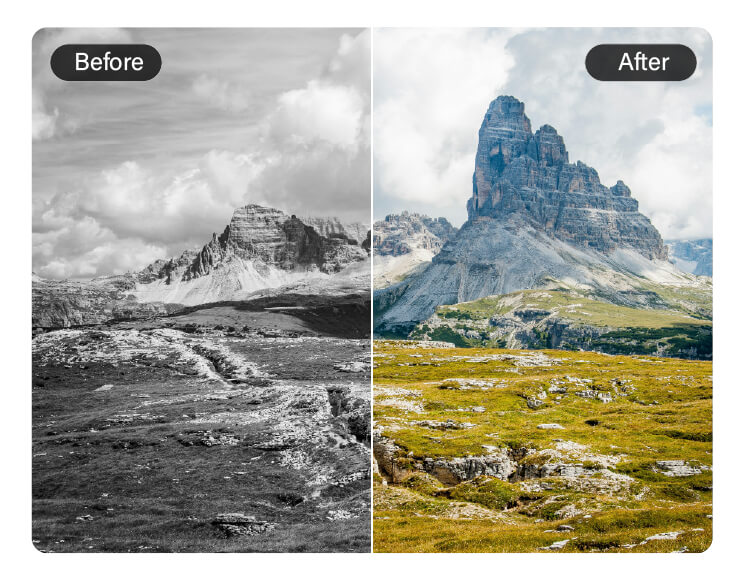
Usuń filtr czarno-biały
Jeśli zastosowałeś filtr czarno-biały do zdjęć krajobrazu lub masz stare monochromatyczne fotografie, nasza sztuczna inteligencja przywróci je do życia. Odzyskaj naturalne odcienie skóry, kolory tła i oświetlenie, aby uzyskać bardziej żywy, realistyczny wygląd.
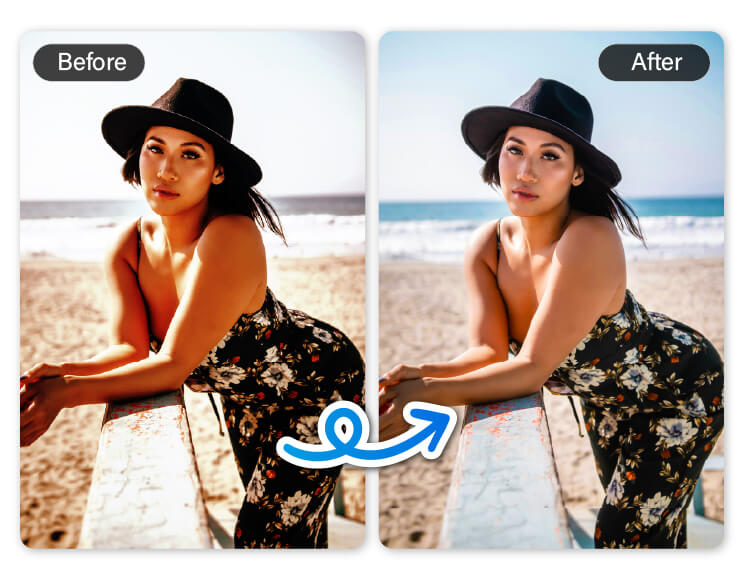
Usuń filtr vintage
Filtry vintage lub sepia nadają zdjęciom retro klimat, ale często wypłukują prawdziwe kolory. To narzędzie usuwa postarzone efekty i pomaga odzyskać naturalne tony, dzięki czemu zdjęcie wygląda świeżo, wyraźnie i nowocześnie.
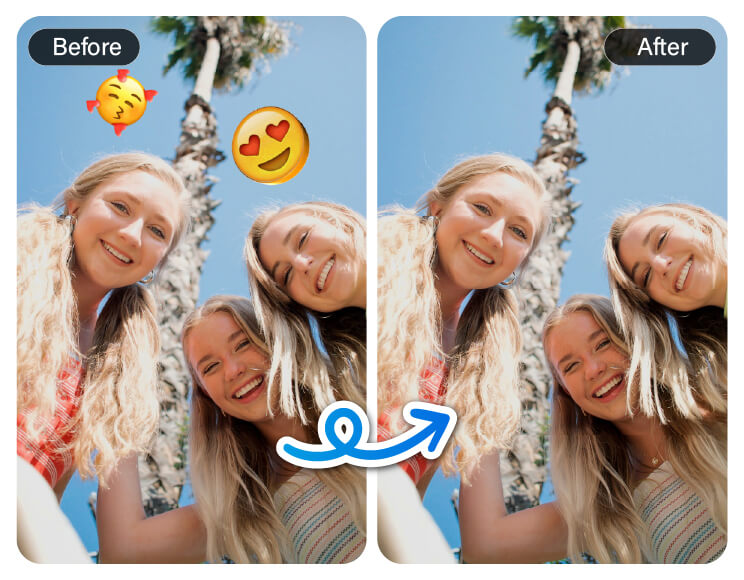
Usuń emoji ze zdjęcia
Przypadkowo zasłoniłeś coś ważnego emoji lub naklejką? Nasze narzędzie AI wykryje i usunie je, płynnie wypełniając brakujące tło — świetne do czyszczenia selfie lub przywracania całych twarzy na zdjęciach grupowych.
Ulepsz zdjęcie po usunięciu filtra
Gdy filtr zostanie usunięty, zdjęcie może potrzebować ostatniego szlifu. Błyskawicznie popraw jasność, kontrast, ostrość i kolory, aby nadać mu dopracowany, wysokiej jakości wygląd — wszystko jednym kliknięciem.
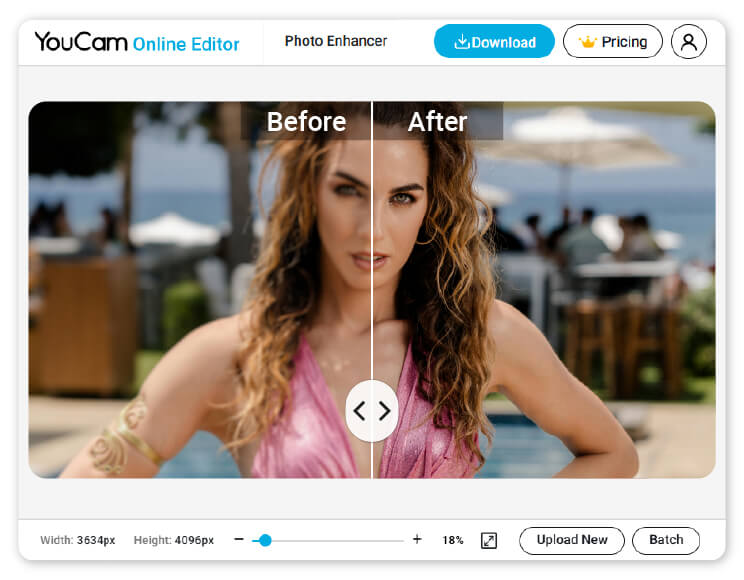
Jak usunąć filtr ze zdjęcia
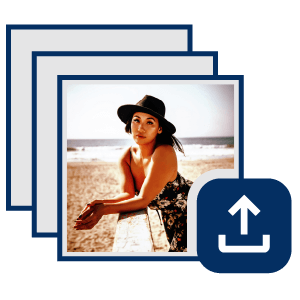
Prześlij zdjęcie z filtrem
Kliknij przycisk przesyłania i wybierz zdjęcie z urządzenia.

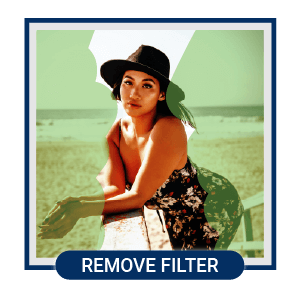
Pozwól AI usunąć filtr
Nasze sprytne AI wykryje i usunie nałożone filtry, przywracając naturalne tony i kolory.
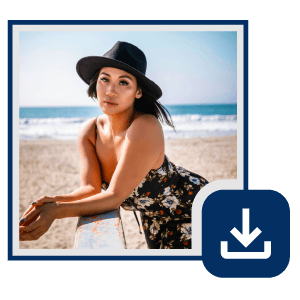
Ulepsz i pobierz
Użyj narzędzi do ulepszania, aby dopracować zdjęcie po usunięciu filtra, a następnie pobierz odnowiony obraz w wysokiej jakości.
FAQ dotyczące usuwania filtrów
Jak mogę usunąć filtr ze zdjęcia?
Możesz użyć internetowego narzędzia do usuwania filtrów lub aplikacji do edycji ze wsparciem AI.
Na przykład w przypadku korzystania z YouCam Online Editor:
- Po prostu prześlij swoje zdjęcie
- Użyj opcji „Koloryzacja AI”, aby usunąć filtr kolorystyczny
- Lub „Usuwanie obiektów”, aby wymazać emoji z filtra Snapchat
- Narzędzia te automatycznie wykryją i usuną filtry, przywracając bardziej naturalne kolory
Czy da się usunąć filtr Snapchat lub Instagram ze zdjęcia?
Tak, niektóre zaawansowane narzędzia potrafią zredukować lub usunąć popularne efekty, takie jak filtry upiększające, makijaż czy tony kolorystyczne.
Pełne cofnięcie efektu zależy jednak od tego, jak mocno filtr został zastosowany.
Na przykład YouCam Online Editor może pomóc przywrócić bardziej naturalne kolory zdjęcia i usunąć niektóre efekty filtrów — w tym z Snapchat lub Instagram. Znacząco poprawi wygląd zdjęcia, ale może nie być w stanie odtworzyć go w 100% tak jak w oryginale.
Jak usunąć filtr czarno-biały ze zdjęcia?
Użyj narzędzia do koloryzacji zdjęć lub edytora zdjęć AI, który przywraca kolory. Takie narzędzia wykorzystują uczenie maszynowe, aby przewidzieć i nałożyć realistyczne kolory na czarno-białe lub odbarwione obrazy.
Czy mogę usunąć filtr vintage lub sepia z mojego zdjęcia?
Tak, edytory zdjęć AI, takie jak YouCam Online Editor, mogą zneutralizować ciepłe tony i ziarno z filtrów vintage lub sepia.
Wyszukaj funkcję „Koloryzacja AI”, aby to wypróbować.
Czy oryginalne kolory wrócą po usunięciu filtra?
Narzędzia AI starają się przywrócić oryginalny wygląd na podstawie typowych wzorców, ale rezultaty zależą od tego, jak mocny był filtr. Dla najlepszych efektów możesz ręcznie dopasować jasność, kontrast lub nasycenie.
Czy mogę usunąć emoji lub naklejki razem z filtrem?
Tak, niektóre edytory mają narzędzie do usuwania obiektów, które potrafi wymazać emoji, tekst lub niechciane naklejki wraz z filtrami.
To narzędzie znajdziesz też w YouCam Online Editor. Wyszukaj funkcję „Usuwanie obiektów” i zaznacz pędzlem elementy, które chcesz usunąć.

