


Como criar imagens no GPT-Image-2.5 com IA
Siga estes 4 passos simples para transformar seu prompt em uma imagem pronta no YouCam Online Editor.
Acesse o Gerador de Imagens com IA
Abra o Gerador de Imagens com IA no YouCam Online Editor e selecione o modo Texto para Imagem (Text-to-Image) ou Imagem para Imagem (Image-to-Image).

Selecione o modelo GPT-Image-2.5
No menu de modelos de IA, escolha o GPT-Image-2.5 Flare para criações rápidas ou o GPT-Image-2.5 Sunburst para máxima qualidade e riqueza de detalhes.
Escreva um prompt detalhado
Descreva o tema principal, a quantidade exata de objetos e a posição de cada elemento na cena. Quanto mais claras as instruções, mais fiel será o resultado.
Gere e refine o resultado
Crie sua imagem, faça ajustes graduais e baixe a versão final. Dica: altere apenas um detalhe por vez no prompt para preservar a estrutura da imagem anterior.
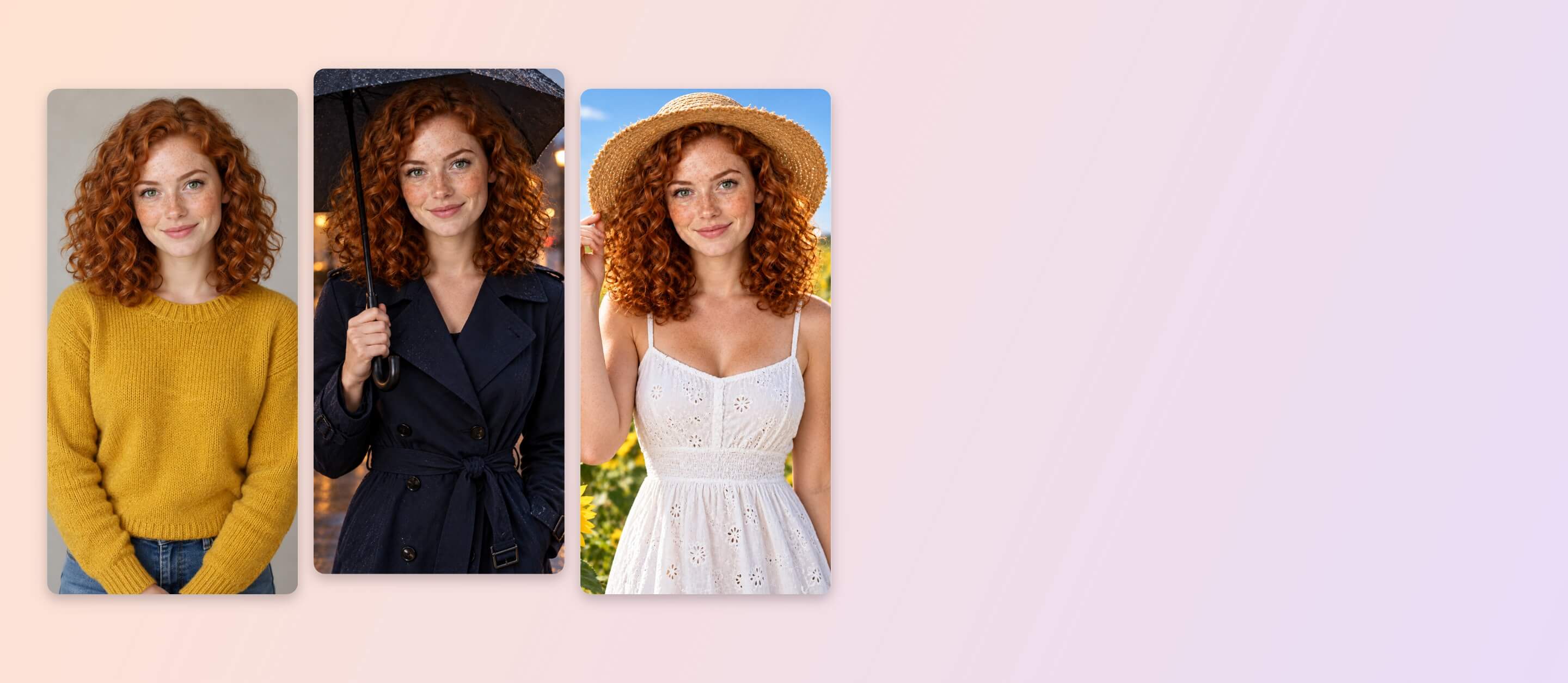
Mantenha o mesmo rosto em diferentes cenas
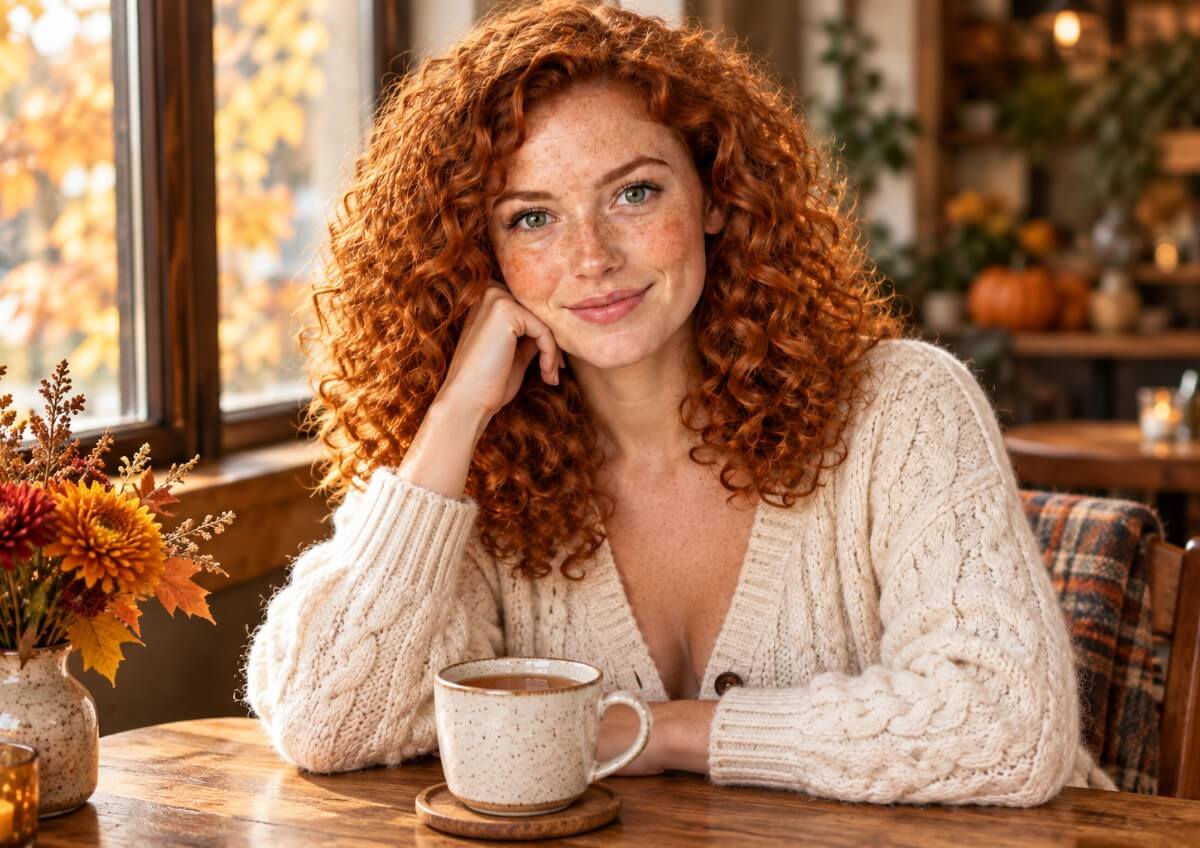
Envie uma foto de referência no modo Imagem para Imagem para colocar a mesma pessoa em novos cenários, roupas e estilos. O GPT-Image-2.5 preserva os traços faciais com alta fidelidade, permitindo criar um ensaio completo a partir de uma única foto. Dica: no prompt, descreva apenas o que você deseja alterar no cenário ou no visual.
Gere o mesmo personagem em todos os ângulos
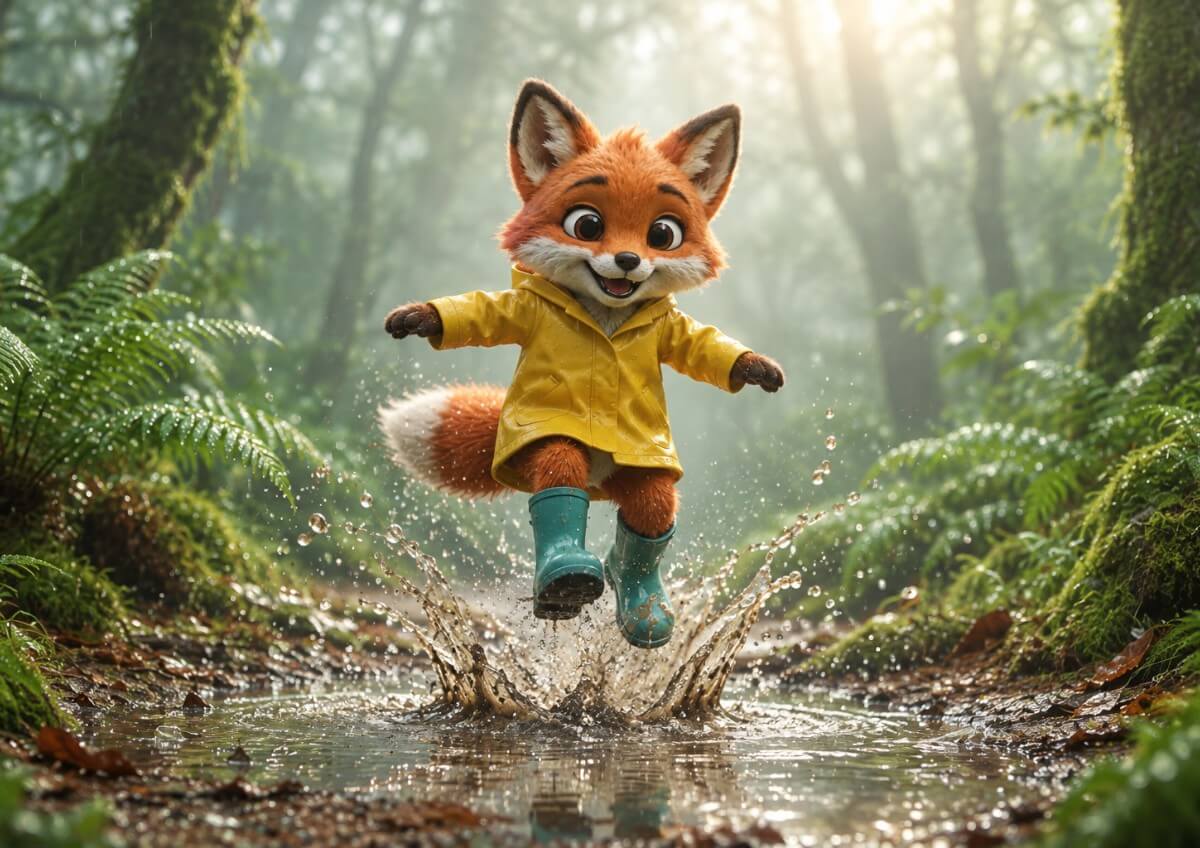
Crie um personagem do zero e peça novas poses, cenários ou um character sheet completo (visão frontal, perfil e costas). No exemplo ao lado, a raposa mantém exatamente o mesmo pelo laranja, a capa de chuva amarela e as botas azul-petróleo em todas as posições. Dica: repita no prompt as características principais da roupa e aparência para garantir a consistência.
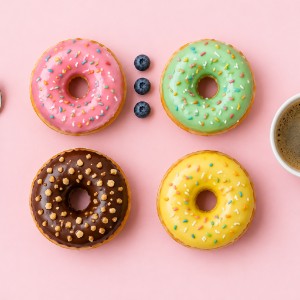
Controle exato de quantidades e composição
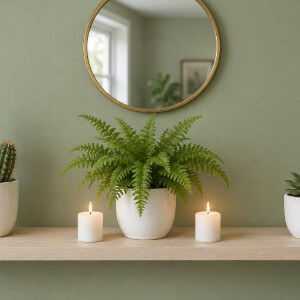
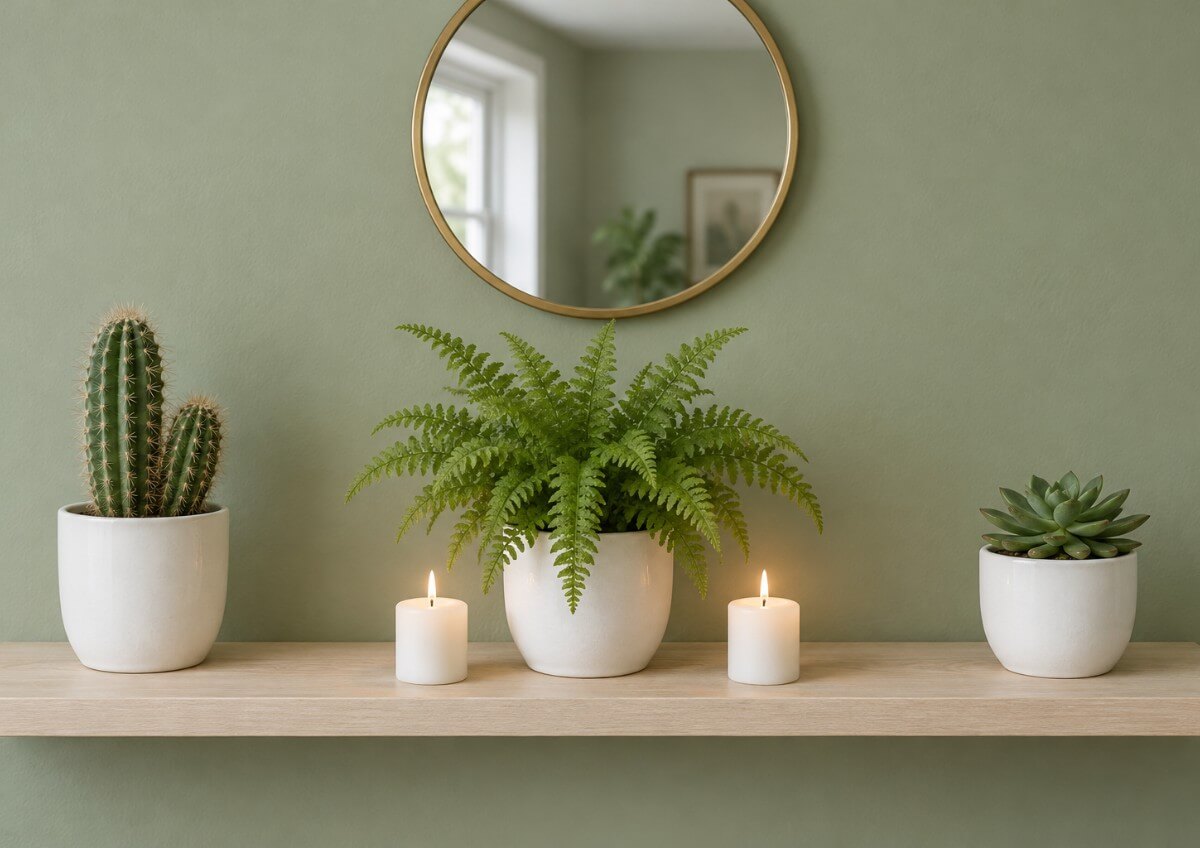
Diga ao GPT-Image-2.5 exatamente quantos objetos você quer e onde cada um deve ficar: três plantas, duas velas e um espelho. O modelo respeita quantidades e posições espaciais com precisão, sendo ideal para fotos estilo flat lay, organização de prateleiras e cenários de produtos. Dica: especifique os números e descreva a ordem dos itens da esquerda para a direita.
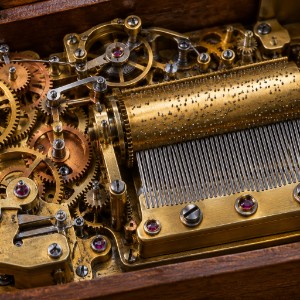
Versão Flare para rapidez, Sunburst para máximo detalhe
O GPT-Image-2.5 está disponível em duas versões: o modelo Flare é mais rápido, ideal para testar ideias e gerar imagens em lote; já o modelo Sunburst foca em alta precisão, perfeito para renderizações finais e texturas complexas. Dica: valide suas ideias rapidamente com o Flare e mude para o Sunburst para gerar a arte final.
Perguntas frequentes sobre o GPT-Image-2.5
O que é o GPT-Image-2.5 no YouCam Online Editor?
O GPT-Image-2.5 é o modelo avançado de geração de imagens da OpenAI integrado diretamente ao Gerador de Imagens com IA do YouCam Online Editor, disponível nas versões Flare e Sunburst. Com ele, você pode criar artes do zero via Texto para Imagem ou transformar fotos existentes via Imagem para Imagem direto pelo navegador, sem instalar nada.
Qual é a diferença entre o GPT-Image-2.5 Flare e o Sunburst?
A principal diferença está no equilíbrio entre velocidade e nível de detalhe: o GPT-Image-2.5 Flare gera imagens em poucos segundos (ideal para testes rápidos e criação em lote), enquanto o GPT-Image-2.5 Sunburst leva um pouco mais de tempo para entregar texturas complexas, iluminação realista e máxima fidelidade ao prompt.
Posso usar minhas próprias fotos como referência no GPT-Image-2.5?
Sim, a função Imagem para Imagem do YouCam Online Editor permite enviar até 16 fotos de referência (nos formatos JPG ou PNG, com até 10 MB por arquivo). O modelo utiliza essas imagens para manter rostos, personagens e produtos consistentes em novos cenários, embora pequenas variações criativas ainda possam ocorrer.
Como escrever os melhores prompts para o GPT-Image-2.5?
Para obter os melhores resultados no GPT-Image-2.5, escreva prompts diretos especificando o sujeito principal, quantidades exatas, posição dos objetos, paleta de cores e estilo de iluminação. Ao refinar uma imagem gerada, altere apenas um elemento por vez para manter a consistência do visual original.
Quais são as limitações atuais do GPT-Image-2.5?
Embora seja altamente preciso, o GPT-Image-2.5 pode apresentar falhas caso o prompt combine muitas regras complexas ao mesmo tempo, o que pode gerar objetos duplicados ou fora de posição. Além disso, textos longos inseridos na arte podem conter erros de grafia — por isso, prefira frases curtas e simplifique o prompt se precisar corrigir algum detalhe.

