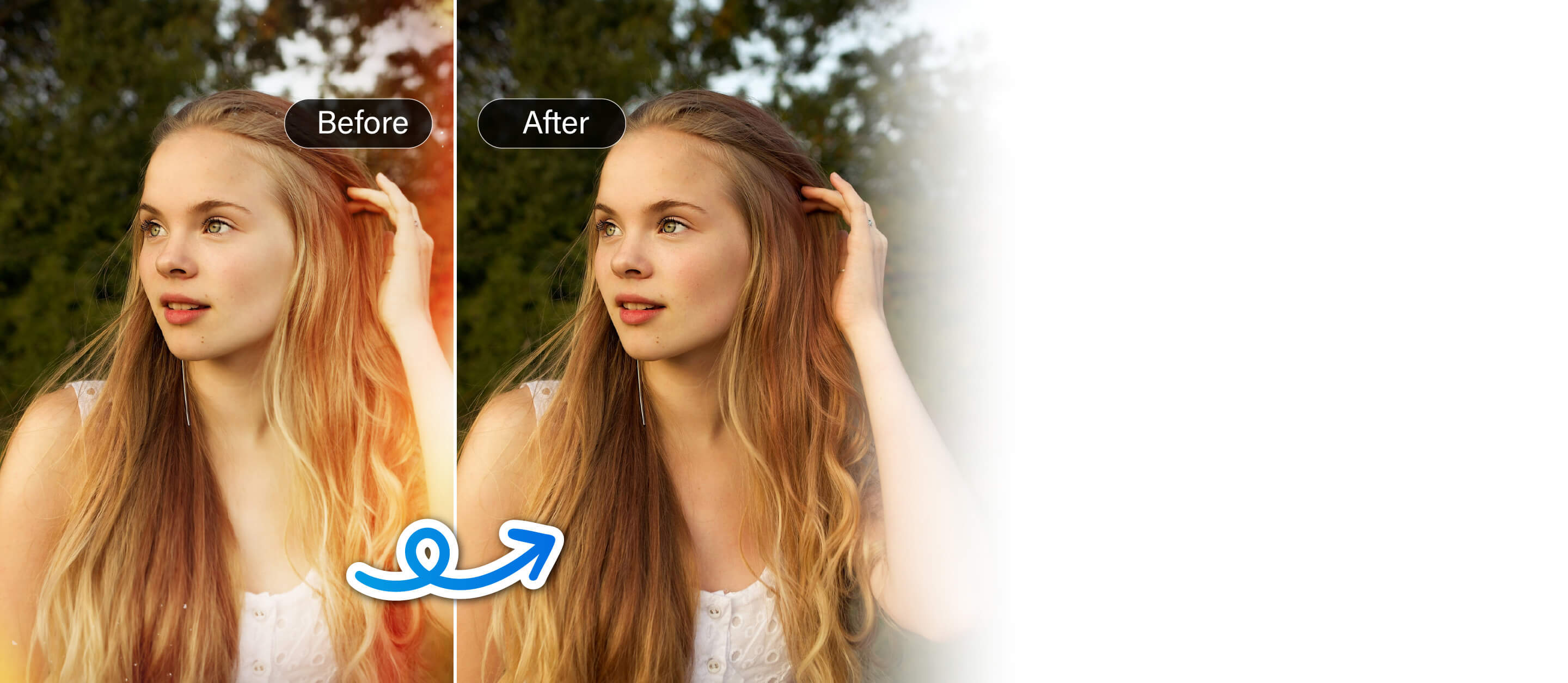
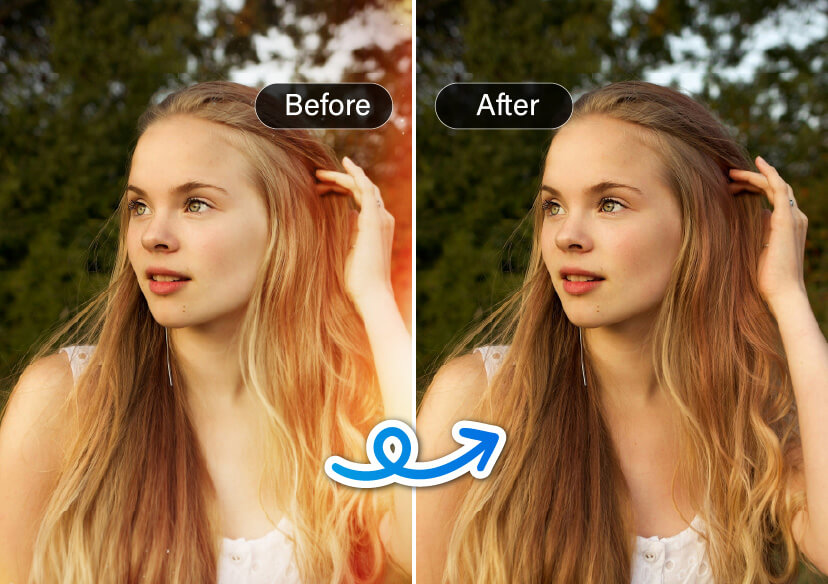




Удалить фильтр с фото онлайн
Легко удаляйте фильтры, такие как Snapchat, винтажные и чёрно-белые, с любых фото за считаные секунды.




Что вы можете сделать с удалением фильтра:
- Удаляйте фильтры Snapchat с селфи и групповых фото
- Восстанавливайте цвет на чёрно-белых или сепиальных фотографиях
- Убирайте винтажные фильтры и возвращайте естественный свет и тона
- Стирайте эмодзи или стикеры, наложенные на лицо или фон
- Улучшайте фото после удаления фильтра, чтобы повысить резкость и баланс цветов
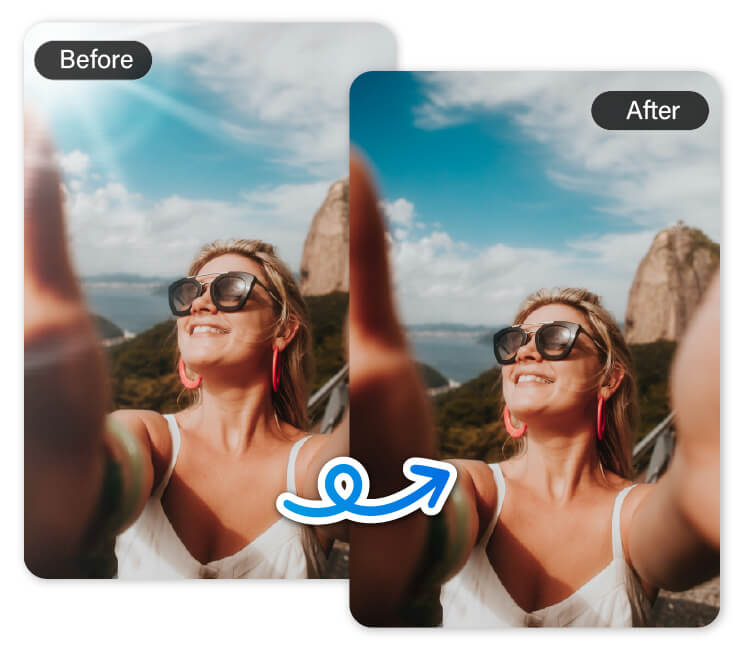
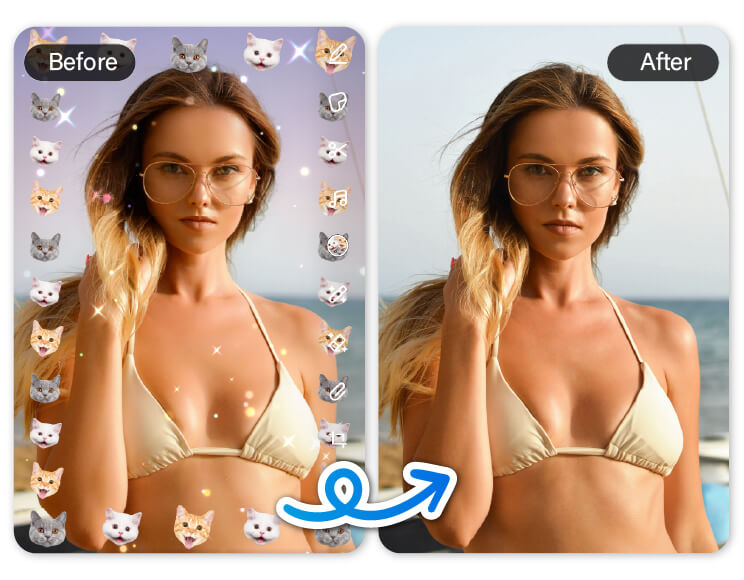
Удалить фильтр Snapchat
Фильтры Snapchat — это весело, но они часто искажают черты лица или добавляют эффекты, которые вам больше не нужны. Используйте этот инструмент, чтобы удалить такие фильтры и вернуть естественное лицо и исходное качество фото. Идеально для печати, повторной публикации или использования на профессиональных платформах.
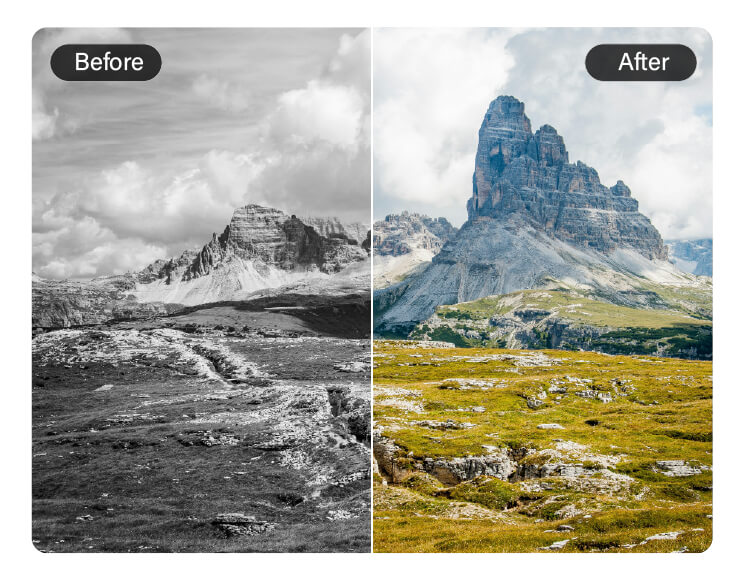
Удалить чёрно-белый фильтр
Если вы применили чёрно-белый фильтр к пейзажам или у вас есть старые монохромные фото, наш ИИ поможет вернуть их к жизни. Восстановите естественные оттенки кожи, цвета фона и освещение, чтобы получить более яркий и реалистичный вид.
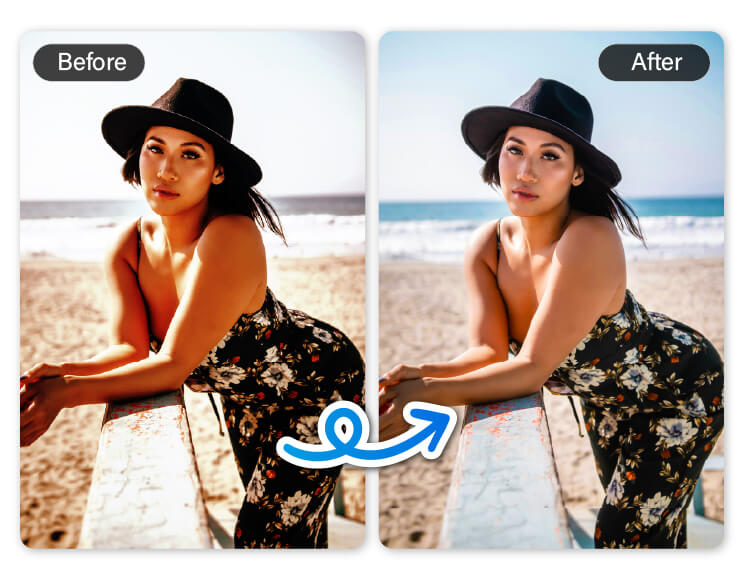
Удалить винтажный фильтр
Винтажные или сепиальные фильтры создают ретро-эффект, но часто «съедают» настоящие цвета. Этот инструмент убирает «состаренные» эффекты и помогает восстановить естественные тона, делая снимок свежим, чётким и современным.
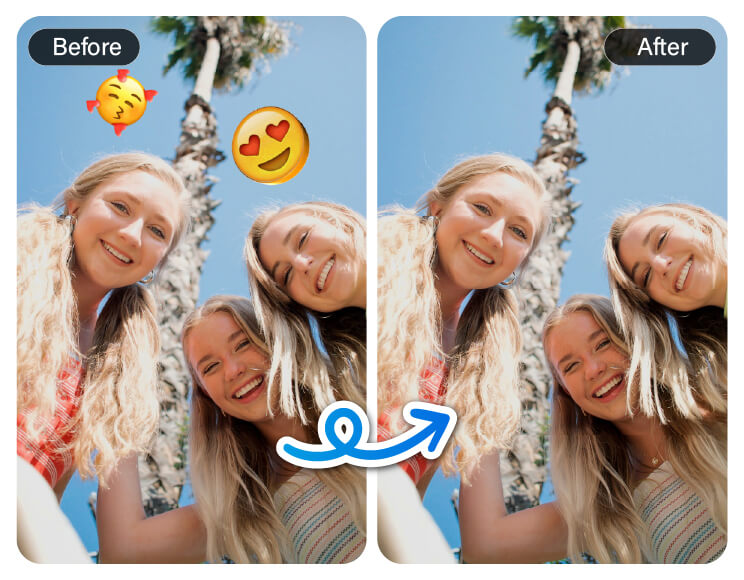
Удалить эмодзи с фото
Случайно закрыли что-то важное эмодзи или стикером? Наш ИИ-инструмент находит и удаляет их, аккуратно восстанавливая недостающий фон — отлично подходит для очистки селфи или восстановления лиц на общих фото.
Улучшить фото после удаления фильтра
После удаления фильтра фото может потребовать финальной доработки. Мгновенно улучшайте яркость, контраст, резкость и цвет, чтобы сделать изображение более чётким и качественным — всего одним кликом.
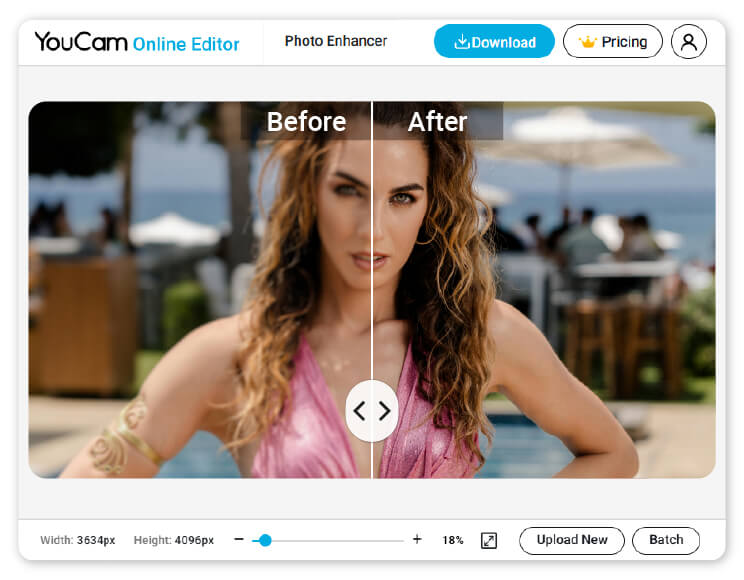
Как удалить фильтр с фото

Загрузите фото с фильтром
Нажмите кнопку загрузки и выберите фото на своём устройстве.

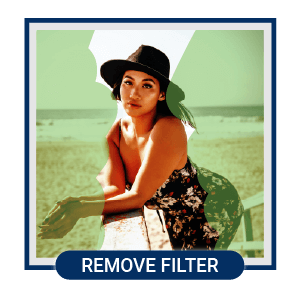
Доверьте ИИ удалить фильтр
Наш умный ИИ определит и удалит добавленные фильтры, вернув тона и цвета к их естественному виду.
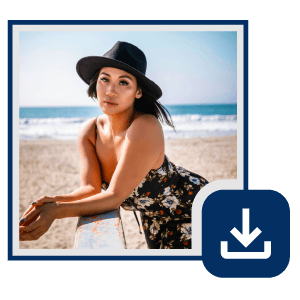
Улучшите и скачайте
Используйте инструменты улучшения, чтобы довести фото до идеала после удаления фильтра, затем скачайте восстановленное изображение в высоком качестве.
Частые вопросы об удалении фильтров
Как удалить фильтр с фото?
Вы можете использовать онлайн-инструмент для удаления фильтров или приложение для редактирования с функциями ИИ.
Например, если вы используете YouCam Online Editor:
- Просто загрузите своё фото
- Используйте «ИИ-применение цвета» (AI Colorize), чтобы убрать цветовой фильтр
- Или «Удаление объекта» (Object Removal), чтобы стереть эмодзи из фильтра Snapchat
- Эти инструменты автоматически определят и удалят фильтры, восстанавливая более естественные цвета
Можно ли удалить фильтр Snapchat или Instagram с фото?
Да, некоторые продвинутые инструменты могут уменьшить или удалить типичные эффекты, такие как бьюти-фильтры, наложения макияжа или цветовые тона.
Однако полное восстановление зависит от того, насколько сильно был применён фильтр.
Например, YouCam Online Editor помогает вернуть фото к более естественным цветам и удалить часть эффектов фильтра — в том числе из Snapchat или Instagram. Он значительно улучшает изображение, но может не восстановить его в совершенно исходном виде.
Как удалить чёрно-белый фильтр с фото?
Используйте инструмент раскрашивания фото или фоторедактор на базе ИИ, который восстанавливает цвет. Такие инструменты применяют машинное обучение, чтобы предсказать и наложить реалистичные цвета на чёрно-белые или обесцвеченные изображения.
Можно ли удалить винтажный или сепиальный фильтр с изображения?
Да, фоторедакторы на базе ИИ, такие как YouCam Online Editor, могут нейтрализовать тёплые тона и зернистость винтажных или сепиальных фильтров.
Попробуйте функцию «ИИ-применение цвета» (AI Colorize).
Вернутся ли исходные цвета после удаления фильтра?
Инструменты на базе ИИ стараются восстановить оригинальный вид, опираясь на типичные визуальные паттерны, но результат зависит от силы фильтра. Для наилучшего эффекта может потребоваться вручную подстроить яркость, контраст или насыщенность.
Можно ли удалить эмодзи или стикеры вместе с фильтром?
Да, в некоторых редакторах есть инструмент удаления объектов, который позволяет стирать эмодзи, текст или ненужные стикеры вместе с фильтрами.
Этот инструмент есть и в YouCam Online Editor. Найдите функцию под названием «Удаление объекта» (Object Removal) и проведите кистью по элементам, которые хотите убрать.

