





ИИ-удаление в видео
Автоматически удаляйте лишние объекты, людей и водяные знаки с видео. Мгновенно избавляйтесь от отвлекающих деталей с нашим AI Видео Ластик — без профессионального софта.

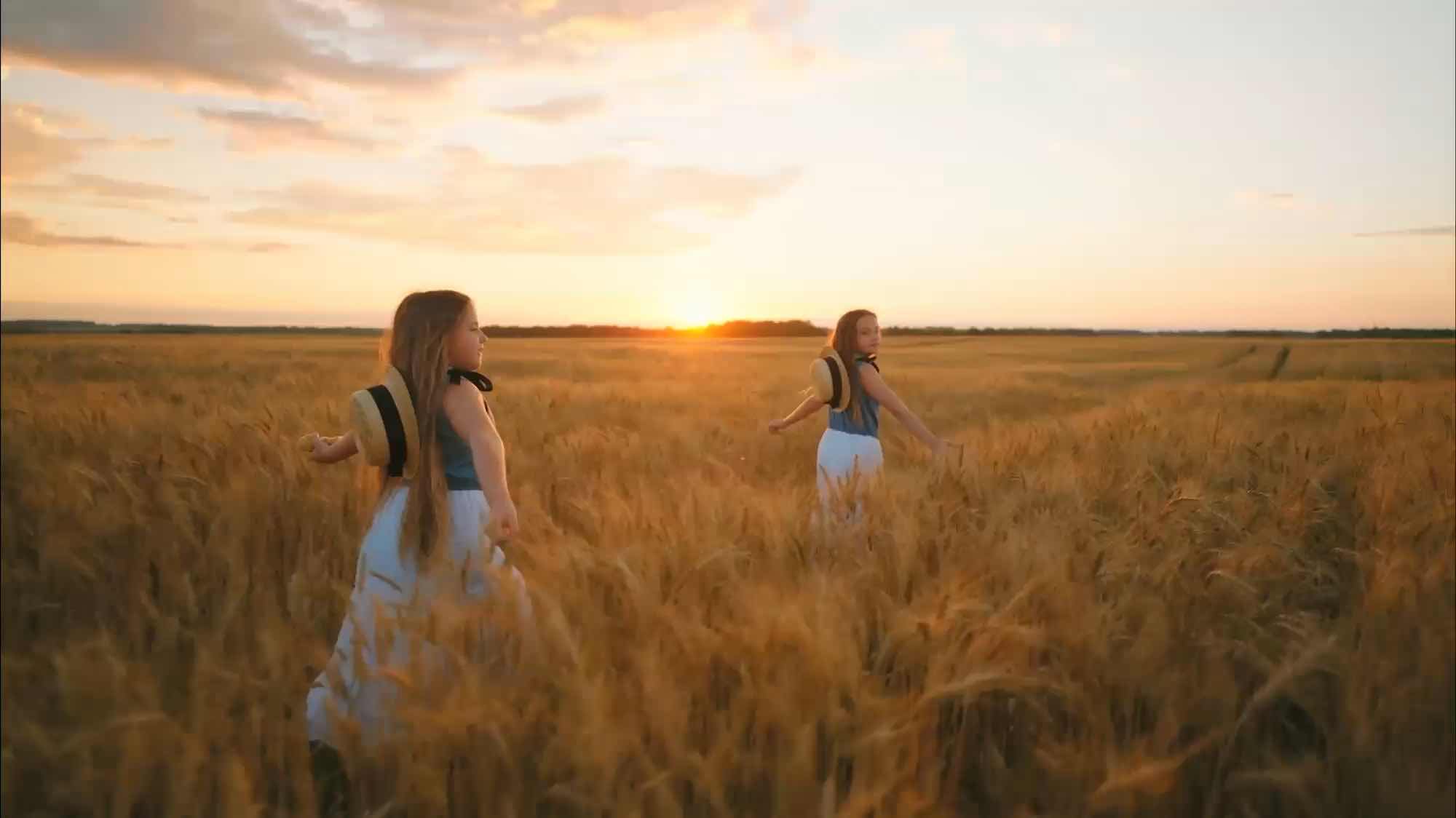
Идеальный ИИ‑инструмент для очистки видео
- Умное удаление объектов: Закрасьте нежелательные элементы — мусорные баки, провода или случайных прохожих — чтобы стереть их с видео.
- Удаление водяных знаков и логотипов: Автоматически находите и удаляйте водяные знаки, даты и логотипы брендов с помощью специального инструмента для водяных знаков.
- Удаление текста и субтитров: Подготовьте ролики для соцсетей, убрав «жёстко» вшитые субтитры или текстовые наложения без размытия фона.
- Точная кисть и ластик: Используйте ползунок размера кисти для сложных форм и инструмент «Ластик», чтобы скорректировать маску выделения до идеального результата по пикселям.
- Отслеживание движения на базе ИИ: ИИ распознаёт движение, поэтому объект остаётся удалённым, даже если камера или сам объект смещается в кадре.
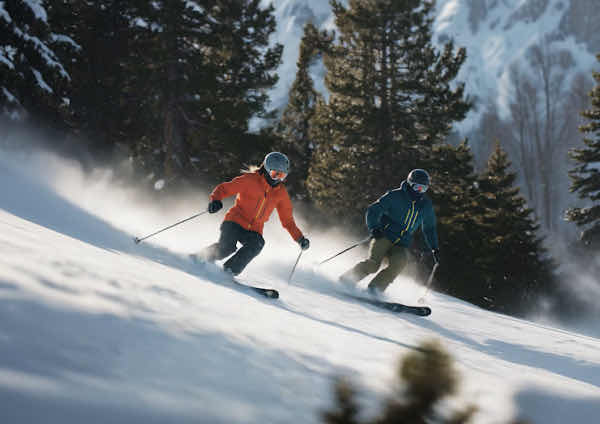
Удаляйте объекты с видео за 3 шага
От заметных водяных знаков до движущихся людей — очистите кадры всего за несколько кликов.

Загрузите видео
Перетащите видеофайл (макс. 60 секунд) в редактор. Выберите вкладку «Удалить объект» или «Удалить водяной знак» в зависимости от задачи.
Поддерживаемые форматы: MP4, MOV и M4V.


Закрасьте область
Отрегулируйте Размер кисти и закрасьте нежелательный объект. Ошиблись? Используйте инструмент Ластик, чтобы идеально подправить маску выделения.

Очистите и скачайте
Нажмите Начинать и позвольте ИИ отследить и удалить объект на всех кадрах. Просмотрите очищенное видео и скачайте результат в HD.
Что можно удалить с помощью Удаление объектов из видео с помощью ИИ?
Убирайте людей с туристических видео
Идеальный кадр испорчен тем, что кто‑то вошёл в поле зрения камеры? Используйте Удаление видеообъектов, чтобы удалить людей, попавших в кадр случайно, или туристов из тревел‑влогов, оставив всё внимание только на вас.

Удаляйте водяные знаки и логотипы брендов
Переиспользуете контент? Легко уберите водяные знаки с TikTok или стокового видео. Наша специальная вкладка «Удалить водяной знак» позволяет выделить область рамкой и мгновенно очистить логотипы в углу кадра.
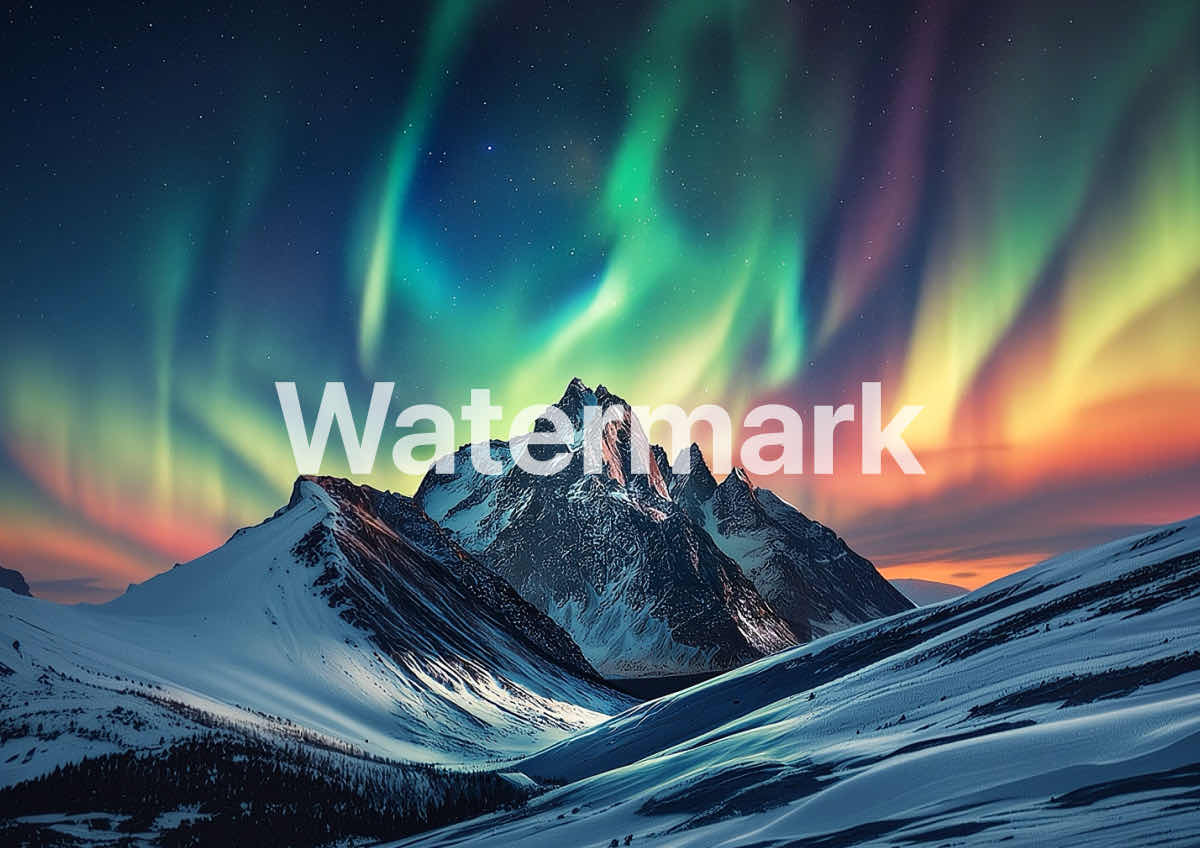
Убирайте лишние объекты и беспорядок
Одинокий стакан, спутанный провод или мусорная урна могут испортить весь visual‑ряд. Закрасьте эти отвлекающие детали, чтобы очистить фон и повысить продакшн‑уровень ваших роликов.
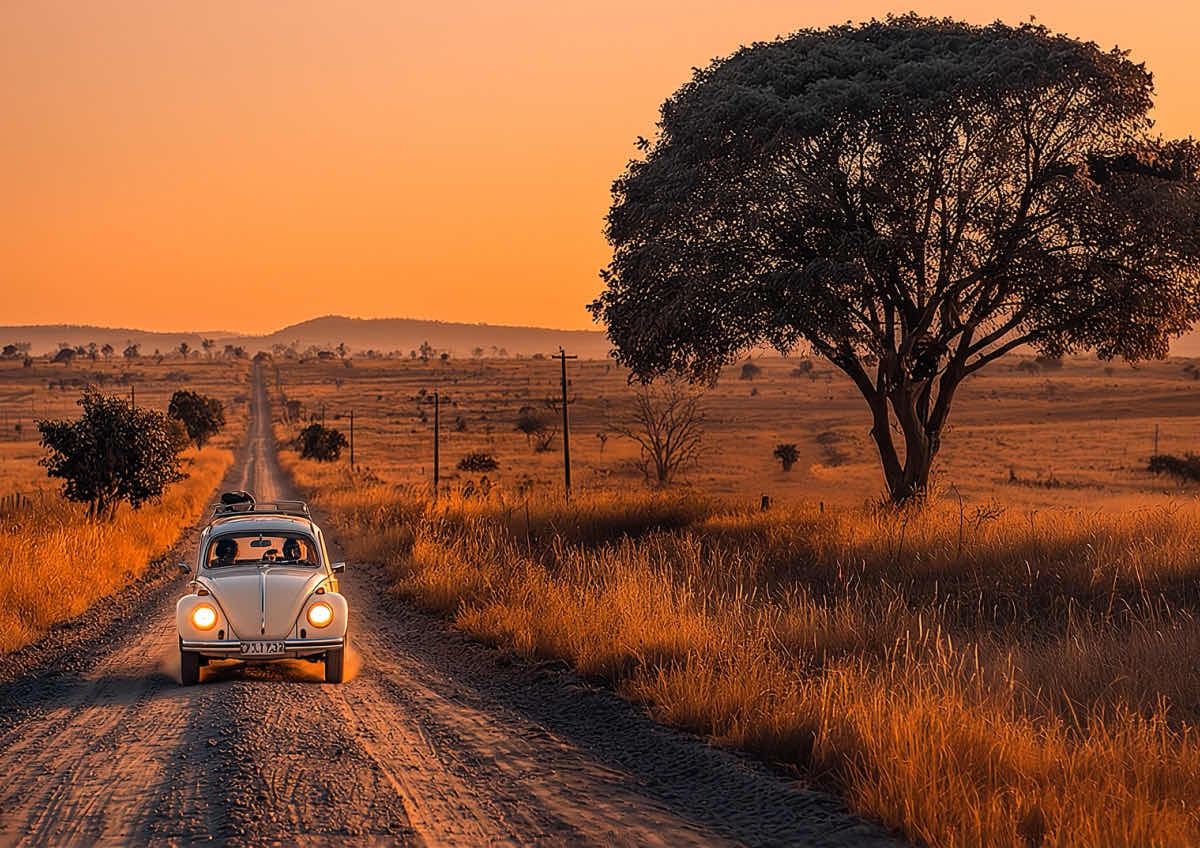
Удаляйте «жёстко» вшитый текст и субтитры
Нужно вернуть «чистый» исходник? Удаляйте текст с кадров видео, не размывая происходящее на фоне. Идеально для монтажёров, которые добавляют новые локализованные титры в уже готовые ролики.
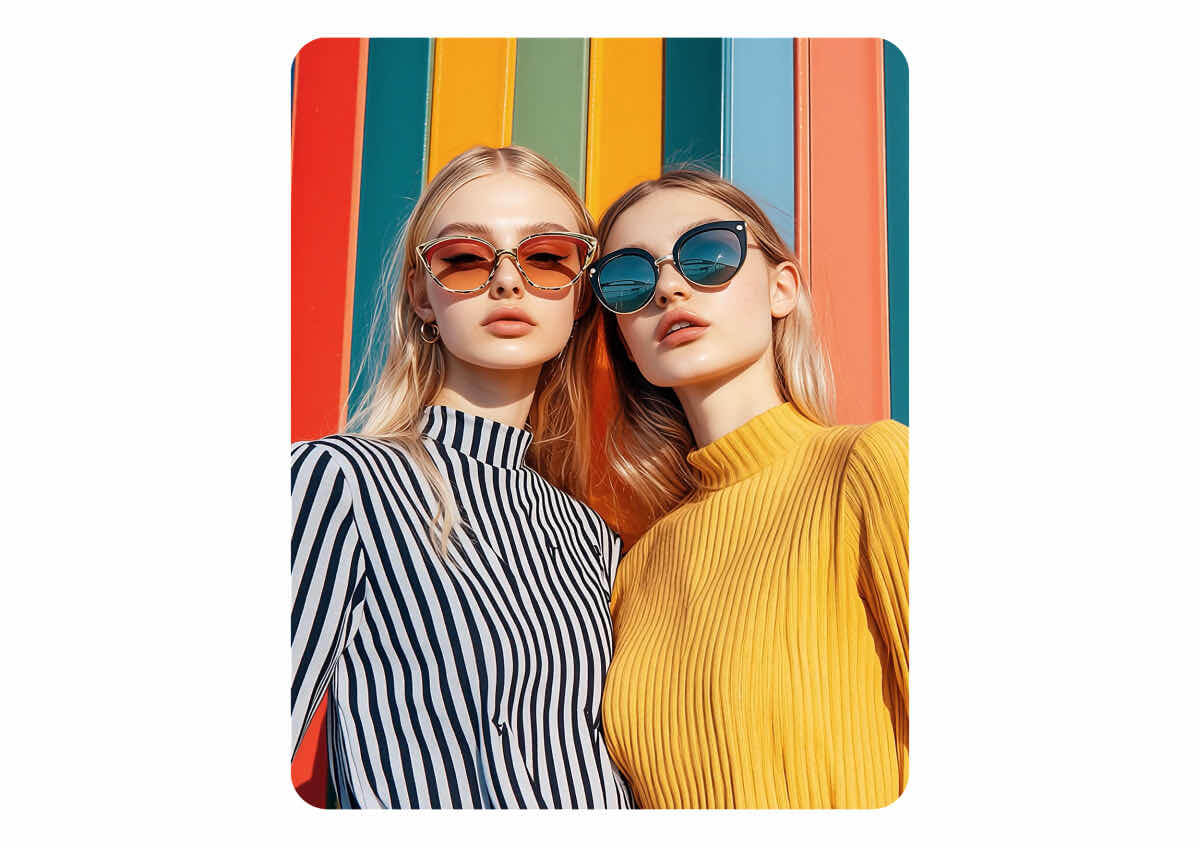
Частые вопросы: Удаление видеообъектов
Как удалить объект с видео онлайн?
Загрузите видео в YouCam Online Editor. Выберите вкладку «Remove Object», с помощью кисти закрасьте элемент, который хотите удалить, и нажмите Generate. ИИ автоматически заполнит фон.
Могу ли я удалить водяные знаки с видео?
Да. У нас есть отдельная вкладка Remove Watermark. Вы можете обвести логотипы, таймкоды или водяные знаки рамкой, и ИИ удалит их кадр за кадром.
Работает ли ластик с движущимися объектами?
Да. YouCam использует отслеживание движения на базе ИИ. Как только вы выделите объект на одном кадре, ИИ проанализирует всё видео и уберёт его по всей длине ролика, даже если он движется.
Можно ли изменить область выделения, если я ошибусь?
Конечно. Инструмент предлагает кнопку Select (Brush), чтобы добавлять к маске, и кнопку Eraser, чтобы убирать части маски. Также можно настроить ползунок Brush Size для точного редактирования.
Снизится ли качество видео после удаления объектов?
Наша цель — сохранить максимальное качество. ИИ умно заполняет удалённую область, подбирая пиксели под окружение, так что остальная часть видео остаётся чёткой и в высоком разрешении.
Какие форматы видео поддерживаются?
Вы можете загружать и редактировать популярные видеоформаты, включая MP4, MOV и M4V.
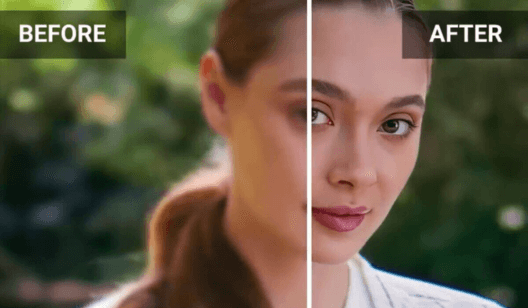
Повышайте качество видео с помощью You Cam Улучшение видео с помощью ИИ. Мощный ИИ создаёт профессиональный вид и чёткую картинку всего за несколько минут!

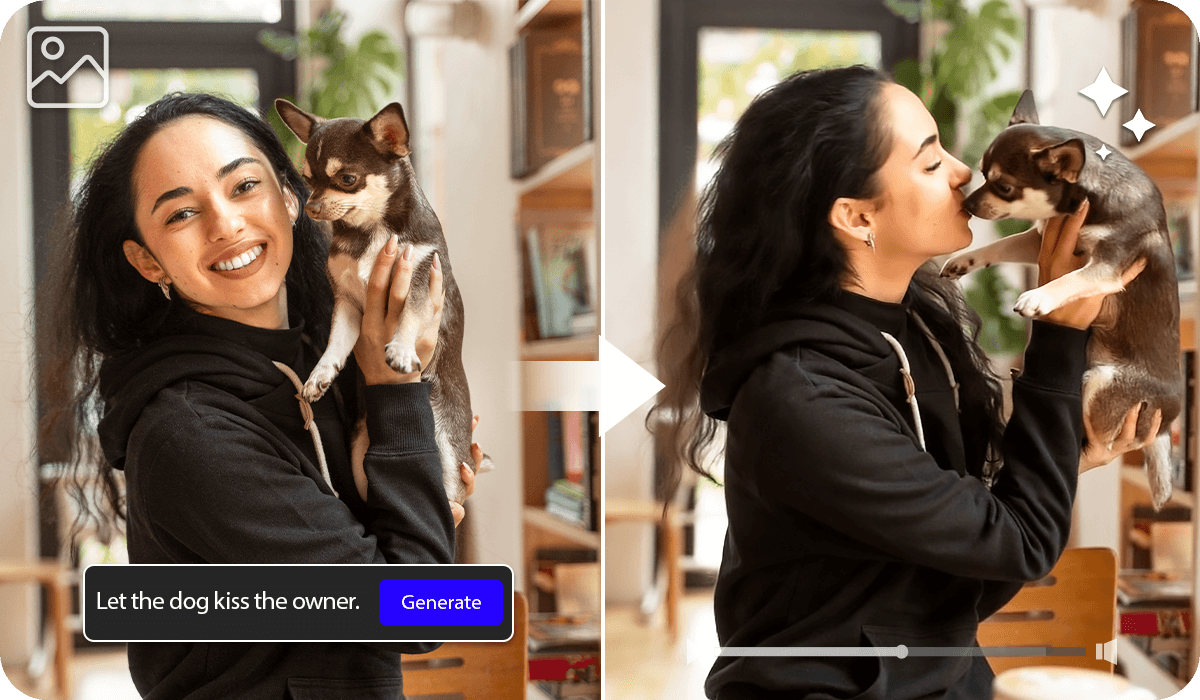
Оживляйте любые фото с помощью нашего продвинутогоГенератор изображений в видео. Исследуйте большую библиотеку шаблонов или задайте своё настроение — выбирать вам!
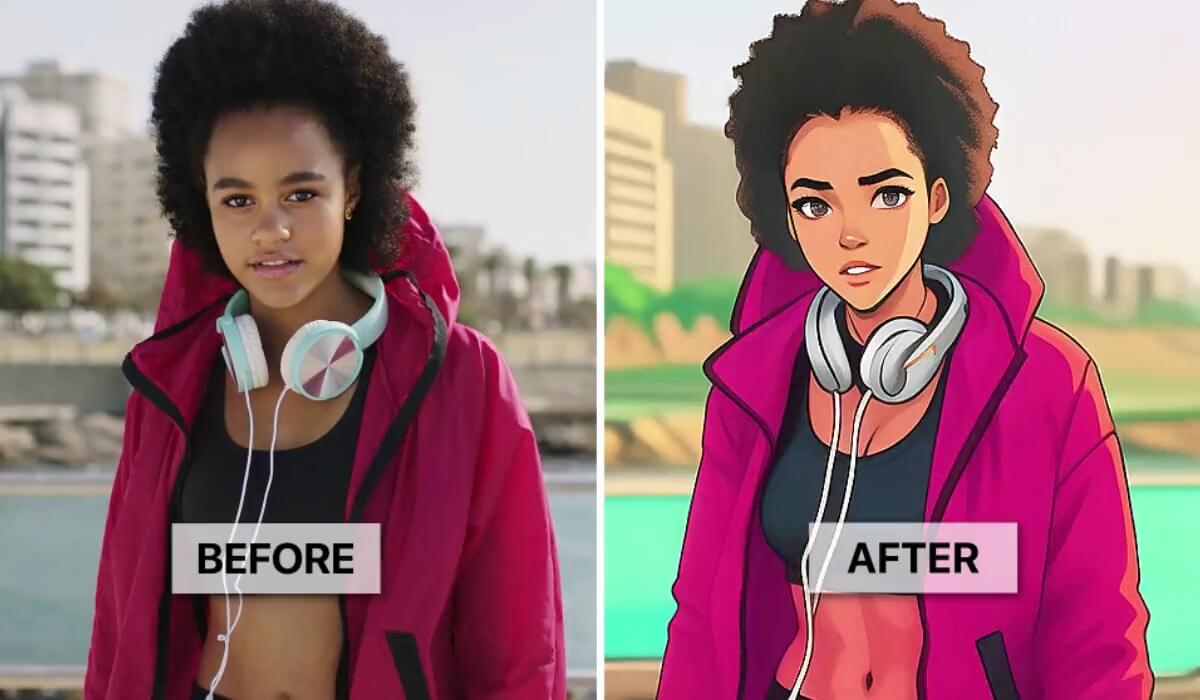
Добавьте финальный художественный штрих с идеальным Видео фильтр. Оцените широкий выбор стилей и настроений в YouCam, чтобы найти лучшее оформление вашей истории.

