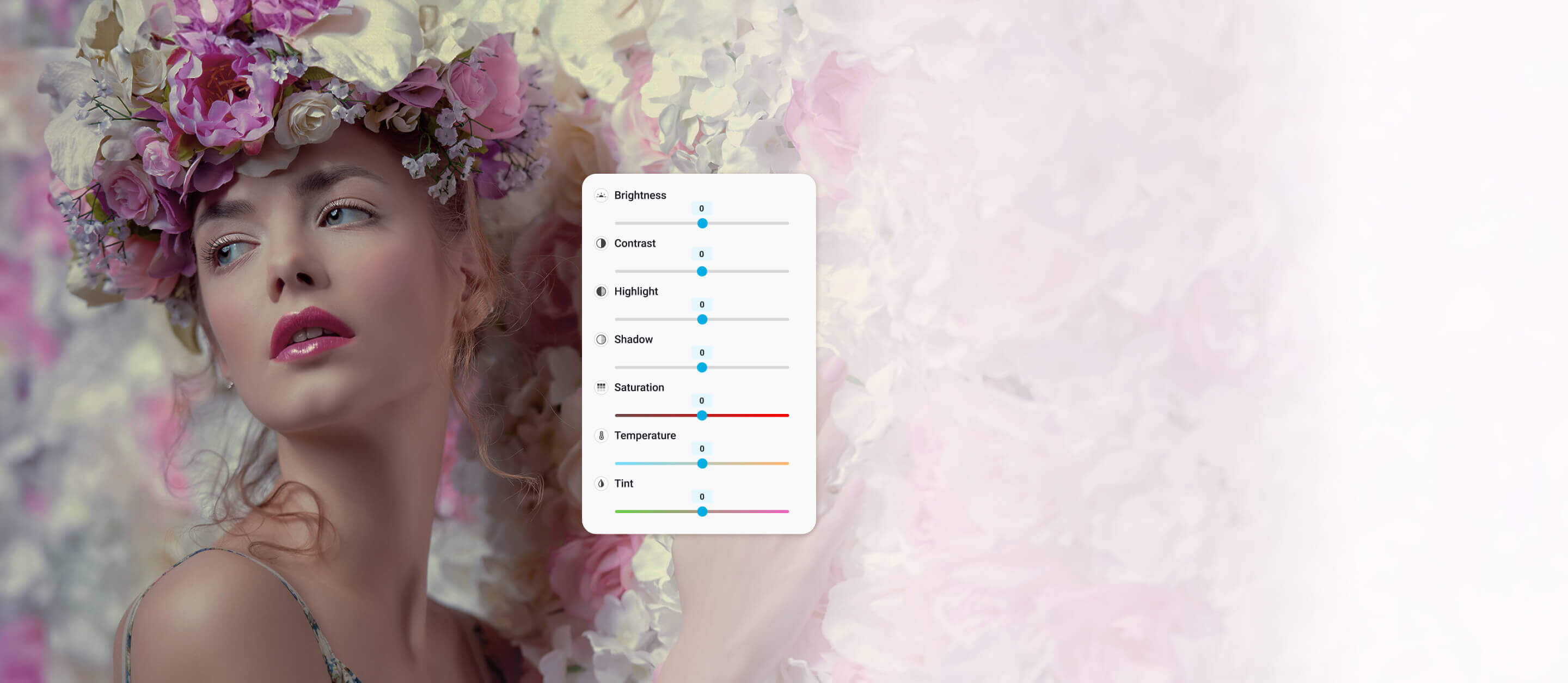
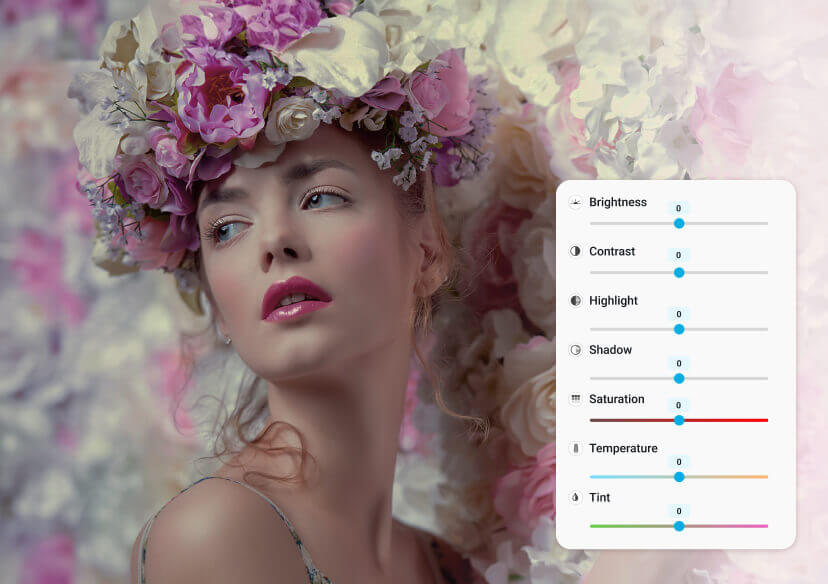





ปรับสีและเพิ่มความสว่างให้รูปของคุณ
ปรับแต่งรูปของคุณด้วยโปรแกรมแต่งรูปออนไลน์ฟรีของเรา ปรับสี ความสว่าง คอนทราสต์ และความอิ่มสีได้ในไม่กี่คลิก
ปรับสีอย่างง่าย เพื่อแก้สีของรูปให้สวยขึ้น
ปรับเฉดสี อุณหภูมิสี และความอิ่มสีได้ง่ายๆ เพื่อให้ได้การแก้สีที่ลงตัวและเปลี่ยนโฉมรูปของคุณ เครื่องมือออนไลน์ฟรีของเราช่วยให้คุณจูนสีได้อย่างละเอียดและสร้างรูปที่สดใสสะดุดตา ดึงเสน่ห์ที่ดีที่สุดของรูปคุณออกมาได้ในไม่กี่คลิก!
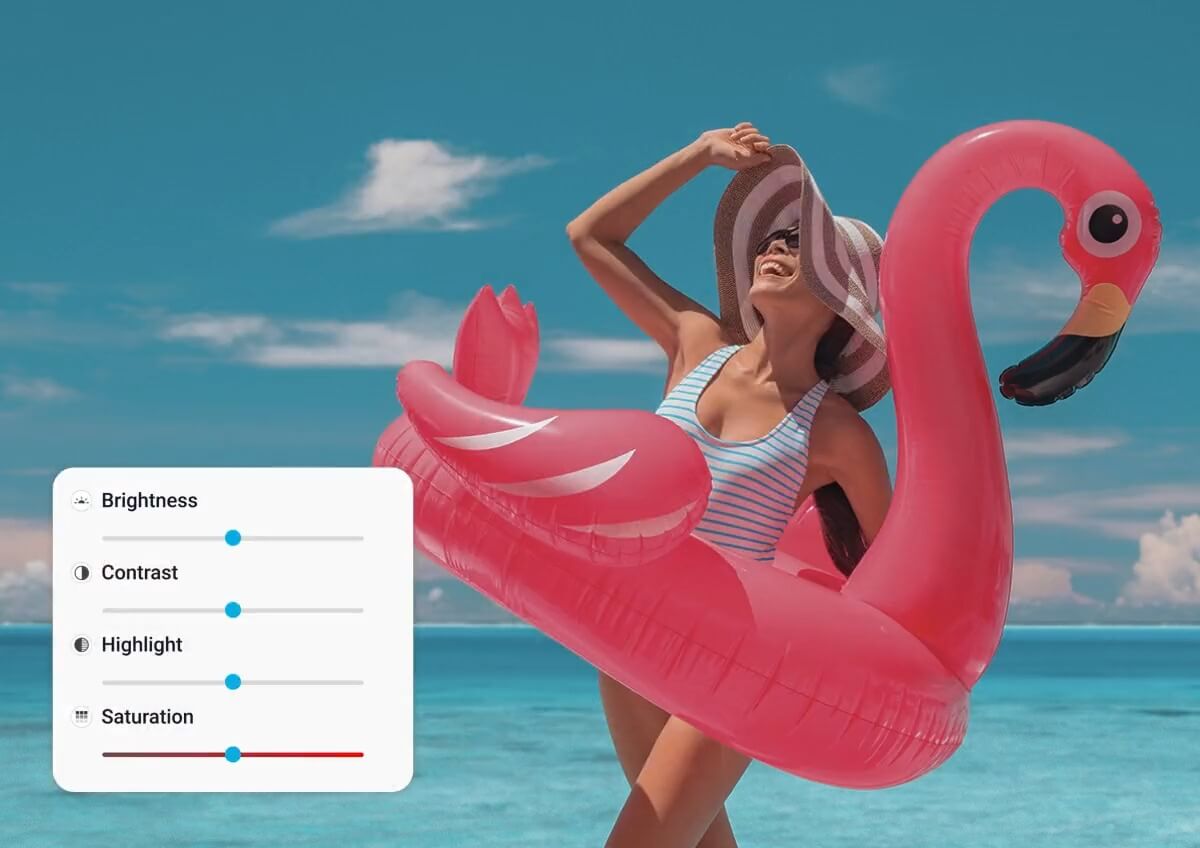
ปรับระดับความสว่างด้วยเครื่องมือเพิ่มความสว่างของรูปออนไลน์
ปรับระดับความสว่าง คอนทราสต์ เงา และไฮไลต์เพื่อเผยรายละเอียดที่ซ่อนอยู่และสีสันที่สดใส
เครื่องมือออนไลน์ฟรีของเราช่วยให้คุณปรับแต่งรูปได้ง่ายและดึงศักยภาพที่แท้จริงของภาพออกมา สร้างผลลัพธ์สวยระดับมืออาชีพได้ในไม่กี่คลิก!
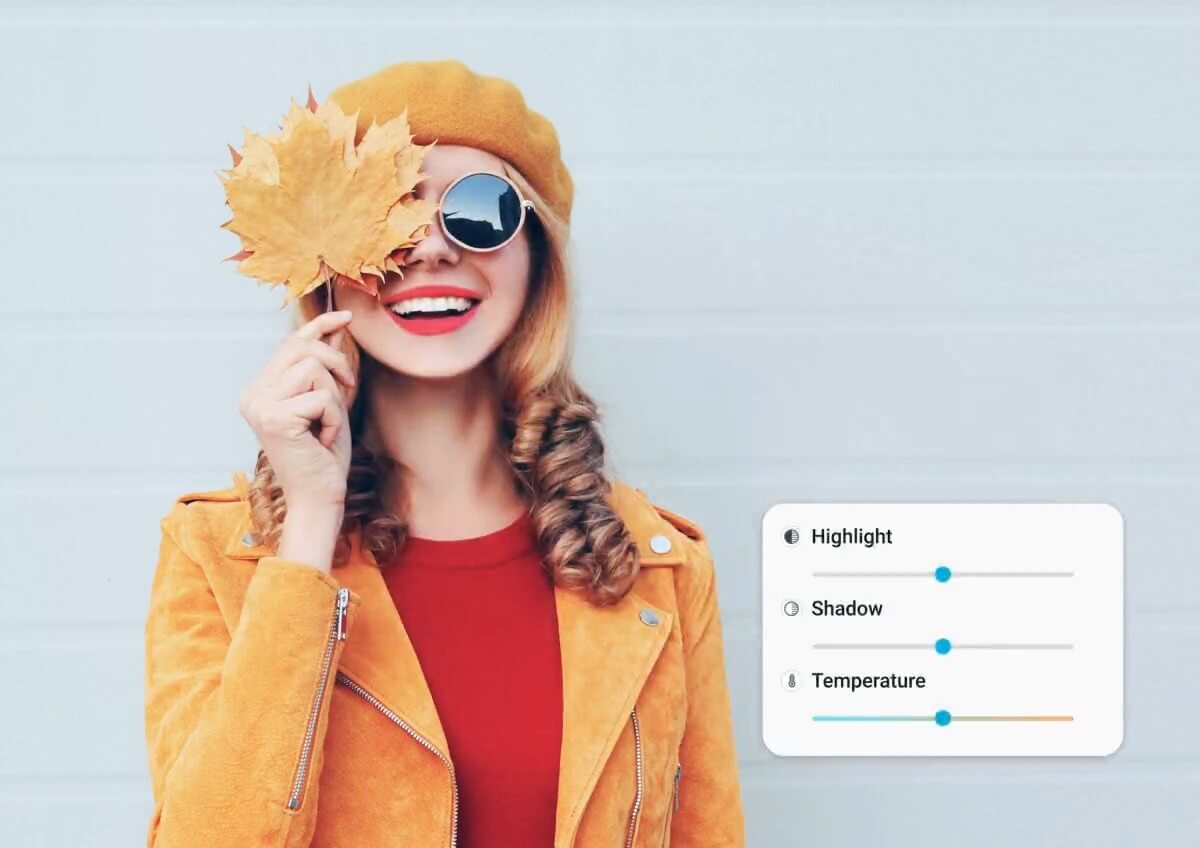
เพิ่มความสดของสีด้วยเครื่องมือปรับสีรูปภาพ
เปลี่ยนโทนสีรูป: ปรับเฉดสีเพื่อเอฟเฟกต์สุดครีเอทีฟ
อยากให้รูปของคุณดูมีเอกลักษณ์ไม่เหมือนใครไหม
การปรับเฉดสีจะช่วยเพิ่มโทนสีพิเศษให้กับรูป เช่น โทนฟ้าเย็นหรือโทนแดงอุ่น เหมาะสำหรับงานสายอาร์ตหรือสร้างอารมณ์แบบเฉพาะในรูปภาพของคุณ
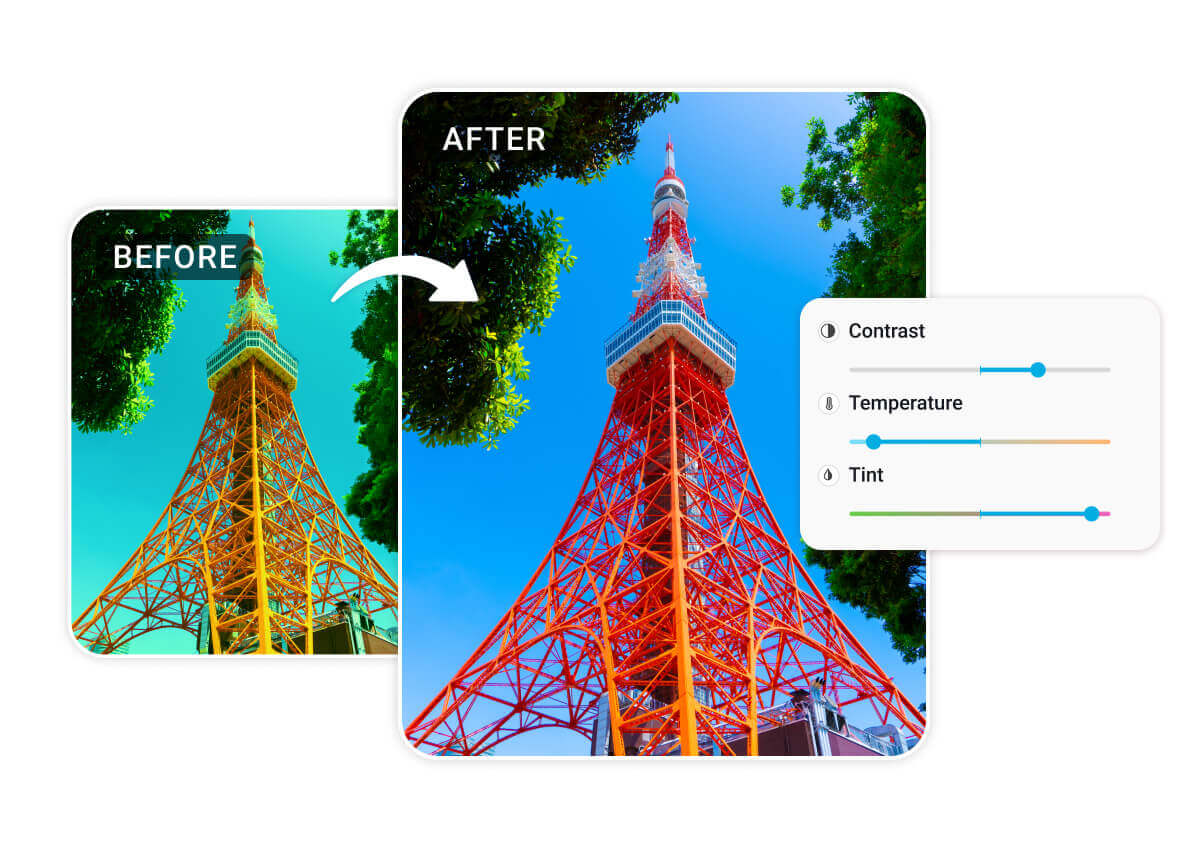
แก้บาลานซ์สี: ปรับอุณหภูมิสีให้โทนภาพดูเป็นธรรมชาติ
มีรูปที่ดูอมเหลืองเกินไปหรืออมฟ้ามากไปหรือเปล่า
การปรับอุณหภูมิสีจะช่วยแก้บาลานซ์สีให้ภาพดูเป็นธรรมชาติมากขึ้น เหมาะที่สุดสำหรับให้สีผิวและภาพวิวต่างๆ ดูสมจริงใกล้เคียงกับสิ่งที่ตาเห็น
เพิ่มความสดใส: ปรับความอิ่มสีให้สีสวยจัดจ้าน
รูปของคุณดูหม่น ซีด และไร้ชีวิตชีวาหรือเปล่า
การเพิ่มความอิ่มสีจะช่วยให้สีดูสดและสะดุดตามากขึ้น เหมาะมากสำหรับทำให้รูปของคุณโดดเด่นบนโซเชียลมีเดียหรือในอัลบั้มภาพ
ปรับแสงรูปของคุณให้สวยด้วยเครื่องมือเพิ่มความสว่างของภาพ
เพิ่มความสว่างรูป: ปรับรูปมืดให้สว่างขึ้น
ลองนึกภาพว่าคุณถ่ายรูปในร้านอาหารที่แสงน้อย แล้วรูปมืดจนแทบมองไม่เห็นรายละเอียด การใช้เครื่องมือเพิ่มความสว่างออนไลน์จะช่วยให้คุณเพิ่มความสว่างให้รูปชัดขึ้นและดูสดใสขึ้น การปรับนี้ช่วยให้ทั้งบรรยากาศและผู้คนในภาพมองเห็นได้ชัด เหมาะสำหรับเอาไปแชร์บนโซเชียลมีเดีย
ทำรูปให้สว่าง: เพิ่มไฮไลต์ให้รายละเอียดชัดขึ้น
สมมติว่าคุณมีรูปพระอาทิตย์ขึ้นที่สวยมาก แต่แสงจ้าเกินไปจนรายละเอียดหายไป
การเพิ่มไฮไลต์จะช่วยดึงสีและพื้นผิวที่ละเอียดอ่อนบนท้องฟ้าและทิวทัศน์ให้กลับมา ทำให้รูปดูโดดเด่นและมีรายละเอียด เหมาะสำหรับเอาไปอัดรูปหรือใส่ในบล็อกท่องเที่ยวของคุณ
ปรับคอนทราสต์และเงา: เพิ่มมิติและความลึกให้ภาพ
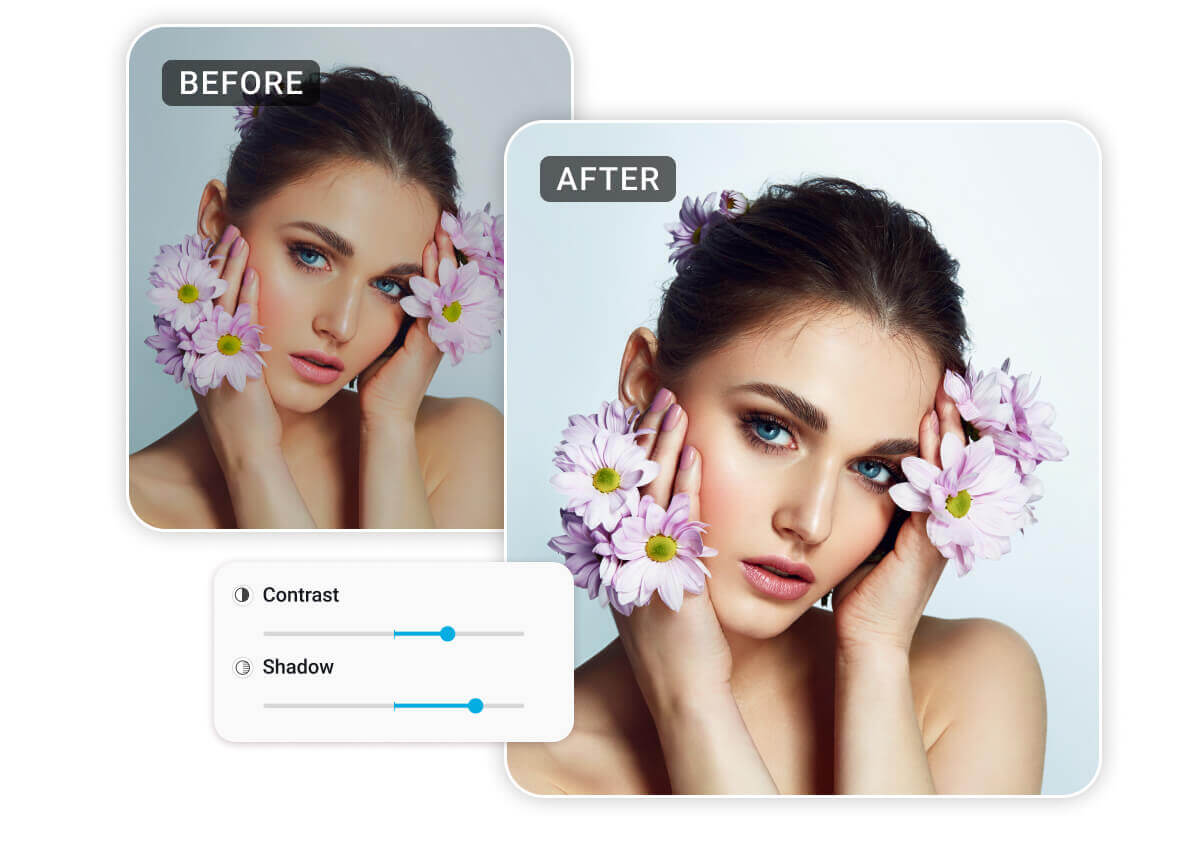
ลองนึกถึงรูปพอร์ตเทรตที่ถ่ายด้วยแสงธรรมชาติ แต่เงาดูแข็งเกินไป การปรับเงาและคอนทราสต์จะช่วยลดความมืดของจุดเงาและดันสีให้เด่นขึ้น ทำให้รูปดูโปรมากขึ้น เหมาะสำหรับอัปเดตรูปโปรไฟล์หรือสร้างลุคเนี๊ยบให้ผลงานในพอร์ตโฟลิโอของคุณ
วิธีปรับสีและแสงของรูปออนไลน์ด้วย YouCam Online Photo Editor

อัปโหลดรูปของคุณ
ไปที่ YouCam Online Photo Editor แล้วคลิกปุ่มอัปโหลดเพื่อเลือกรูปที่คุณต้องการแก้ไข

ปรับความสว่างและคอนทราสต์
เมื่ออัปโหลดรูปแล้ว ให้ใช้แถบเลื่อนความสว่างและคอนทราสต์เพื่อปรับแสงสว่างและความมืดโดยรวมของรูป
ปรับเฉดสีและอุณหภูมิสี
ไปที่เครื่องมือปรับสี จากนั้นปรับเฉดสีเพื่อเพิ่มโทนสี และปรับอุณหภูมิสีเพื่อให้รูปอุ่นขึ้นหรือเย็นลง

บันทึกและดาวน์โหลด
หลังจากปรับแต่งเรียบร้อยแล้ว ให้คลิกปุ่มบันทึกเพื่อดาวน์โหลดรูปที่แก้ไขแล้วด้วยความละเอียดสูง
คำถามที่พบบ่อยเกี่ยวกับการปรับสีและเพิ่มความสว่างของรูป
ฉันจะปรับความสว่างของรูปได้อย่างไร
หลังจากอัปโหลดรูปของคุณแล้ว ให้ใช้แถบเลื่อนความสว่างในเครื่องมือแก้ไขเพื่อเพิ่มหรือลดความสว่างตามที่ต้องการ
การปรับเฉดสีทำอะไรได้บ้าง
การปรับเฉดสีช่วยให้คุณเพิ่มโทนสีให้รูป เช่น โทนฟ้าเย็นหรือโทนแดงอุ่น เพื่อสร้างเอฟเฟกต์ภาพแบบต่างๆ
ฉันจะแก้อุณหภูมิสีของรูปได้อย่างไร
ใช้แถบเลื่อนอุณหภูมิสีในเครื่องมือปรับสีเพื่อทำให้รูปอุ่นขึ้น (ออกเหลืองมากขึ้น) หรือเย็นลง (ออกฟ้ามากขึ้น) เพื่อให้ได้บาลานซ์สีที่เป็นธรรมชาติ
ฉันจะทำให้สีในรูปดูสดใสมากขึ้นได้อย่างไร
ปรับแถบเลื่อนความอิ่มสีเพื่อเพิ่มความสดของสีในรูป ทำให้สีดูสะดุดตายิ่งขึ้น
ฉันสามารถบันทึกรูปที่แก้ไขแล้วเป็นความละเอียดสูงได้ไหม
ได้ หลังจากปรับแต่งเรียบร้อยแล้ว ให้คลิกปุ่มบันทึกเพื่อดาวน์โหลดรูปที่แก้ไขแล้วในความละเอียดสูง