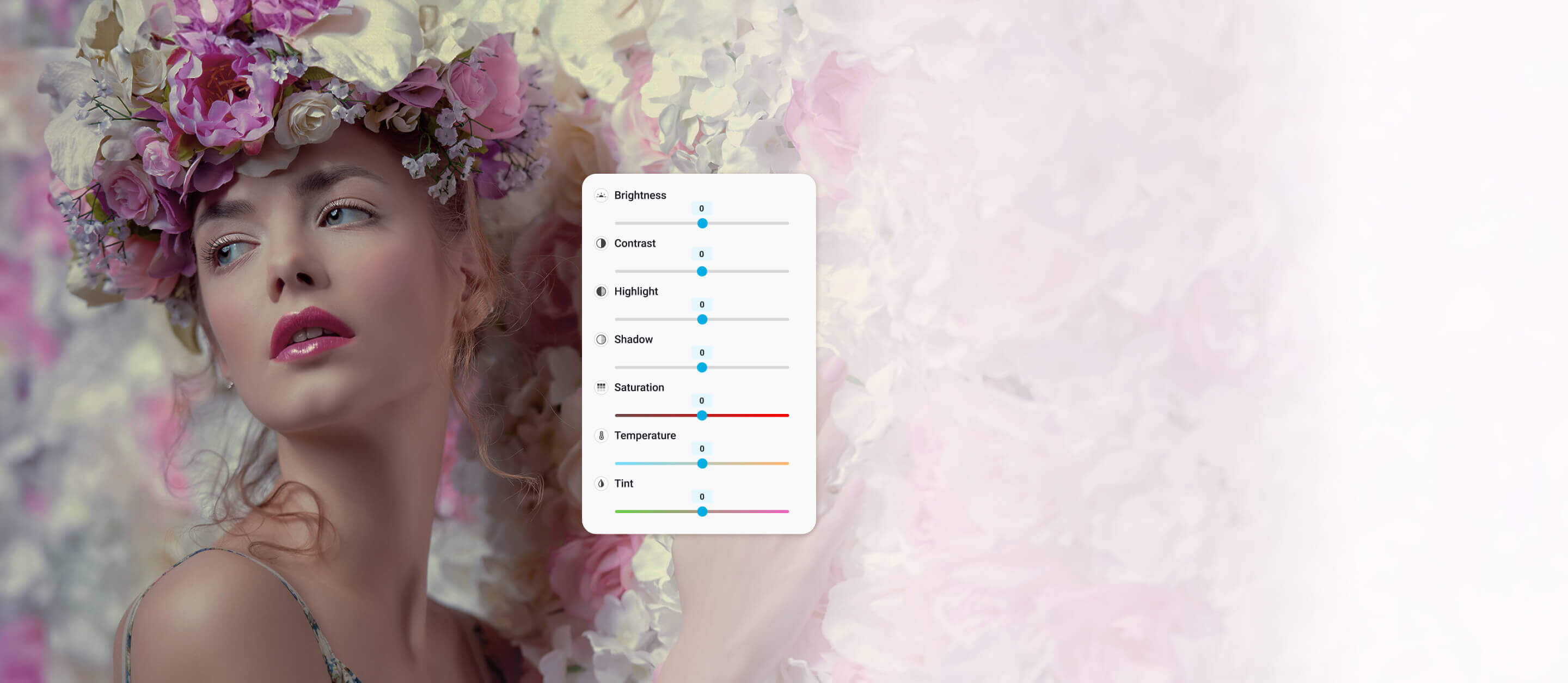
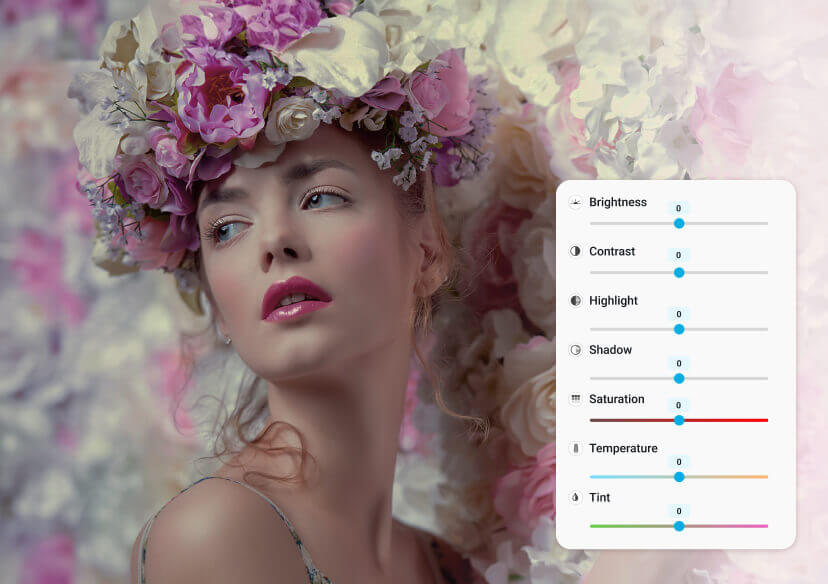





Fotoğraflarınızın Renklerini Ayarlayın ve Aydınlatın
ÜCRETSİZ Çevrimiçi Fotoğraf Editörümüzle fotoğraflarınızı geliştirin. Renk, parlaklık, kontrast ve doygunluğu sadece birkaç tıklamayla ayarlayın.
Renk Ayarlamalarıyla Fotoğraflarınızın Renk Düzeltmesini Kolayca Yapın
Mükemmel renk düzeltme için ton, sıcaklık ve doygunluğu kolayca ayarlayın ve fotoğraflarınızı dönüştürün. Ücretsiz çevrimiçi aracımızla renkleri ince ayar yaparak çarpıcı, canlı fotoğraflar oluşturun. Yalnızca birkaç tıklamayla fotoğraflarınızın en iyi hâlini ortaya çıkarın!
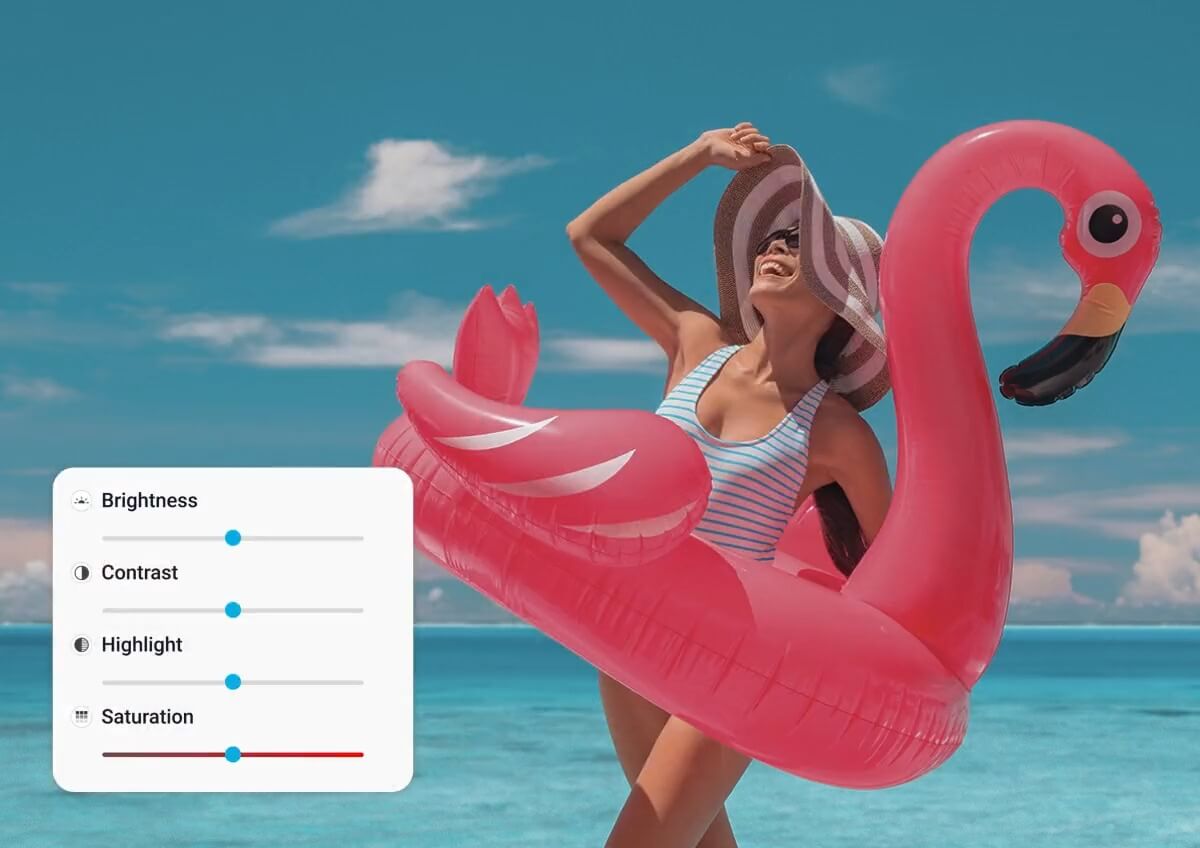
Online Görsel Aydınlatıcı ile Parlaklık Seviyesini Özelleştirin
Gizli detayları ve canlı renkleri ortaya çıkarmak için parlaklık seviyesini, kontrastı, gölgeleri ve parlak alanları özelleştirin.
Ücretsiz çevrimiçi aracımız, görsellerinizi kolayca iyileştirmenizi ve gerçek potansiyellerini ortaya çıkarmanızı sağlar. Sadece birkaç tıklamayla çarpıcı, profesyonel kalitede sonuçlar alın!
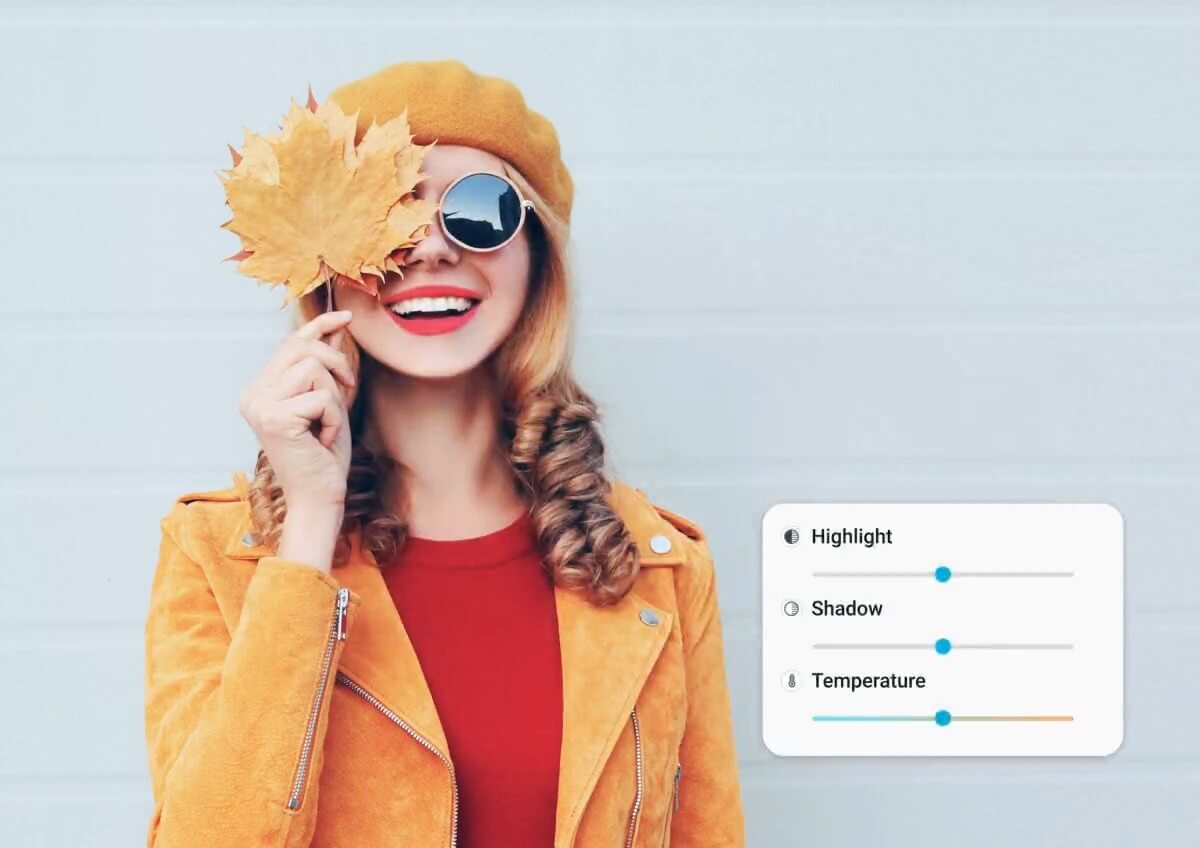
Fotoğraf Renk Ayarlama Araçlarıyla Renk Canlılığını Artırın
Görsel Rengini Değiştirin: Yaratıcı Efektler için Ton Ayarlayın
Fotoğrafınıza benzersiz bir görünüm mü vermek istiyorsunuz?
Tonu ayarlamak, görselinize soğuk mavi ya da sıcak kırmızı gibi yaratıcı bir renk etkisi katabilir. Bu ayar, sanatsal projeler veya fotoğraflarınızda belirli bir atmosfer yaratmak için harikadır.
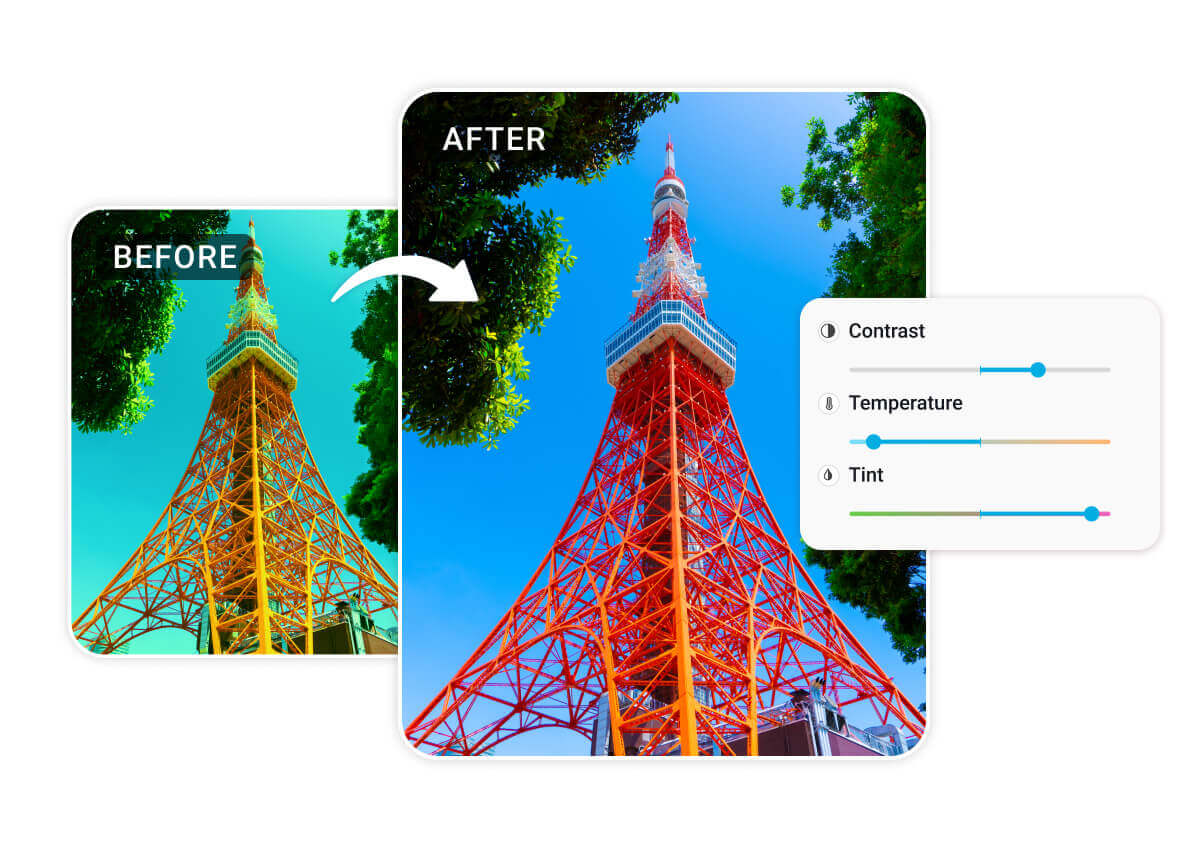
Renk Dengesini Düzeltin: Doğal Tonlar için Sıcaklığı Ayarlayın
Çok sıcak ya da çok soğuk görünen bir fotoğrafınız mı var?
Sıcaklığı ayarlamak renk dengesini düzelterek görseli daha doğal gösterir. Bu, özellikle cilt tonlarının ve manzaraların gerçeğe uygun görünmesi için idealdir.
Canlılığı Artırın: Daha Zengin Renkler için Doygunluğu Ayarlayın
Fotoğrafınız soluk ve cansız mı görünüyor?
Doygunluğu artırmak renkleri daha canlı ve dikkat çekici hâle getirir. Bu, görsellerinizin sosyal medyada veya fotoğraf albümünde öne çıkması için idealdir.
Görsel Aydınlatma Araçlarıyla Fotoğraf Işığını İyileştirin
Görseli Aydınlatın: Karanlık Fotoğrafların Parlaklığını Artırın
Loş ışıklı bir restoranda fotoğraf çektiğinizi ve detayların çok karanlık kaldığını hayal edin. Çevrimiçi bir aydınlatma aracı kullanarak parlaklığı artırabilir, fotoğrafı daha net ve canlı hâle getirebilirsiniz. Bu ayar, ortamı ve insanları görünür kılar; sosyal medyada paylaşmak için mükemmeldir.
Görseli Hafifletin: Daha İyi Detay için Parlak Alanları Artırın
Güzel bir gün doğumu fotoğrafınız olduğunu, ancak parlak ışığın bazı detayları yok ettiğini varsayalım.
Parlak alanları iyileştirmek, gökyüzü ve manzaradaki ince renkleri ve dokuları ortaya çıkarabilir. Bu, fotoğrafı daha çarpıcı ve detaylı hâle getirir; baskı almak veya seyahat blogunuza eklemek için idealdir.
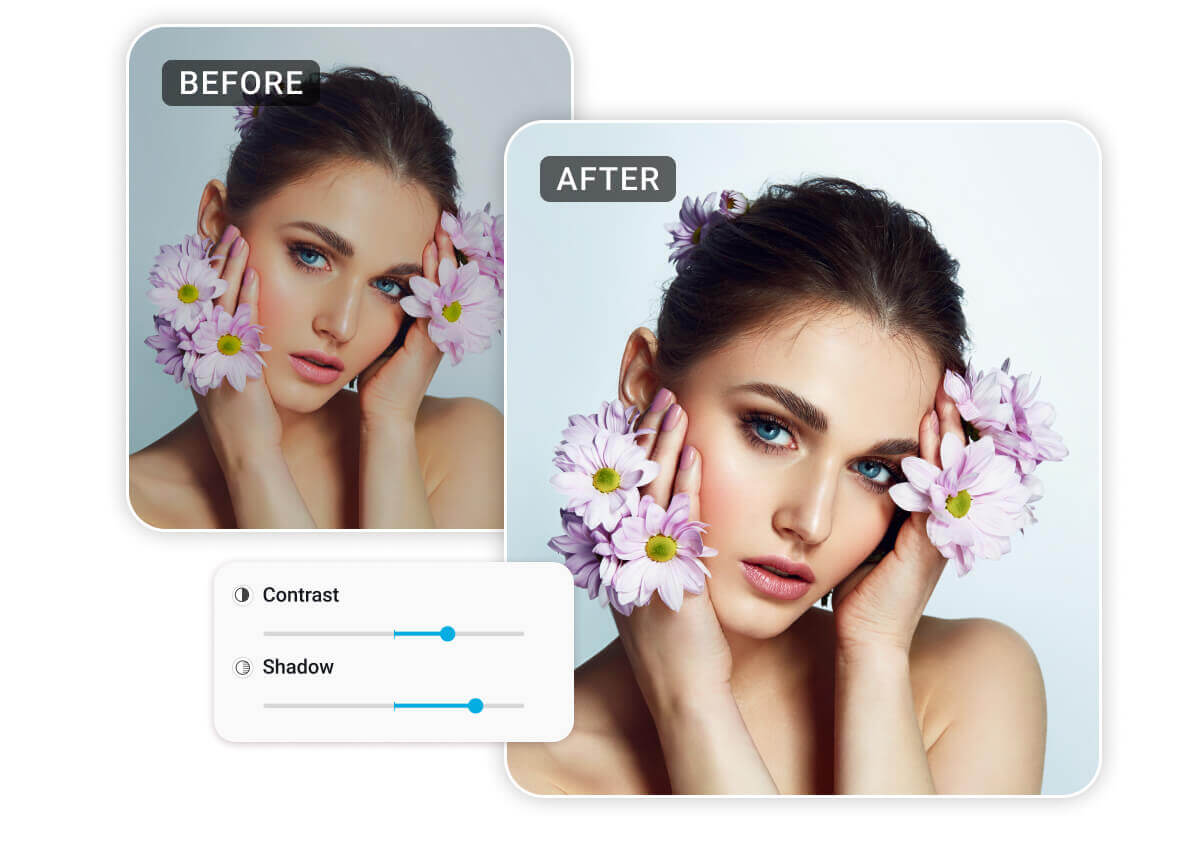
Kontrast ve Gölgeleri Ayarlayın: Derinlik ve Boyut Katın
Doğal ışıkta çekilmiş bir portre düşünün, ancak gölgeler çok sert. Gölgeleri ve kontrastı ayarlamak, koyu alanları yumuşatıp renkleri öne çıkararak fotoğrafa profesyonel bir dokunuş katar. Bu, profil fotoğrafınızı güncellemek veya portföyünüz için şık bir görünüm oluşturmak için idealdir.
YouCam Online Fotoğraf Editörü ile Çevrimiçi Olarak Fotoğraf Renklerini ve Işığını Nasıl İyileştirirsiniz
Fotoğrafınızı Yükleyin
YouCam Online Fotoğraf Editörüne gidin ve düzenlemek istediğiniz fotoğrafı seçmek için yükle butonuna tıklayın.

Parlaklık ve Kontrastı Ayarlayın
Fotoğrafınız yüklendikten sonra, fotoğrafınızdaki genel aydınlık ve karanlık alanları iyileştirmek için parlaklık ve kontrast çubuklarını kullanın.
Ton ve Sıcaklığı Değiştirin
Renk ayarlama araçlarına gidin; renk etkisi vermek için tonu, fotoğrafı daha sıcak veya daha soğuk yapmak için sıcaklığı ayarlayın.

Kaydedin ve İndirin
Ayarlamalarınızı yaptıktan sonra, düzenlenmiş fotoğrafınızı yüksek çözünürlükte indirmek için kaydet butonuna tıklayın.
Görsel Rengini Ayarlama ve Görsel Aydınlatma Hakkında SSS
Fotoğrafımın parlaklığını nasıl ayarlayabilirim?
Fotoğrafınızı yükledikten sonra, düzenleme araçlarındaki parlaklık çubuğunu kullanarak parlaklığı ihtiyacınıza göre artırın veya azaltın.
Ton ayarı ne işe yarar?
Ton ayarı, fotoğrafınıza soğuk mavi veya sıcak kırmızı gibi bir renk etkisi ekleyerek farklı görsel efektler oluşturmanızı sağlar.
Fotoğrafımın renk sıcaklığını nasıl düzeltebilirim?
Doğal bir renk dengesi elde etmek için renk ayarlama araçlarındaki sıcaklık çubuğunu kullanarak fotoğrafınızı daha sıcak (daha sarı) veya daha soğuk (daha mavi) yapın.
Fotoğrafımdaki renkleri nasıl daha canlı yapabilirim?
Fotoğrafınızdaki renkleri daha dikkat çekici hâle getirmek için doygunluk çubuğunu ayarlayarak renk canlılığını artırın.
Düzenlenen fotoğrafımı yüksek çözünürlükte kaydedebilir miyim?
Evet, ayarlamalarınızı yaptıktan sonra kaydet butonuna tıklayarak düzenlenmiş fotoğrafınızı yüksek çözünürlükte indirebilirsiniz.