




Trình chỉnh sửa trực tuyến miễn phí
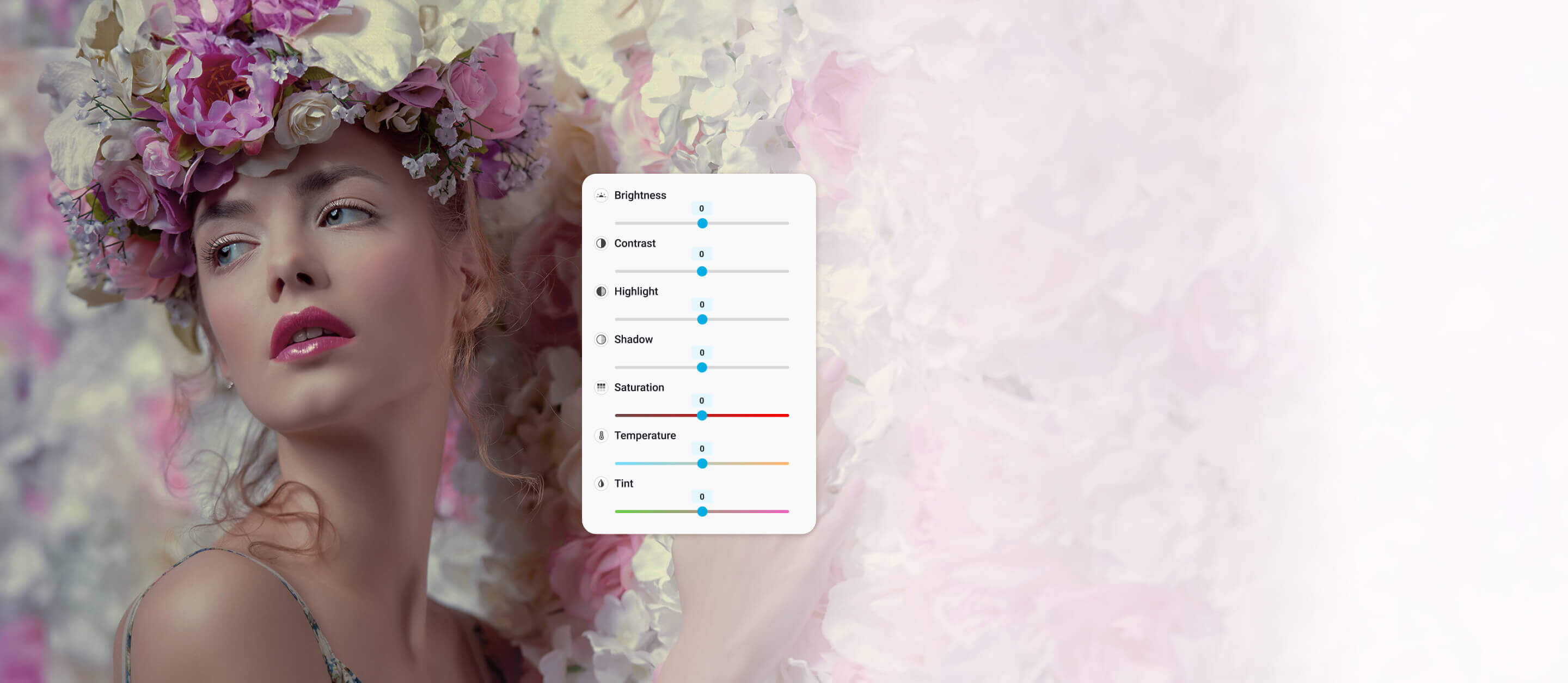
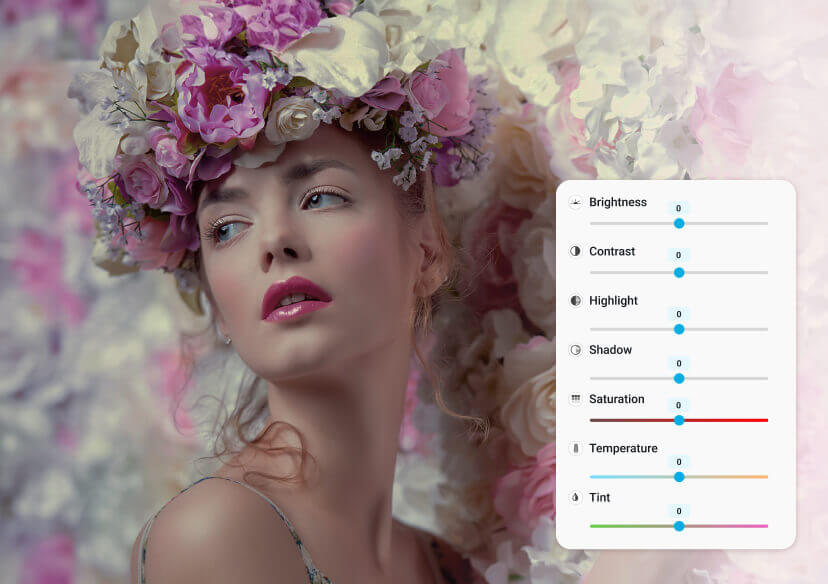
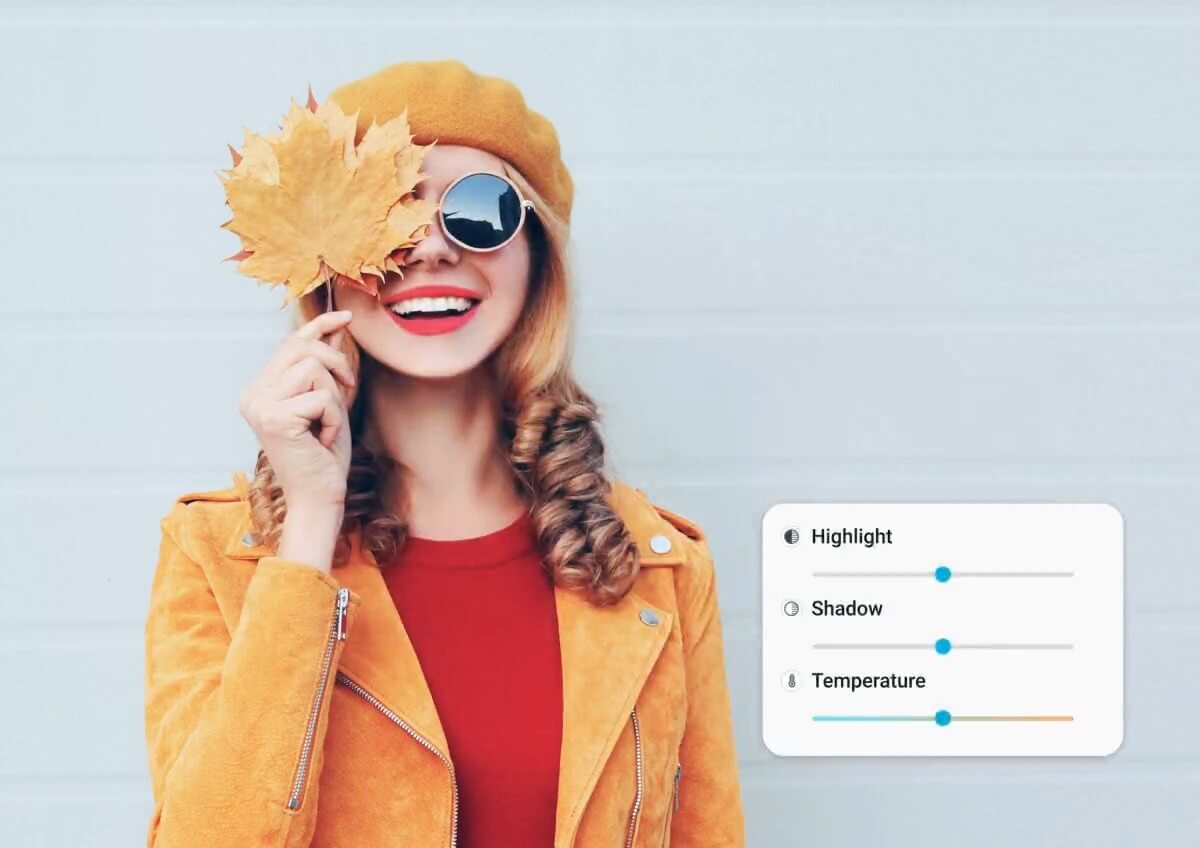
Bạn chụp ảnh nhưng bị quá tối, quá nhạt hoặc sai màu? Hãy chỉnh độ sáng, tương phản, độ bão hòa, nhiệt độ màu và nhiều hơn nữa với các thanh trượt chính xác.
Cách nâng cấp mọi bức ảnh trong 3 bước

Tải ảnh của bạn lên
Truy cập YouCam Online Photo Editor và tải ảnh của bạn lên. Dùng trực tiếp trên trình duyệt máy tính và điện thoại, không cần cài đặt. Hỗ trợ JPG, PNG và HEIC.

Chỉnh bằng các thanh trượt chính xác
Tinh chỉnh độ sáng, tương phản, vùng sáng, vùng tối, độ bão hòa, nhiệt độ màu và sắc độ, tất cả trong một nơi, cho đến khi ảnh trông thật hoàn hảo!

Lưu và tải xuống
Hài lòng với kết quả? Nhấn lưu và tải ngay ảnh đã chỉnh sửa với độ phân giải cao, sẵn sàng để chia sẻ.
Chỉnh màu và độ sáng với độ chính xác chuyên nghiệp
Chỉnh màu & kiểm soát tông sắc
- Sửa ảnh tối hoặc trông phẳng, thiếu chiều sâu
- Khôi phục vùng sáng & mở chi tiết vùng tối
- Thêm chiều sâu và độ nổi khối cho ảnh chân dung
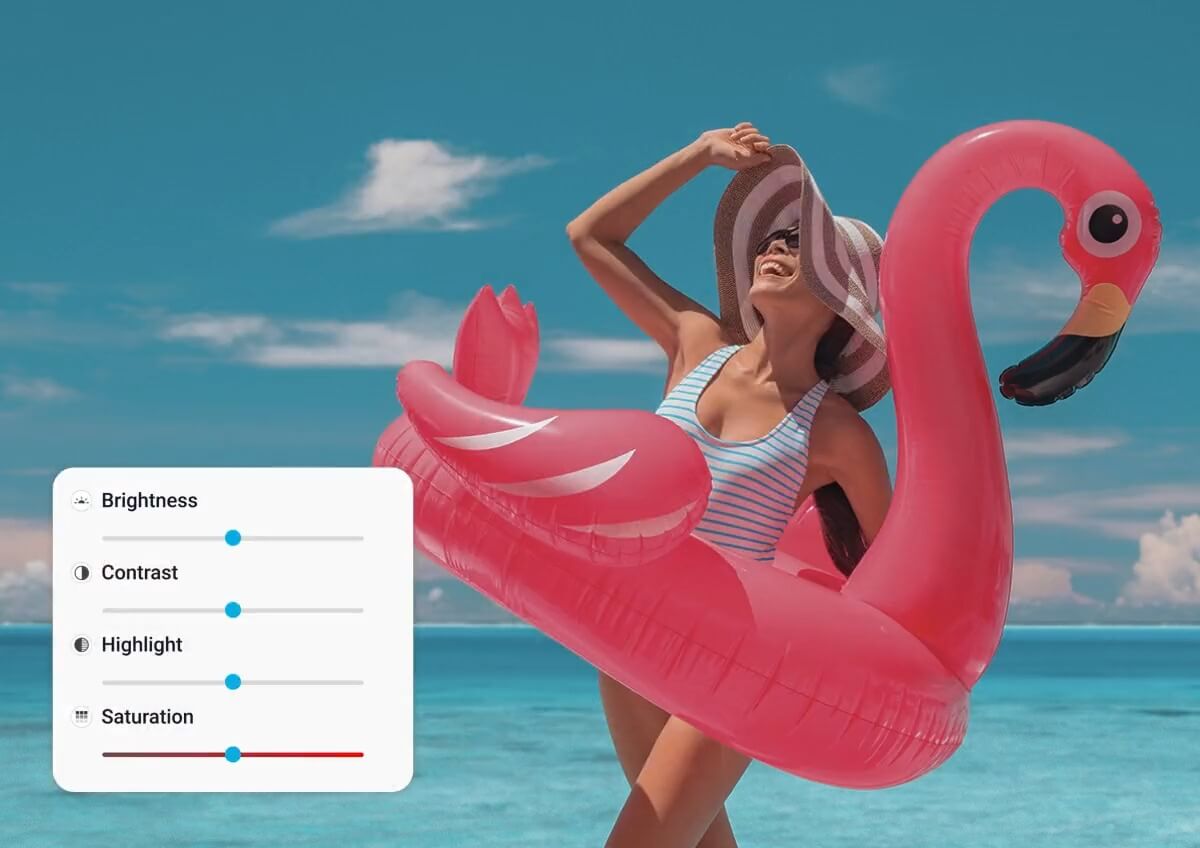
Độ sáng, vùng sáng & chi tiết vùng tối
- Sửa ám vàng trong nhà hoặc ánh sáng lạnh u ám
- Biến màu nhạt thành rực rỡ, hút mắt
- Thêm ám màu ấm/lạnh để tạo phong cách sáng tạo, nghệ thuật hoặc tăng độ bão hòa để màu sắc nổi bật hơn
Chỉnh nhanh cho bức ảnh hoàn hảo!
Làm sáng ảnh tối mà không mất chi tiết
Bạn chụp ảnh trong nhà hàng tối hoặc ban đêm? Hãy dùng thanh trượt Brightness và Shadow cùng lúc để nâng vùng tối mà vẫn giữ vùng sáng tự nhiên. Hoàn hảo cho ảnh đồ ăn và ảnh sự kiện.
Trước: thiếu sáng, phẳng
Sau: sáng, nhiều chi tiết
Sửa ám màu: Làm da và phong cảnh trông tự nhiên
Ảnh chụp trong nhà thường bị quá cam; ảnh chụp ngày nhiều mây lại ngả xanh. Kéo thanh trượt Temperature để khử ám màu và khôi phục màu sắc chân thực, rất quan trọng cho ảnh chân dung, du lịch và sản phẩm.
Trước: ám màu, không tự nhiên
Sau: cân bằng, chính xác
Tăng độ rực rỡ: Làm ảnh nổi bật trên mạng xã hội
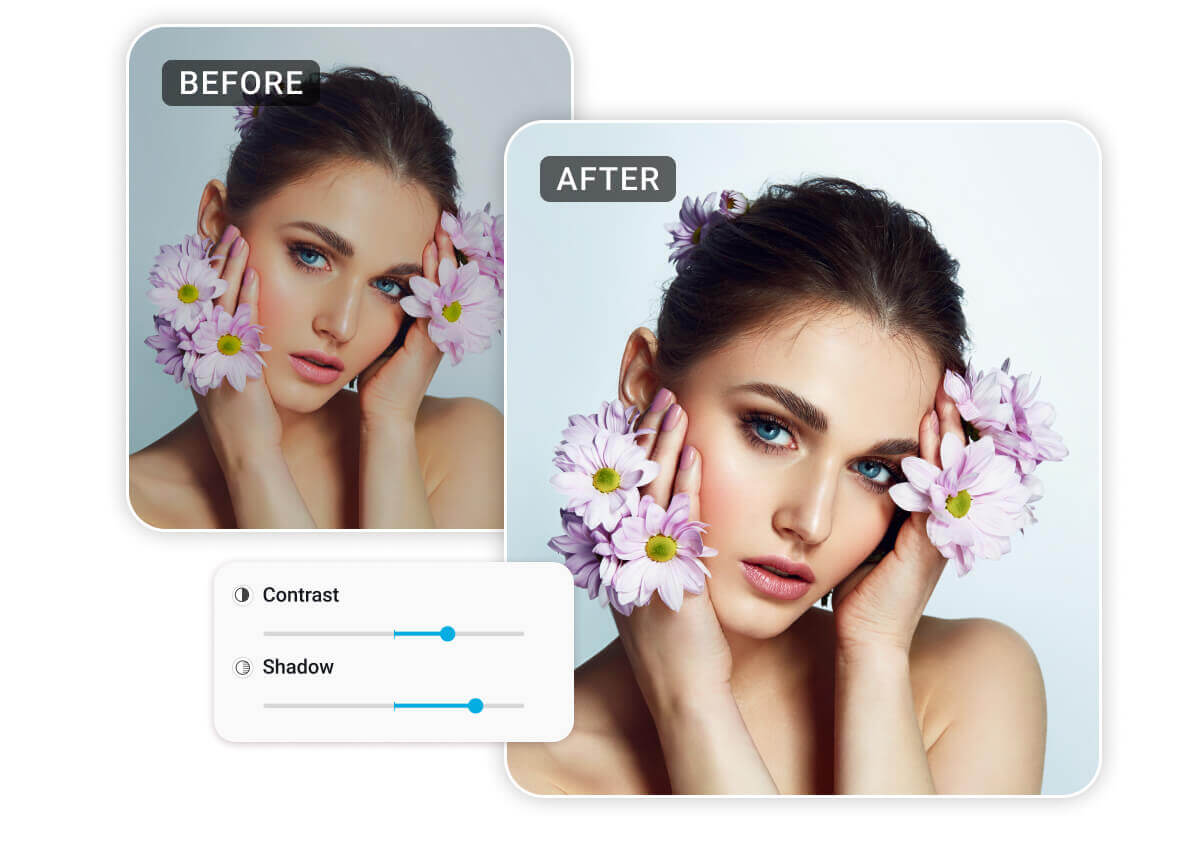
Màu sắc nhạt, phẳng dễ bị lướt qua trên bảng tin. Tăng Saturation để làm màu sống động hơn và dùng Contrast để thêm chiều sâu. Rất hợp cho ảnh du lịch, ảnh sản phẩm và bài đăng Instagram.
Trước: nhạt, bạc màu
Sau: sống động, thu hút
Câu hỏi thường gặp về chỉnh màu & làm sáng ảnh
Làm sao để chỉnh độ sáng cho ảnh?
Sau khi tải ảnh lên, hãy dùng thanh trượt độ sáng trong bộ công cụ chỉnh sửa để tăng hoặc giảm độ sáng theo ý bạn.
Chỉnh sắc độ (tint) dùng để làm gì?
Chỉnh sắc độ cho phép bạn thêm ám màu vào ảnh, như xanh lạnh hoặc đỏ ấm, để tạo ra các hiệu ứng thị giác khác nhau.
Làm sao để chỉnh nhiệt độ màu cho ảnh?
Hãy dùng thanh trượt nhiệt độ màu trong phần chỉnh màu để làm ảnh ấm hơn (ngả vàng) hoặc lạnh hơn (ngả xanh) nhằm đạt cân bằng màu tự nhiên.
Làm thế nào để làm màu trong ảnh rực rỡ hơn?
Điều chỉnh thanh trượt độ bão hòa để tăng độ rực rỡ của màu sắc trong ảnh, giúp chúng trở nên bắt mắt hơn.
Tôi có thể lưu ảnh đã chỉnh ở độ phân giải cao không?
Có, sau khi hoàn tất chỉnh sửa, hãy nhấn nút lưu để tải ảnh đã chỉnh về với độ phân giải cao.