




Thay thế vật thể bằng AI
Thay đổi trang phục, nền ảnh hay chi tiết bất kỳ chỉ với vài từ mô tả. Chỉ cần tô chọn vùng, nhập câu lệnh, AI sẽ tự động vẽ thêm chi tiết mới khớp chuẩn ánh sáng và bối cảnh gốc chỉ trong vài giây.





Làm Thế Nào Để Thay Thế Vật Thể Trong Ảnh Bằng AI?
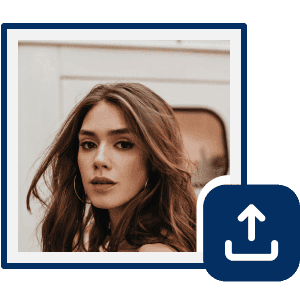
Tải Ảnh Của Bạn Lên
Chọn một ảnh từ thiết bị của bạn. Ánh sáng rõ ràng và vật thể được xác định rõ sẽ giúp các chi tiết generative mới hòa trộn mượt mà hơn.

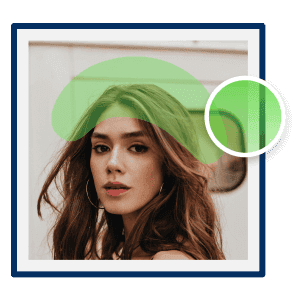
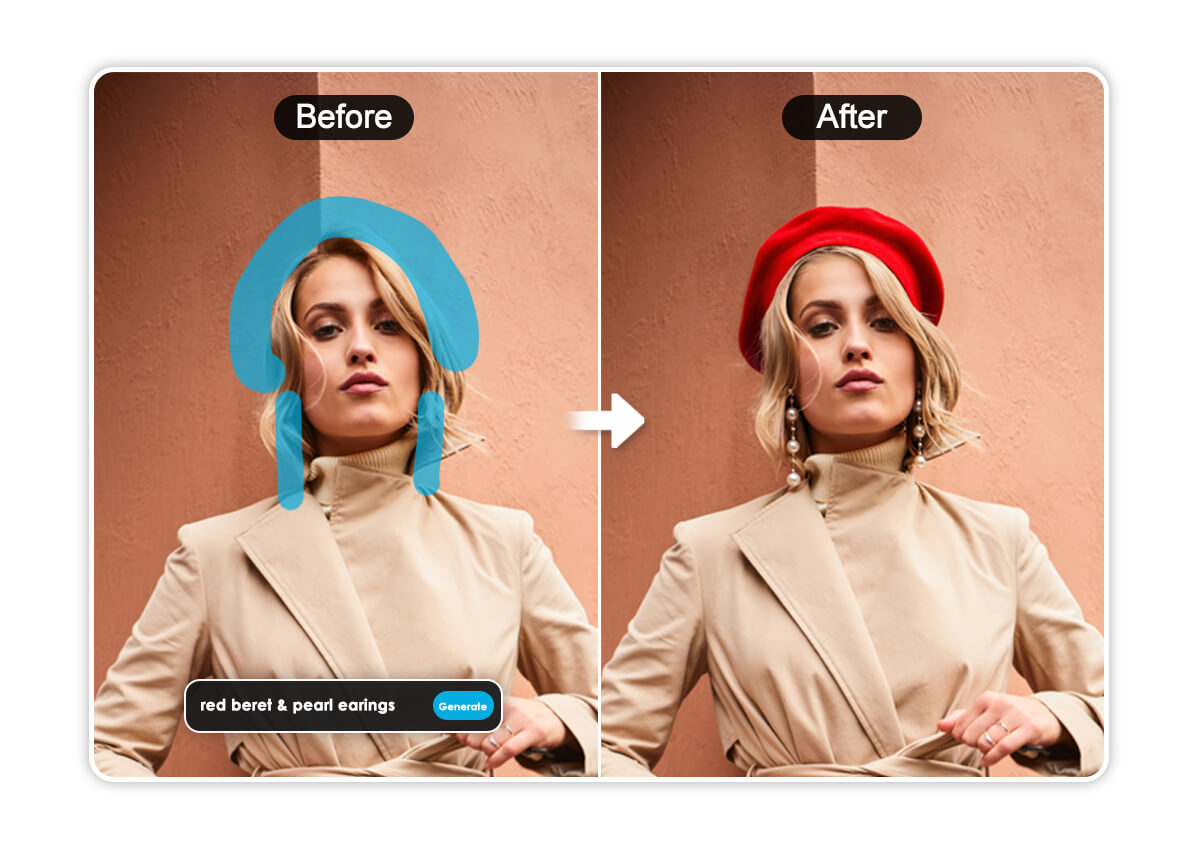
Tô Vùng hoặc Vật Thể
Dùng Cọ (Brush) để làm nổi bật vùng hoặc vật thể cụ thể mà bạn muốn chỉnh sửa.
Mẹo hay: Để có kết quả chân thực nhất, hãy tô hơi tràn ra ngoài viền vật thể một chút để AI có đủ "ngữ cảnh" hòa trộn chất liệu mới.

Nhập Prompt Văn Bản
Trong ô prompt, hãy mô tả chính xác điều bạn muốn thấy.
Mẹo hay: Hãy nêu rõ thứ bạn muốn thay thế. Viết “Đặt một chiếc mũ nồi đỏ trên đầu” thay vì “Thêm mũ vào ảnh”.
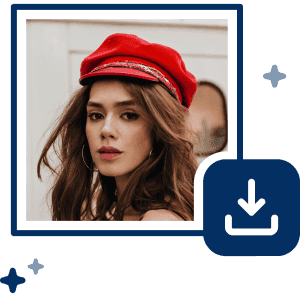
Bấm "Generate" để Bắt Đầu
Bấm "Generate" và xem AI thay thế vùng bạn chọn bằng một vật thể mới được tạo ra chân thực.
Sáng Tạo Không Giới Hạn Cùng Trình Thay Thế AI
Cách Trình Thay Thế AI Tự Động Khớp Ánh Sáng và Bóng Đổ
Không còn phải tốn hàng giờ loay hoay với các phần mềm chỉnh sửa phức tạp. Công nghệ AI này sẽ tự động phân tích nguồn sáng, hướng đổ bóng và kết cấu bề mặt của bức ảnh gốc trước khi tạo chi tiết mới. Nhờ đó, vật thể hay phông nền được thay thế trông tự nhiên như một phần sẵn có của bức ảnh, thay vì mang lại cảm giác bị ghép vào.
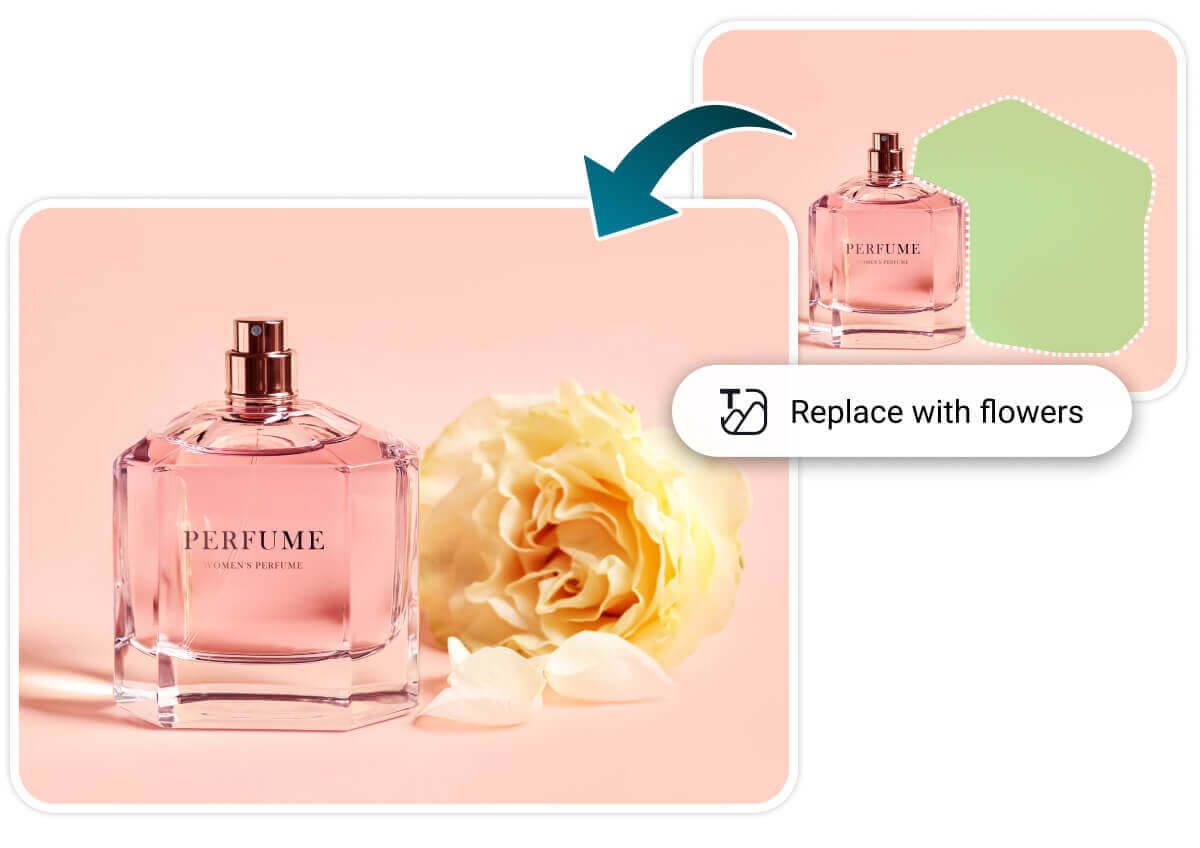
Bạn Có Thể Thêm Vật Thể Không Có Trong Ảnh Gốc Không?
Dùng generative fill trực quan của chúng tôi để thêm các vật thể không có sẵn, thay đổi phông nền, hoặc thử nghiệm với những phong cách hoàn toàn mới. Dù bạn muốn 'thêm bánh sinh nhật' hay 'chèn một bó hoa hồng', AI sẽ tạo các chi tiết này từ số 0. Công cụ tự động phân tích toàn cảnh xung quanh, đảm bảo mọi chi tiết mới đều khớp với ánh sáng và bố cục ban đầu.
Viết Prompt Thế Nào Để AI Thay Thế Chuẩn Nhất?
Hãy mô tả chi tiết về vật thể, chất liệu, màu sắc và phong cách thay vì chỉ viết một từ đơn giản. Bạn chỉ cần tô chọn vùng cần đổi, rồi nhập prompt tự nhiên như đang trò chuyện: Ví dụ 'mũ nồi len đỏ có nơ nhỏ' thay vì chỉ viết 'mũ'.
Một prompt mơ hồ sẽ khiến AI phải tự suy đoán và đưa ra kết quả chung chung. Mô tả càng chi tiết, bức ảnh của bạn sẽ càng đồng bộ và chân thực.
Mọi người đang sáng tạo thế nào với Trình thay thế AI?
"Công cụ đỉnh nhất cho các màn chỉnh sửa hài hước."
Tôi và bạn bè dùng công cụ này để tạo ra những bức ảnh bá đạo nhất. Có lần tôi thay bánh sinh nhật của bạn bằng một chiếc burger khổng lồ. AI thông minh đến mức vẫn giữ đúng vị trí các cây nến. Cả bọn cười không ngớt!
– Chris W., Nhà sáng tạo nội dung
“Dễ hơn Photoshop rất nhiều.”
Generative inpainting thông minh hơn tôi nghĩ. Tôi có thể thay phông nền nhàm chán bằng một dãy núi chỉ trong vài giây. Ánh sáng và bóng đổ lần nào cũng khớp hoàn hảo.
– Sarah L., Nhiếp ảnh gia nghiệp dư
“Cứu Cả Màn Ra Mắt Sản Phẩm.”
Tôi cần sản phẩm trông thật "rộn ràng" cho dịp sale lễ hội. Tôi chỉ việc dùng AI Replace để thêm vài phụ kiện theo mùa vào ảnh sẵn có. Tiết kiệm cho tôi cả đống tiền cho buổi chụp mới!
– Jordan M., Chủ shop Etsy
Câu hỏi thường gặp về Trình thay thế AI (Cập nhật mới nhất: Tháng 8/2026)
AI Generative Fill là gì và hoạt động như thế nào?
AI Generative Fill (còn gọi là AI Replace) là công nghệ cho phép bạn chọn một vùng trong ảnh và biến đổi nó bằng prompt văn bản. Công nghệ này dùng AI inpainting nâng cao để phân tích điểm ảnh xung quanh, ánh sáng và bóng đổ, đảm bảo vật thể mới bạn tạo ra hòa trộn hoàn hảo với ảnh gốc.
Sự khác nhau giữa AI Replace và Xóa Vật Thể Bằng AI là gì?
Xóa vật thể sẽ xóa một chi tiết khỏi ảnh và lấp khoảng trống bằng phông nền. AI Replace tiến thêm một bước — nó tạo ra nội dung hoàn toàn mới trong khoảng trống đó dựa trên prompt văn bản của bạn, có thể là bộ trang phục khác, phông nền mới, hoặc một vật thể chưa từng có trong ảnh. Hãy dùng xóa khi bạn chỉ muốn loại bỏ thứ gì đó; dùng Replace khi bạn muốn thêm thứ mới vào chỗ đó.
Làm sao để viết prompt tốt nhất cho việc thay thế ảnh bằng AI?
Prompt càng cụ thể, kết quả càng nhất quán. Hãy xây dựng prompt quanh bốn yếu tố: vật thể, chất liệu, màu sắc và phong cách — ví dụ, "áo khoác da biker đen, dáng ôm, bề mặt lì" sẽ luôn tốt hơn prompt một từ như "áo khoác". Prompt mơ hồ để lại quá nhiều khoảng trống, nên AI sẽ tự lấp bằng các gợi ý chung chung. Nếu kết quả đầu chưa đúng ý, đừng chỉ chỉnh lại vùng tô — hãy bổ sung chi tiết cho prompt rồi tạo lại.
Tại sao bóng đổ hoặc phản chiếu bị lệch sau khi thay thế?
Điều này xảy ra khi vùng mask bạn tô chỉ phủ lên vật thể chính mà bỏ sót các hiệu ứng thứ cấp, như bóng đổ hay phản chiếu trên bề mặt gần đó. AI chỉ có thể khớp ánh sáng trong vùng bạn đã chọn, nên nếu bóng đổ nằm ngoài mask, nó sẽ giữ nguyên từ ảnh gốc và không trùng khớp với vật thể mới. Hãy tô cả vùng bóng đổ hoặc phản chiếu rồi tạo lại để hòa trộn sạch hơn.
Tôi có thể dùng AI để thêm vào ảnh những vật thể chưa từng có trước đó không?
Có! Đây khác với việc chỉ hoán đổi đơn giản. Hãy tô một vùng trống trong ảnh, mô tả thứ bạn muốn thấy (như "một bó hoa hồng" hoặc "một chiếc bánh sinh nhật"), và AI Replace sẽ tạo nó từ số 0 dựa trên prompt cùng ánh sáng và góc chụp trong khung cảnh xung quanh. Công cụ hoạt động tốt nhất khi vật thể được thêm hợp lý trong bối cảnh ảnh (cùng hướng sáng, cùng tỉ lệ tương đối) để trông hòa vào ảnh chứ không bị giống như dán lên.
Vì sao ảnh do AI tạo trông bị mờ hoặc thiếu chân thực?
Thường là do hai nguyên nhân: kích thước mask và độ cụ thể của prompt. Nếu bạn tô quá sát quanh vật thể, AI sẽ không có đủ ngữ cảnh xung quanh để hòa trộn nội dung mới mượt mà — hãy luôn tô tràn nhẹ ra ngoài viền. Prompt mơ hồ cũng làm giảm chất lượng; "mũ" cho AI quá ít thông tin, trong khi "mũ nồi len đỏ có vành nhỏ" lại là mục tiêu rõ ràng để tạo. Nếu kết quả vẫn chưa ổn, hãy tạo lại — chất lượng đầu ra có thể khác nhau giữa các lần.

Thay Thế Vật Thể Trực Tiếp Trên Điện Thoại
Tải YouCam AI Pro Ngay!