



Xóa bộ lọc khỏi ảnh online
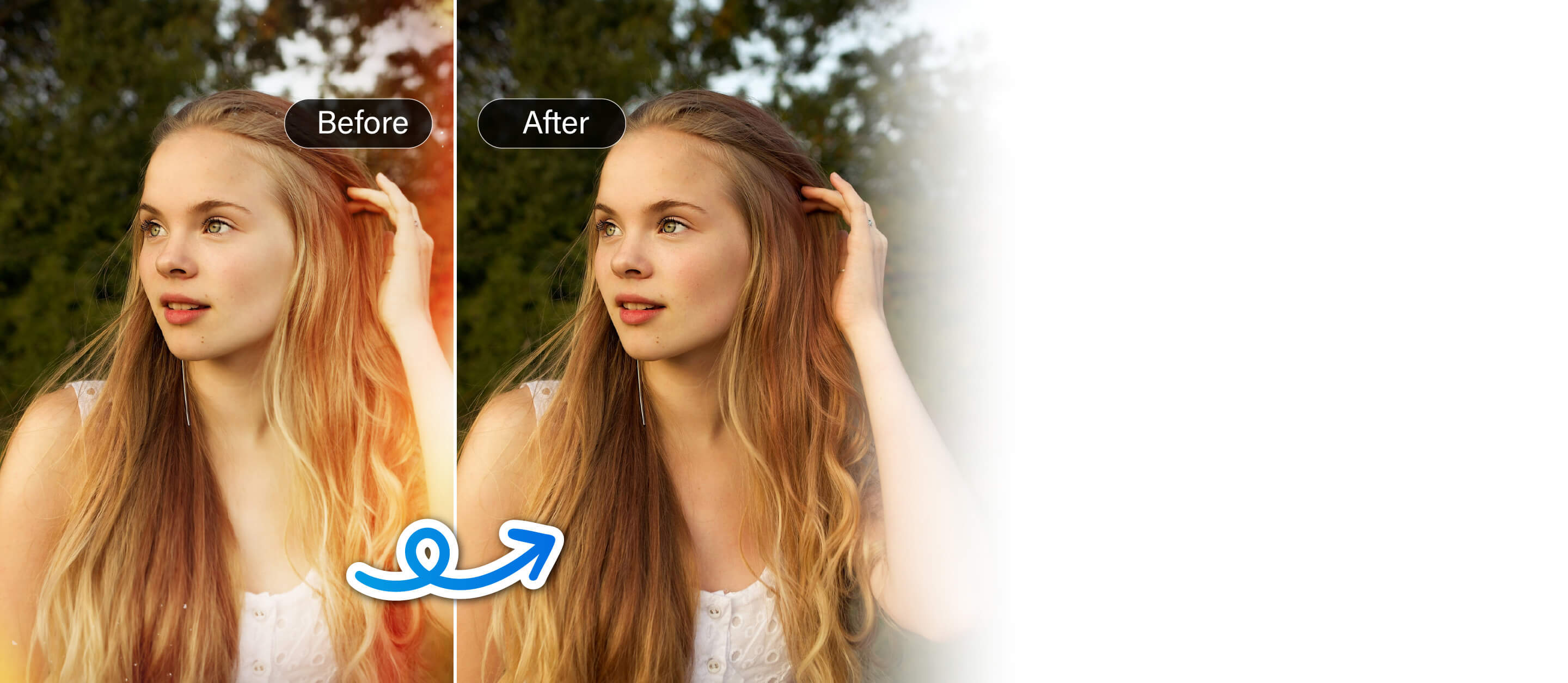
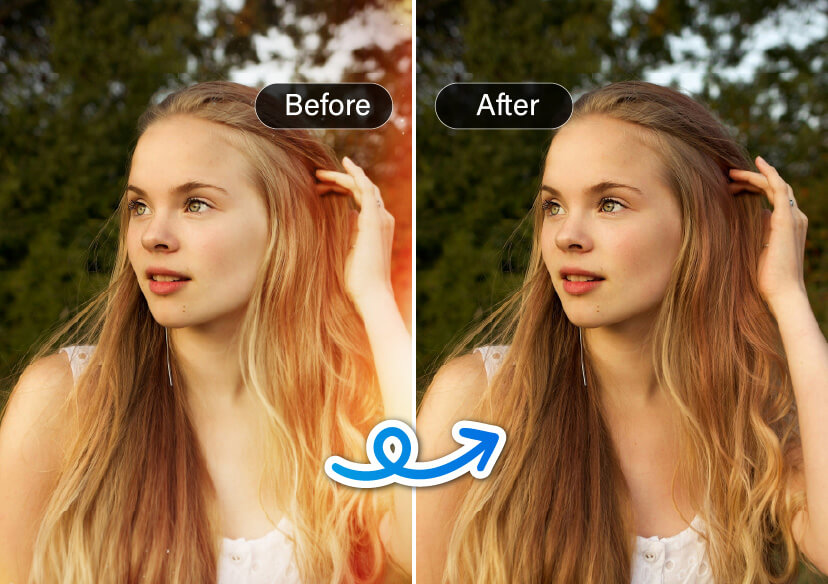
Dễ dàng xóa các bộ lọc như Snapchat, phong cách cổ điển và đen trắng khỏi bất kỳ bức ảnh nào chỉ trong vài giây.




Bạn có thể làm gì với tính năng xóa bộ lọc:
- Xóa bộ lọc Snapchat khỏi ảnh selfie và ảnh chụp nhóm
- Khôi phục màu sắc cho ảnh đen trắng hoặc ảnh tông nâu sepia
- Xóa bộ lọc cổ điển và đưa ánh sáng, tông màu về tự nhiên
- Xóa emoji hoặc nhãn dán được chèn lên mặt hoặc hậu cảnh
- Tăng cường ảnh sau khi xóa bộ lọc để cải thiện độ nét và cân bằng màu
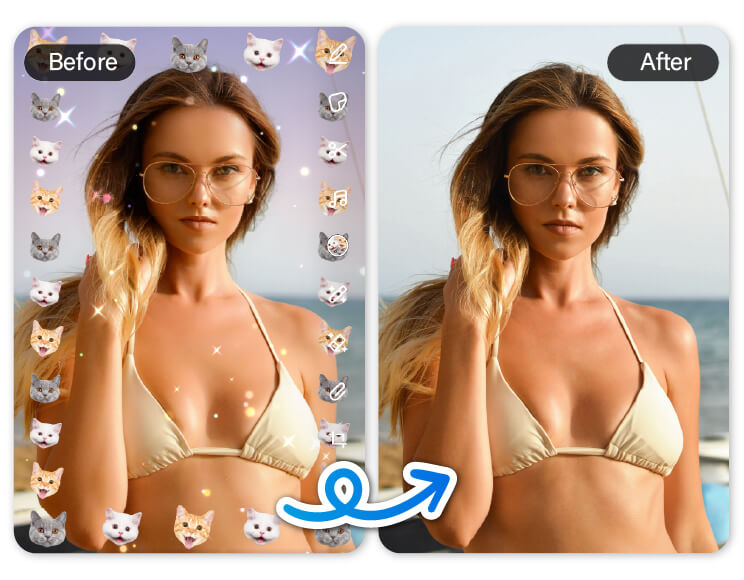
Xóa bộ lọc Snapchat
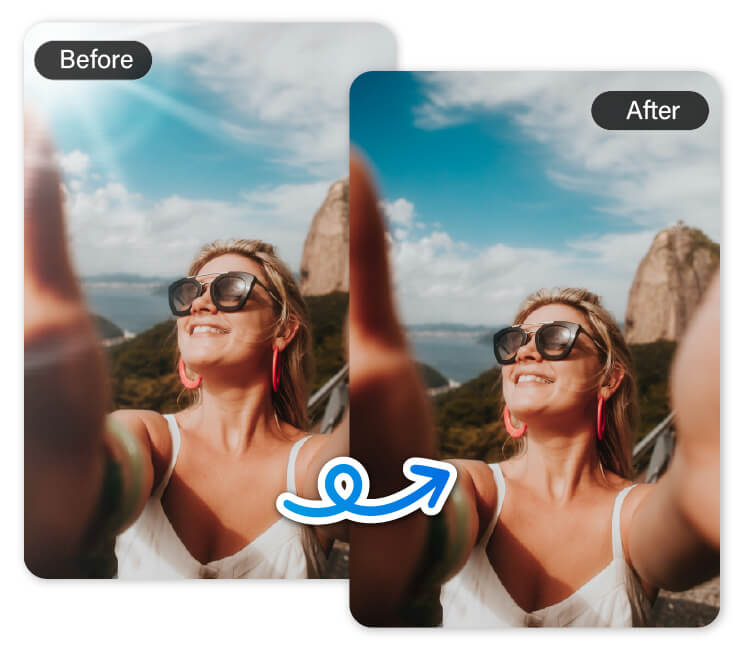
Các bộ lọc Snapchat rất thú vị, nhưng chúng thường làm méo khuôn mặt hoặc thêm hiệu ứng mà bạn không còn muốn nữa. Hãy dùng công cụ này để xóa những bộ lọc đó và khôi phục khuôn mặt tự nhiên cùng chất lượng ảnh gốc. Hoàn hảo để in ấn, đăng lại hoặc dùng trên các nền tảng chuyên nghiệp.
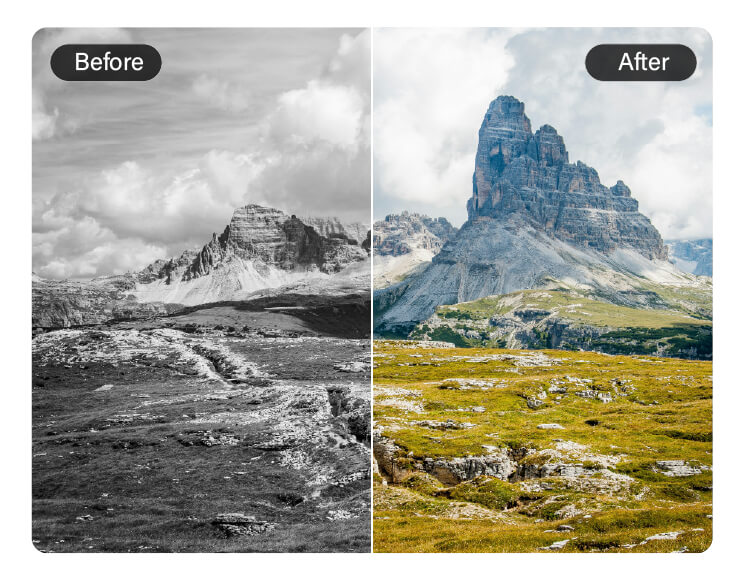
Xóa bộ lọc đen trắng
Nếu bạn đã áp dụng bộ lọc đen trắng cho ảnh phong cảnh hoặc có những bức ảnh đơn sắc cũ, AI của chúng tôi có thể “hồi sinh” chúng. Khôi phục tông da tự nhiên, màu nền và ánh sáng để ảnh trông sống động và chân thực hơn.
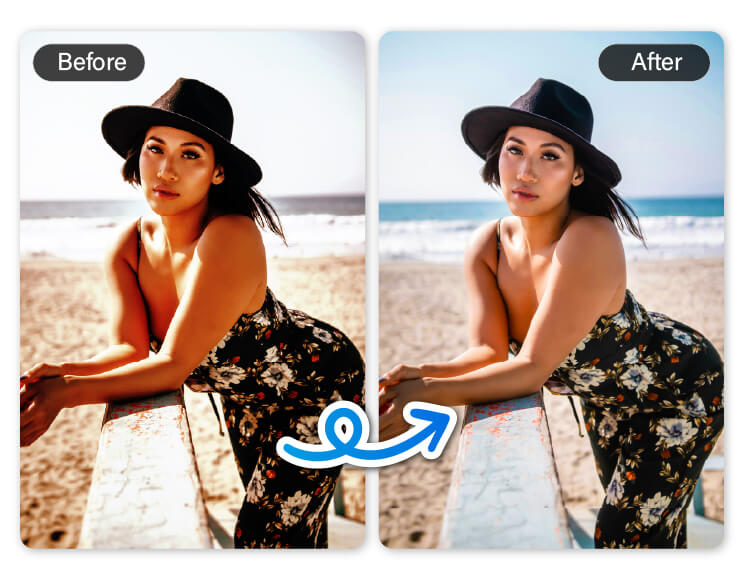
Xóa bộ lọc cổ điển
Các bộ lọc vintage hoặc sepia mang lại cảm giác hoài cổ, nhưng thường làm nhạt màu gốc. Công cụ này giúp xóa các hiệu ứng cũ kỹ đó và khôi phục tông màu tự nhiên, khiến ảnh trông tươi mới, rõ nét và hiện đại hơn.
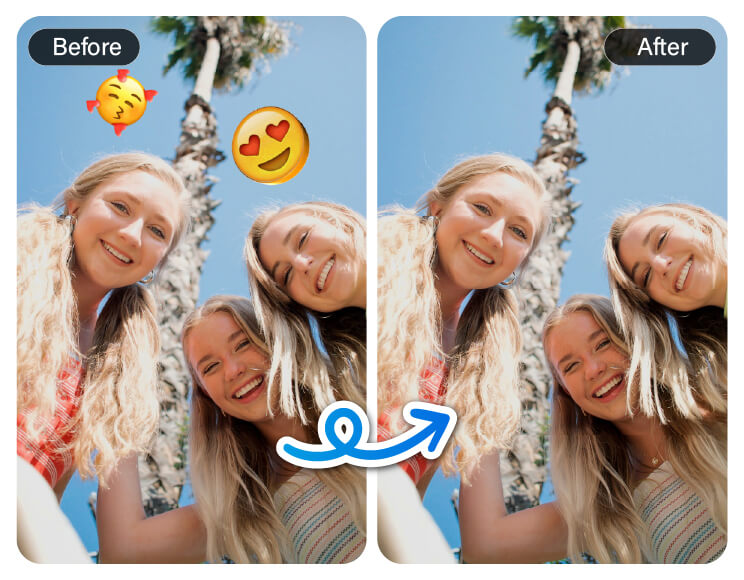
Xóa emoji khỏi ảnh
Lỡ che mất chi tiết quan trọng bằng emoji hoặc nhãn dán? Công cụ AI của chúng tôi sẽ phát hiện và xóa chúng, đồng thời tự động lấp đầy phần nền bị thiếu một cách mượt mà—rất hữu ích để chỉnh sửa ảnh selfie hoặc khôi phục toàn bộ khuôn mặt trong ảnh nhóm.
Tăng cường ảnh sau khi xóa bộ lọc
Sau khi xóa bộ lọc, ảnh của bạn có thể cần một vài chỉnh sửa cuối. Hãy tăng cường độ sáng, tương phản, độ nét và màu sắc ngay lập tức để ảnh trông chỉn chu và sắc nét chất lượng cao—tất cả chỉ với một lần nhấn.
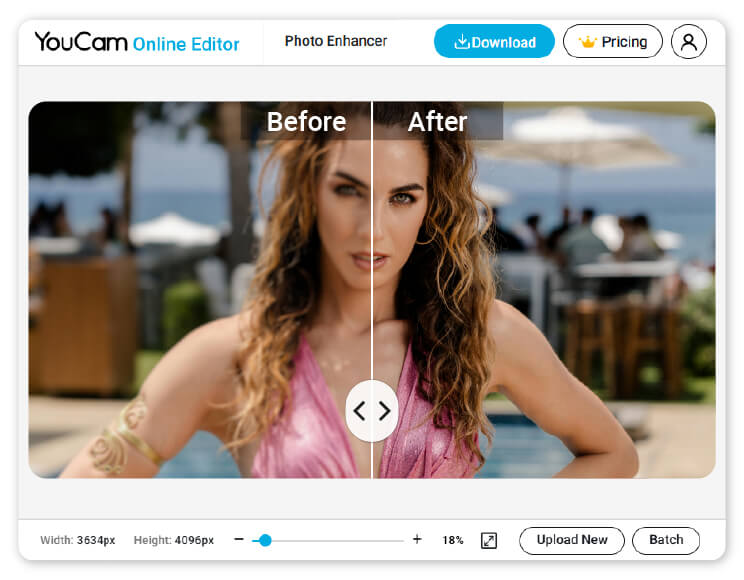
Cách xóa bộ lọc khỏi ảnh

Tải ảnh đã áp dụng bộ lọc lên
Bấm nút tải lên và chọn một bức ảnh từ thiết bị của bạn.

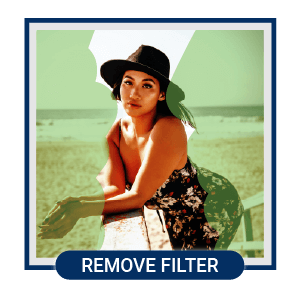
Để AI xóa bộ lọc
AI thông minh của chúng tôi sẽ phát hiện và xóa các bộ lọc đã thêm, điều chỉnh tông và màu sắc về trạng thái tự nhiên.
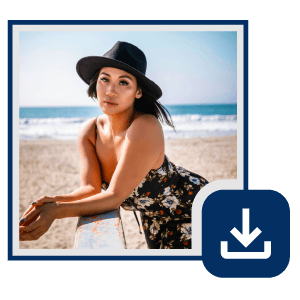
Tăng cường & tải xuống
Dùng các công cụ tăng cường để hoàn thiện ảnh sau khi xóa bộ lọc, rồi tải xuống ảnh đã khôi phục với chất lượng cao.
Câu hỏi thường gặp về xóa bộ lọc
Làm sao để xóa bộ lọc khỏi ảnh?
Bạn có thể dùng công cụ xóa bộ lọc online hoặc app chỉnh sửa ảnh có tính năng AI.
Ví dụ, khi dùng YouCam Online Editor:
- Chỉ cần tải ảnh của bạn lên
- Dùng “AI Colorize” để xóa bộ lọc màu
- Hoặc “Object Removal” để xóa emoji từ bộ lọc Snapchat
- Các công cụ này sẽ tự động phát hiện và xóa bộ lọc, khôi phục màu sắc tự nhiên hơn
Có thể xóa bộ lọc Snapchat hoặc Instagram khỏi ảnh không?
Có, một số công cụ nâng cao có thể giảm hoặc xóa các hiệu ứng phổ biến như bộ lọc làm đẹp, lớp trang điểm hoặc tông màu.
Tuy nhiên, việc khôi phục hoàn toàn còn phụ thuộc vào mức độ áp dụng bộ lọc.
Ví dụ, YouCam Online Editor có thể giúp khôi phục màu sắc tự nhiên hơn và loại bỏ một số hiệu ứng bộ lọc—như từ Snapchat hoặc Instagram. Dù cải thiện ảnh đáng kể, công cụ có thể không đưa ảnh về chính xác trạng thái gốc ban đầu.
Làm thế nào để xóa bộ lọc đen trắng khỏi ảnh?
Hãy dùng công cụ tô màu ảnh hoặc trình chỉnh sửa ảnh AI có khả năng khôi phục màu. Các công cụ này sử dụng machine learning để dự đoán và áp dụng màu sắc chân thực cho ảnh đen trắng hoặc bị giảm màu.
Tôi có thể xóa bộ lọc vintage hoặc sepia khỏi ảnh không?
Có, các trình chỉnh sửa ảnh AI như YouCam Online Editor có thể trung hòa tông màu ấm và hạt nhiễu từ các bộ lọc vintage hoặc sepia.
Hãy thử tìm và dùng tính năng “AI Colorize”.
Màu gốc có trở lại sau khi xóa bộ lọc không?
Các công cụ AI cố gắng khôi phục vẻ ngoài ban đầu dựa trên các mẫu phổ biến, nhưng kết quả còn tùy thuộc vào độ mạnh của bộ lọc. Bạn có thể cần chỉnh lại độ sáng, tương phản hoặc độ bão hòa thủ công để đạt kết quả tốt nhất.
Tôi có thể xóa emoji hoặc nhãn dán cùng với bộ lọc không?
Có, một số trình chỉnh sửa có công cụ xóa vật thể, cho phép xóa emoji, chữ hoặc nhãn dán không mong muốn cùng với bộ lọc.
Bạn cũng có thể tìm thấy công cụ này trong YouCam Online Editor. Hãy tìm tính năng tên là “Object Removal” và tô lên các chi tiết bạn muốn xóa.

