



免費線上圖片裁切
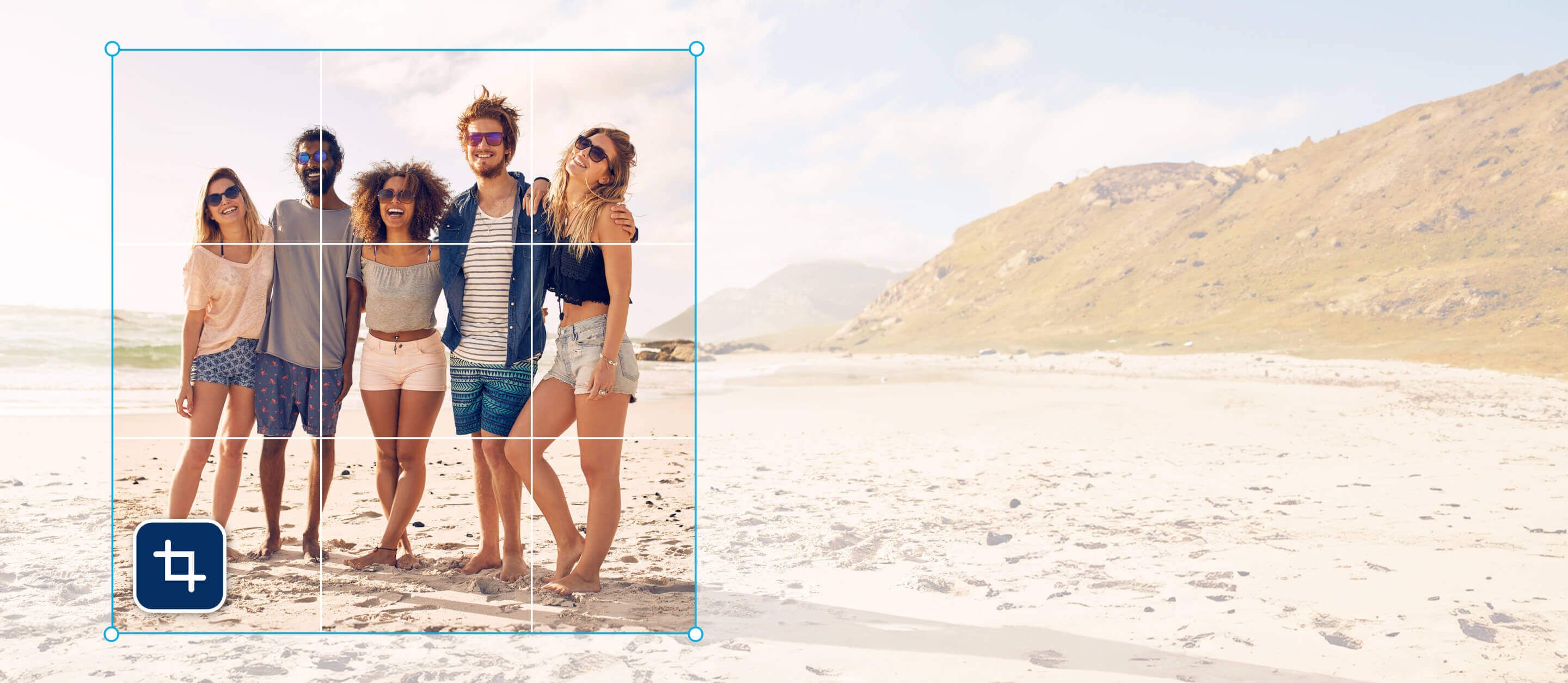
快速依照圖片比例或指定社群貼文比例進行照片裁切,並可免費下載為無浮水印的高畫質圖片。

選擇一張照片
或拖曳檔案到此
線上快速裁切照片尺寸
01
03
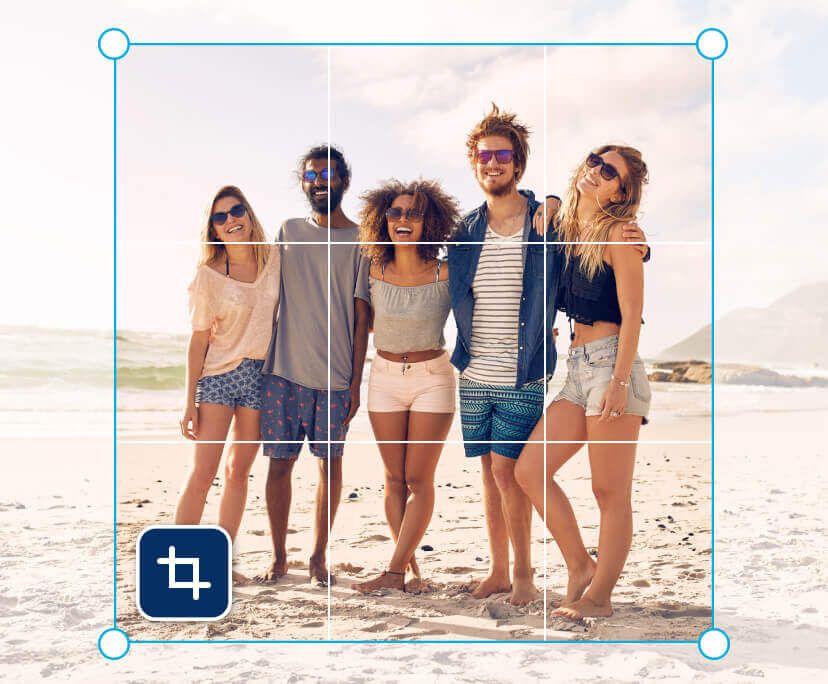
快速裁切照片比例
線上將照片裁切為指定比例,只保留照片中想要的部分。
02
03
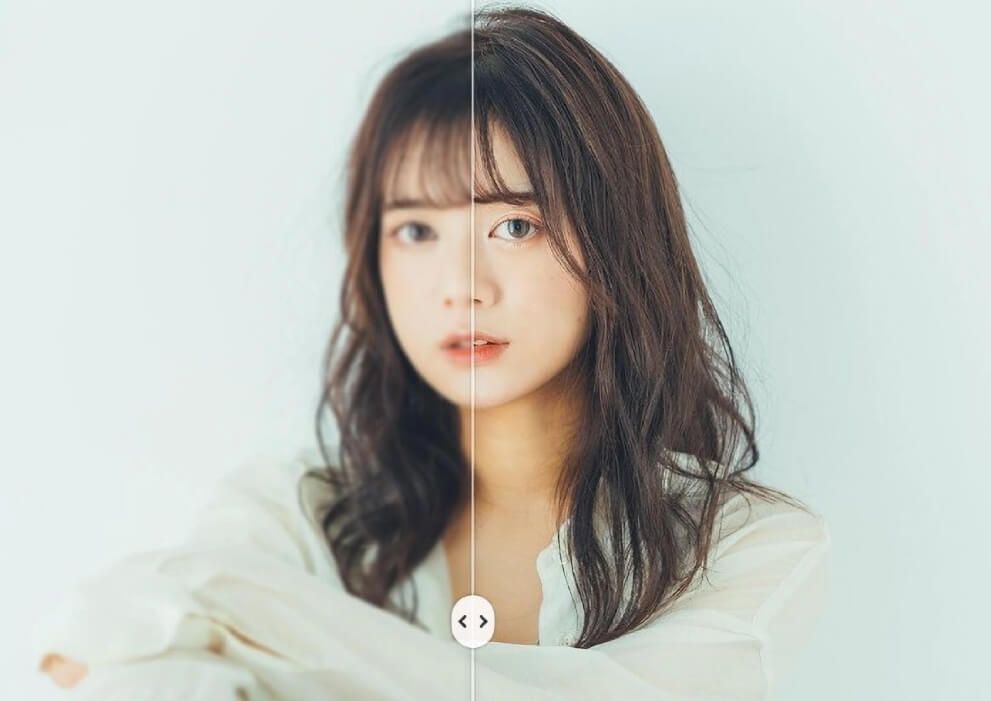
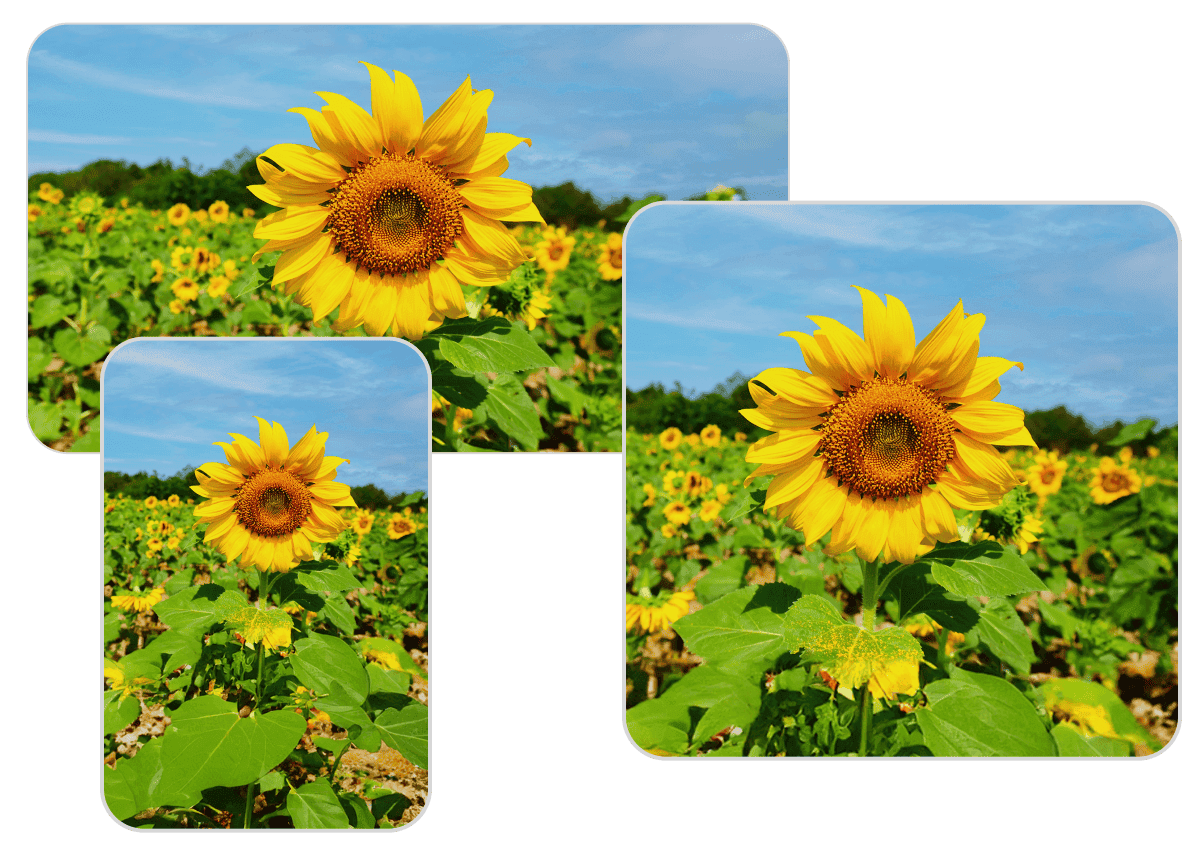
裁切照片比例並保持高畫質
此線上工具裁切照片時會自動預設為最高的畫素大小,你也可以透過拉動裁切範圍,來調整照片尺寸。
03
03
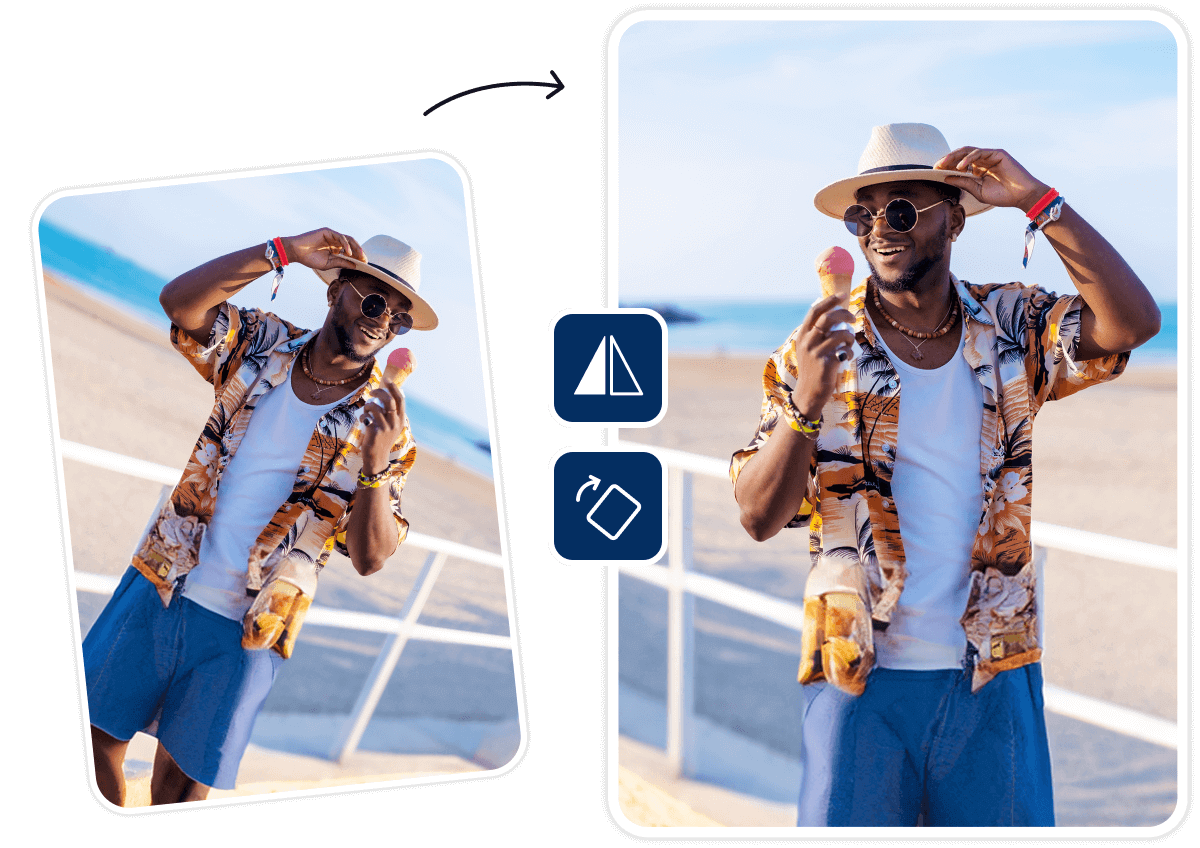
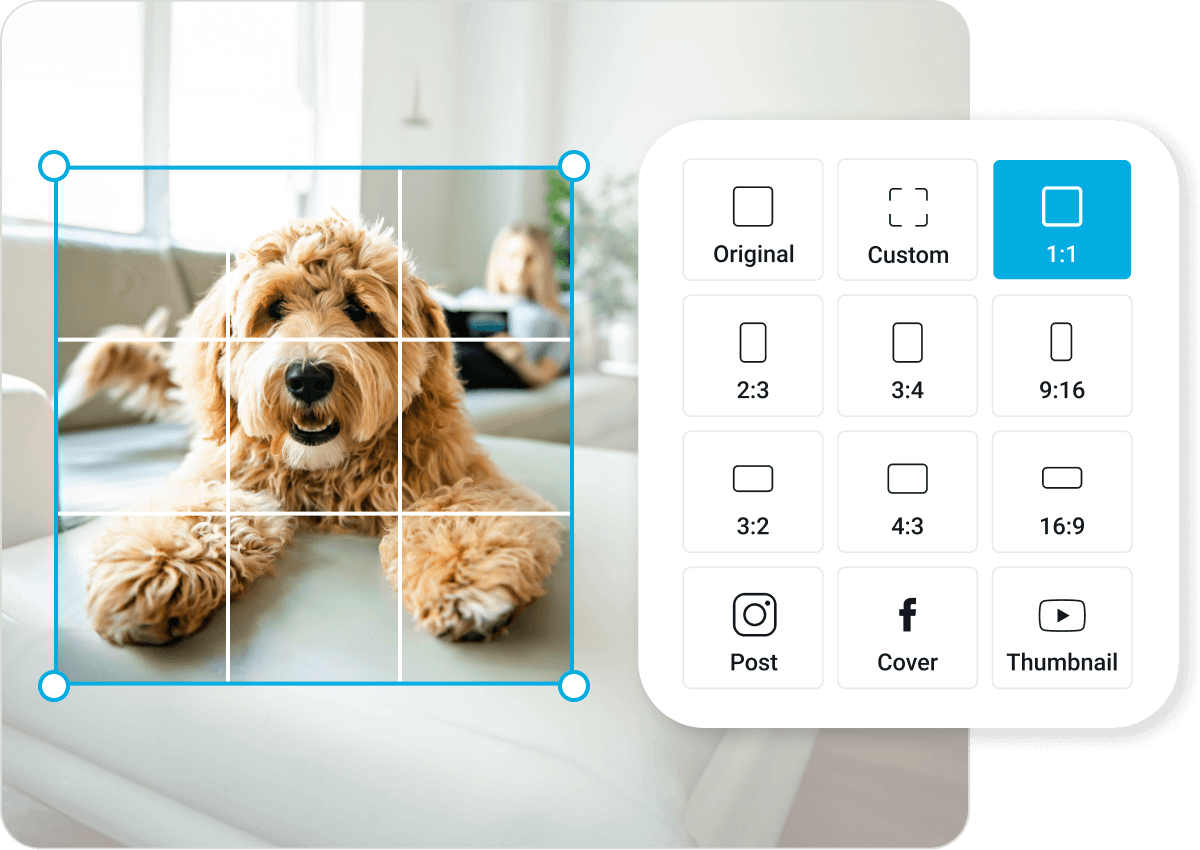
最佳的社群貼文照片尺寸裁切工具
提供預設的 IG、FB、Youtube 等社群貼文尺寸,一鍵裁切照片超方便!
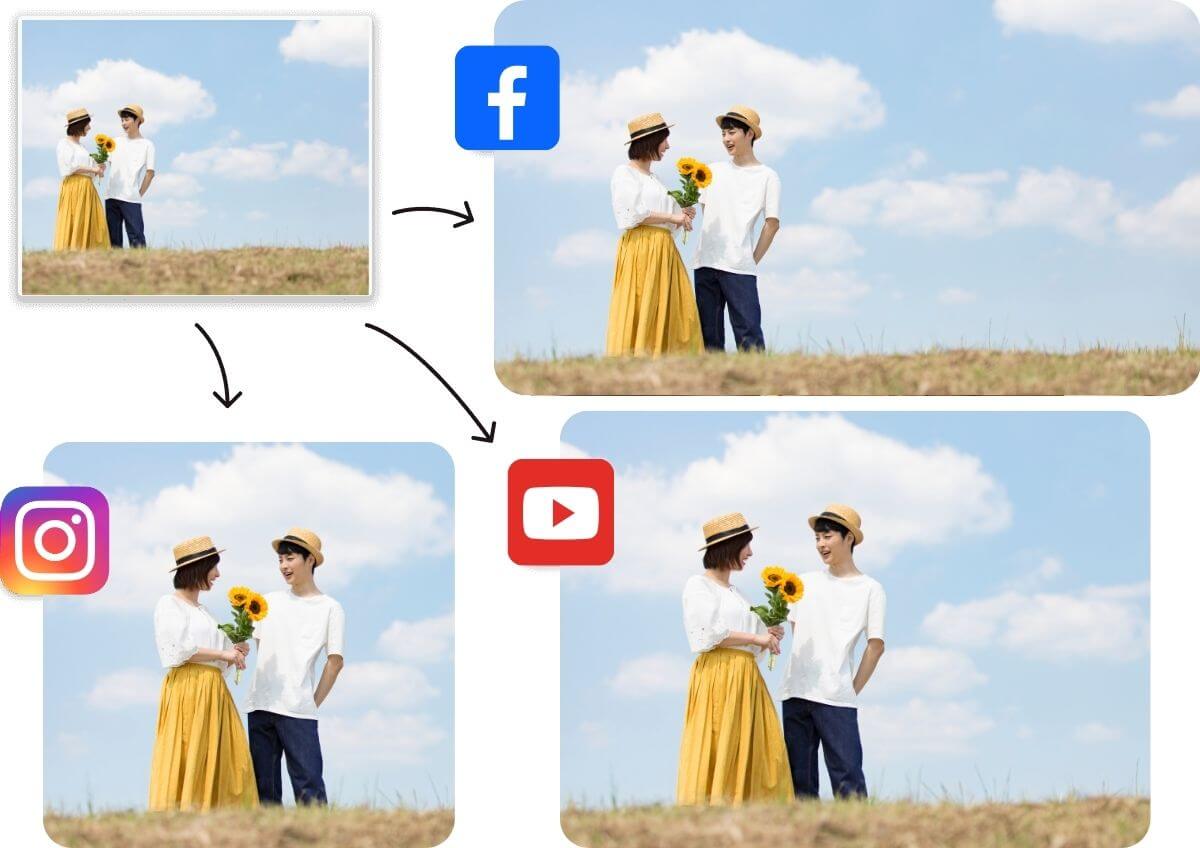
如何線上裁切照片、調整比例?
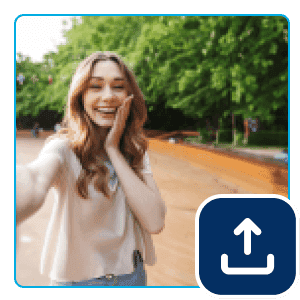
Step
1
上傳圖片檔案
上傳要裁切的 JPG 、PNG 圖檔

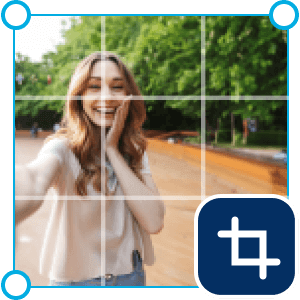
Step
2
線上裁切照片尺寸
選擇想要裁切的照片比例或社群貼文尺寸

Step
3
免費下載裁切後的圖檔
下載裁切尺寸後的圖檔
裁切圖片 常見問題
如何免費線上裁切照片?
YouCam 線上圖片編輯的裁切照片尺寸功能目前為完全免費,不需花費點數即可使用。
- 於 YouCam 線上圖片編輯上傳圖片
- 選擇照片比例或自訂模式
- 點擊「裁切」按鈕,即可裁切為指定比例或自訂大小
- 免費下載裁切後的圖片
圖片尺寸怎麼看?
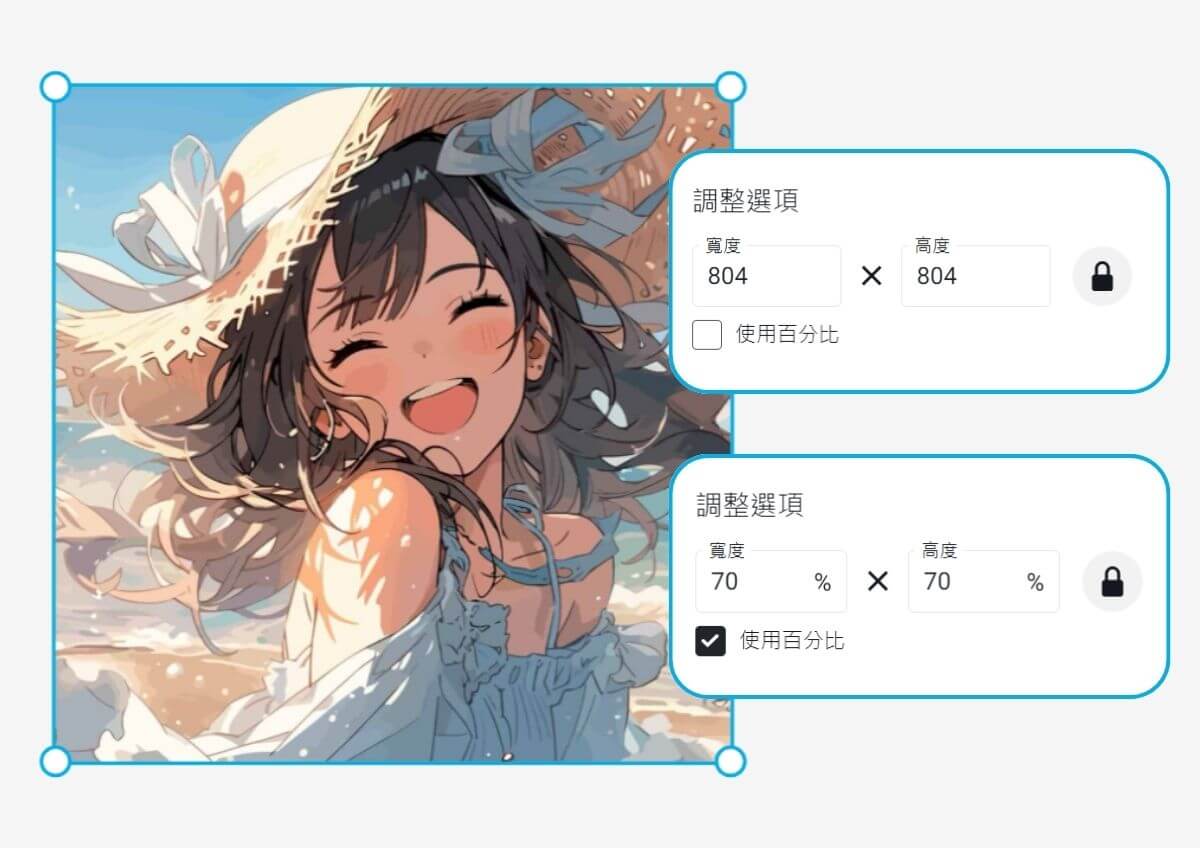
您可以直接將圖片上傳到 YouCam 線上圖片編輯的調整照片尺寸工具,系統就會自動顯示出圖片的長寬像素數字。
若尺寸不符合您的需求,可以依照圖片像素或百分比調整圖片尺寸或比例。
目前常見的 IG/FB/Youtubr 社群圖片尺寸有哪些?
目前常見的社群圖片尺寸如下:
- Instagram 限時動態尺寸:1080 × 1920(9:16)
- Instagram 貼文尺寸:1080 × 1080(1:1)
- Facebook 封面尺寸:820 x 312
- YouTube 縮圖尺寸:1280 × 720
在進行線上照片尺寸調整時,可以參考以上社群媒體照片尺寸,調整成最適合的圖片大小。或使用我們的免費線上圖片裁切工具,裁切成指定尺寸。
如何線上自由裁剪照片?
- 將圖片上傳到 YouCam 線上圖片編輯的照片尺寸調整工具
- 選擇自訂模式
- 拉動圖片四邊的白點,即可自由調整照片裁切範圍
- 按下「裁切」後就會只保留方框內的範圍