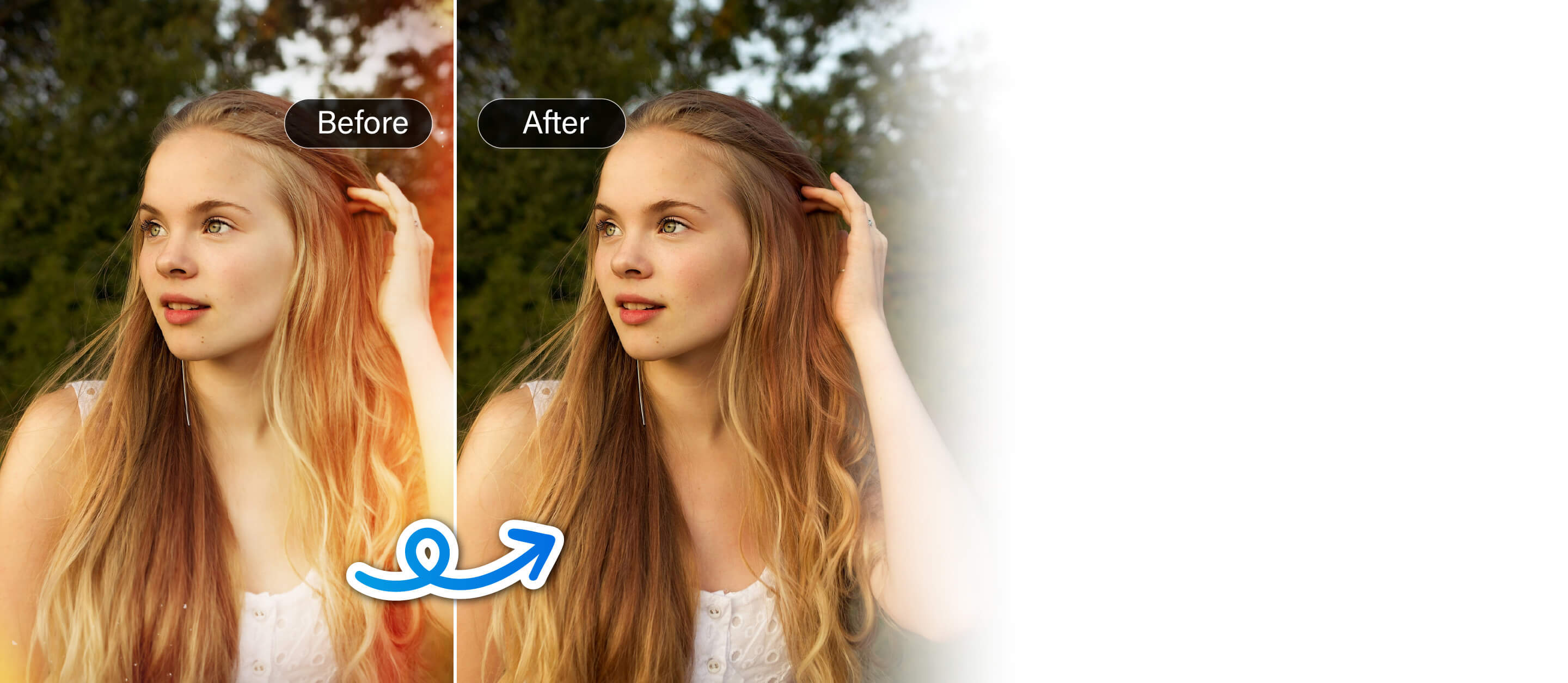
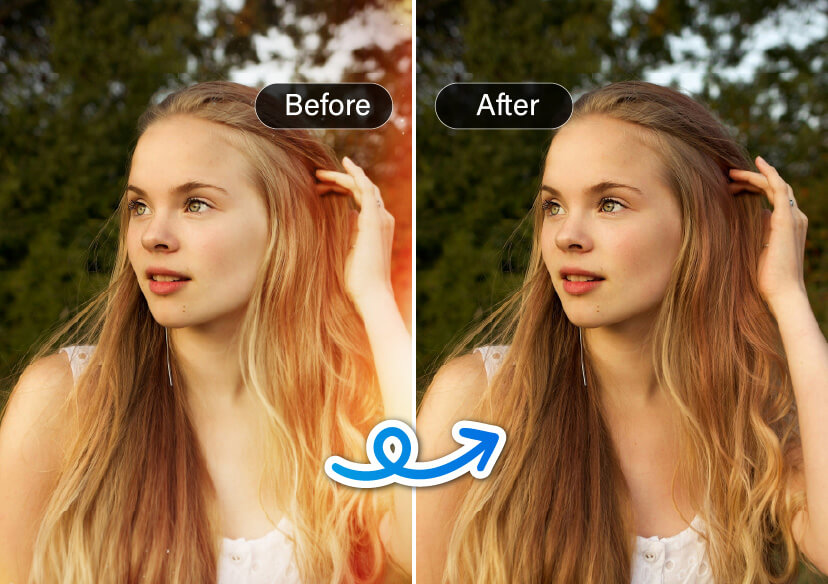




線上一鍵去除照片濾鏡
輕鬆移除 Snapchat、復古、黑白等各種濾鏡,幾秒內還原照片原始色彩。




濾鏡移除可以做到:
- 移除 Snapchat 濾鏡,還原自拍與合照
- 恢復色彩,讓黑白或棕褐色老照片重現原色
- 去除復古濾鏡,找回自然光感與色調
- 擦掉表情符號或貼圖,清除遮住臉部或背景的圖層
- 照片再強化,濾鏡移除後提升清晰度與色彩平衡
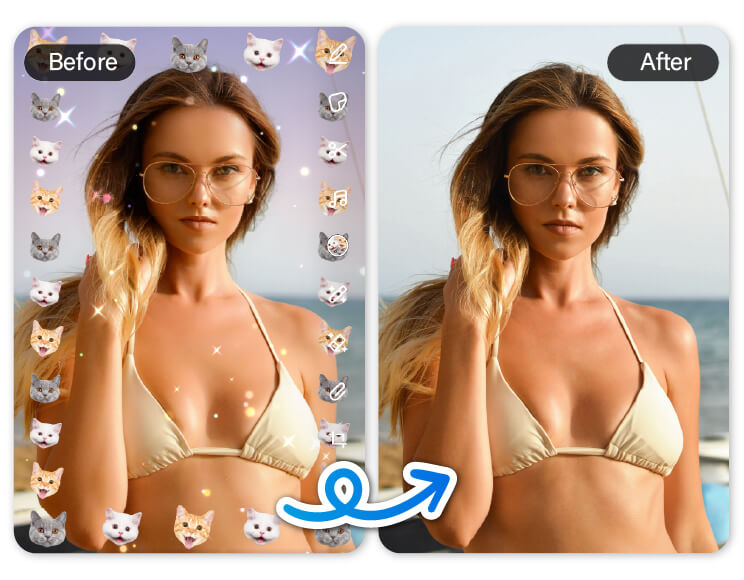
移除 Snapchat 濾鏡
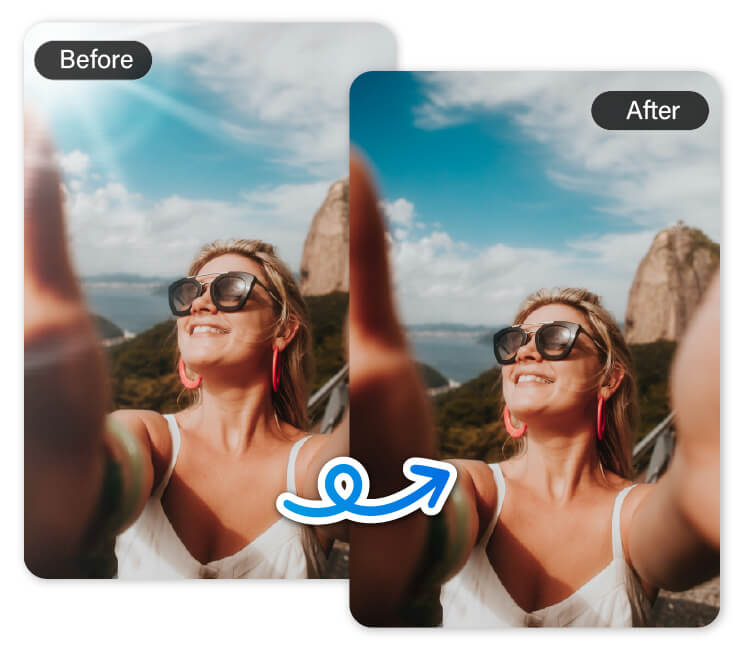
Snapchat 濾鏡很好玩,但也常會誇張臉部五官,或加上現在不想要的特效。透過這個工具,就能移除這些濾鏡,還原自然膚況與原始照片畫質。超適合拿來列印、再次分享,或放在專業平台使用。
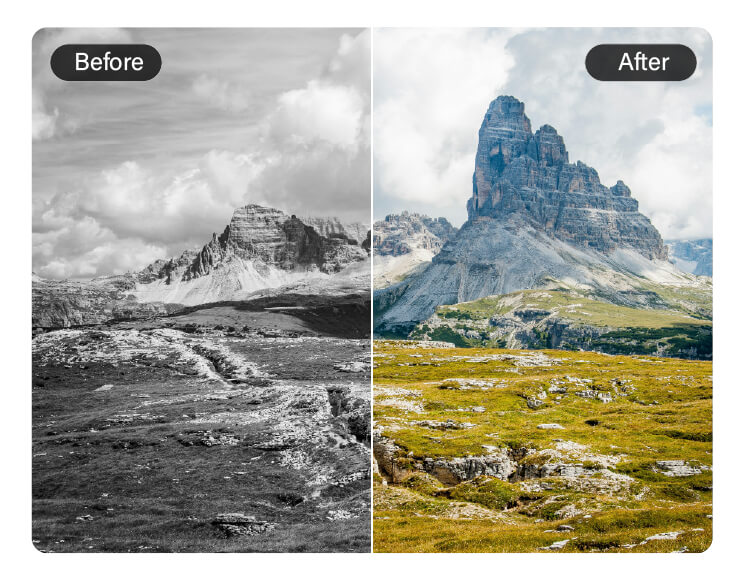
移除黑白濾鏡
如果在風景照上套了黑白濾鏡,或有很多舊的單色照片,我們的 AI 可以幫它們重新「復活」。還原自然膚色、背景色彩與光線,畫面更有層次、更逼真。
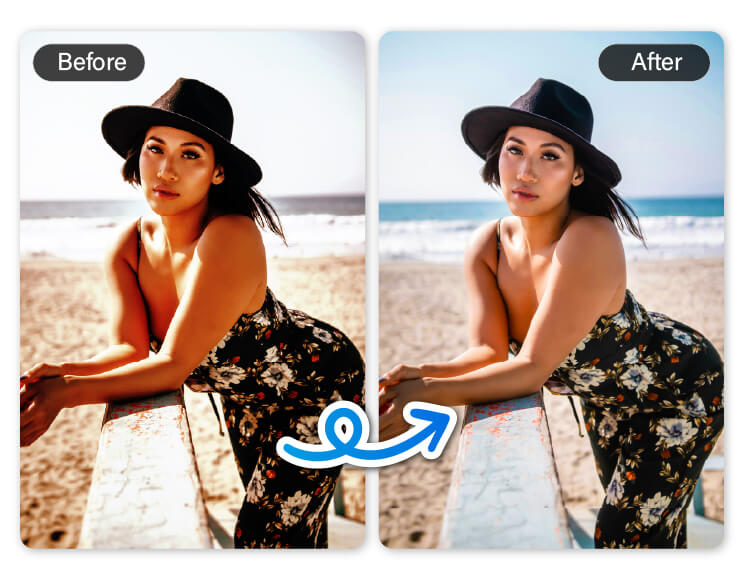
移除復古濾鏡
復古或棕褐色濾鏡可以營造懷舊氛圍,但也常讓真實色彩被洗淡。這個工具會去除老舊感特效,幫照片找回自然色調,畫面看起來清爽、清晰又有現代感。
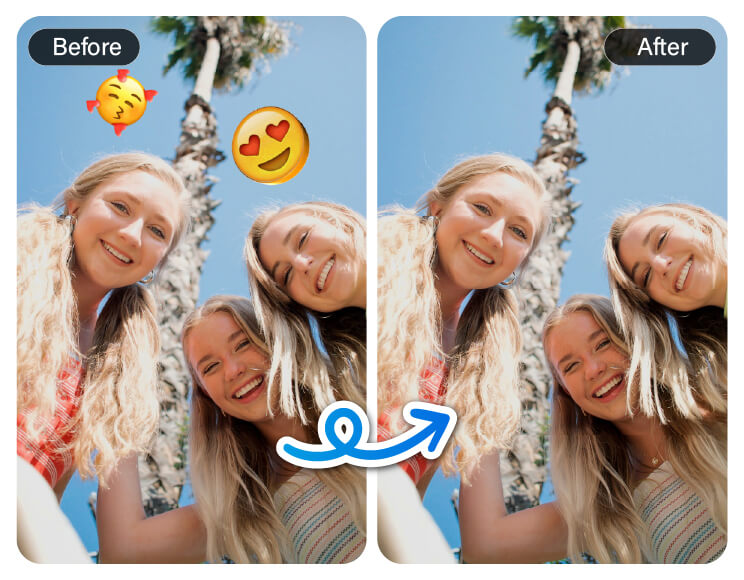
移除照片上的表情符號
不小心用表情符號或貼圖蓋住重要畫面?AI 工具會自動偵測並移除,順暢補回原本背景——很好用來清理自拍,或把被遮住的臉在合照中補完整。
濾鏡移除後一鍵強化照片
濾鏡拿掉之後,照片通常還需要最後潤飾。立即強化亮度、對比、銳利度與色彩,讓照片看起來更精緻、有質感,全部只要一鍵完成。
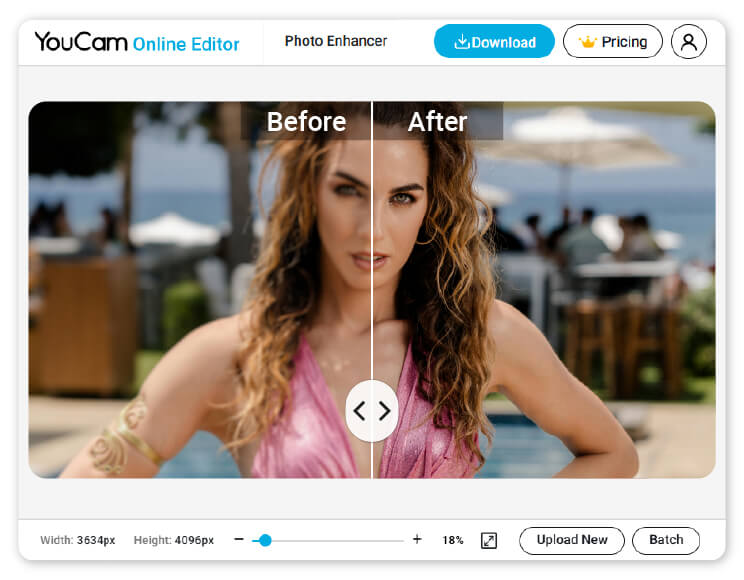
如何移除照片濾鏡
上傳有濾鏡的照片
點擊上傳按鈕,從裝置中選擇一張照片。

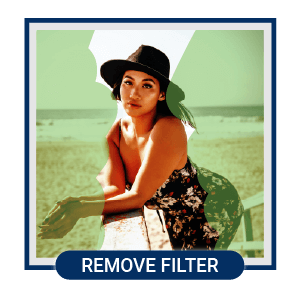
交給 AI 幫你去濾鏡
智慧 AI 會自動偵測並移除加上的濾鏡,將色調與顏色調整回更自然的狀態。
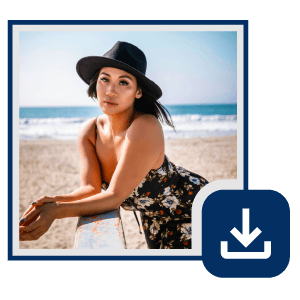
強化 & 下載
使用強化工具在去除濾鏡後微調照片,接著下載高畫質還原影像。
濾鏡移除常見問題
要如何從照片中移除濾鏡?
可以使用具備 AI 功能的線上濾鏡移除工具或修圖 App。
例如,以使用 YouCam 線上圖片編輯 為例:
- 先上傳照片
- 使用「AI 上色」來移除色彩濾鏡
- 或用「物件移除」擦掉 Snapchat 濾鏡上的表情符號
- 這些工具會自動偵測並去除濾鏡,幫助還原更自然的色彩
可以把 Snapchat 或 Instagram 濾鏡從照片中移除嗎?
可以,一些進階工具能減弱或移除常見效果,例如美顏濾鏡、妝感疊加或色調效果。
但是否能完全還原,會依照濾鏡套用的強度而定。
例如 YouCam 線上圖片編輯,就可以幫忙把照片調回更自然的色彩,並去除部分濾鏡效果——包含來自 Snapchat 或 Instagram 的濾鏡。雖然能大幅改善畫面,但可能無法百分之百回到最初的原始狀態。
要怎麼移除照片上的黑白濾鏡?
可以使用照片上色工具,或具備還原色彩功能的 AI 修圖工具。這類工具會透過機器學習,預測並套用真實色彩到黑白或去飽和的影像上。
可以把照片中的復古或棕褐色濾鏡移除嗎?
可以,像 YouCam 線上圖片編輯 這類 AI 修圖工具,可以中和復古或棕褐色濾鏡帶來的暖色調與顆粒感。
可以試試看使用「AI 上色」這個功能。
移除濾鏡之後,原本的顏色會完全回來嗎?
AI 工具會依照常見的色彩與光線模式,盡量幫照片找回原始樣子,但實際效果會依濾鏡強度而異。也可以再手動微調亮度、對比或飽和度,讓成果更到位。
可以連表情符號或貼圖一起移除嗎?
可以,一些編輯工具內建物件移除功能,可以在處理濾鏡的同時,一併擦掉表情符號、文字或不要的貼圖。
在 YouCam 線上圖片編輯 中也找得到這個工具。只要選擇「物件移除」,再用筆刷塗抹想刪除的區域就行了。

