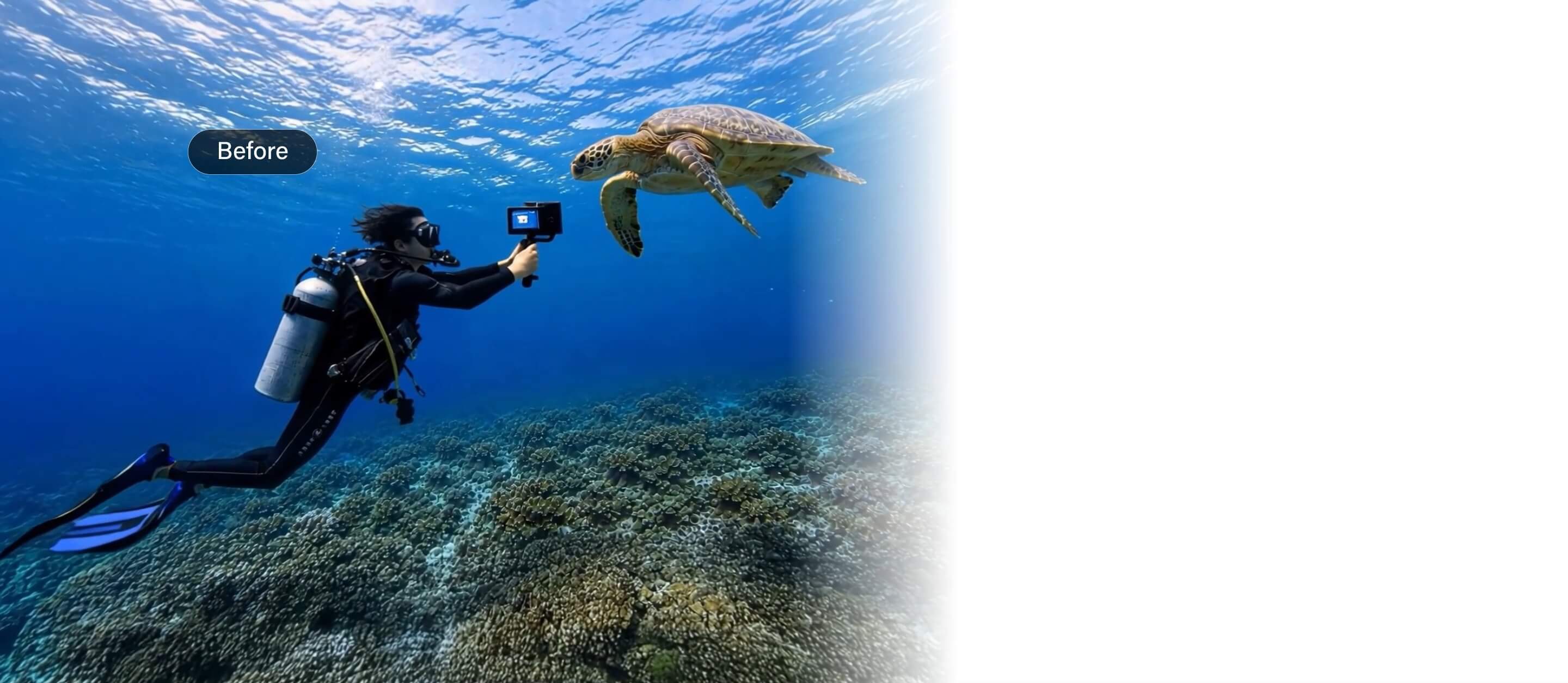
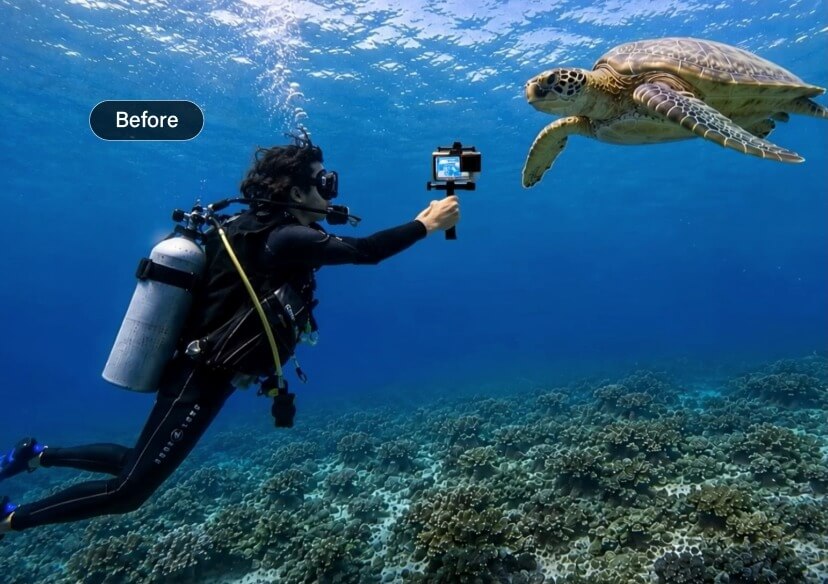




一鍵替換影片中的物件與人物
透過 AI 秒換物件和人物,不需要綠幕或進階剪輯技巧。

選擇一段影片
或拖曳檔案到此
或以範例圖嘗試

如何用 AI 影片編輯器剪輯影片
3 個步驟,打造神級 AI 影片。
STEP
1

上傳影片
選擇喜歡的 AI 影片模型並上傳影片檔案,支援各大主流檔案格式。
STEP
2
輸入想要的效果
輸入想要變更的內容。
範例:「把人變成老虎」或「把服裝換成紅色洋裝」。
STEP
3

生成並下載
交給 AI 在幾秒內完成影片變身,先預覽效果,再下載高畫質成品影片。
瞬間物件替換
不管在哪裡拍,都能做出乾淨又有質感的專業影片,不需要綠幕或複雜剪輯。只要點選想替換的物件,AI 就會自然補齊被遮住的細節,讓每一次替換都能在動態中呈現超順、超真實的效果。
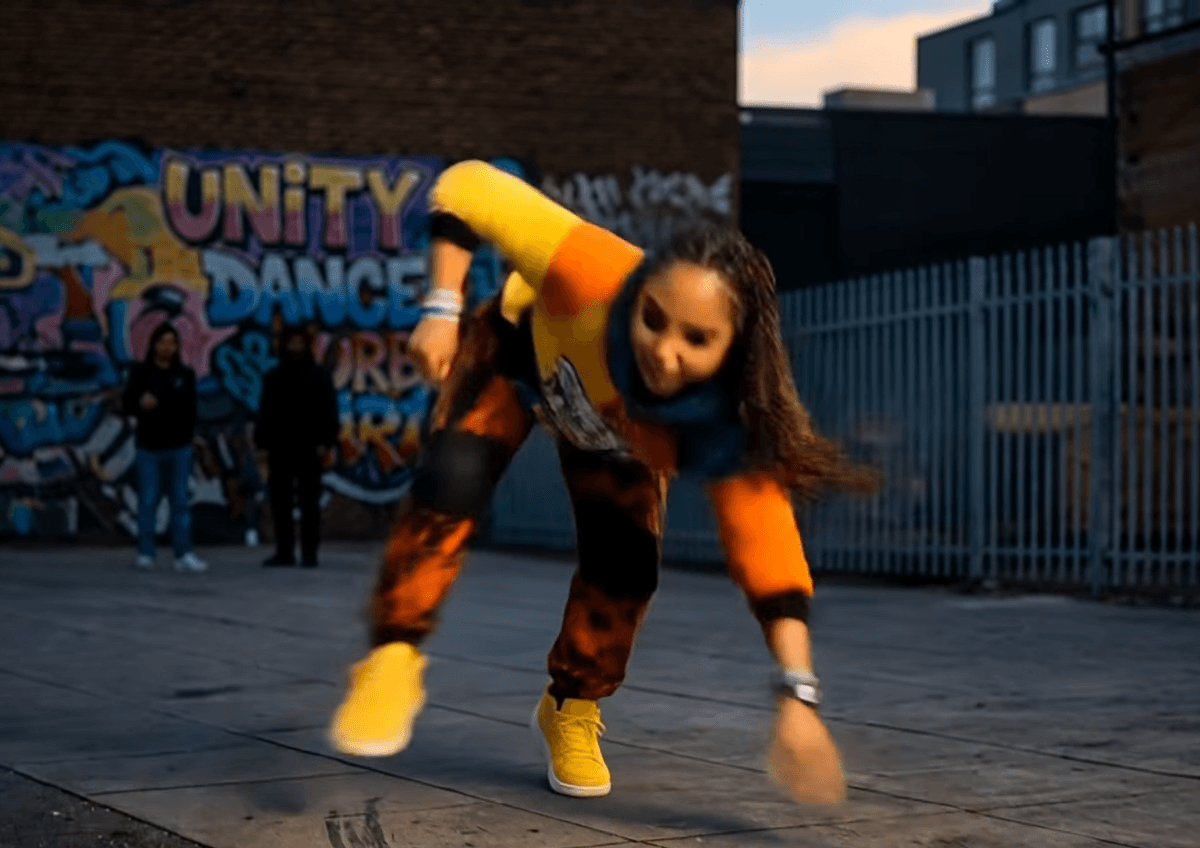
替換影片中的人物
交換角色、變換造型,或用 AI 生成角色取代背景中的路人,都能在幾秒內完成。只要描述想要的人物樣子,AI 就會自然更新整支影片,帶來順暢又真實的動態效果。

AI 影片編輯器常見問題
AI 物件替換功能是怎麼運作的?
只要選取想要替換的物件,並描述新物件的樣子即可。AI 會自動補齊被遮住的細節,在動態中生成順暢、真實的過場效果。
可以用 AI 更換影片裡的服裝嗎?
可以。AI 能在不重拍的情況下,秒換影片中的穿搭風格,從休閒穿著變成正式造型、伸展台時尚、角色扮演服裝等等都沒問題。
可以用文字提示編輯影片嗎?
當然可以。只要輸入想要的變化,例如「把服裝換成紅色洋裝」或「把咖啡杯換成花束」,AI 就會自動完成變換。
要怎麼用 AI 提示來編輯影片?
先上傳影片,再輸入描述想要變化的提示文字,例如「把杯子換成花束」或「把服裝換成黑色西裝」,AI 就會自動生成完成後的影片。

