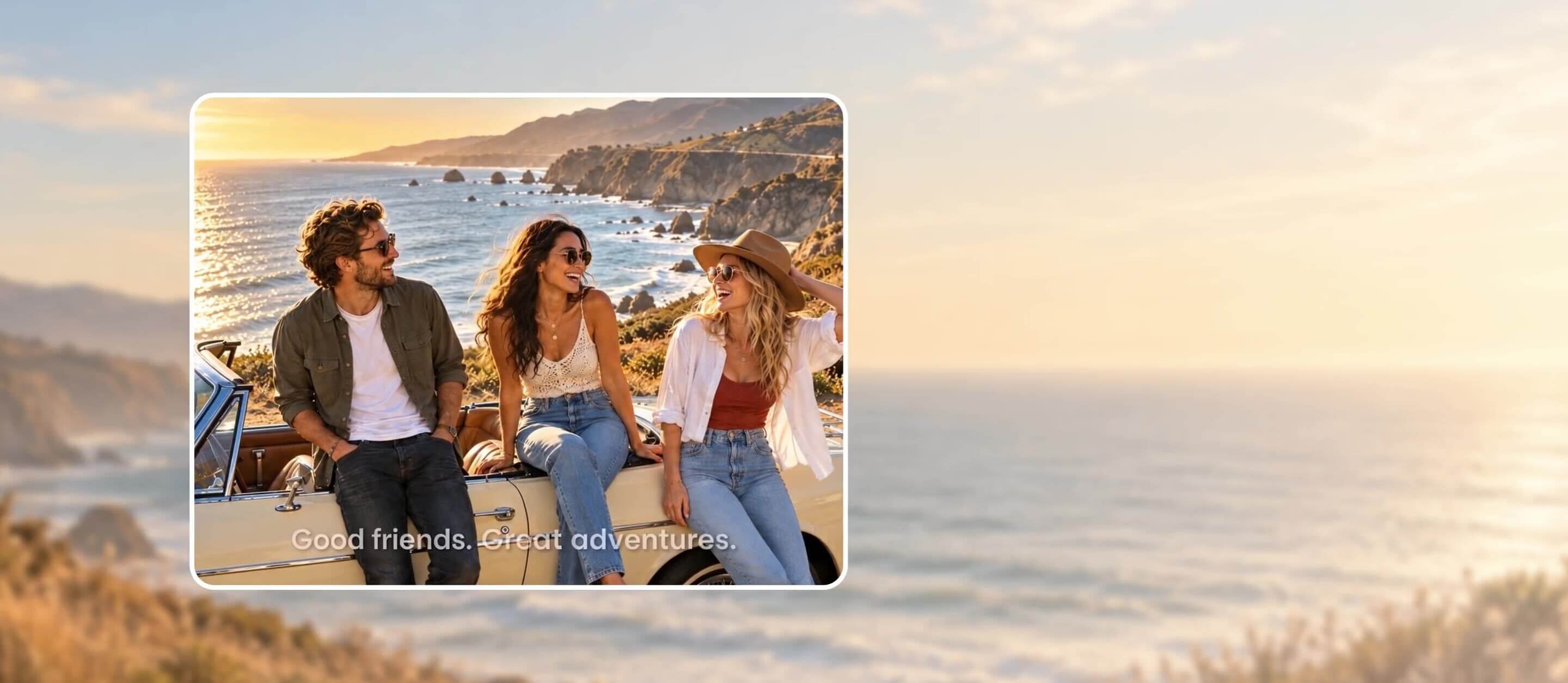





AI 自動影片剪輯
只要上傳一次,AI 就能自動將照片和影片變成吸睛影片。從日常 Vlog 到旅行回憶,各種風格都能輕鬆完成。
跳過剪輯介面,讓 AI 直接打造吸睛影片
上傳一次,剩下交給 AI
上傳照片、影片或兩者;AI 會自動打造時尚又吸睛的影片,從電影感短片到趣味社群影片,內建旁白、字幕與配樂。每一步都只要輕點一下,完全不用費力。
無需時間軸,也能有專業質感
忘掉手動拖曳與繁瑣剪接、卡點步驟。AI 自動影片剪輯能讓每個剪輯點精準踩拍,突顯每個精彩瞬間,並準時帶入字幕,輕鬆完成專業級影片。
如何使用 AI 自動剪輯?從素材上傳到成品僅需 5 步驟
只要 5 個快速步驟,將原始素材變成值得分享的影片。
匯入媒體素材
加入影片和照片,接下來交給 AI 自動影片剪輯即可。

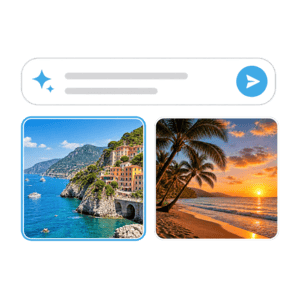
選擇風格,或描述影片內容
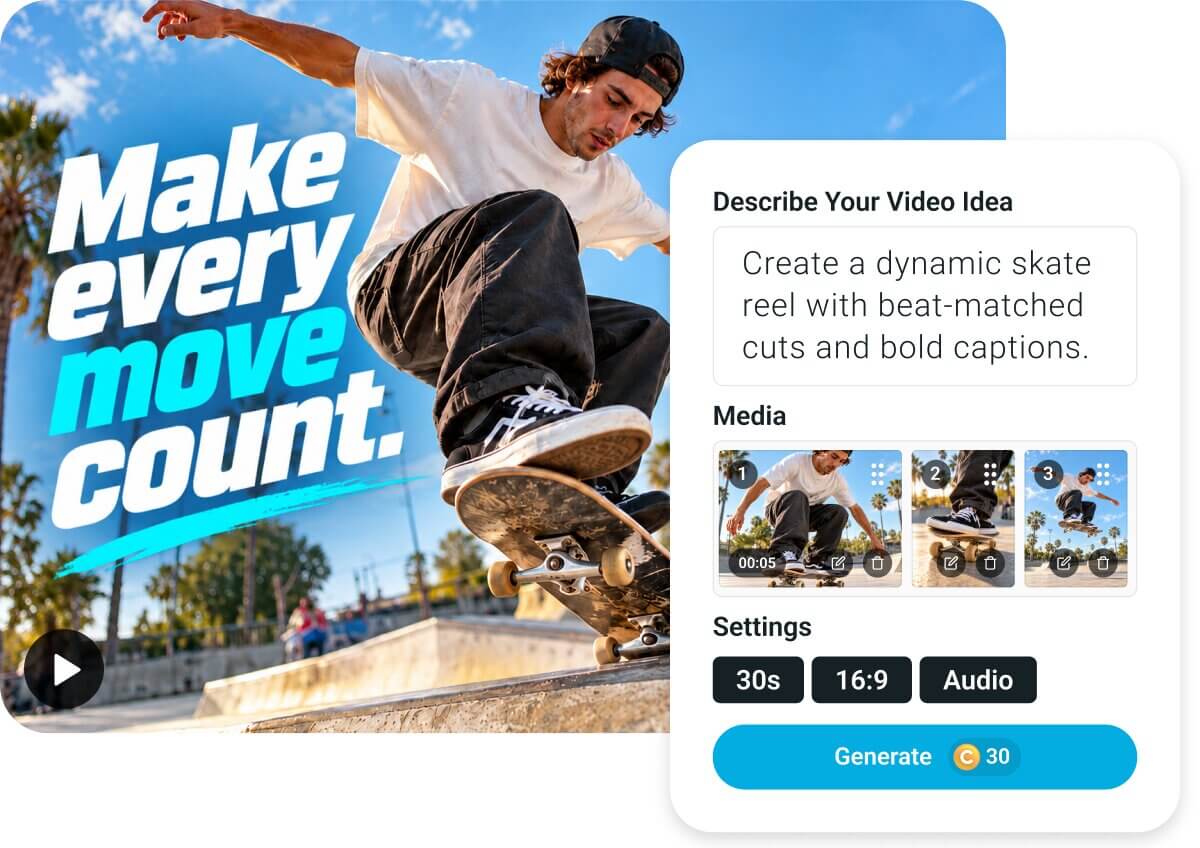
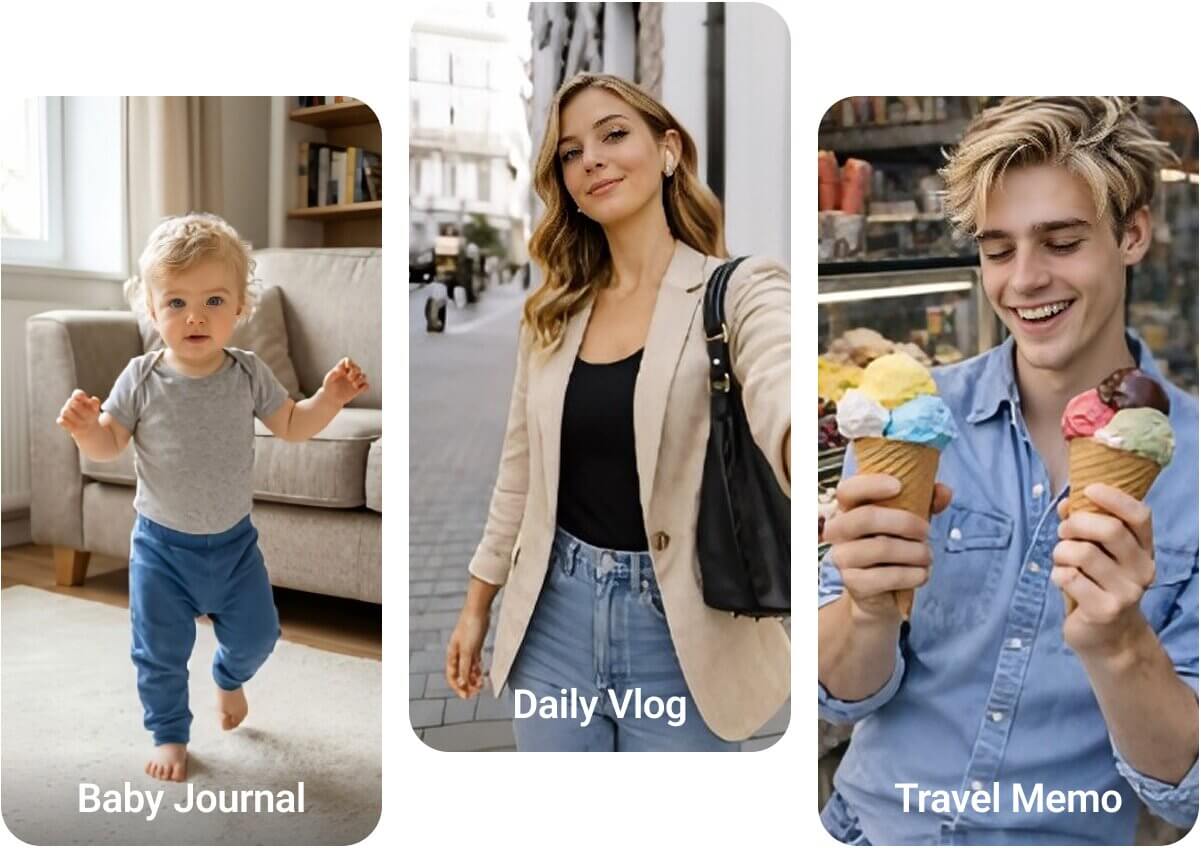
輕點 日常 Vlog 或 旅行回憶風格,或寫下一句描述發生的事。加入人名與地點,讓故事更有專屬感。
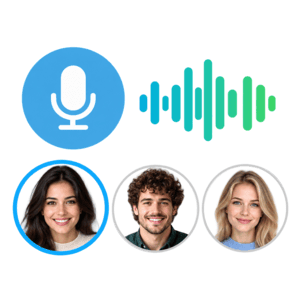
加入旁白
開啟旁白功能並選擇聲音模板,或複製自己的聲音,打造宛如親自講述的旁白。
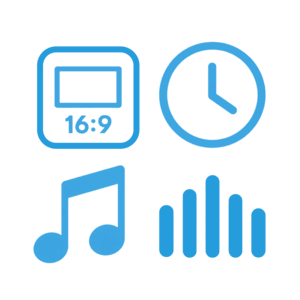
調整影片設定
設定影片長度與長寬比,微調音樂和音訊,打造專屬風格。
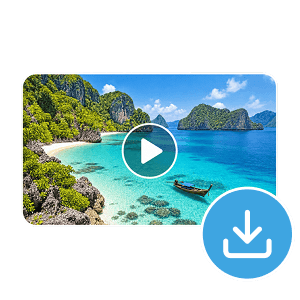
生成並下載
影片會在背景生成,等待期間可繼續瀏覽或開始下一個專案。完成的影片會儲存在歷史紀錄中,隨時可下載。
不只剪輯:3 項 AI 功能讓原始瞬間變成吸睛大作
風格預設:日常 Vlog、旅行回憶等更多選擇
想把上週末的素材變成溫馨的 日常 Vlog,還是充滿壯闊感的 旅行回憶?輕點預設,旁白、節奏和氛圍就會同步改變。想打造個人視角?一句話就能生成完全客製的故事。
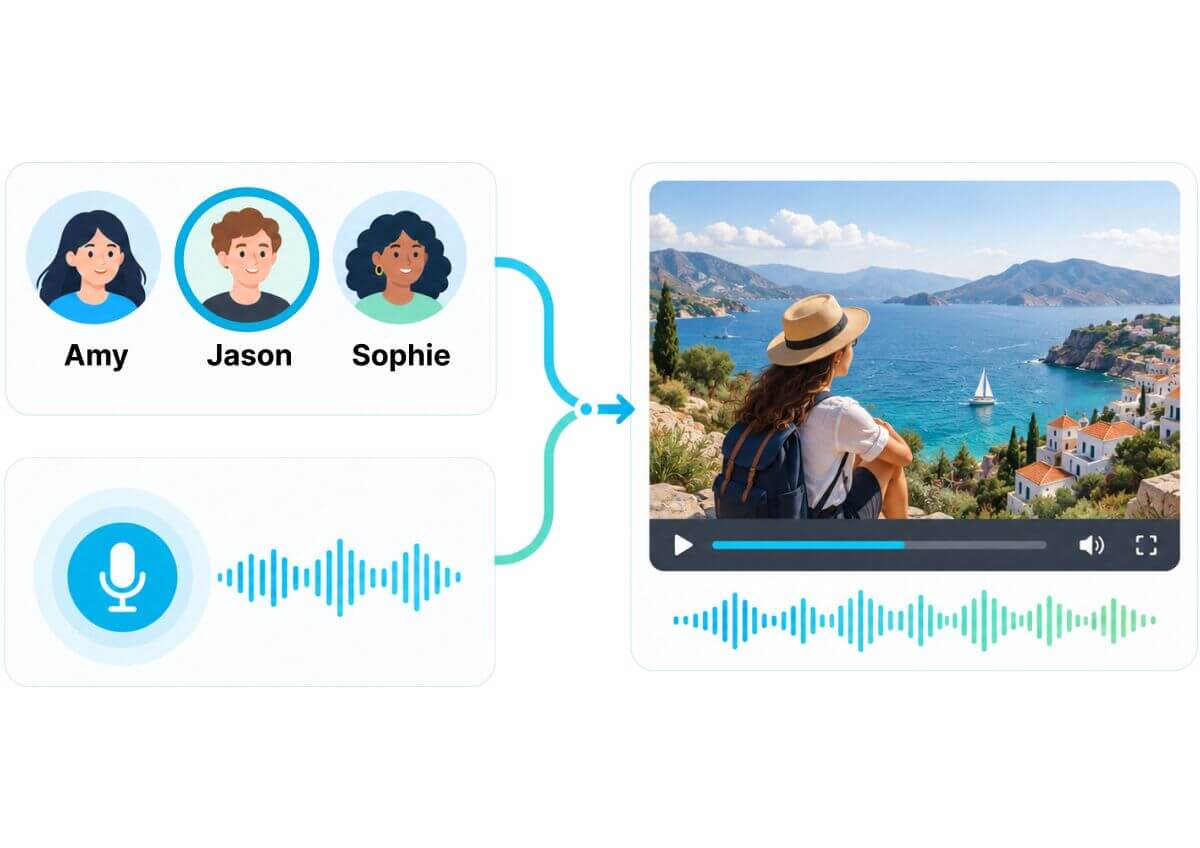
自動旁白:錄音室級敘事聲線
從多種示範聲音中選擇喜愛的語氣,或透過一段短錄音複製自己的聲音,讓每支影片都像親自旁白,完全不必錄製。
自動字幕、音樂與格式轉換
拍好素材存在相簿,卻想分享到各大平台?每支影片都附有自動生成字幕、符合氛圍的背景音樂,以及智慧音訊平衡,讓原始收音始終清晰突出。立即轉換為 9:16、16:9 或 1:1 格式,同一份素材從家庭回憶直接變身適合 Reels 的短片,不必重新拍攝。

為什麼要使用 YouCam AI 自動影片剪輯?
即使天天發文,也無需在雜亂素材、剪輯介面中度過
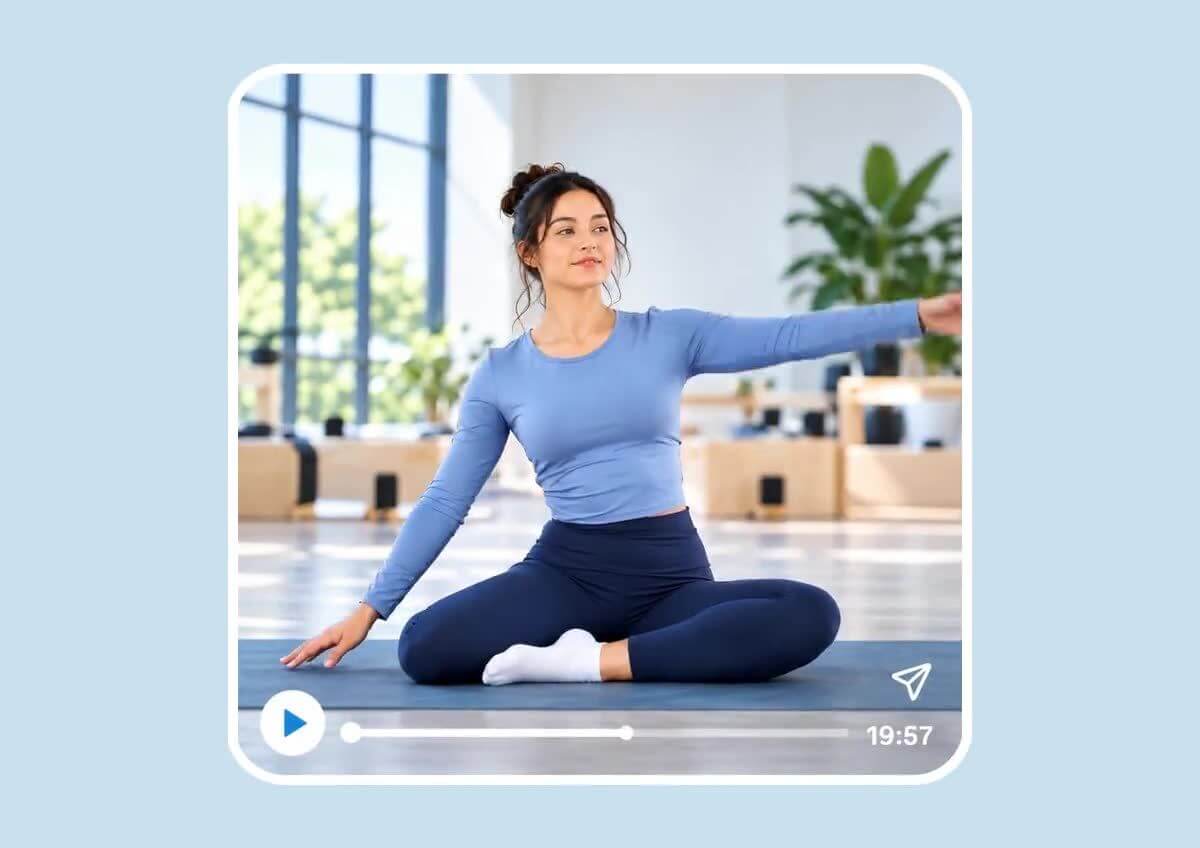
忙著處理 YouTube、Instagram 和 TikTok 的品牌合作與發文排程,卻發現自己剪每支影片就耗掉一整週?放入原始素材,AI 自動影片剪輯就能在幾分鐘內交出精緻、可直接發布的影片,持續抓住粉絲目光,不必把剪輯變成全職工作。
讓旅行變成值得一看的故事
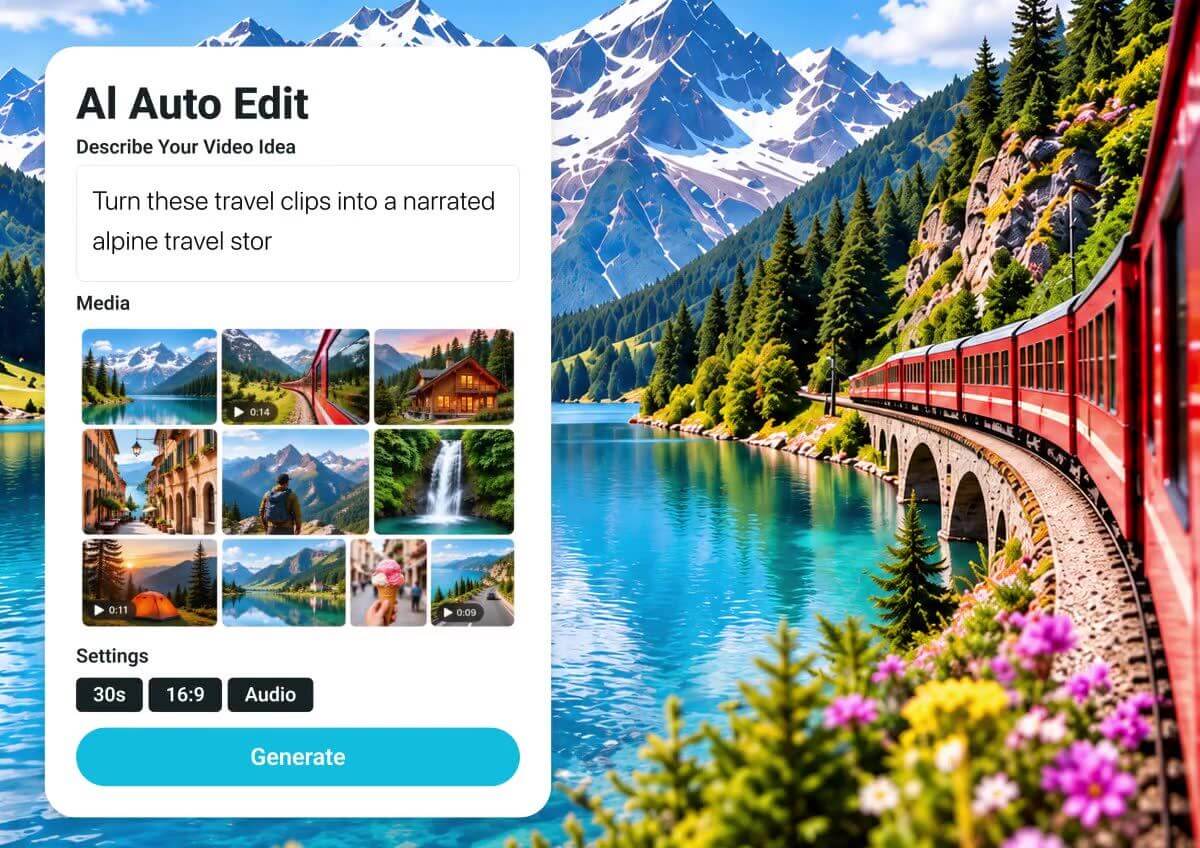
旅行回家後,相簿塞滿永遠看不完的素材,想到剪輯就頭痛?只要用一句話描述去了哪裡,AI 自動影片剪輯就能將素材變成附帶旁白的旅行影片,在旅行仍是大家最愛聊的話題時立刻發布。
AI 自動影片剪輯常見問題
可以上傳哪些媒體素材?數量上限是多少?
最多可上傳 60 支影片或 300 張照片;每支影片最長 10 分鐘,總長度上限為 30 分鐘。生成影片至少需要 30 秒素材,一張照片以 5 秒計算。
需要花費點數嗎?價格如何計算?
需要。費用取決於素材長度、輸出影片長度,以及是否啟用旁白等選用功能。確認生成前,生成按鈕會即時顯示確切點數費用。
聲音複製如何運作?有哪些限制?
錄製或匯入 10 至 60 秒的聲音範本,即可一次花費點數複製可重複使用的聲音。使用清晰、單一說話者且背景雜音少的範本,效果最佳。
生成的影片可以保留多久?
生成的影片會保留 30 天,即使重新載入頁面或稍後回來,仍可在紀錄中查看。請下載想要保留的影片。
不用 AI,也能手動製作這類影片嗎?
可以,但需要更多時間。手動裁剪片段、撰寫字幕、錄製或取得旁白授權,再加入音樂,每完成 1 分鐘影片通常要花 1 小時以上。自動影片剪輯可一次自動完成每個步驟。
除了真實照片,也能讓插畫或 AI 生成角色動起來嗎?
可以,除了真實照片外,也支援插畫與 AI 生成的角色圖片。

