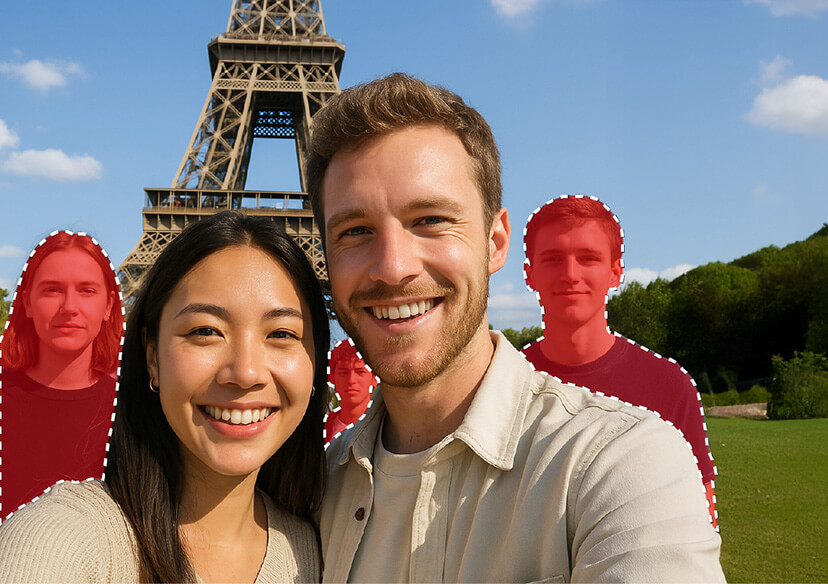



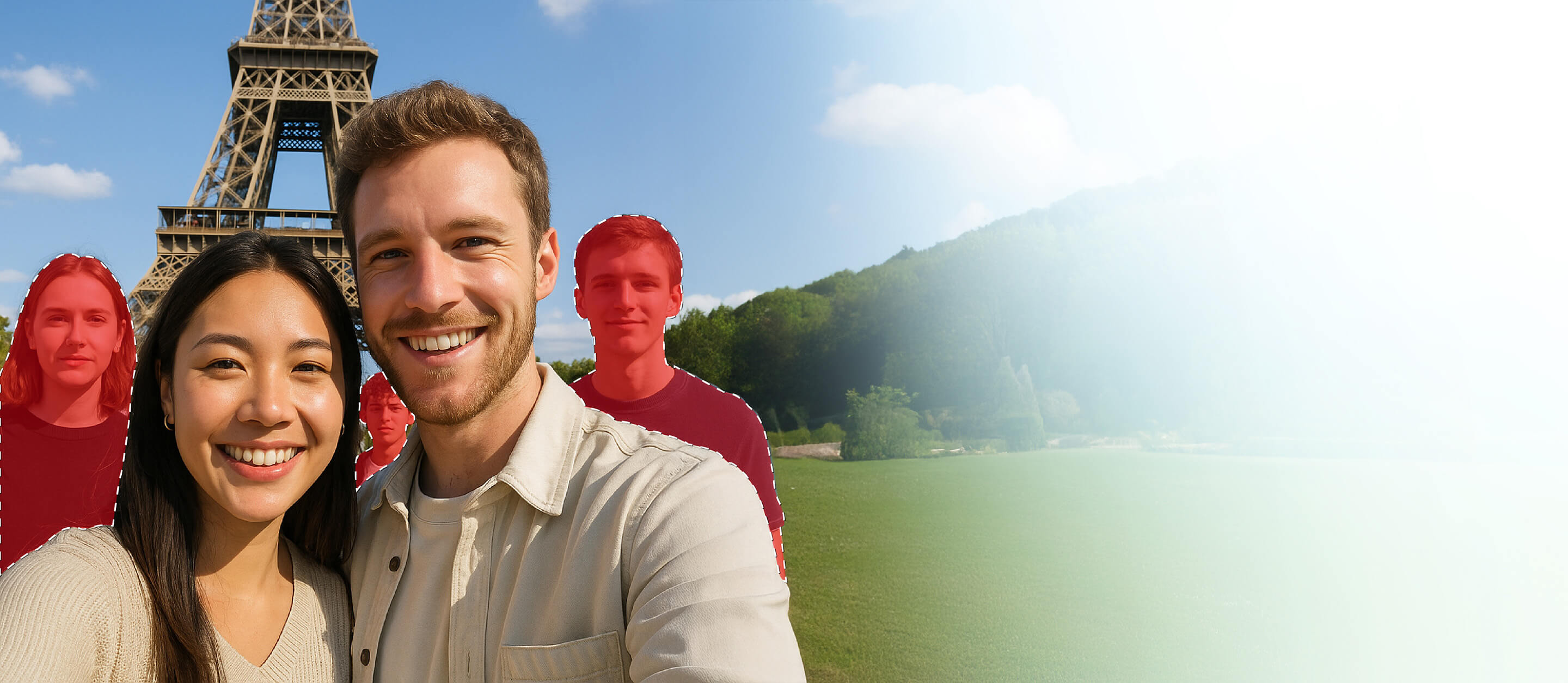


用 AI 一鍵去除照片裡的人物
我們強大的線上去除工具運用先進人工智慧,快速、乾淨抹除照片中不想要的人物,只要幾下點擊就能完成,完全不需要修圖經驗。

AI 輕鬆一鍵去路人
- 聰明自動偵測: AI 技術會迅速偵測並推薦可移除的人物,大幅簡化流程,幫忙省下寶貴時間。
- 手動精準工具:需要更多掌控度?可使用直覺好上手的筆刷與套索工具,手動精準圈選人物,細節也能輕鬆處理。
- 高品質、無痕修圖效果:呈現乾淨又自然的成品,背景維持完整,不會出現怪異變形或移除痕跡。
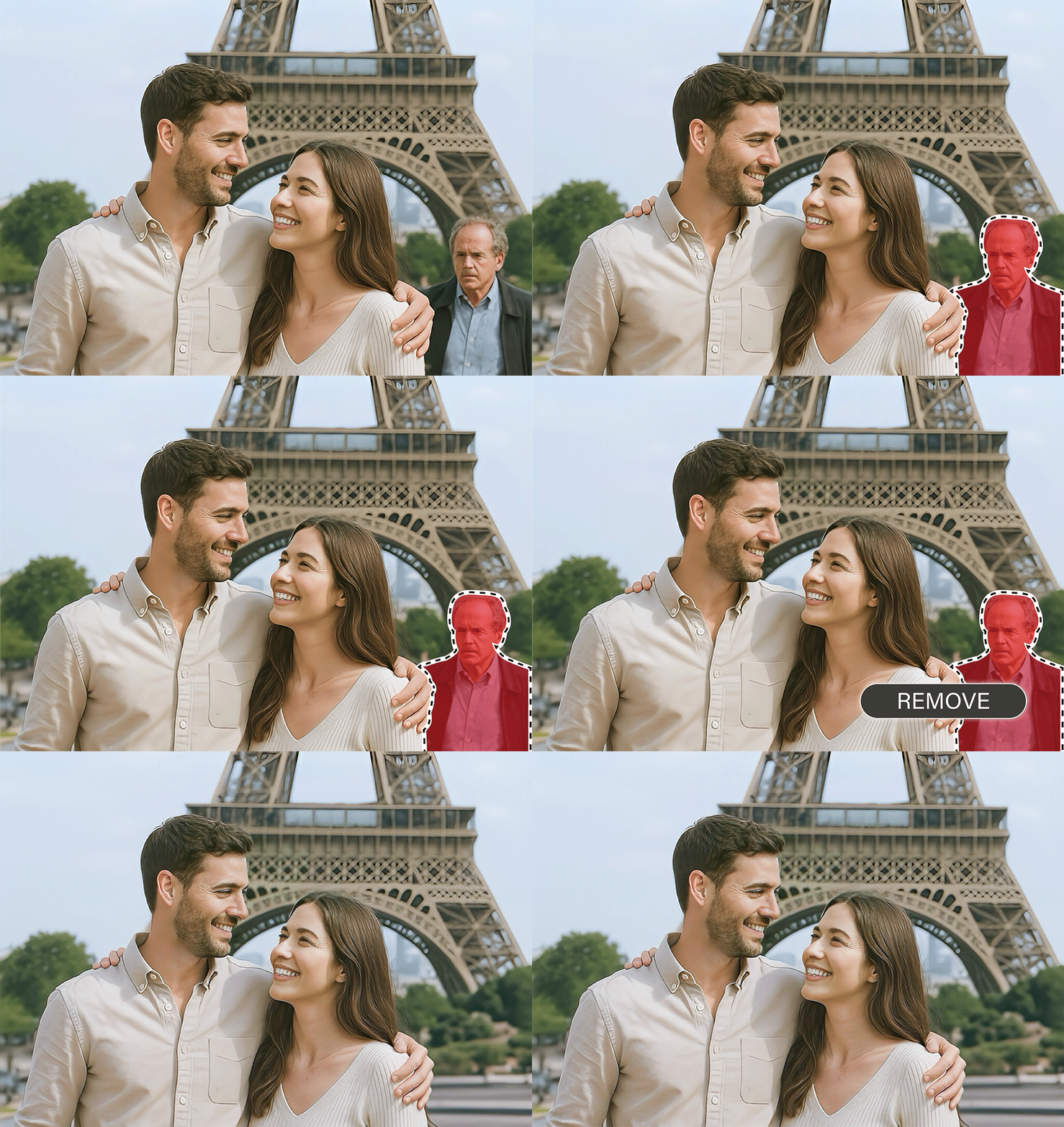
如何線上移除照片中的路人
常被路人亂入、破壞美照?我們的 AI 去除工具,只要幾下點擊就能輕鬆清理照片。透過進階演算法,自動聰明偵測並移除背景中的人物,讓照片焦點回到主體,不再被雜亂干擾。

上傳照片
點擊「免費試用」,或直接將圖片拖曳到頁面上即可開始。此工具支援 JPG、JPEG、PNG、TIFF 與 GIF 格式。


標記要移除的人物
使用直覺好上手的筆刷工具,在想移除的人物上塗抹標記。可自由調整筆刷大小,在細小或複雜區域也能精準處理。

點選移除並儲存
按下「移除」按鈕,交給 AI 展現魔法。照片清理完成後,只要下載即可儲存到裝置中。
AI 去路人神器的亮點特色
移除照片背景中的路人
背景裡多餘的人物,常常會搶走照片主角的目光。無論是在編修私人回憶,還是準備商業用途照片,我們的 AI 物件移除工具,都能快速且無痕清除這些干擾,讓畫面更乾淨俐落。
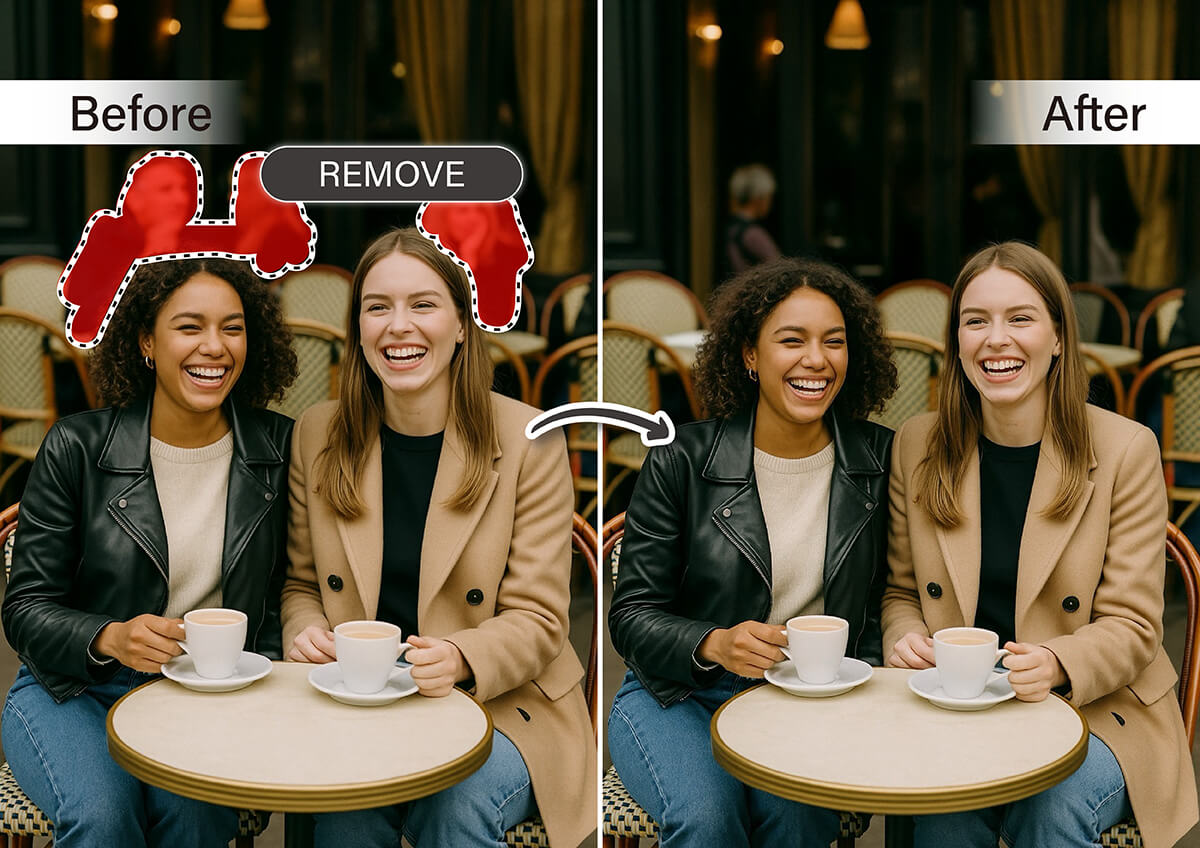
一鍵移除亂入路人
完美照片,往往只需要幾秒就被亂入的人破壞。透過我們的 AI 工具,可以快速抹除這些亂入者,讓焦點回到真正重要的畫面,不論是自然抓拍、重要時刻,還是值得分享到社群的神級自拍。
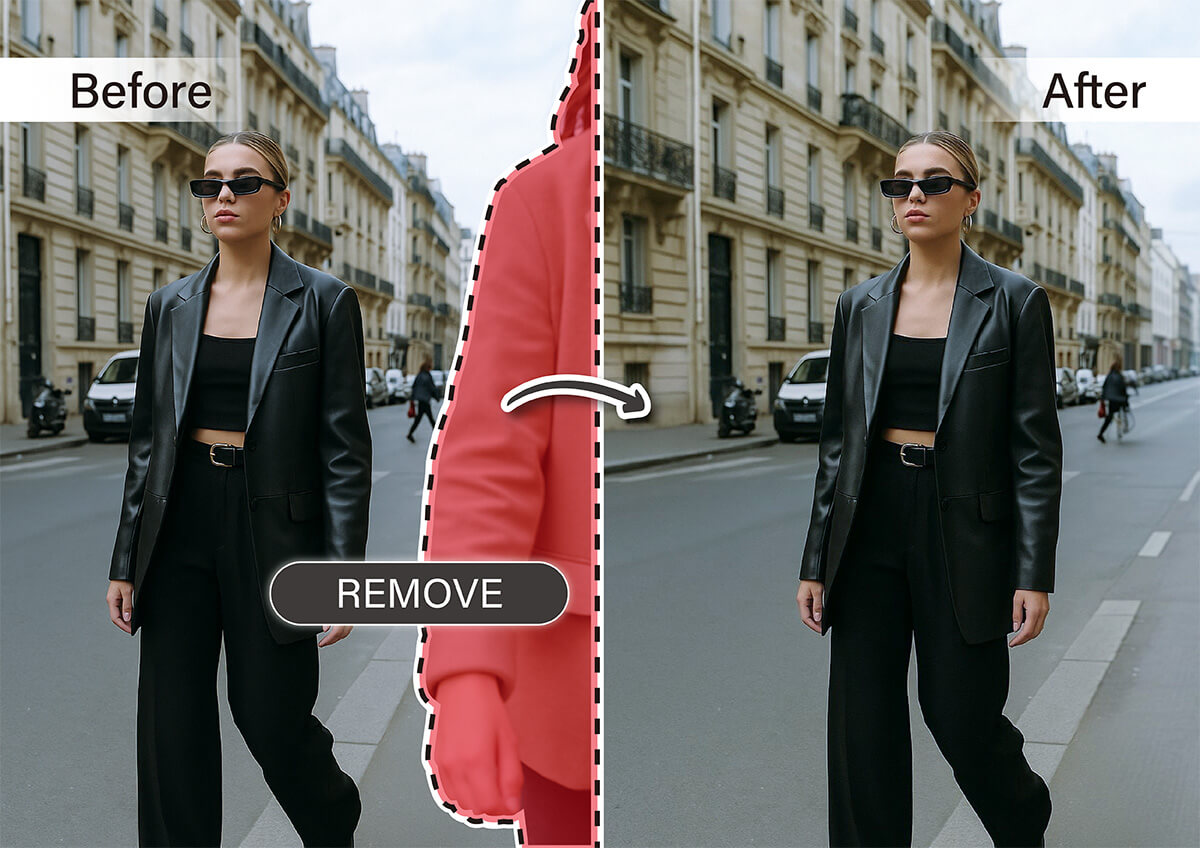
整理旅遊度假美照
熱門景點人潮眾多,常常拍不到理想畫面?輕鬆移除風景照或地標照裡的路人,同時不扭曲背景。我們的智慧 AI 會替照片把關,讓旅遊回憶更清晰聚焦,怎麼洗出來都超有質感。
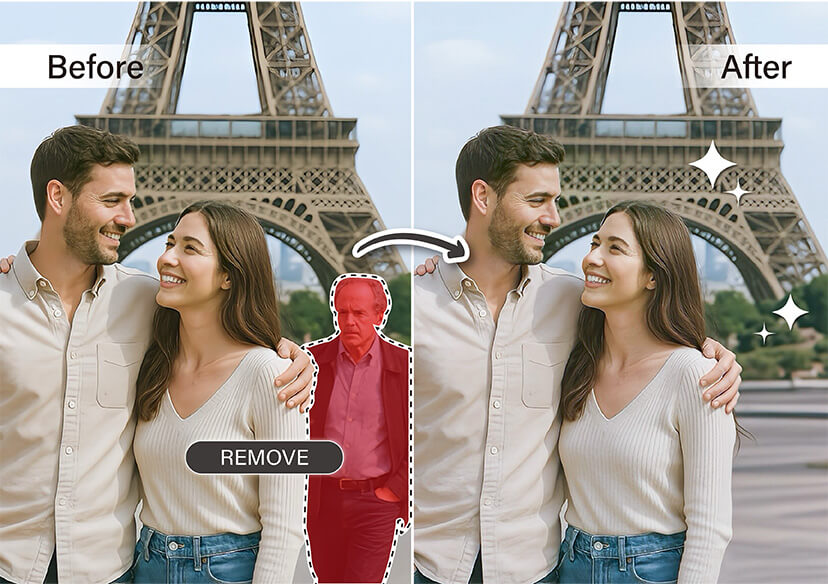
照片去除人物常見問題
要怎麼把照片裡的人去掉?
現在要把照片中的人物移除,比以往都還簡單。只要使用線上編輯工具,圈出想要刪掉的人物,工具就會自動幫忙補上背景,效果就像魔術一樣。YouCam 線上圖片編輯就是其中的優質選擇之一,免費、快速,還不需要下載任何程式。只要上傳圖片、用筆刷塗過人物,其餘就交給 AI 搞定。
要如何移除圖片中的物件?
想刪除照片中的某個物件,其實不需要進階 Photoshop 技巧。只要使用智慧物件移除工具,就能在擦除後,自動自然補上背景。像 YouCam 線上圖片編輯這類工具,只要把不想要的物件塗起來,編輯器就能在幾秒內乾淨移除。非常適合清掉雜物、亂入路人,或任何不想留在照片裡的東西。
可以用 iPhone 把照片中的人物移除嗎?
可以,而且不需要下載 App。只要在瀏覽器開啟 YouCam 線上圖片編輯,並上傳照片即可使用。工具針對手機操作最佳化,可以直接點、滑,就能從手機上移除照片中的人物,是隨手快速修圖的強大幫手。
怎麼把照片裡的人移除?
可以使用具備 AI 技術的編輯工具,聰明理解照片背景,在刪除人物後自動補上畫面。像 YouCam 線上圖片編輯,就能讓這一切變得超流暢,只要用筆刷塗過想移除的人物,工具就會自然融合背景。非常適合用來整理照片,讓畫面焦點更集中。

