



AI Clip Maker Online
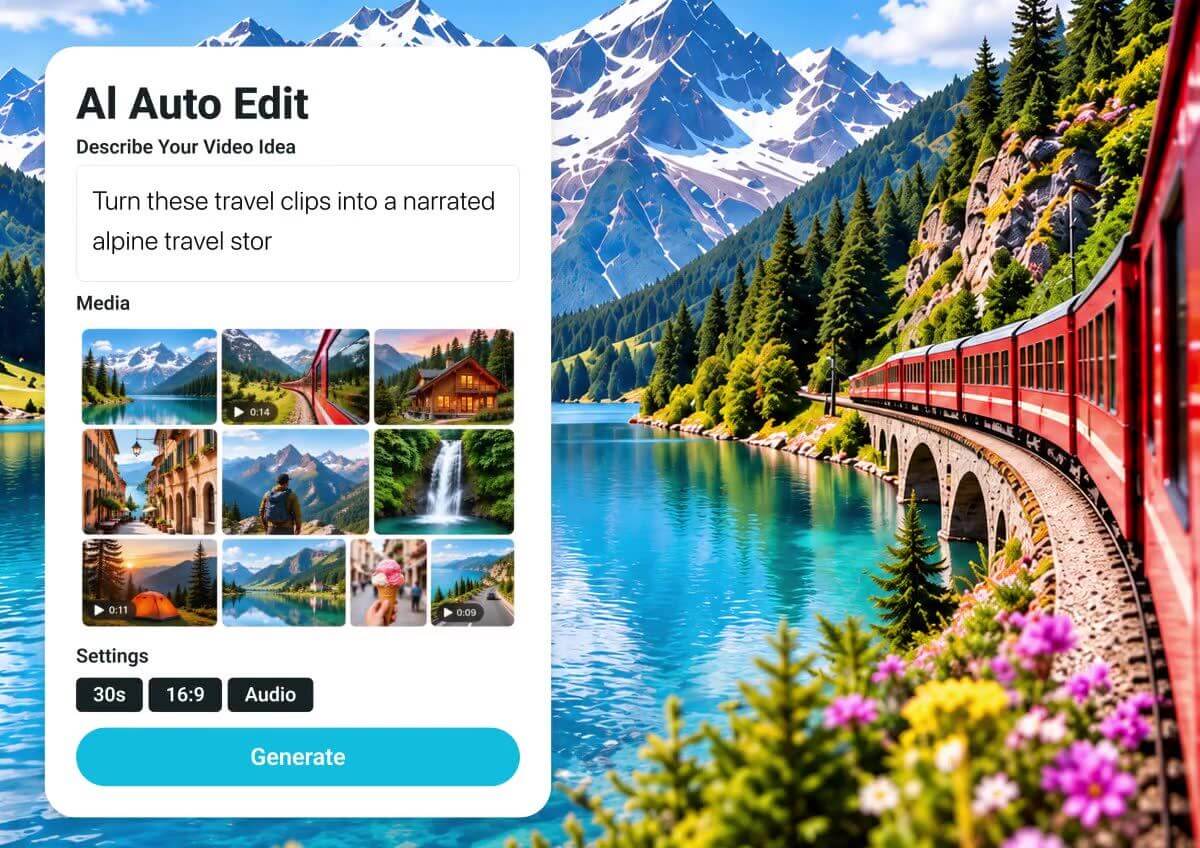
Verwandle deine Aufnahmen mit dem YouCam Online Editor in ein kurzes, teilbares Video. Lade deine Clips hoch, beschreibe die Idee, und die KI ordnet sie an und fügt Untertitel hinzu.
Was ist ein AI Clip Maker
Ein AI Clip Maker schneidet dir automatisch ein Video zusammen. Du lädst deine Clips hoch, beschreibst die Idee in einem Satz, und alles andere wird eigenständig erstellt.
- Keine Timeline nötig
Beschreibe die Geschichte, und die KI schneidet und sortiert deine Clips für dich. - Für Kurzvideos gemacht
Wähle 9:16 für Reels, Kurzvideos und andere vertikale Feeds oder nutze 16:9 bzw. 1:1. - Musik, Untertitel und Sprecherstimme
Hintergrundmusik und Untertitel werden für dich hinzugefügt, eine Sprecherstimme ist optional.

So lässt du dir automatisch ein Kurzvideo erstellen

Clips hochladen
Importiere Videos oder Fotos. Die automatische Bearbeitung benötigt insgesamt mindestens 30 Sekunden Material.

Video beschreiben & Einstellungen anpassen
Schreibe, was das Video zeigen soll, und wähle einen Stil. Wähle 9:16, 16:9 oder 1:1 sowie eine Länge von 30 Sekunden bis 3 Minuten.

Generieren und herunterladen
Lass dir das Video von der KI erstellen, prüfe das Ergebnis und lade dein Kurzvideo zum Teilen herunter.

Automatisch zusammengeschnitten
Importiere mehrere Clips, und die automatische Bearbeitung kombiniert sie zu einem Kurzvideo mit Titel, Untertiteln und Musik. Ideal für Content-Creator, Reiseclips und Eventaufnahmen. Somit musst du dich nicht mehr manuell mit dem Videoschnitt herumschlagen.
Auch für vertikale Videos
Wähle 9:16 für Reels, Kurzvideos und andere vertikale Feeds. Clips in einem anderen Format werden an den Bildausschnitt angepasst, sodass auch ein horizontaler Clip in einem vertikalen Kurzvideo funktioniert.

Untertitel, Musik & Sprecherstimme
Die Untertitel folgen der von dir ausgewählten Sprache, die Hintergrundmusik wird automatisch ausgewählt und kann anschließend angepasst werden. Eine Sprecherstimme kann aus einer Stimmenbibliothek ebenso hinzugefügt werden. Verfeinere das Ergebnis mit Storyboard oder öffne es im KI-Videoeditor.
AI Clip Maker: Fragen & Antworten
Was ist ein AI Clip Maker
Mit einem AI Clip Maker werden Fotos und Videos automatisch in ein Kurzvideo zusammengeschnitten. Dabei ist kein manuelles Herumgefriemel mehr nötig. Musik und Untertitel werden dazu ebenfalls hinzugefügt, so dass du einen fertigen Clip zum sofortigen Teilen erhältst.
Wie lang dürfen meine Quellvideos sein?
Jedes Video darf bis zu 10 Minuten lang sein. Die automatische Bearbeitung benötigt insgesamt mindestens 30 Sekunden Material, und längere fertige Videos benötigen mehr Rohmaterial.
Welche Länge und welches Format hat der fertige Clip?
Du kannst Videos mit einer Länge von 30 Sekunden bis zu 3 Minuten in 9:16, 16:9 oder 1:1 erstellen.
Kann ich ein langes Video in mehrere Clips verwandeln?
Jede Generierung erstellt aus dem von dir hinzugefügten Material ein fertiges Video. Um weitere Clips zu erstellen, generiere erneut mit einer anderen Idee oder kürze dein Quellvideo vorher mit dem Zuschneidewerkzeug.
Fügt es Untertitel und Musik hinzu?
Ja. Die Untertitel folgen der von dir ausgewählten Sprache, und die Hintergrundmusik wird automatisch ausgewählt. Du kannst die Musik deaktivieren oder auch eine Sprecherstimme hinzufügen.
Wählt die KI genau die Momente aus, die ich möchte?
Die KI entscheidet anhand deiner Beschreibung, wie sie deine Rohaufnahmen verwendet, daher können die Ergebnisse variieren. Du führst dabei Regie. Sieh dir die Videovorschau an, passe es mit dem Storyboard an oder beschreibe die Idee genauer und generiere dein Video noch einmal.
Kann ich neben Videos auch Fotos verwenden?
Ja. Du kannst Fotos oder Videos hinzufügen. Fotos werden 5 Sekunden eingeblendet.

