



Reparación de vídeo con IA
La reparación de vídeo con IA analiza tu metraje y aplica exactamente lo que necesita: detalles con calidad 4K, textura más limpia, movimiento más fluido y mejor iluminación, sin ajustes manuales.
Recupera tus videos antiguos en calidad 4K
La Reparación de video con IA analiza tu video y lo mejora automáticamente: más detalles en 4K, menos ruido, movimientos más fluidos y mejor iluminación, sin necesidad de ajustar nada manualmente.
Cómo reparar videos con IA: mejora tus videos en unos sencillos pasos
No necesitas un programa de edición: solo sube tu video, haz clic y descárgalo.

Carga tu video
Añade tu video y deja que la reparación de video con IA lo mejore automáticamente.

Obtén ajustes sugeridos
La Reparación de video con IA analiza la resolución y los fotogramas de tu video para sugerir mejoras.
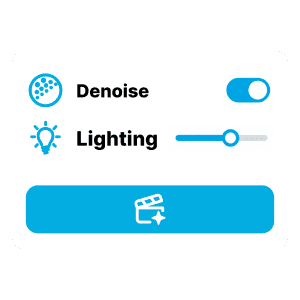
Ajusta y repara
Activa la reducción de ruido para videos con grano o ajusta la iluminación IA a media o alta si los rostros se ven oscuros.
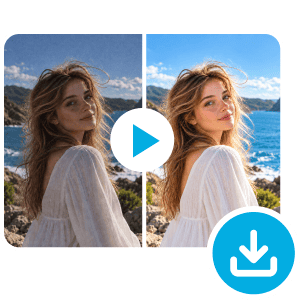
Compara y guarda
Compara el video original con el reparado. Si necesitas más mejoras, ajusta la configuración y vuelve a repararlo.
Más que resolución: 3 formas de mejorar tus videos y darles un acabado profesional
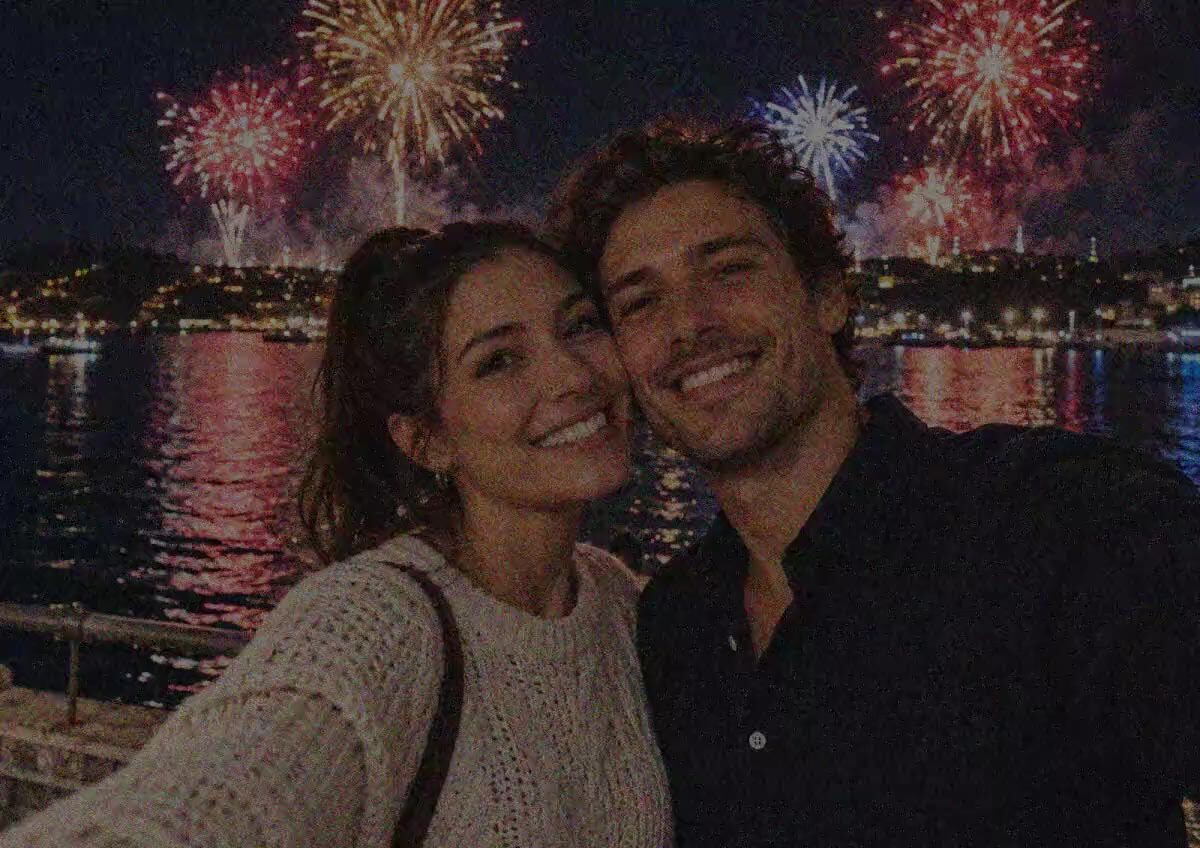
Reducción de ruido: consigue videos nocturnos nítidos
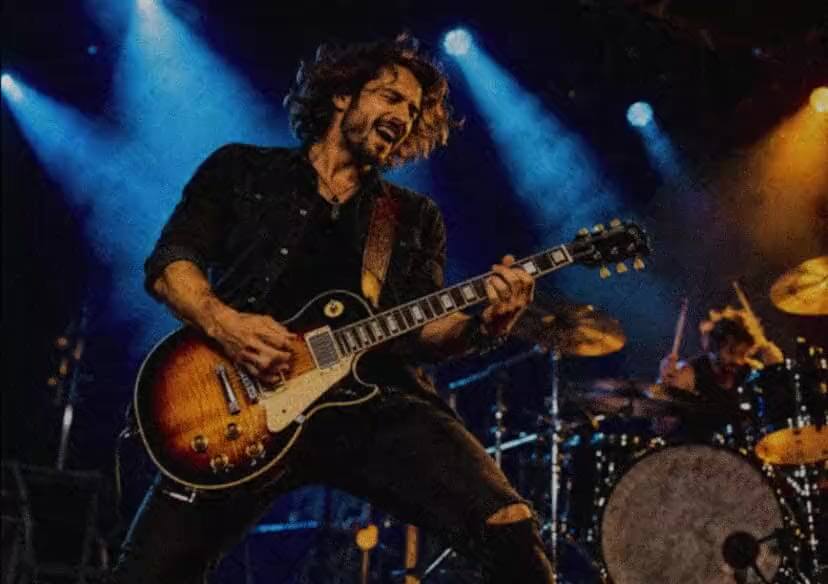
¿Tu video de un concierto o fuegos artificiales tiene mucho grano? La reducción de ruido con IA lo elimina sin perder detalles de la piel, el cabello y la ropa. Ideal para videos nocturnos y grabaciones antiguas. Actívala solo cuando la necesites.
Interpolación de fotogramas: dale fluidez a tus clips cotidianos
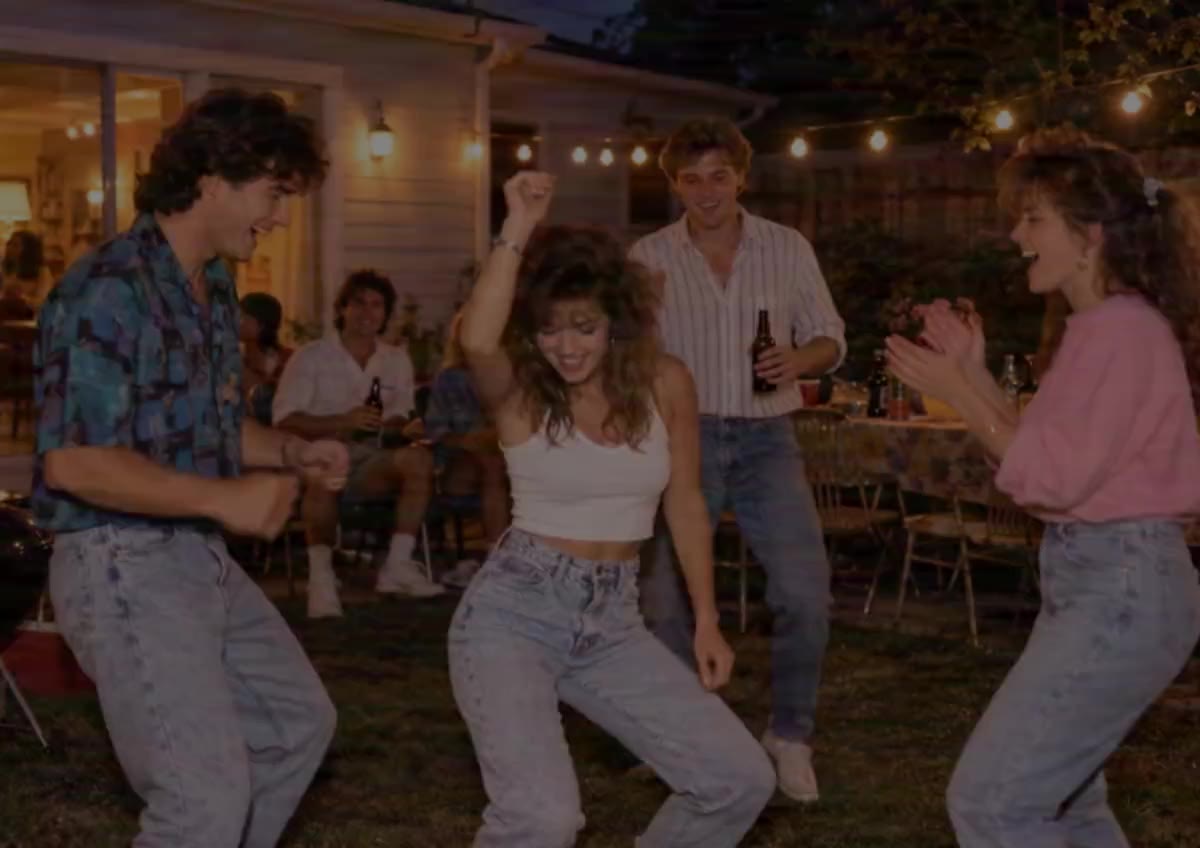
¿Tu vlog de viaje da tirones en cada paneo o tu vídeo de baile se entrecorta a mitad de un movimiento? La interpolación de fotogramas los completa para que los mejores momentos deportivos, clips de mascotas y giros de productos se reproduzcan con la fluidez de un vídeo profesional.
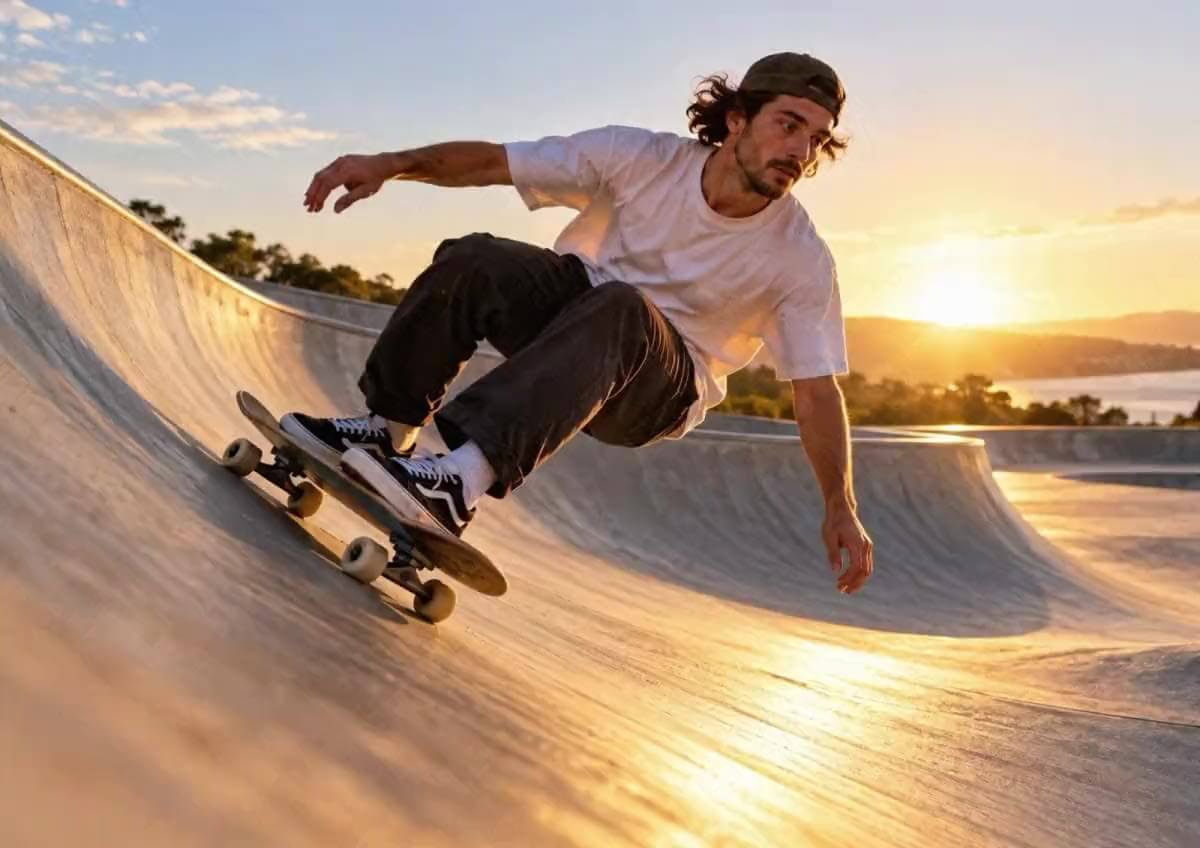
Iluminación IA: nivel profesional para cada escena
¿Grabaste un retrato al atardecer o un evento nocturno y los rostros quedaron perdidos entre las sombras? Iluminación IA equilibra la exposición con un ajuste sencillo, resaltando rostros, color y detalles en las sombras sin perder las altas luces.

Por qué usar YouCam Reparación de vídeo con IA
Recupera tus videos familiares antiguos con una calidad renovada
¿Tus cintas VHS o videos antiguos se ven borrosos y entrecortados? La reparación de video con IA reduce el ruido, mejora los detalles hasta en 4K y suaviza el movimiento para que tus recuerdos luzcan como nuevos.

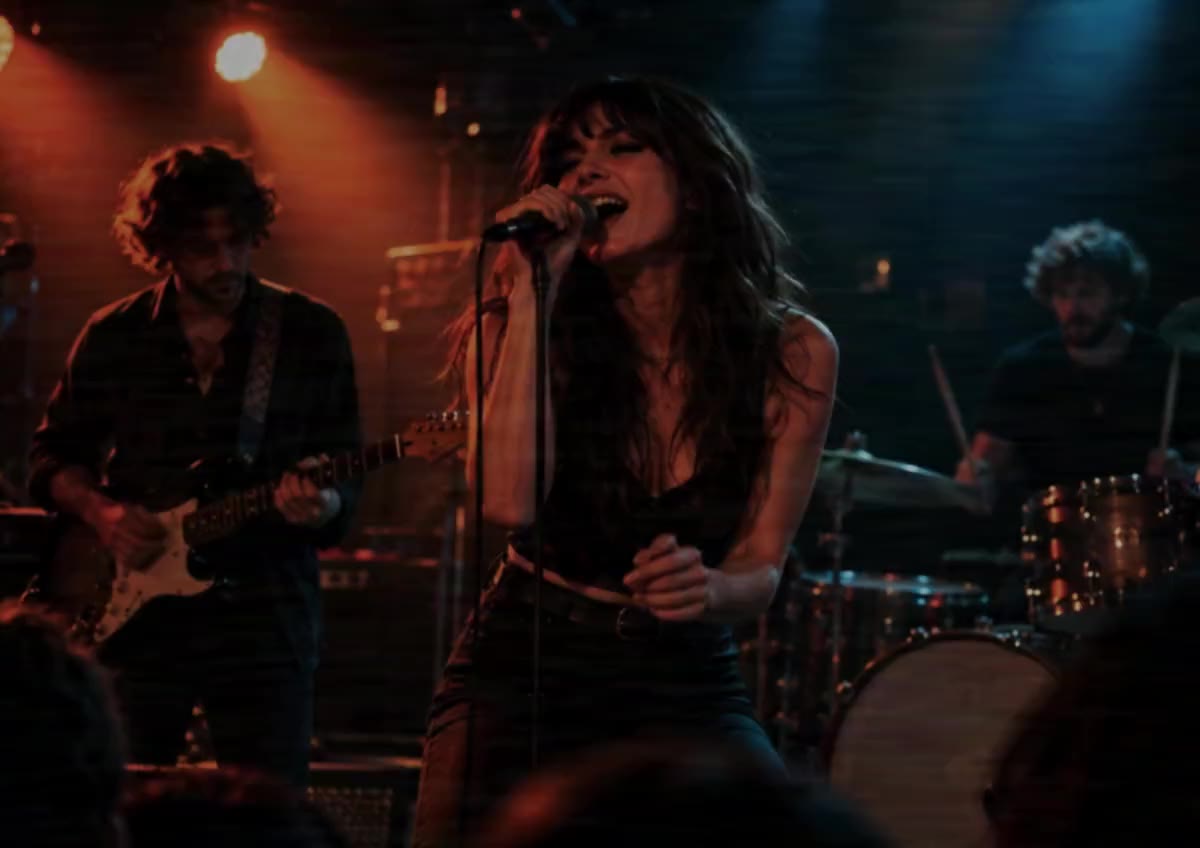
Revive cada concierto con detalles claros y vibrantes
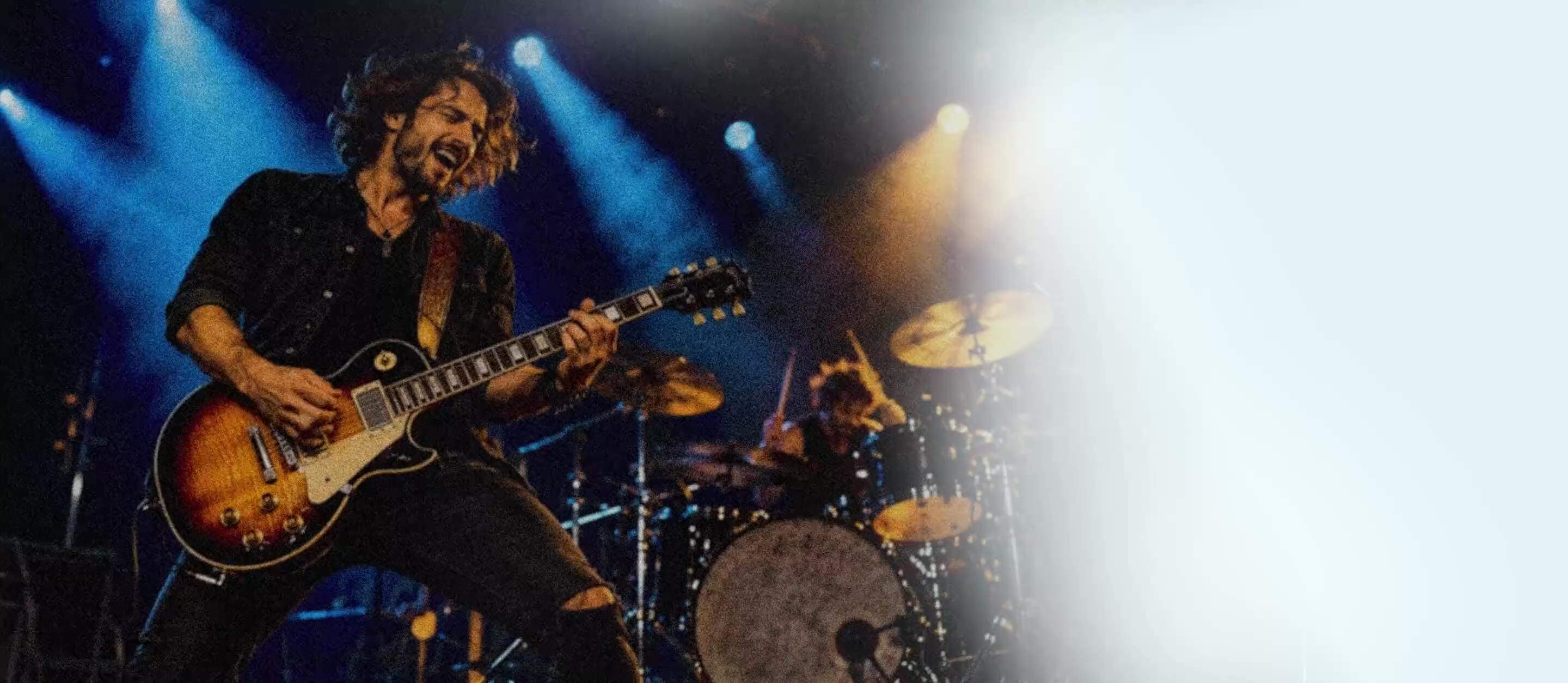
¿Grabaste a tu artista favorito en directo y el vídeo quedó oscuro, o entrecortado? La reparación de vídeo con IA saca de las sombras los rostros y detalles del escenario, elimina el grano y suaviza el movimiento irregular para que la actuación se vea tan vibrante como la recuerdas.
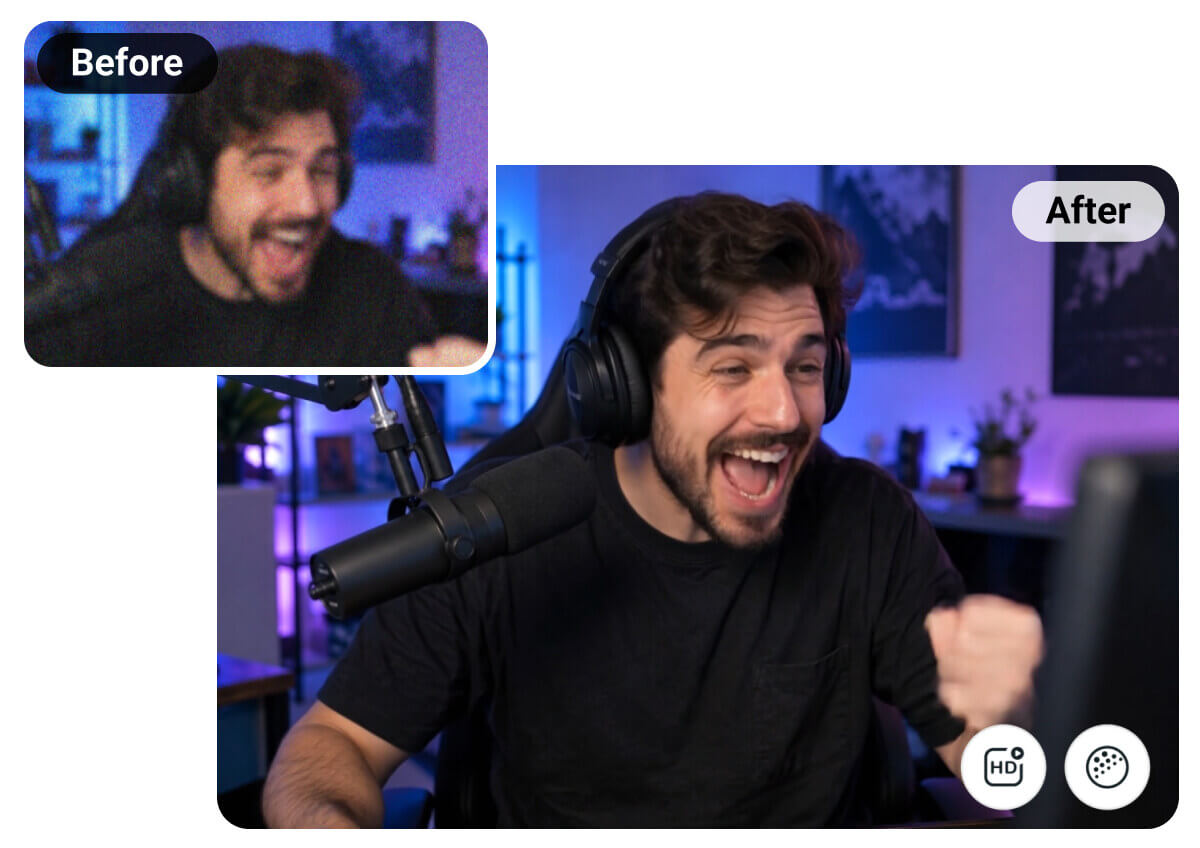
Convierte grabaciones de transmisiones en directo en contenido listo para destacar
¿Guardaste tu transmisión en directo y la repetición quedó borrosa y con ruido por la alta compresión? La reparación de vídeo con IA mejora los detalles hasta calidad 4K y limpia el ruido para que tu grabación mantenga la calidad al convertirla en destacados pulidos para TikTok, Reels o YouTube.
Preguntas frecuentes sobre la Reparación de vídeo con IA
¿Qué mejora exactamente la Reparación de vídeo con IA y cómo?
Cuatro mejoras, cada una con su propia técnica: Mejorar reconstruye detalles con superresolución, Reducción de ruido de vídeo elimina el grano, Interpolación de fotogramas suaviza el movimiento entrecortado e Iluminación IA reequilibra la exposición. Usa las cuatro a la vez o desactiva las que no necesites.
¿En qué se diferencia de la herramienta Potenciador de vídeo?
Potenciador de vídeo solo aumenta la resolución. Reparación de vídeo usa esa misma tecnología como una de sus cuatro mejoras, junto con reducción de ruido, interpolación de fotogramas y corrección de iluminación, detectando automáticamente cuáles necesita tu metraje.
¿Qué formatos, tamaños y duraciones de vídeo se admiten?
MP4, MOV y M4V, hasta 2 GB, menos de 60 minutos y una resolución de hasta 4096 px. Exporta en H.264 antes de cargarlo: los archivos H.265/HEVC no se aceptan y pueden ser rechazados.
¿La Reparación de vídeo con IA cuesta créditos?
Sí: cada mejora se cobra por segundo de uso, con una tarifa combinada más baja cuando se ejecutan las cuatro juntas. El coste exacto se actualiza al instante en el botón Reparar antes de confirmar, así que activar solo lo que necesita tu metraje mantiene el coste bajo.
¿Puede reparar vídeos de calidad extremadamente baja, dañados o muy comprimidos?
No por completo. Mejora los detalles reales, reduce el ruido real y suaviza los tirones reales, pero no puede inventar detalles que el archivo nunca capturó. El metraje muy pixelado o mal comprimido mejorará, pero no se convertirá en alta resolución nativa.
¿Por qué algunos interruptores ya están activados o aparecen atenuados?
La herramienta analiza la resolución y velocidad de fotogramas reales al cargar el vídeo y preconfigura Mejorar e Interpolación de fotogramas según corresponda. Un interruptor atenuado solo significa que tu metraje ya supera el rango útil de esa mejora.
¿Cuándo se activa o desactiva Mejorar automáticamente?
Mejorar se activa automáticamente en metraje de 1080p o menos, ya que ahí produce la diferencia más visible. Permanece desactivado por encima de 1080p y no está disponible en 4K, donde ya no faltan detalles por reconstruir. Es más útil en clips suaves de móvil o descargados; no ayudará con capturas de pantalla pixeladas, porque ninguna herramienta puede inventar detalles que nunca se capturaron.
¿Cuándo se activa o desactiva la Interpolación de fotogramas automáticamente?
Se activa automáticamente en metraje de 16 fps o menos y permanece desactivada entre 16 y 60 fps. Es ideal para clips antiguos con estilo de presentación; evítala en acción rápida ya grabada a una alta velocidad de fotogramas, porque puede deformar los bordes en movimiento.
¿Algún consejo para usar Iluminación IA?
Es más útil en interiores poco iluminados o clips a contraluz. En metraje que ya está bien iluminado, mantenla en Desactivada o Media: Alta puede reducir el contraste.
¿La Reducción de ruido de vídeo está activada por defecto?
No: está desactivada por defecto porque no todos los clips la necesitan y una reducción de ruido excesiva puede suavizar la textura. Actívala para metraje nocturno o de videocámara antigua; evítala en tomas diurnas limpias.

