



Réparation Vidéo IA
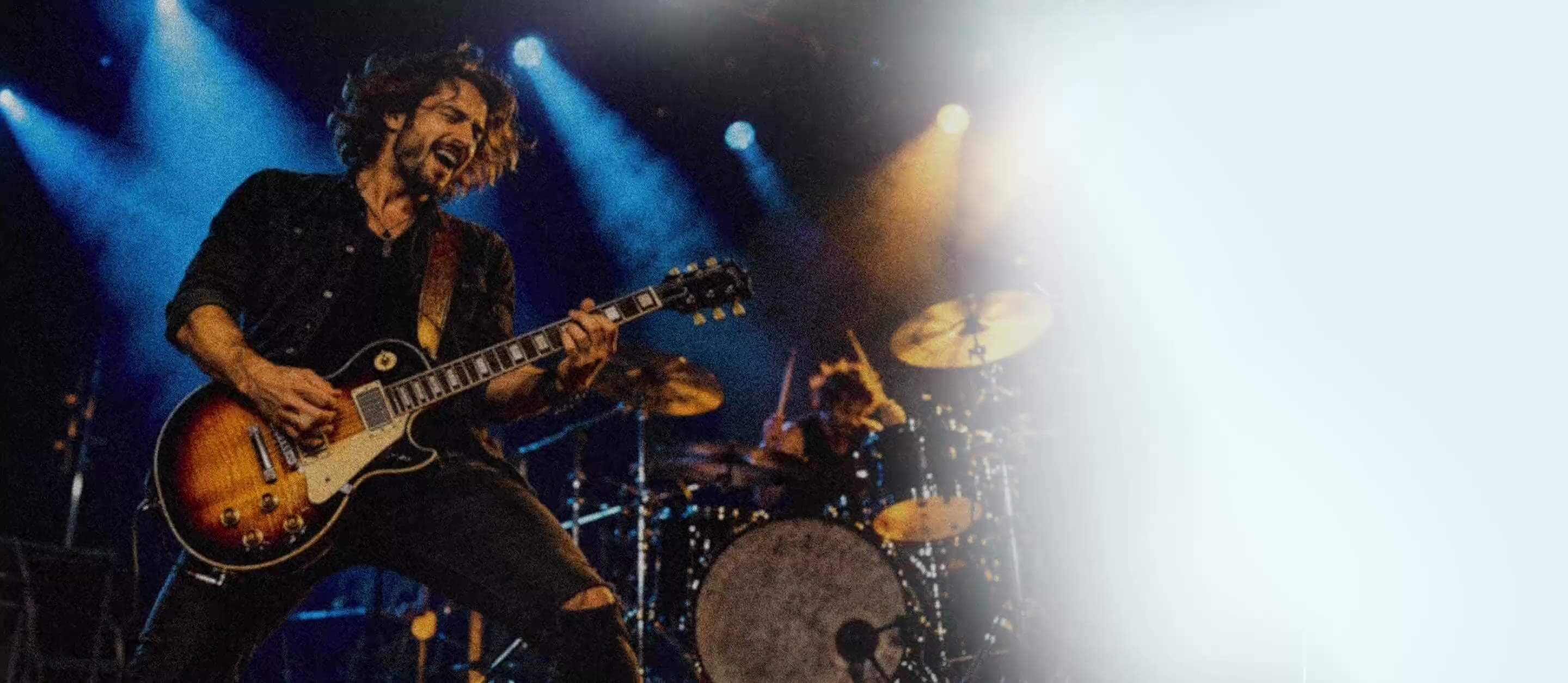
Donnez à chaque clip une finition haut de gamme. La réparation vidéo par IA affine les détails jusqu’en qualité 4K, supprime le grain, fluidifie le mouvement et éclaircit les scènes sombres.
Transformez vos Anciens Clips Sombres en Vidéo Fluide de qualité 4K
La Réparation vidéo par IA analyse votre vidéo et applique exactement ce dont elle a besoin : détails de qualité 4K, texture plus nette, mouvement plus fluide et meilleur éclairage, sans réglage manuel.
Comment Utiliser la Réparation Vidéo par IA en Quelques Etapes Simples
Aucun logiciel de montage requis : importez, cliquez et téléchargez.

Importez votre vidéo
Ajoutez votre vidéo et laissez la Réparation Vidéo par IA s’occuper du reste.

Obtenez des réglages suggérés automatiquement
La Réparation Vidéo par IA analyse la résolution et la fréquence d’images réelles de votre vidéo, puis préconfigure les corrections dont vous pourriez avoir besoin.
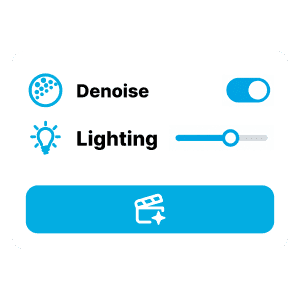
Affinez, puis réparez
Vidéo de nuit granuleuse ? Activez Réduction du bruit. Visages trop sombres ? Réglez Lumière en IA sur Moyen ou Élevé. Le coût en crédits se met à jour en direct, sans surprise.
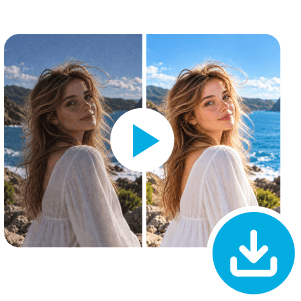
Comparez, puis enregistrez
Visualisez le clip d’origine et le clip réparé côte à côte avant de confirmer. Besoin d’une autre correction ? Ajustez les réglages et réparez à nouveau, sans devoir tout recommencer.
3 Méthodes de Corrections pour un Rendu Haut de Gamme
Réduction du Bruit Vidéo : vos Vidéos aussi Nettes de Nuit que de Jour
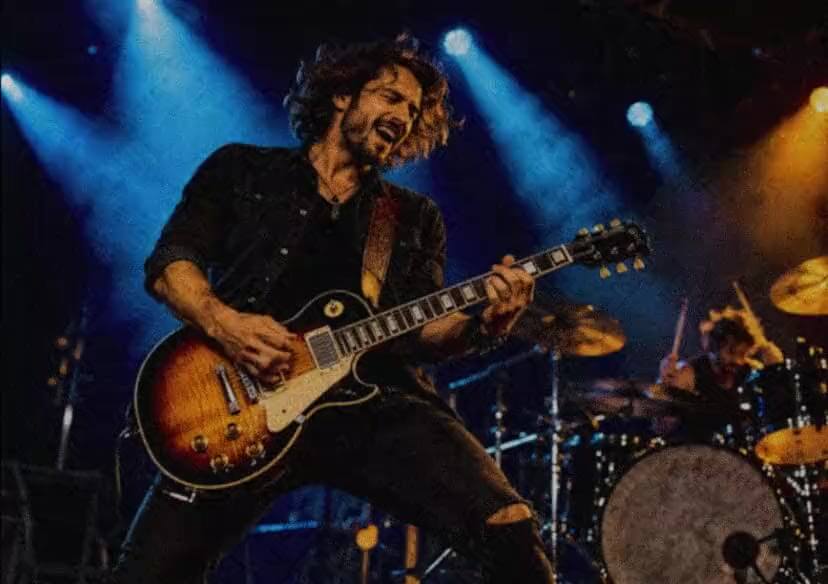
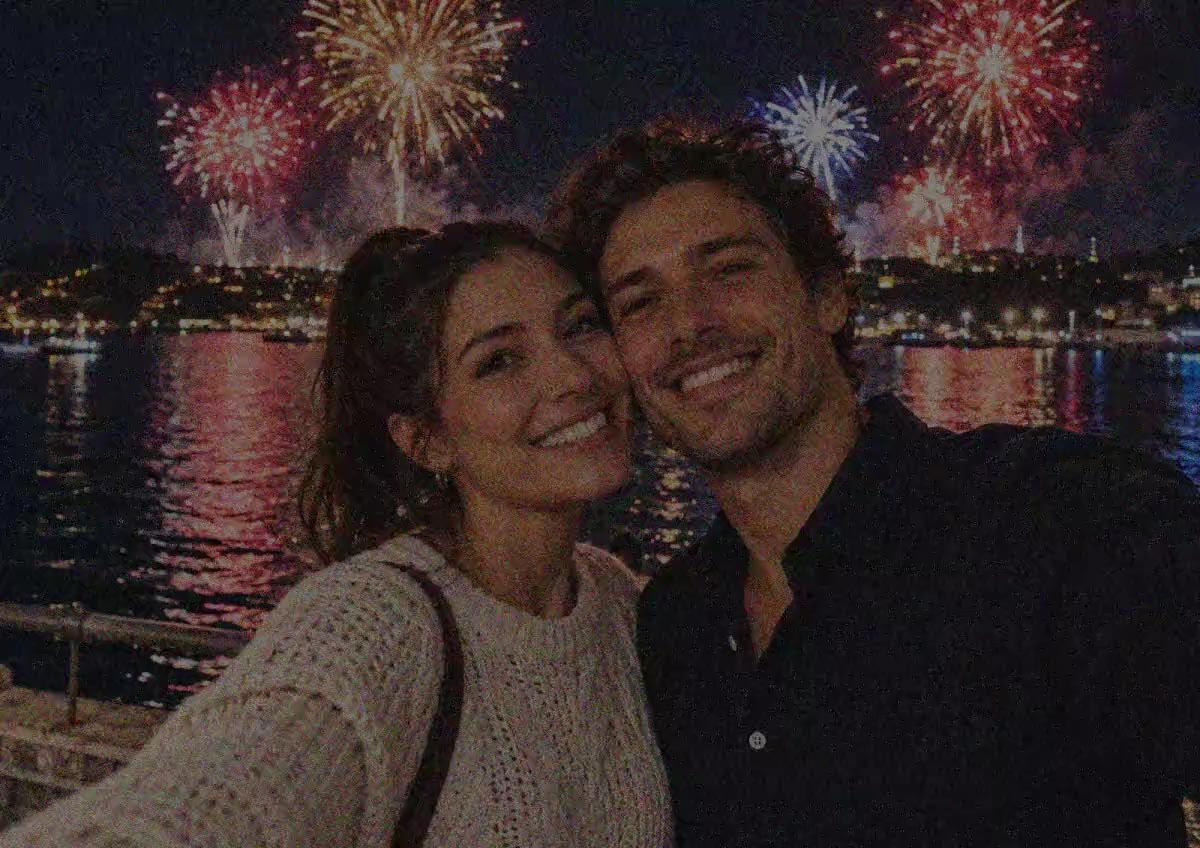
Vous avez filmé un concert ou un feu d’artifice et obtenu une image pleine de grain ? La réduction du bruit par IA le supprime tout en préservant les détails de la peau, des cheveux et des tissus, pour que vos vidéos nocturnes et anciennes cassettes de caméscope restent nettes, sans effet flou. Elle est désactivée par défaut afin que vous ne l’utilisiez qu’en cas de besoin.
Interpolation d’Images : Fluidité Cinématographique pour vos Clips
Votre vlog de voyage saccade à chaque panoramique ou votre vidéo de danse manque de fluidité en plein mouvement ? Interpolation d’images comble les images manquantes, pour que les temps forts sportifs, les clips d’animaux et les rotations de produits soient aussi fluides que des vidéos professionnelles.
Lumière IA : un Eclairage de Qualité Professionnelle pour Chaque Scène
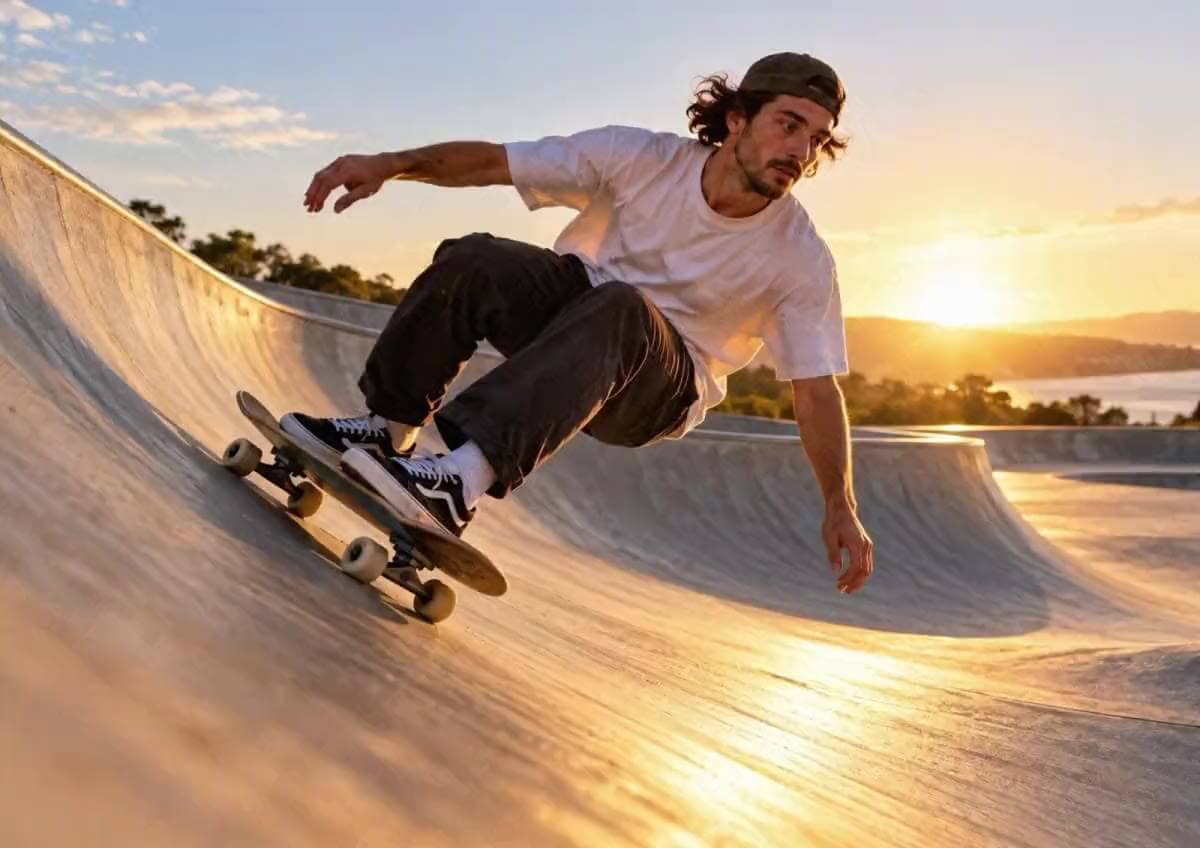
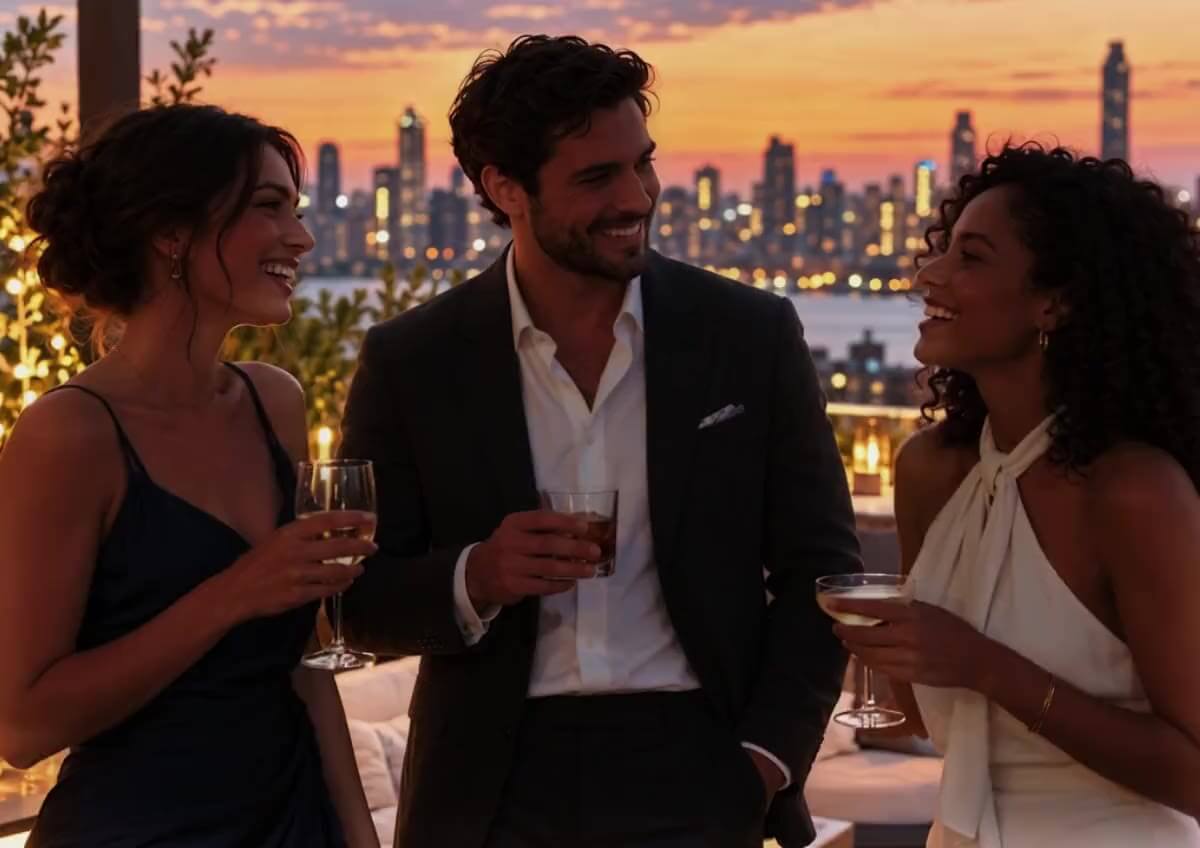
Vous avez filmé un portrait au coucher du soleil ou un événement en soirée, puis découvert des visages perdus dans l’ombre ? Lumière IA équilibre l’exposition avec un réglage simple, révélant les visages, les couleurs et les détails dans les ombres tout en préservant les hautes lumières.
Pourquoi Utiliser la Réparation Vidéo IA de YouCam
Restaurez vos Anciennes Vidéos de Famille avec une Qualité Moderne
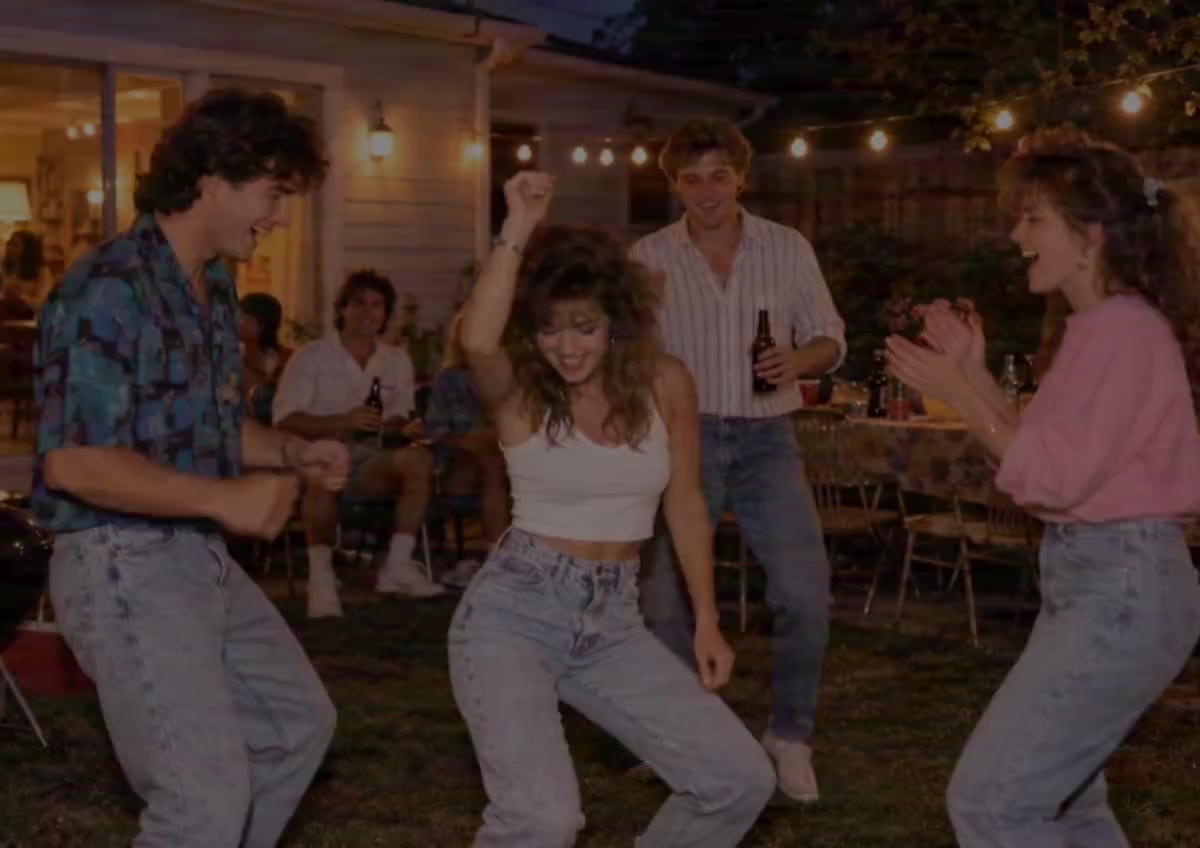
Vous avez numérisé une cassette VHS ou de caméscope, pour découvrir une image granuleuse, floue et saccadée ? La Réparation Vidéo par IA supprime le bruit, reconstruit les détails jusqu’en qualité 4K et fluidifie le mouvement en une seule fois, afin que vos souvenirs vieux de plusieurs décennies trouvent leur place à côté des vidéos filmées hier.

Revivez Chaque Concert avec des Détails Nets et Eclatants
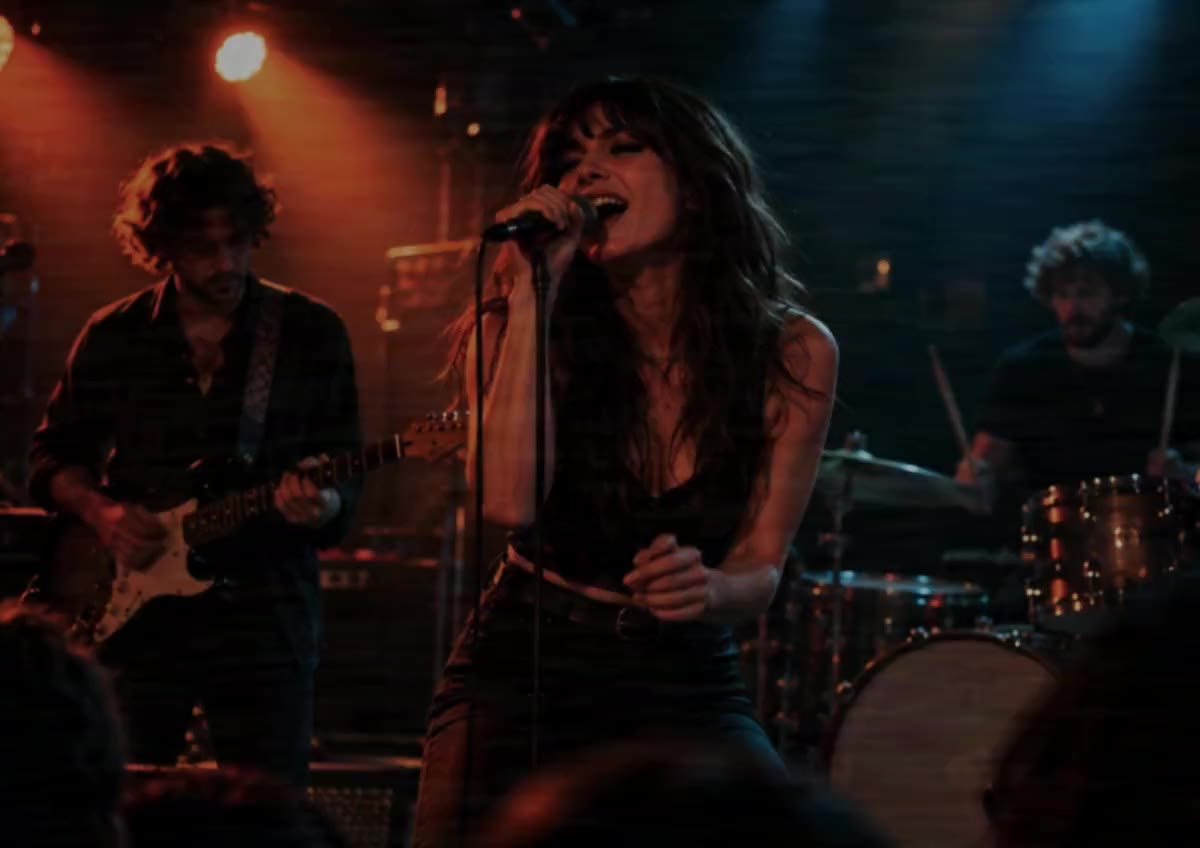
Vous avez enregistré votre artiste préféré en concert, mais obtenu une vidéo sombre, granuleuse et saccadée ? La Réparation Vidéo par IA fait ressortir les visages et les détails de la scène des ombres, supprime le grain et fluidifie le mouvement, pour un spectacle aussi vivant que dans vos souvenirs.
Améliorez vos Enregistrements de Diffusion en Direct
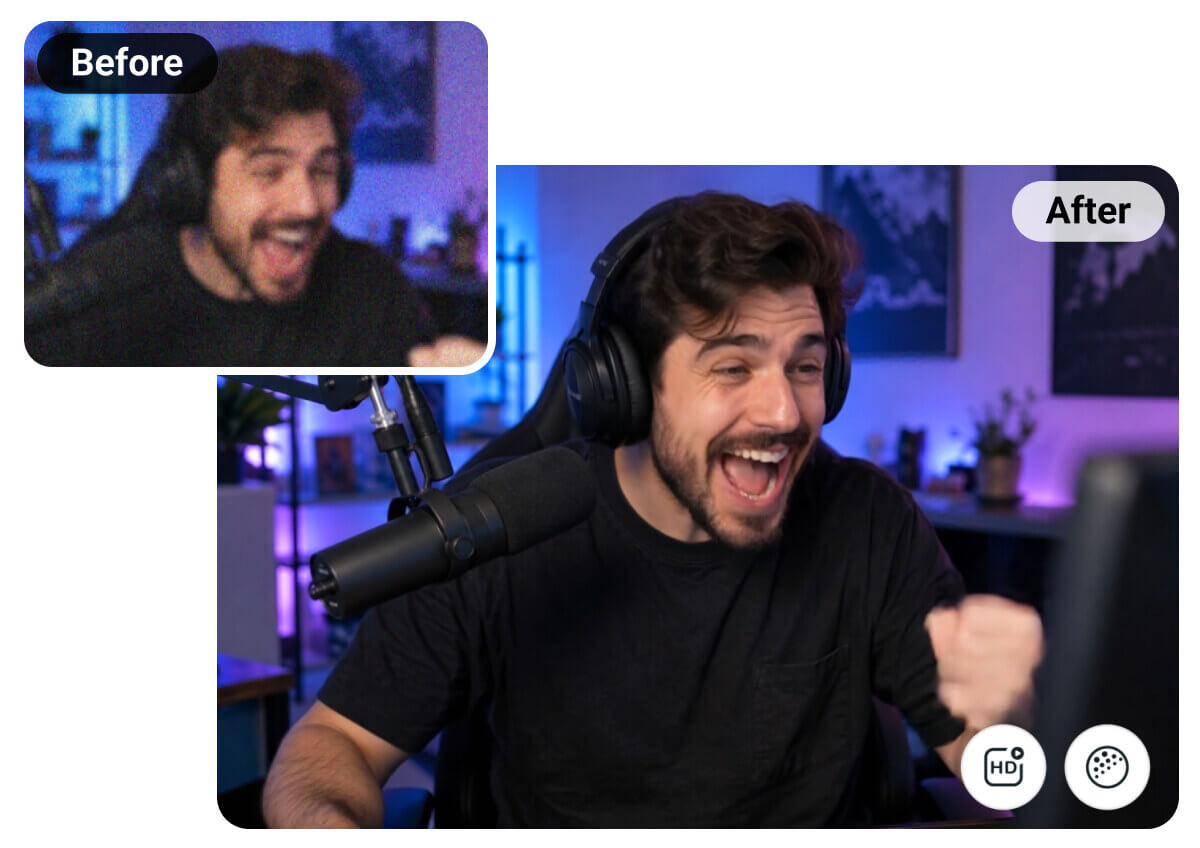
Vous avez enregistré votre diffusion en direct, mais la rediffusion est floue et bruitée à cause d’une forte compression ? La Réparation Vidéo par IA affine les détails jusqu’en qualité 4K et nettoie le bruit, pour que votre enregistrement reste impeccable lorsque vous le découpez en extraits soignés pour TikTok, Reels ou YouTube.
FAQ : Réparation Vidéo par IA
Que corrige exactement la Réparation Vidéo par IA, et comment ?
Quatre corrections, chacune avec sa propre technique : Améliorer reconstruit les détails grâce à la super-résolution, Réduction du bruit vidéo supprime le grain, Interpolation d’images fluidifie les mouvements saccadés et Lumière en IA rééquilibre l’exposition. Utilisez les quatre simultanément ou désactivez celles dont vous n’avez pas besoin.
En quoi est-ce différent de l’outil Améliorer Vidéo ?
Améliorer Vidéo effectue uniquement une mise à l’échelle. La Réparation Vidéo utilise cette même technologie comme l’une de ses quatre corrections, avec la réduction du bruit, l’interpolation d’images et la correction de l’éclairage, tout en détectant automatiquement celles dont votre vidéo a besoin.
Quels formats, tailles et durées vidéo sont pris en charge ?
MP4, MOV et M4V, jusqu’à 2 Go, moins de 60 minutes et une résolution maximale de 4096 px. Exportez au format H.264 avant d’importer votre vidéo : les fichiers H.265/HEVC ne sont pas acceptés à l’import et peuvent être refusés.
La Réparation vidéo par IA coûte-t-elle des crédits ?
Oui : chaque correction est facturée à la seconde d’utilisation, avec un tarif groupé réduit lorsque les quatre sont utilisées ensemble. Le coût exact se met à jour en direct sur le bouton Réparer avant confirmation ; n’activer que les corrections nécessaires à votre vidéo permet donc de réduire le coût.
Peut-elle corriger une vidéo de très faible qualité, corrompue ou fortement compressée ?
Pas entièrement. Elle affine les vrais détails, réduit le vrai bruit et fluidifie les vrais saccades, mais ne peut pas inventer des détails qu’un fichier n’a jamais capturés. Une vidéo très pixellisée ou fortement compressée s’améliorera, mais ne deviendra pas une vidéo native en haute résolution.
Pourquoi certains interrupteurs sont-ils déjà activés ou grisés ?
L’outil analyse la résolution et la fréquence d’images réelles lors de l’import, puis préconfigure Améliorer et Interpolation d’images en conséquence. Un interrupteur grisé signifie simplement que votre vidéo dépasse déjà la plage utile de cette correction.
Quand Améliorer s’active-t-il ou se désactive-t-il automatiquement ?
Améliorer s’active automatiquement pour les vidéos en 1080p ou moins, car c’est là que la différence est la plus visible. Il reste désactivé au-delà de 1080p et est indisponible en 4K, où aucun détail manquant ne reste à reconstruire. Il est particulièrement utile pour les clips flous filmés sur téléphone ou téléchargés ; il ne peut pas améliorer les captures d’écran pixellisées, car aucun outil ne peut inventer des détails qui n’ont jamais été capturés.
Quand Interpolation d’images s’active-t-elle ou se désactive-t-elle automatiquement ?
Elle s’active automatiquement pour les vidéos à 16 ips ou moins et reste désactivée entre 16 et 60 ips. Elle est idéale pour les anciens clips de type diaporama ; évitez-la pour les actions rapides déjà filmées à une fréquence d’images élevée, car elle peut déformer les contours en mouvement.
Avez-vous des conseils pour utiliser Lumière en IA ?
Elle est particulièrement utile pour les intérieurs sombres ou les clips à contre-jour. Sur une vidéo déjà bien éclairée, laissez-la sur Désactivé ou Moyen : le niveau Élevé peut atténuer le contraste.
La Réduction du bruit vidéo est-elle activée par défaut ?
Non : elle est désactivée par défaut, car tous les clips n’en ont pas besoin et une réduction excessive du bruit peut adoucir la texture. Activez-la pour les vidéos de nuit ou les anciennes vidéos de caméscope ; évitez-la pour les prises de vue nettes en plein jour.

