



Perbaikan Video AI
Beri setiap klip hasil akhir premium. Perbaikan Video AI mempertajam detail hingga kualitas 4K, menghilangkan noise, menghaluskan gerakan, dan mencerahkan adegan gelap sekaligus.
Ubah Klip Lama, Gelap, dan Tersendat Menjadi Video Halus Berkualitas 4K
Perbaikan Video AI menganalisis rekaman dan menerapkan yang dibutuhkan — detail berkualitas 4K, tekstur lebih bersih, gerakan lebih halus, dan pencahayaan lebih baik — tanpa penyesuaian manual.
Cara Menggunakan Perbaikan Video AI: Sekali Unggah, Semua Perbaikan, Langkah Sederhana
Tak perlu software pengeditan, cukup unggah, klik, lalu unduh.

Unggah rekaman
Tambahkan video dan biarkan Perbaikan Video AI mengurus sisanya.

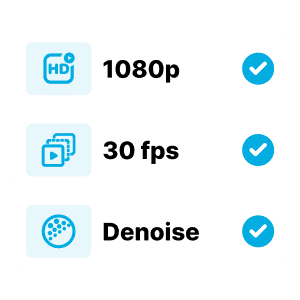
Dapatkan pengaturan yang disarankan otomatis
Perbaikan Video AI membaca resolusi dan frame rate asli rekaman, lalu menyiapkan perbaikan yang mungkin diperlukan.
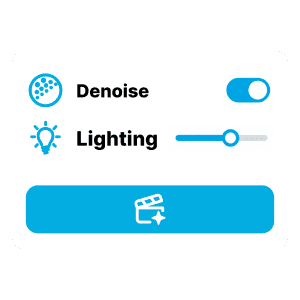
Sesuaikan, lalu perbaiki
Rekaman malam berbintik? Aktifkan Pengurangan Noise. Wajah terlalu gelap? Atur Pencahayaan AI ke Sedang atau Tinggi. Biaya kredit diperbarui secara langsung, jadi tidak ada kejutan.
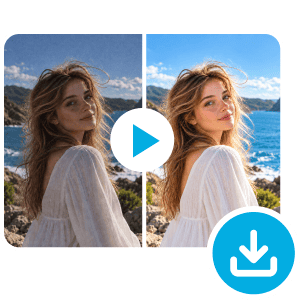
Bandingkan, lalu simpan
Lihat klip asli dan yang telah diperbaiki berdampingan sebelum melanjutkan. Butuh proses lagi? Sesuaikan pengaturan dan perbaiki kembali — tak perlu mulai dari awal.
Lebih dari Sekadar Resolusi. 3 Perbaikan yang Membuat Video Tampak Premium
Pengurangan Noise Video: Jadikan Rekaman Malam Sebersih Rekaman Siang Hari
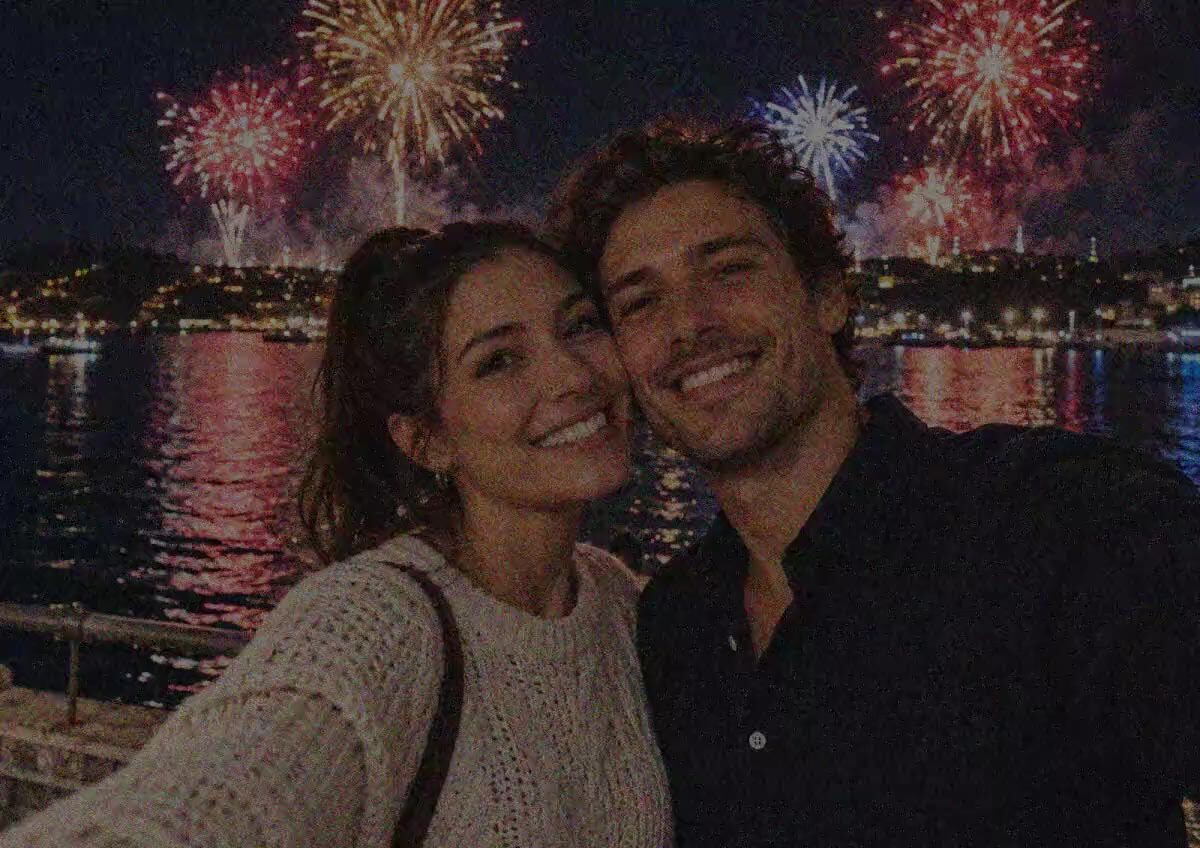
Merekam konser atau kembang api dan layar penuh bintik? Pengurangan Noise AI membersihkannya sambil menjaga detail kulit, rambut, dan kain, sehingga video malam serta rekaman camcorder lama tampak bersih, bukan buram. Fitur ini nonaktif secara default, jadi gunakan hanya saat diperlukan.
Interpolasi Frame: Berikan Kelancaran Sinematik pada Klip Sehari-hari
Vlog perjalanan tersendat setiap kali kamera bergerak, atau video tari tersentak di tengah gerakan? Interpolasi Frame mengisi frame yang hilang, sehingga sorotan olahraga, klip hewan peliharaan, dan putaran produk diputar semulus rekaman profesional.
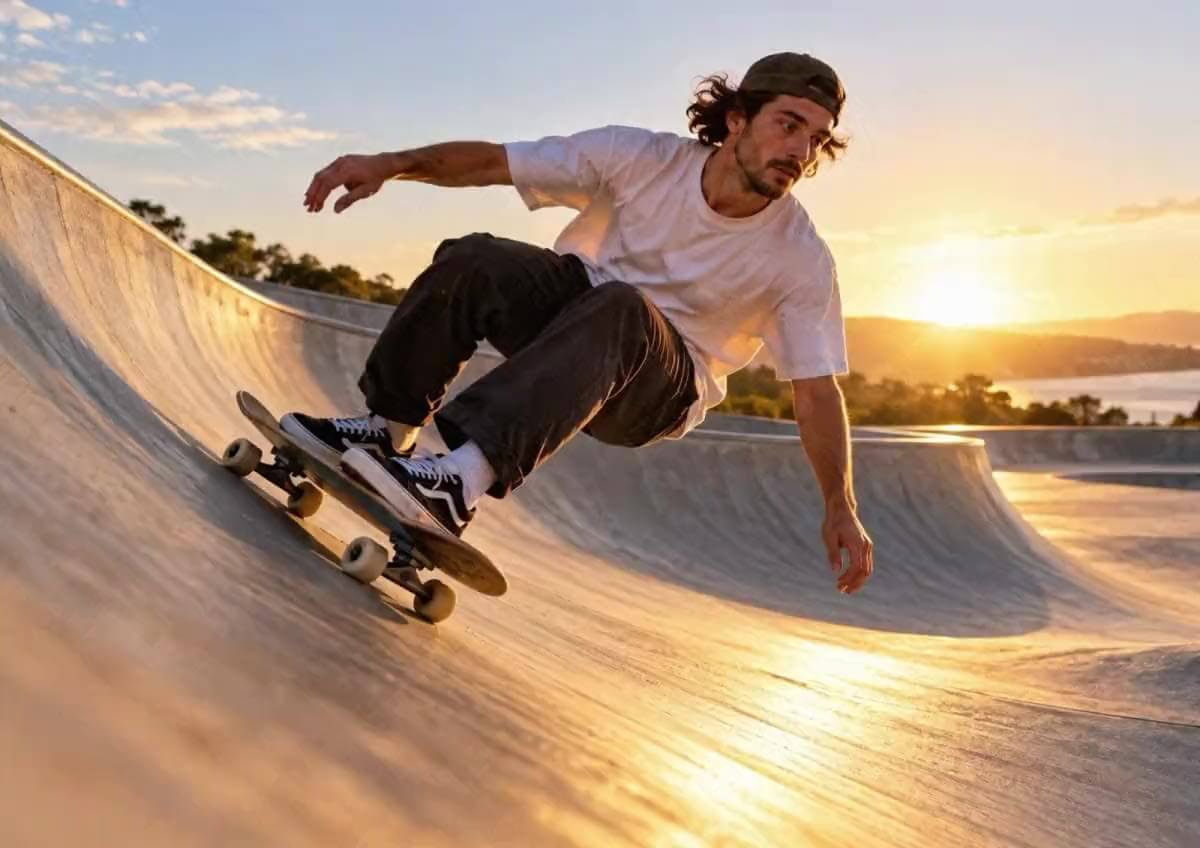
Pencahayaan AI: Pencahayaan Berkualitas Profesional untuk Setiap Adegan
Merekam potret saat matahari terbenam atau acara malam, tetapi wajah tenggelam dalam bayangan? Pencahayaan AI menyeimbangkan eksposur dengan pengaturan sederhana, menonjolkan wajah, warna, dan detail bayangan sambil mempertahankan area terang.

Mengapa Menggunakan Perbaikan Video AI YouCam
Pulihkan Rekaman Keluarga Lama ke Kualitas Modern
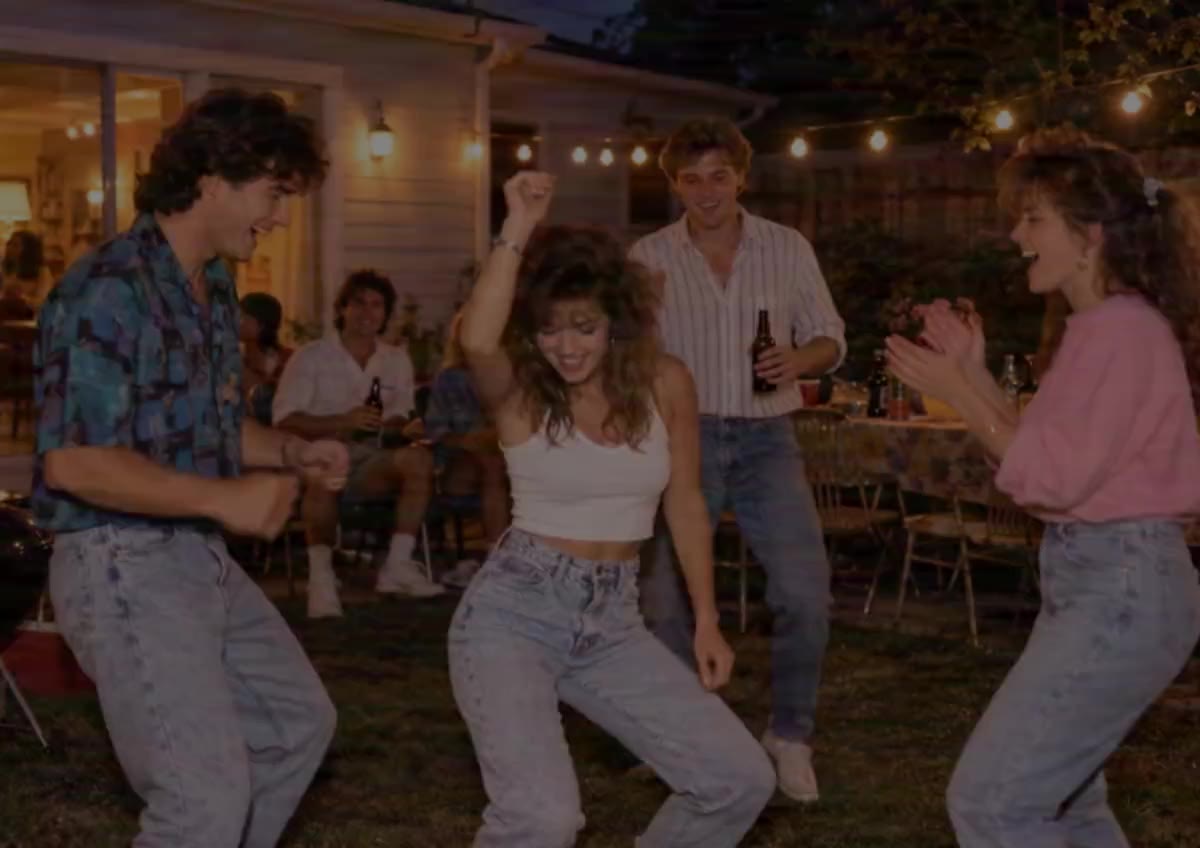
Sudah mendigitalkan kaset VHS atau camcorder, tetapi hasilnya berbintik, buram, dan tersendat? Perbaikan Video AI menghilangkan noise, membangun kembali detail hingga kualitas 4K, dan menghaluskan gerakan dalam sekali proses, sehingga kenangan puluhan tahun lalu tampak selaras dengan rekaman yang dibuat kemarin.

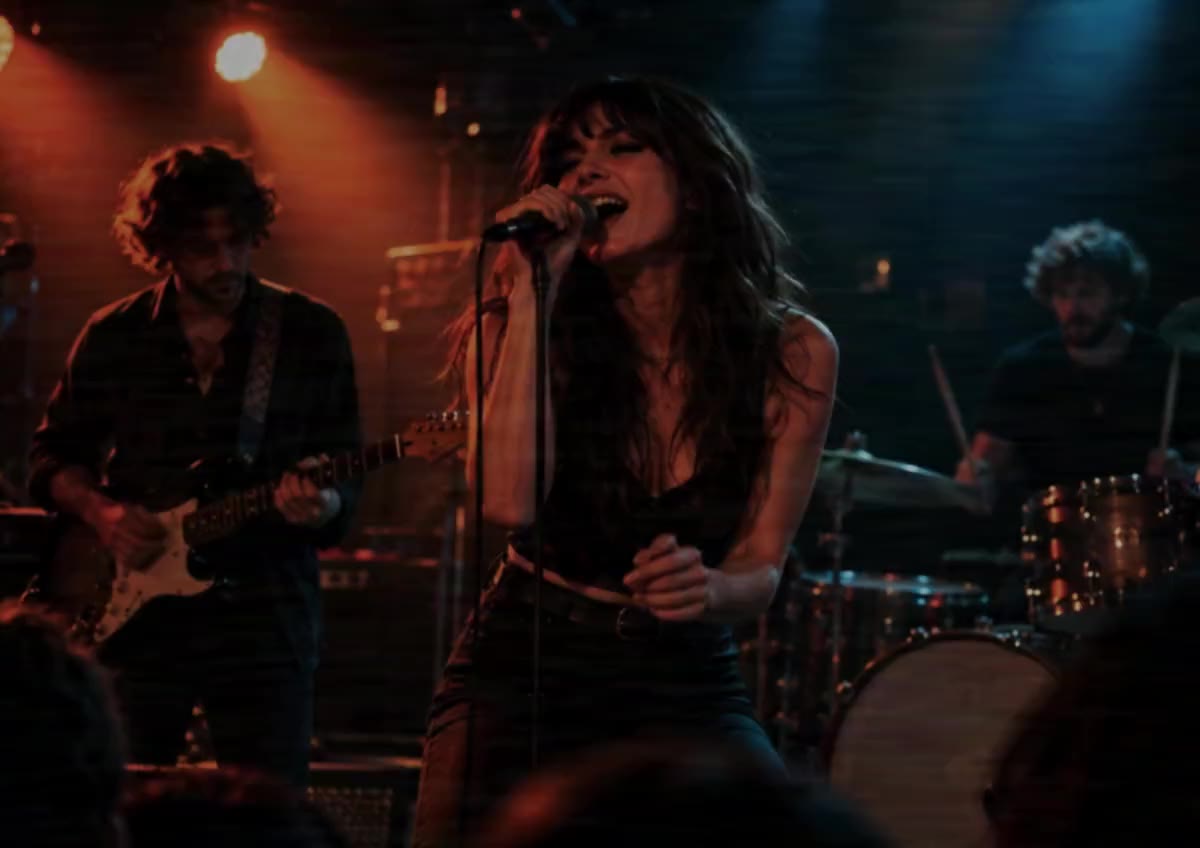
Hidupkan Kembali Setiap Konser dalam Detail Jernih dan Tajam
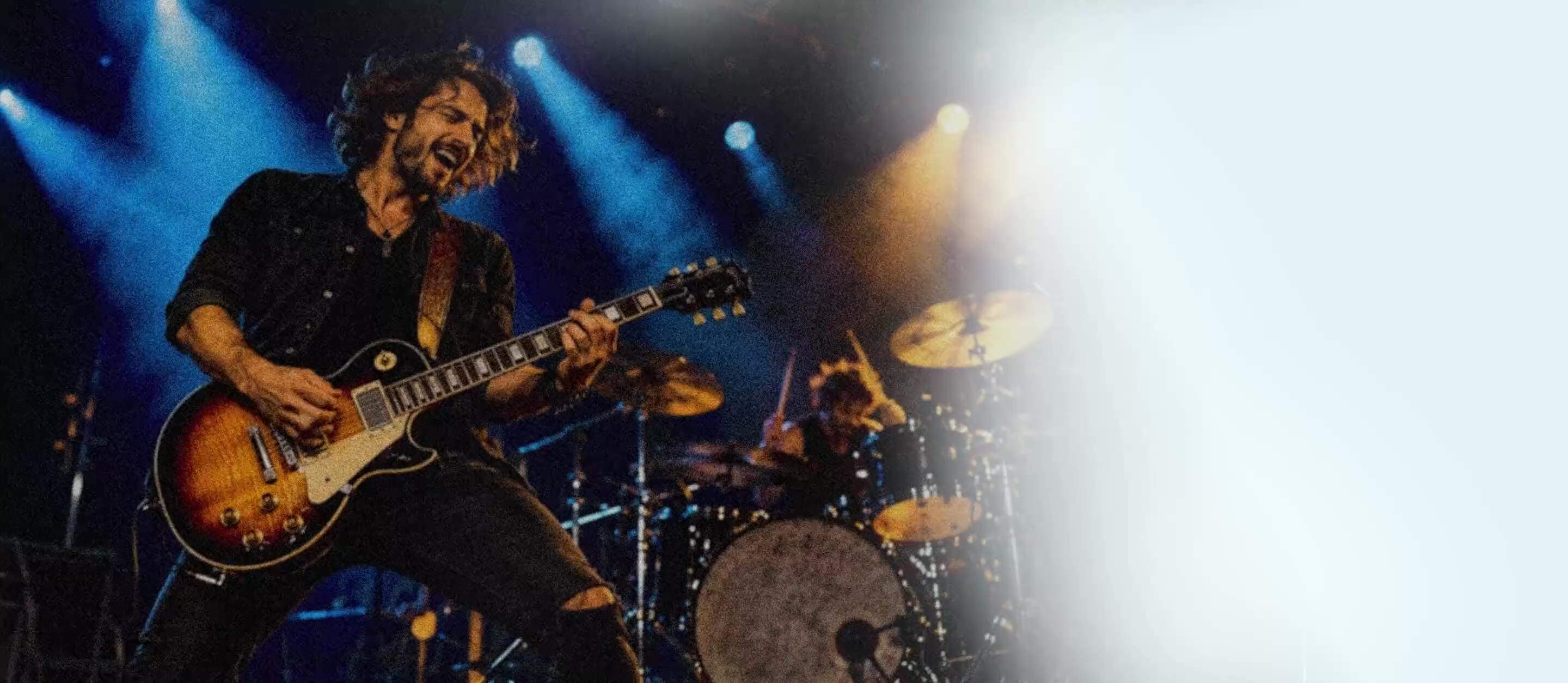
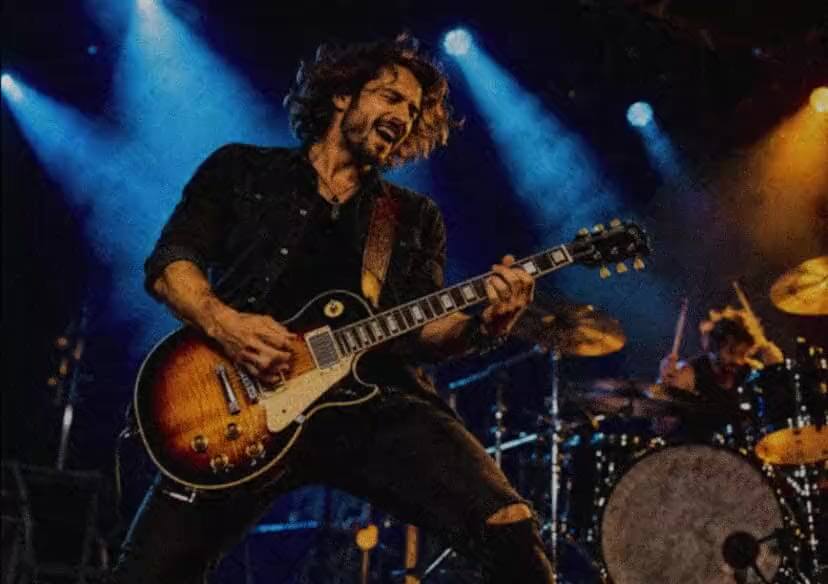
Merekam artis favorit secara langsung, tetapi hasilnya gelap, berbintik, dan tersendat? Perbaikan Video AI menampilkan wajah serta detail panggung dari bayangan, membersihkan bintik, dan menghaluskan gerakan tersendat, sehingga pertunjukan tampak setajam yang diingat.
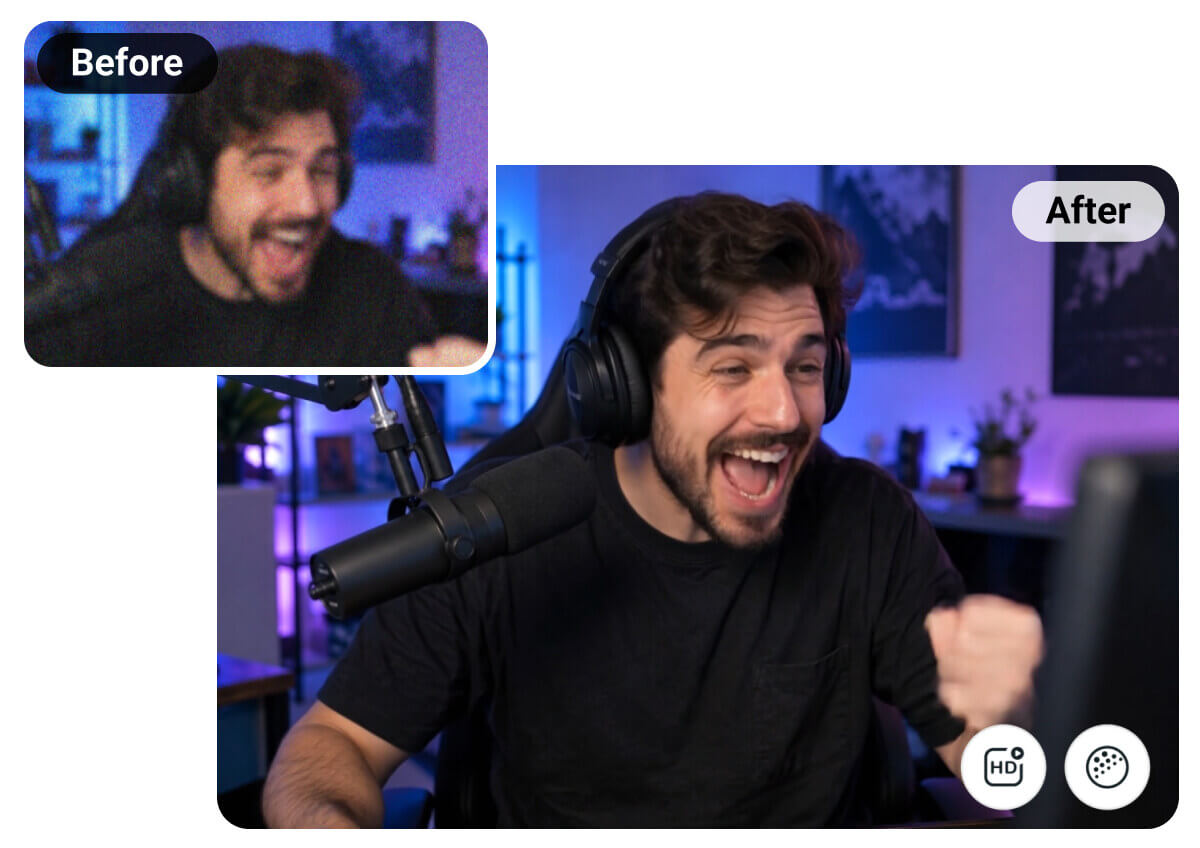
Ubah Rekaman Live Stream Menjadi Konten Siap Sorotan
Menyimpan live stream, tetapi tayang ulangnya buram dan penuh noise akibat kompresi berat? Perbaikan Video AI mempertajam detail hingga kualitas 4K dan membersihkan noise, sehingga rekaman tetap bagus saat dipotong menjadi sorotan menarik untuk TikTok, Reels, atau YouTube.
FAQ Perbaikan Video AI
Apa saja yang diperbaiki Perbaikan Video AI, dan bagaimana caranya?
Empat perbaikan, masing-masing dengan teknik berbeda: Tingkatkan membangun kembali detail dengan super-resolusi, Pengurangan Noise Video menghilangkan bintik, Interpolasi Frame menghaluskan gerakan tersendat, dan Pencahayaan AI menyeimbangkan kembali eksposur. Jalankan keempatnya sekaligus, atau nonaktifkan yang tidak diperlukan.
Apa bedanya dengan alat Peningkat Kualitas Video?
Peningkat Kualitas Video hanya meningkatkan resolusi. Perbaikan Video menggunakan teknologi yang sama sebagai salah satu dari empat perbaikan, dilengkapi pengurangan noise, interpolasi frame, dan koreksi pencahayaan — serta mendeteksi otomatis mana yang diperlukan rekaman.
Format, ukuran, dan durasi video apa yang didukung?
MP4, MOV, dan M4V, hingga 2GB, di bawah 60 menit, dan resolusi hingga 4096px. Ekspor dalam H.264 sebelum mengunggah — file H.265/HEVC tidak diterima untuk unggahan dan mungkin ditolak.
Apakah Perbaikan Video AI menggunakan kredit?
Ya — setiap perbaikan dikenakan biaya per detik saat dijalankan, dengan tarif paket lebih rendah saat keempatnya dijalankan bersama. Biaya pasti diperbarui secara langsung pada tombol Perbaiki sebelum melanjutkan, jadi aktifkan hanya yang diperlukan agar biaya tetap hemat.
Bisakah memperbaiki video berkualitas sangat rendah, rusak, atau sangat terkompresi?
Tidak sepenuhnya. Fitur ini mempertajam detail nyata, mengurangi noise nyata, dan menghaluskan sentakan nyata, tetapi tidak dapat menciptakan detail yang tidak pernah direkam file. Rekaman yang sangat berpiksel atau terkompresi buruk akan membaik, tetapi tidak akan menjadi resolusi tinggi asli.
Mengapa beberapa tombol alih sudah aktif atau berwarna abu-abu?
Alat ini membaca resolusi dan frame rate asli saat unggahan, lalu menyiapkan Tingkatkan dan Interpolasi Frame sesuai kebutuhan. Tombol alih berwarna abu-abu berarti rekaman sudah melampaui rentang manfaat perbaikan tersebut.
Kapan Tingkatkan aktif atau nonaktif secara otomatis?
Tingkatkan aktif otomatis untuk rekaman 1080p atau lebih rendah karena di situlah perbedaannya paling terlihat. Fitur ini tetap nonaktif di atas 1080p dan dinonaktifkan pada 4K, saat tidak ada detail yang hilang untuk dibangun kembali. Paling berguna untuk klip ponsel atau unduhan yang buram; tidak membantu tangkapan layar berpiksel karena tidak ada alat yang dapat menciptakan detail yang tak pernah direkam.
Kapan Interpolasi Frame aktif atau nonaktif secara otomatis?
Fitur ini aktif otomatis untuk rekaman 16fps atau lebih rendah, dan tetap nonaktif antara 16 hingga 60fps. Paling cocok untuk klip lama bergaya slideshow; lewati untuk aksi cepat yang sudah direkam pada frame rate tinggi karena dapat mendistorsi tepi objek bergerak.
Adakah tips untuk menggunakan Pencahayaan AI?
Paling berguna untuk interior redup atau klip dengan cahaya dari belakang. Pada rekaman yang sudah terang, pilih Nonaktif atau Sedang — Tinggi dapat mengurangi kontras.
Apakah Pengurangan Noise Video aktif secara default?
Tidak — fitur ini nonaktif secara default karena tidak setiap klip membutuhkannya, dan pengurangan noise berlebihan dapat melembutkan tekstur. Aktifkan untuk rekaman malam atau camcorder lama; lewati untuk rekaman siang hari yang bersih.

