



Come Riparare Video Danneggiati con AI
Come riparare video danneggiati e aumentare risoluzione video: migliora qualità video e dettagli a 4K, rimuovi grana, rendi i video fluidi, illumina le scene.
Migliora Qualità Video di Clip Vecchie, Scure e a Scatti
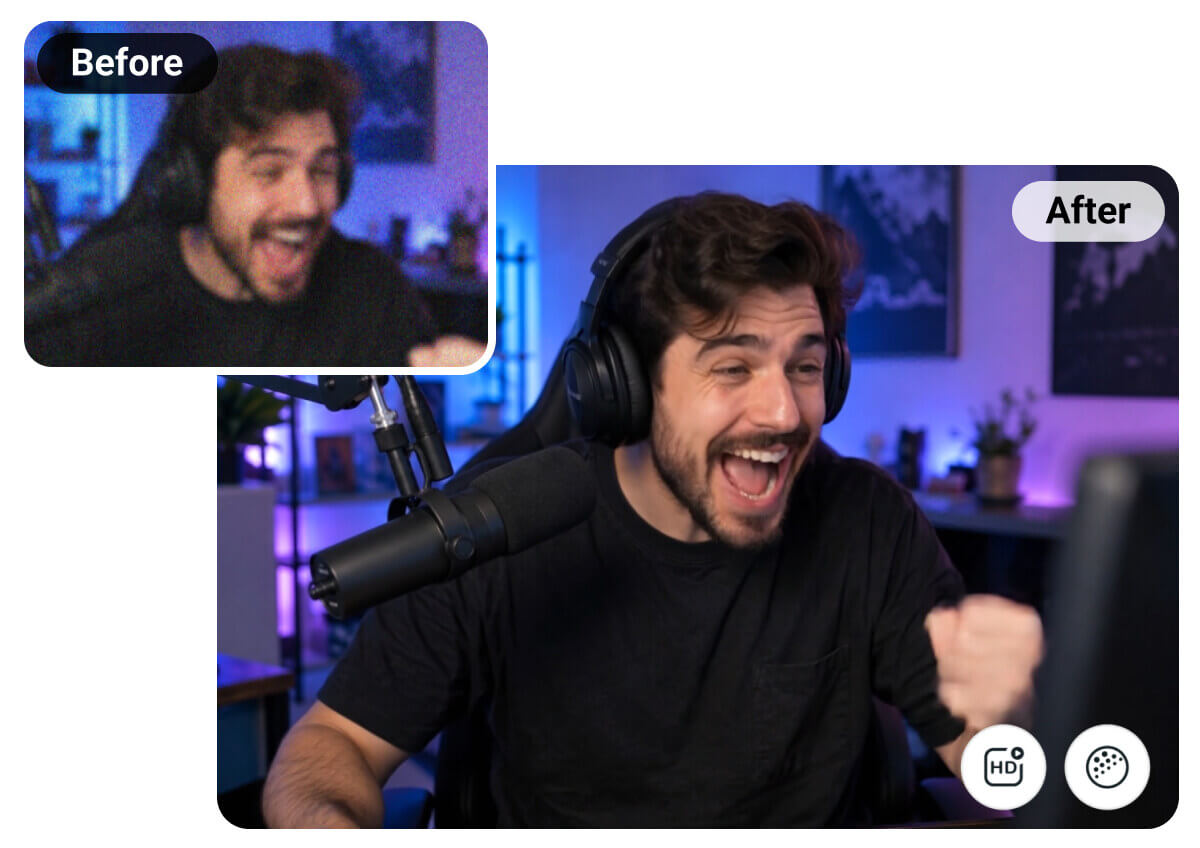
Il restauro video con AI analizza il tuo filmato e applica esattamente ciò che serve: migliora qualità video fino a 4K, ottieni texture più pulite, movimenti più fluido e illuminazione migliore, senza regolazioni manuali.
Come Riparare Video Danneggiati con AI in Pochi e Semplici Passaggi
Non serve alcun software di editing: carica e inizia subito a riparare video danneggiati.

Carica il tuo Filmato
Aggiungi il tuo video e lascia che l'AI inizi a migliorare qualità video.

Ottieni Impostazioni Suggerite Automaticamente
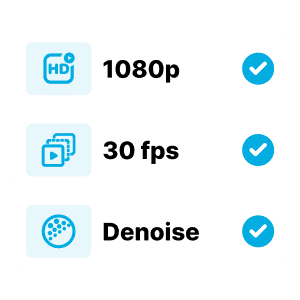
Nel migliorare la qualità di un video l'AI rileva la risoluzione e la frequenza dei fotogrammi reali del tuo filmato, quindi preimposta le correzioni che ritiene più utili.
Regola e Ripara
Filmati notturni granulosi? Attiva Riduzione rumore. Volti troppo scuri? Imposta Illuminazione AI su Medio o Alto. Il costo in crediti si aggiorna in tempo reale, senza sorprese.
Confronta e poi Salva
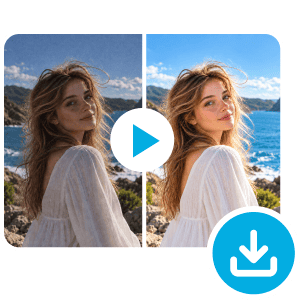
Visualizza la clip originale e quella riparata affiancate prima di confermare. Serve un altro passaggio? Regola le impostazioni e ripara di nuovo, senza ricominciare da capo.
Aumentare Risoluzione Video e Non Solo!
Riduzione Rumore Video: Rendi le Riprese Notturne Pulite come Quelle di Giorno
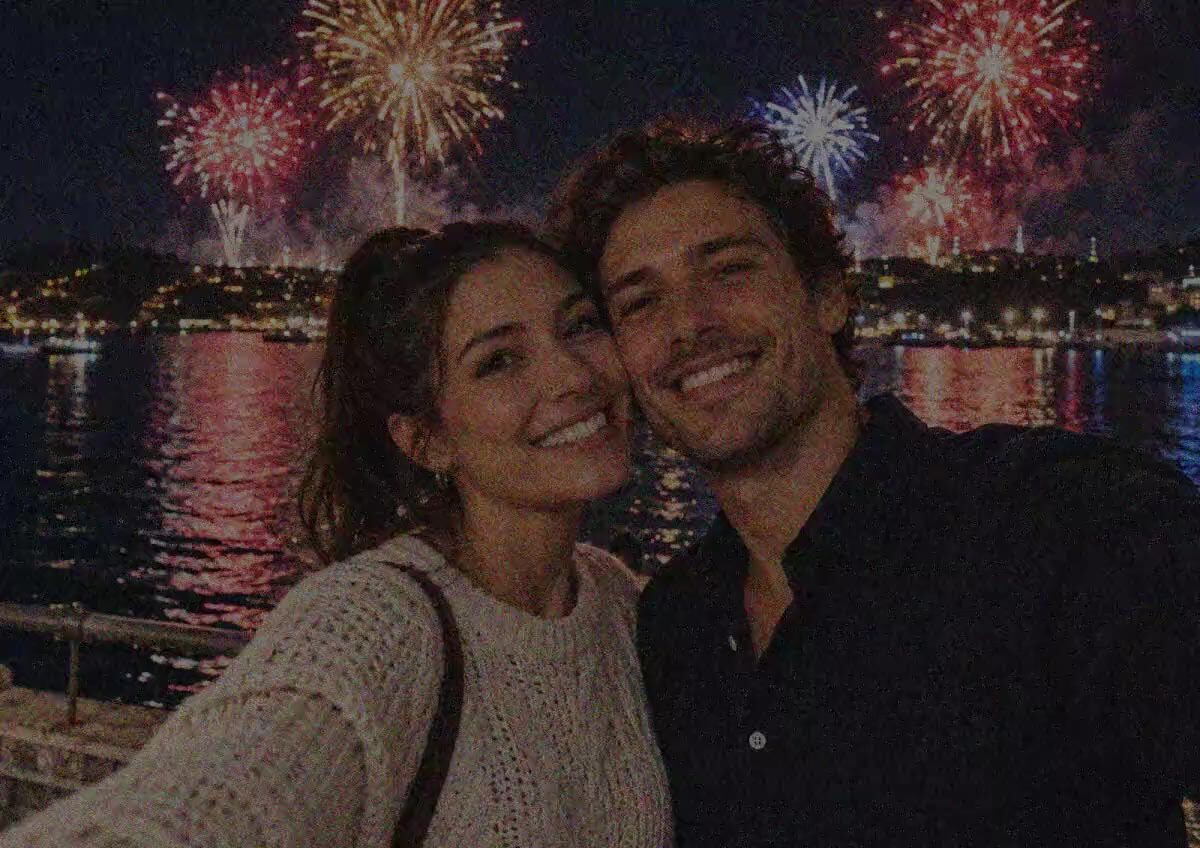
Hai filmato un concerto o dei fuochi d'artificio e ti sei ritrovatə con lo schermo pieno di grana? Riduzione rumore AI la elimina mantenendo i dettagli di pelle, capelli e tessuti, così i reel notturni e le vecchie VHS risultano puliti, non impastati. È disattivata per impostazione predefinita, quindi la usi solo quando serve.
Interpolazione dei Fotogrammi: Dai alle Clip una Fluidità Cinematografica
Il tuo vlog di viaggio scatta a ogni panoramica o il tuo video di danza sobbalza durante i movimenti? Interpolazione dei fotogrammi crea i fotogrammi mancanti, così gli highlight sportivi, le clip dei tuoi animali e le riprese dei prodotti vengono riprodotti con la fluidità di filmati professionali.

Illuminazione AI: Illuminazione Professionale per Ogni Scena
Hai filmato un ritratto al tramonto o un evento serale, per poi scoprire che i volti erano persi nell'ombra? Illuminazione AI bilancia l'esposizione con una semplice impostazione, valorizzando volti, colori e dettagli nelle ombre senza alterare le alte luci.

Perché Riparare Video Danneggiati con YouCam Online
Ripristina le Vecchie VHS di Famiglia con una Qualità Moderna
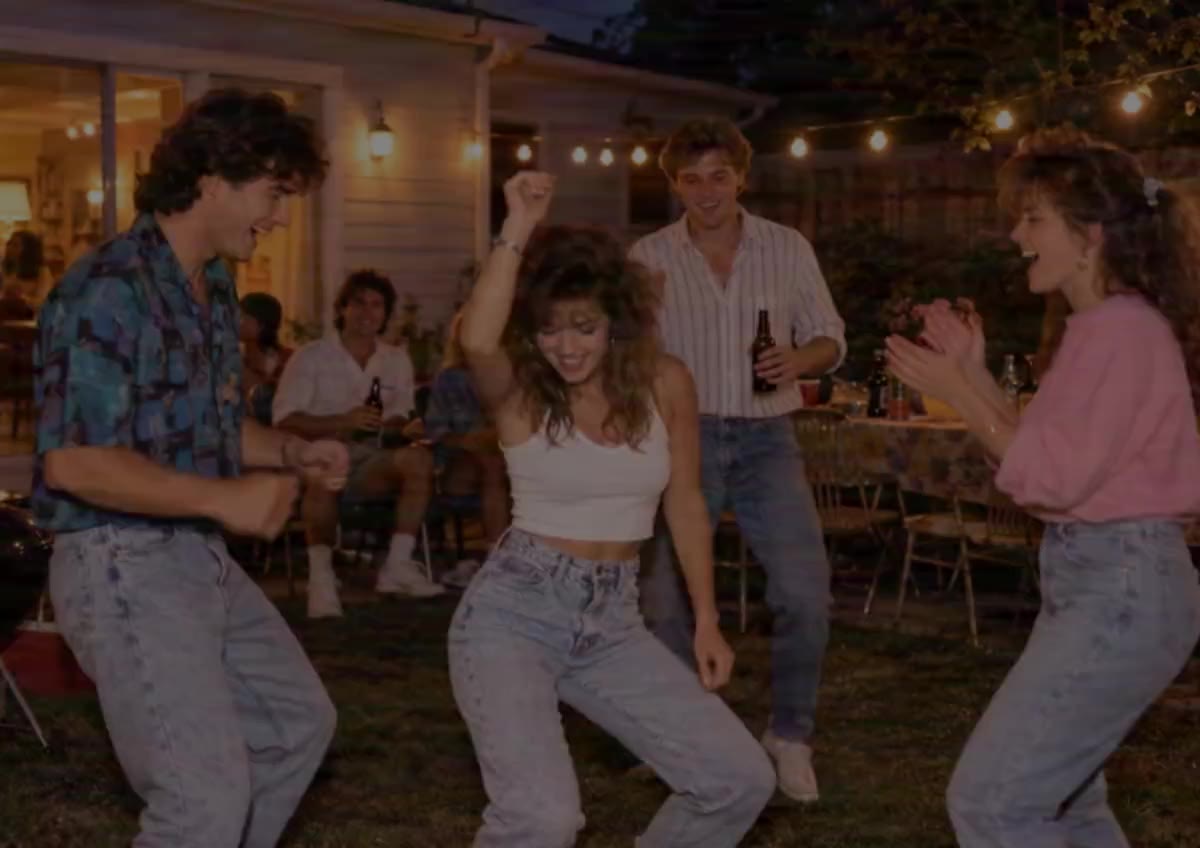
Hai digitalizzato una VHS o una cassetta della videocamera, per poi trovarla granulosa, sfocata e a scatti? Vuoi aumentare risoluzione video per farla sembrare moderna? Il restauro video con AI rimuove il rumore, ricostruisce i dettagli fino alla qualità 4K e rende il movimento più fluido in un solo passaggio, così i ricordi di decenni fa stanno benissimo accanto ai filmati girati ieri.

Rivivi ogni Concerto con Dettagli Nitidi e Vividi
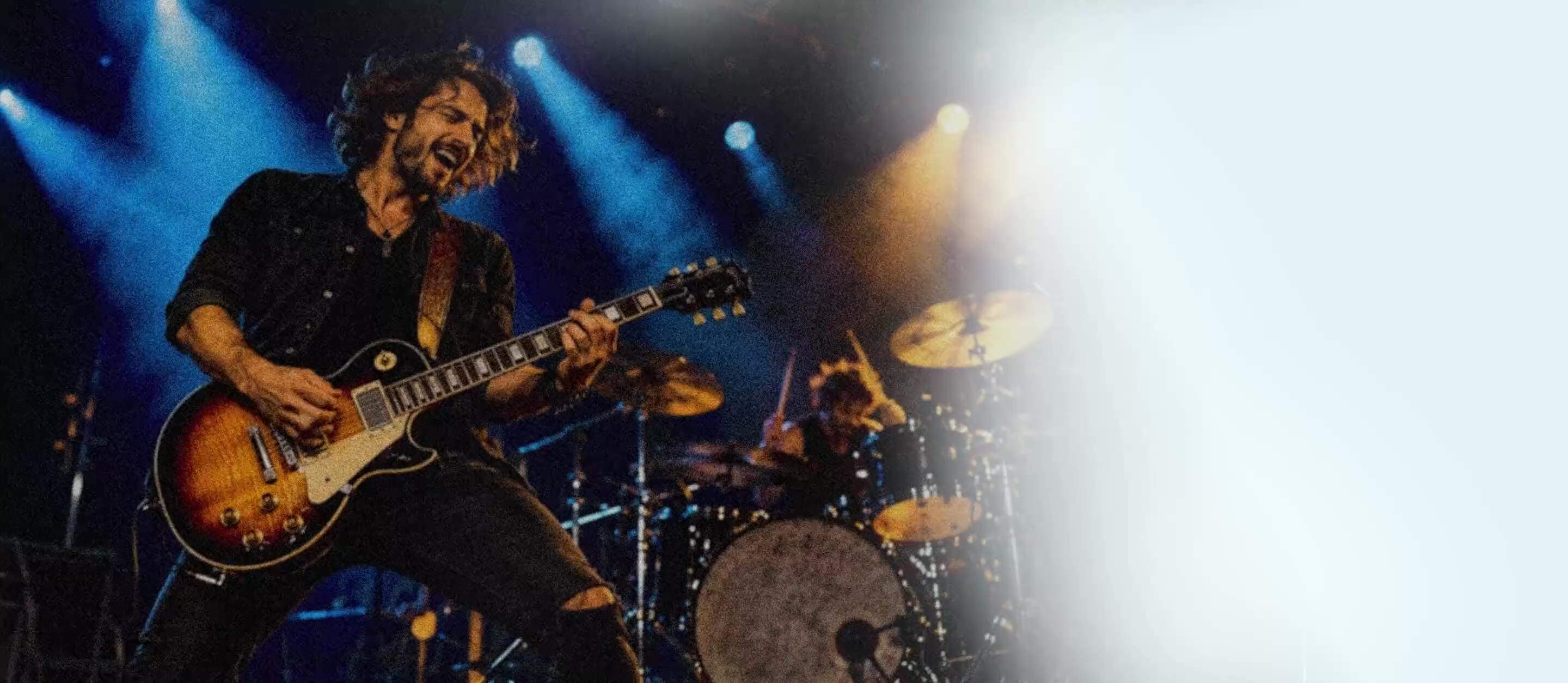
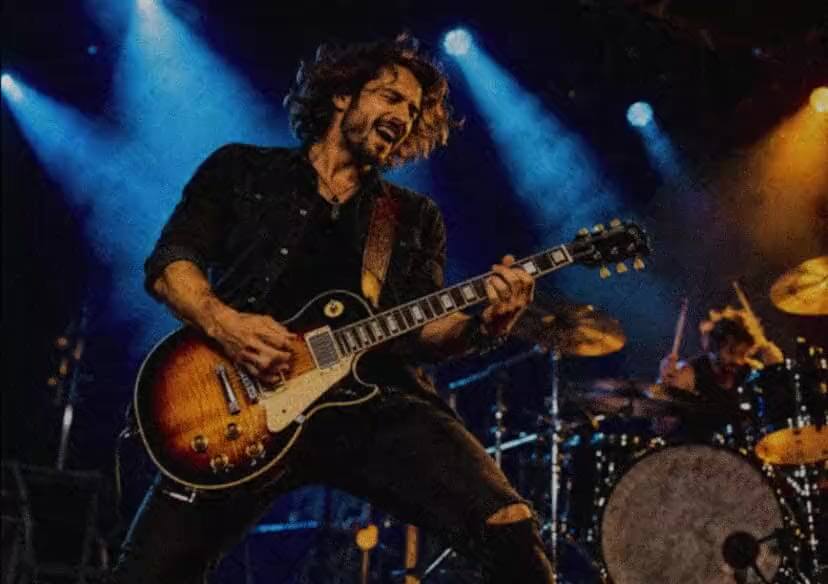
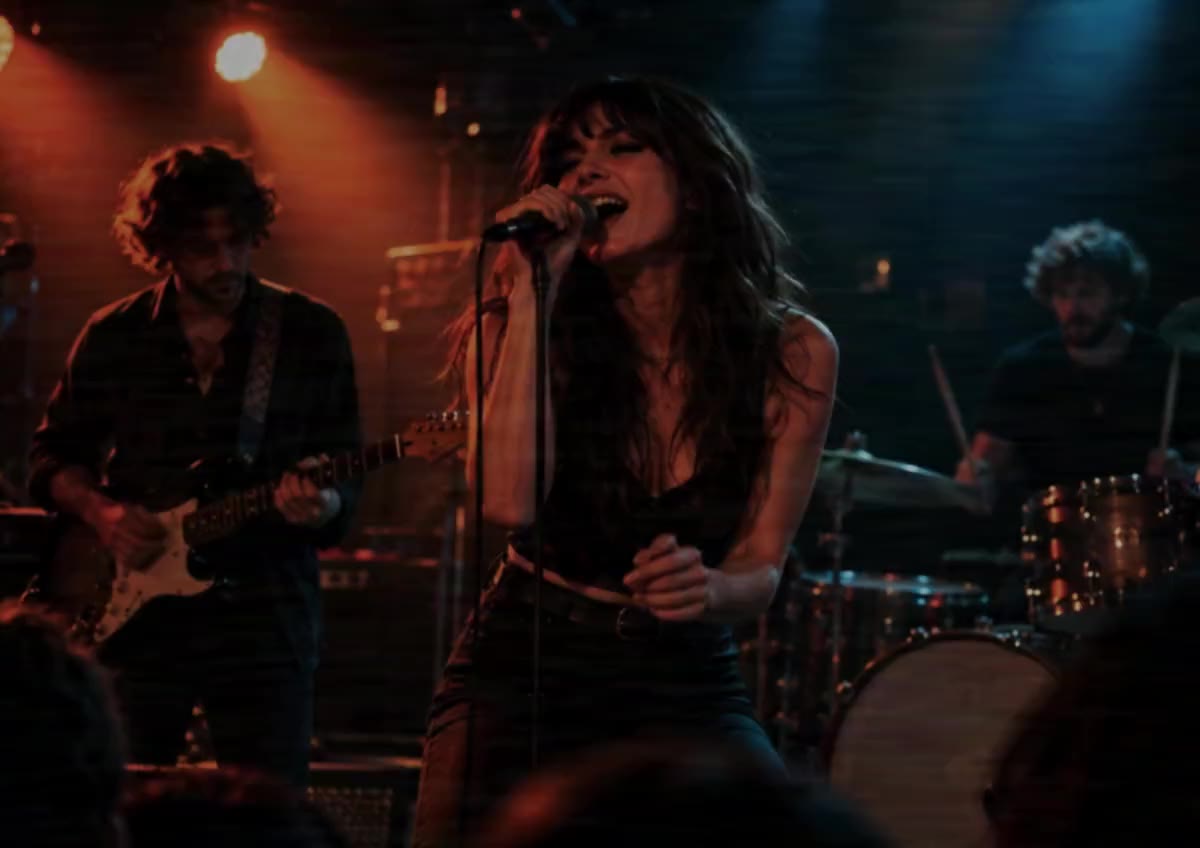
Hai registrato dal vivo il tuo artista preferito, ma il filmato è risultato scuro, granuloso e a scatti? Il restauro video con AI fa aumentare risoluzione video, emergere volti e dettagli del palco dalle ombre, elimina la grana e rende fluido il movimento, così l'esibizione appare vivida come la ricordi.
Trasforma le Registrazioni delle Live in Contenuti Pronti per gli Highlights
Hai salvato la tua diretta, ma la riproduzione risulta sfocata e rumorosa a causa della forte compressione? Il restauro video con AI aumenta risoluzione video, migliora qualità video fino a 4K e pulisce il rumore, così la tua registrazione mantiene una buona resa quando la trasformi in highlight curati per TikTok, Reel Instagram o YouTube.
Riparare Video Danneggiati con AI: FAQ
Cosa corregge esattamente il restauro video con AI e come?
Quattro correzioni, ognuna con la propria tecnica: Migliora qualità video ricostruendo i dettagli con la super-risoluzione, Riduzione rumore video elimina la grana, Interpolazione dei fotogrammi rende fluido il movimento a scatti e Illuminazione AI riequilibra l'esposizione. Usale tutte e quattro insieme oppure disattiva quelle che non ti servono.
In cosa è diverso dallo strumento per migliorare video?
Miglioratore Video aumenta solo la risoluzione. Il restauro video con AI usa la stessa tecnologia come una delle quattro correzioni, insieme a riduzione rumore, interpolazione dei fotogrammi e correzione dell'illuminazione, rilevando automaticamente quelle necessarie al tuo filmato.
Quali formati, dimensioni e durate video sono supportati?
MP4, MOV e M4V, fino a 2 GB, meno di 60 minuti e risoluzione fino a 4096 px. Esporta in H.264 prima di caricare: i file H.265/HEVC non sono accettati per il caricamento e potrebbero essere rifiutati.
Riparare video danneggiati con AI costa crediti?
Sì: ogni correzione viene addebitata in base ai secondi di utilizzo, con una tariffa combinata più conveniente quando vengono applicate tutte e quattro insieme. Il costo esatto si aggiorna in tempo reale sul pulsante Ripara prima della conferma, quindi attivare solo ciò che serve al tuo filmato riduce i costi.
Può correggere video di qualità estremamente bassa, corrotti o molto compressi?
Non completamente. Migliora qualità video, i dettagli reali, riduce il rumore reale e rende più fluidi gli scatti reali, ma non può inventare dettagli che il file non ha mai acquisito. I filmati molto pixelati o compressi male miglioreranno, ma non diventeranno nativamente ad alta risoluzione.
Perché alcuni interruttori sono già attivati o disattivati?
Lo strumento per riparare video danneggiati rileva la risoluzione e la frequenza dei fotogrammi reali al caricamento e preimposta di conseguenza Migliora e Interpolazione dei fotogrammi. Un interruttore disattivato significa semplicemente che il tuo filmato supera già l'intervallo utile di quella correzione.
Quando Migliora si attiva o disattiva automaticamente?
Migliora si attiva automaticamente per filmati a 1080p o inferiori, perché è lì che fa la differenza più visibile. Rimane disattivato sopra i 1080p ed è non disponibile in 4K, dove non ci sono più dettagli mancanti da ricostruire. È particolarmente utile per clip morbide da telefono o scaricate; non aiuta con screenshot pixelati, perché nessuno strumento può inventare dettagli mai acquisiti.
Quando Interpolazione dei fotogrammi si attiva o disattiva automaticamente?
Si attiva automaticamente per filmati a 16 fps o meno e rimane disattivata tra 16 e 60 fps. È ideale per clip vecchie in stile slideshow; evitala nelle azioni veloci già girate a un'elevata frequenza dei fotogrammi, perché può deformare i bordi in movimento.
Ci sono consigli per usare Illuminazione AI?
È particolarmente utile per interni poco illuminati o clip in controluce. Per filmati già ben illuminati, lasciala su Disattivato o Medio: Alto può ridurre il contrasto.
Riduzione rumore video è attivata per impostazione predefinita?
No: è disattivata per impostazione predefinita perché non serve a ogni clip e una riduzione del rumore eccessiva può rendere più morbida la texture. Attivala per filmati notturni o vecchie riprese da videocamera; evitala nelle riprese pulite alla luce del giorno.

