



AI動画修復
すべての動画をワンランク上の仕上がりに。AI動画修復なら、細部を4K品質へ鮮明化し、ノイズを除去、動きをなめらかにして、暗いシーンも明るく補正します。
古くて暗く、カクつく動画をなめらかな4K品質に
AI動画修復が映像を解析し、4K品質のディテール、クリアな質感、なめらかな動き、より良い明るさなど、必要な補正を手動調整なしで適用します。
AI動画修復の使い方:アップロードするだけで簡単補正
編集ソフトは不要。アップロード、クリック、ダウンロードだけで完了します。

映像をアップロード
動画を追加すれば、あとはAI動画修復におまかせです。

おすすめ設定を自動提案
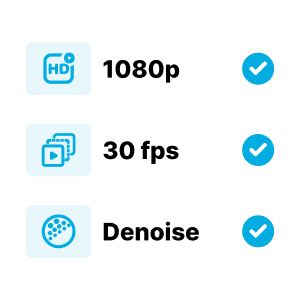
AI動画修復が映像の実際の解像度とフレームレートを読み取り、おすすめの補正をあらかじめ設定します。
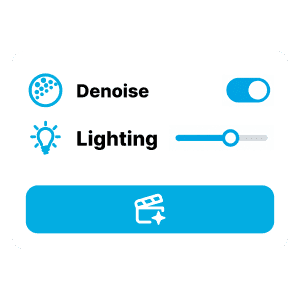
微調整して修復
夜景映像のノイズが気になる?ノイズ除去をオンにしましょう。顔が暗すぎる?AI照明を「中」または「高」に設定してください。クレジット消費量はリアルタイムで更新されるため、安心して使えます。
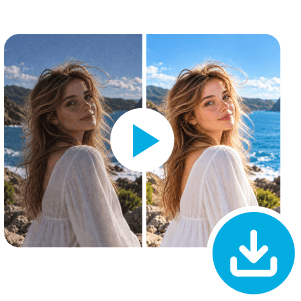
比較して保存
確定前に、元の動画と修復後の動画を並べて確認できます。もう一度調整したい場合は、設定を変更して再度修復するだけ。最初からやり直す必要はありません。
解像度だけではない。動画を上質に見せる3つの補正
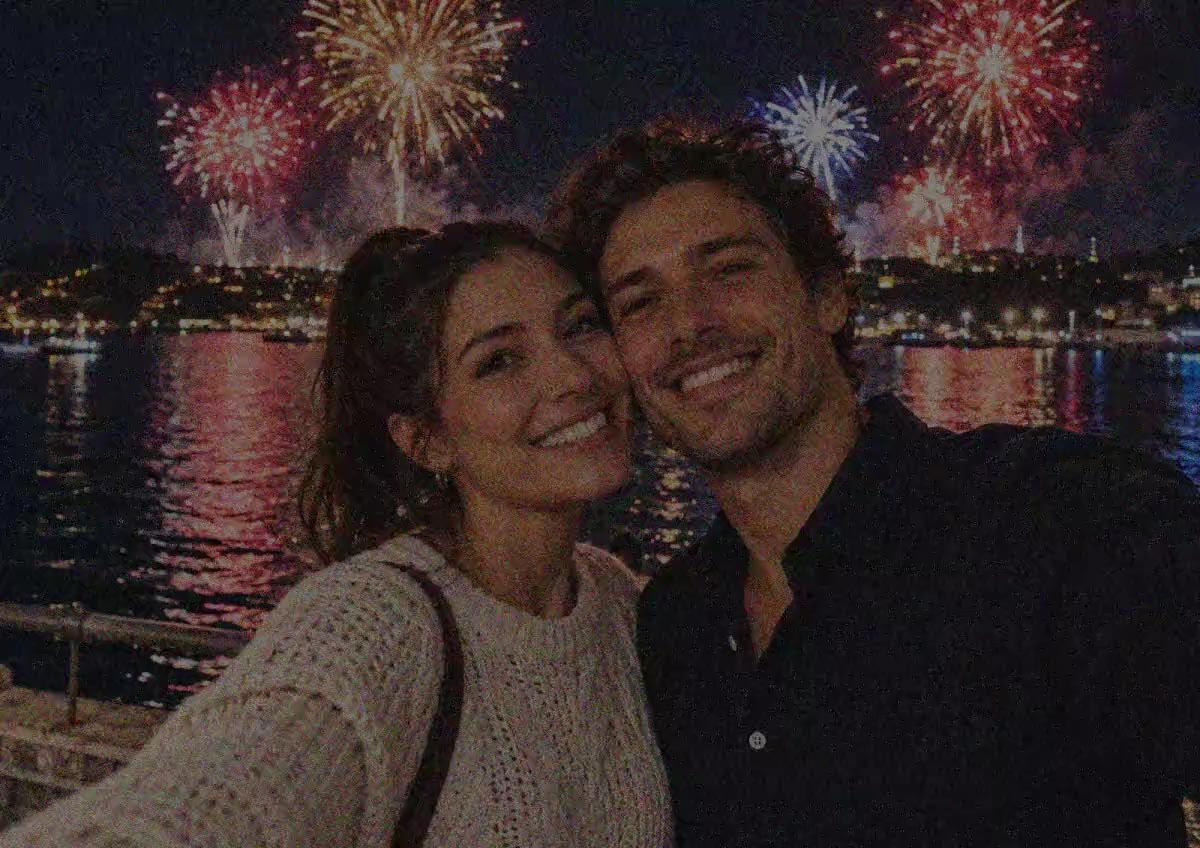
動画ノイズ除去:夜景を昼間のようにクリアに
コンサートや花火を撮ったのに、画面いっぱいにノイズが出てしまった? AIノイズ除去なら、肌、髪、服の細部を保ちながらノイズを取り除きます。夜のリール動画や古いビデオカメラ映像も、ぼやけずクリアに仕上がります。初期設定ではオフなので、必要なときだけ使えます。
フレーム補間:いつもの動画を映画のようになめらかに
旅行Vlogでカメラを振るたびにカクつく、ダンス動画の動きがぎこちない。フレーム補間なら不足したフレームを補い、スポーツのハイライト、ペット動画、商品紹介の回転映像まで、プロ品質のようになめらかに再生できます。
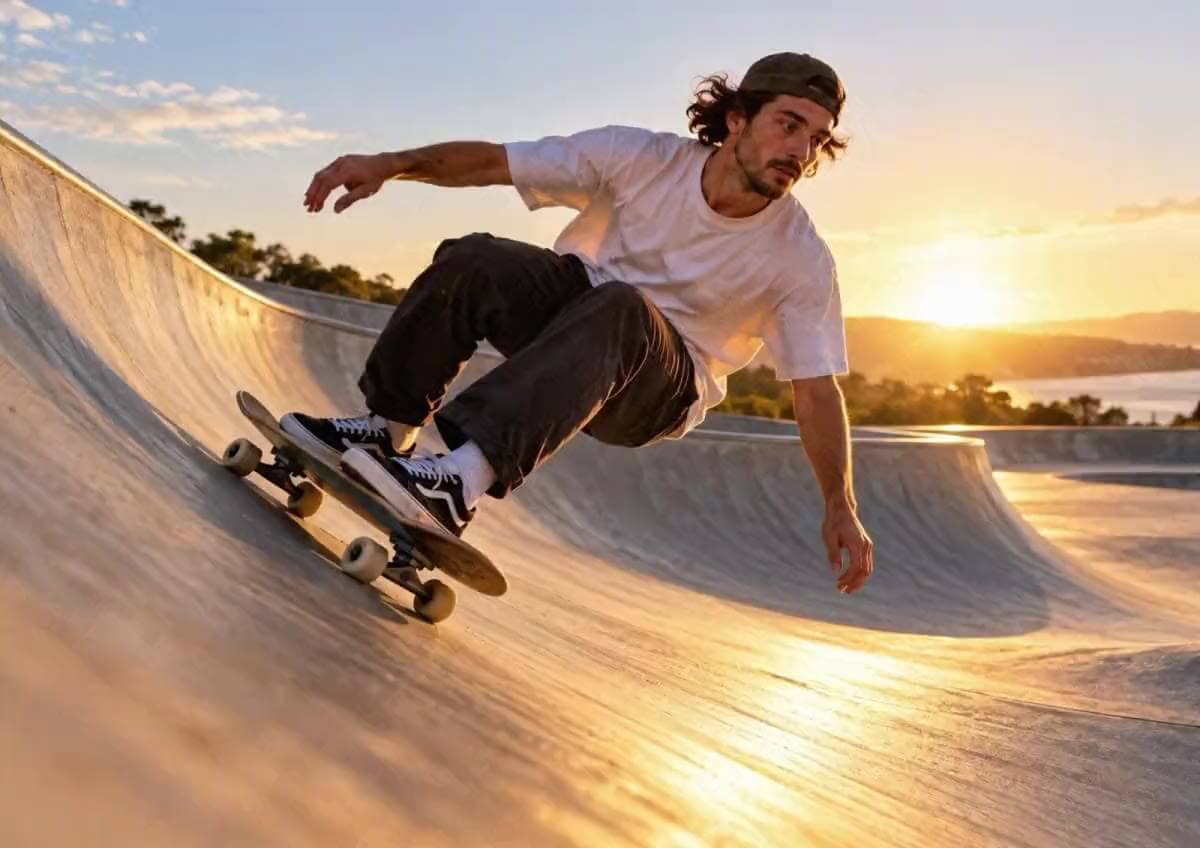
AI照明:あらゆるシーンにプロ品質のライティングを
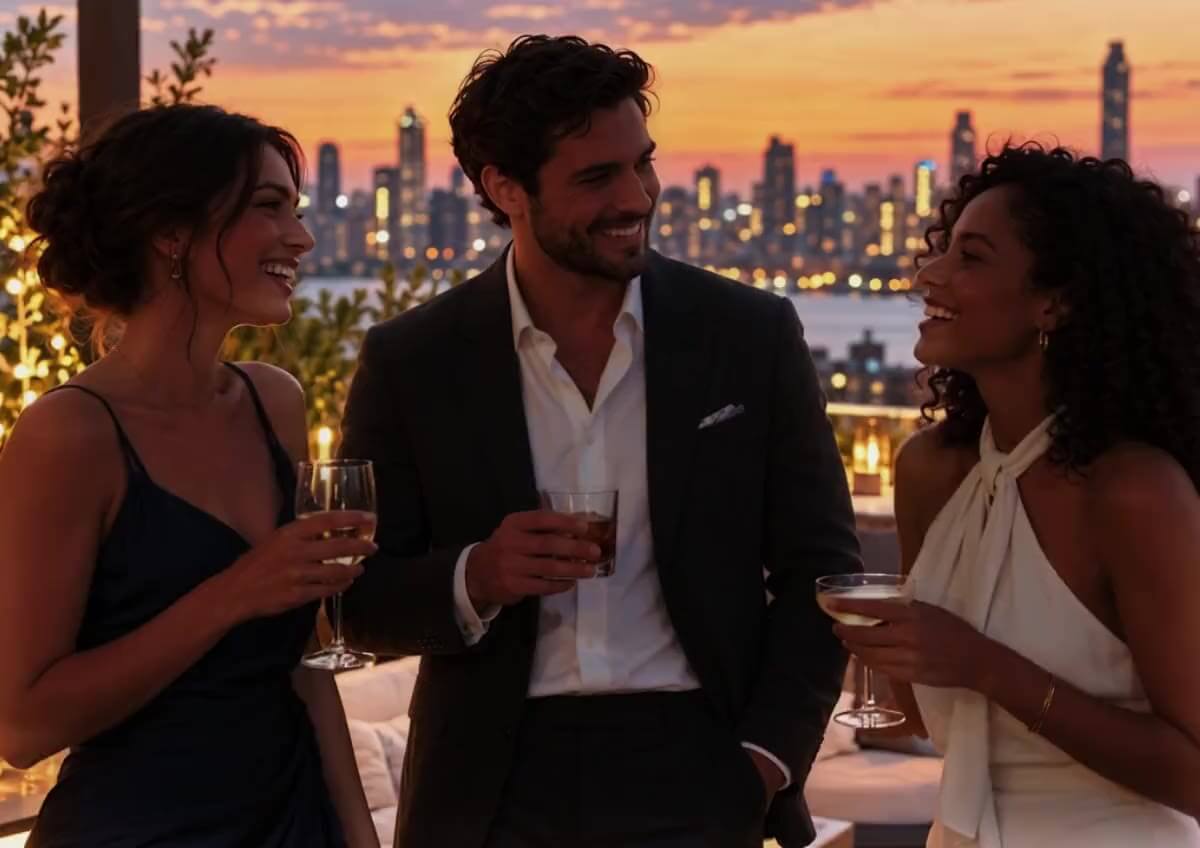
夕暮れのポートレートや夜のイベントを撮ったら、顔が影に埋もれてしまった?AI照明なら、シンプルな設定で露出を整え、ハイライトを保ちながら顔、色彩、影のディテールを引き出します。
YouCam AI動画修復を使う理由
昔の家族ビデオを現代品質に復元
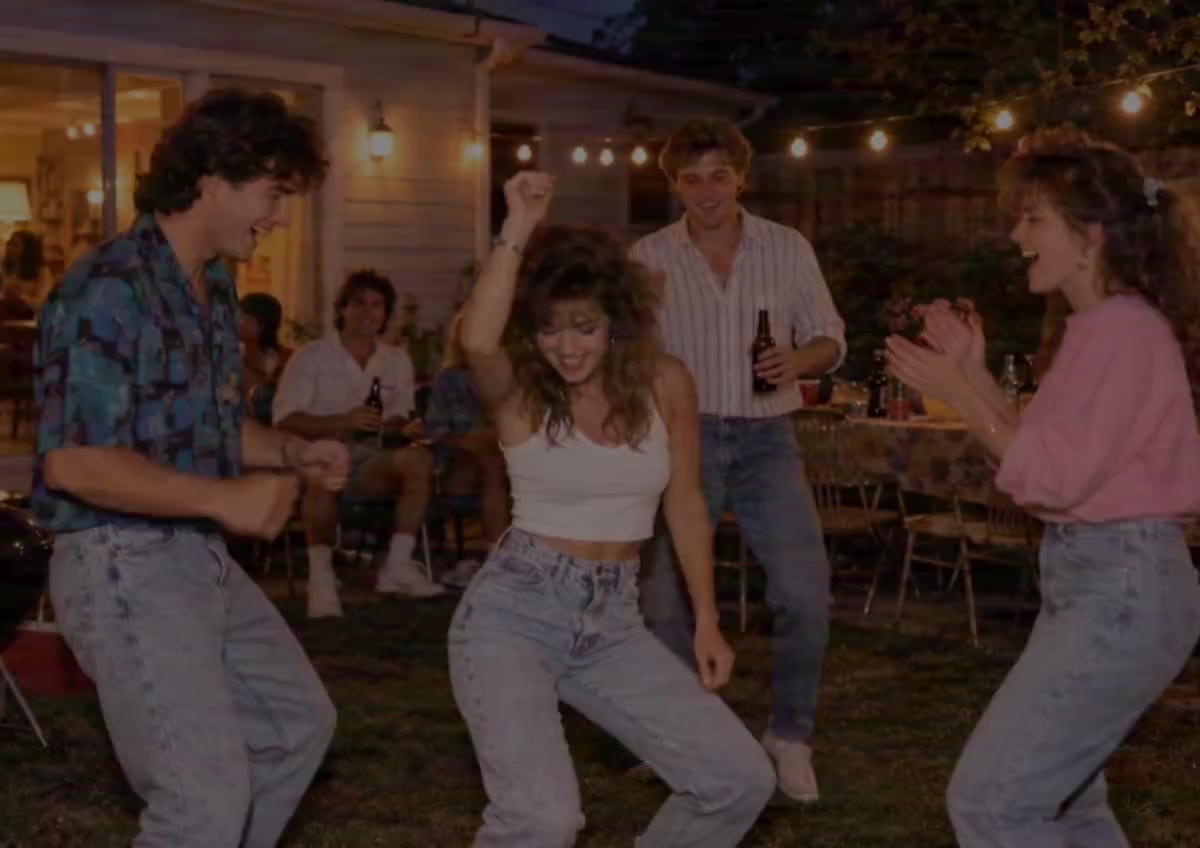
VHSやビデオカメラのテープをデジタル化したのに、ノイズが多く、ぼやけてカクついていた?AI動画修復なら、ノイズを除去し、最大4K品質で細部を再構築して、動きもなめらかに補正。何十年も前の思い出を、昨日撮影した映像のように楽しめます。

ライブの感動を鮮明で鮮やかな映像でもう一度
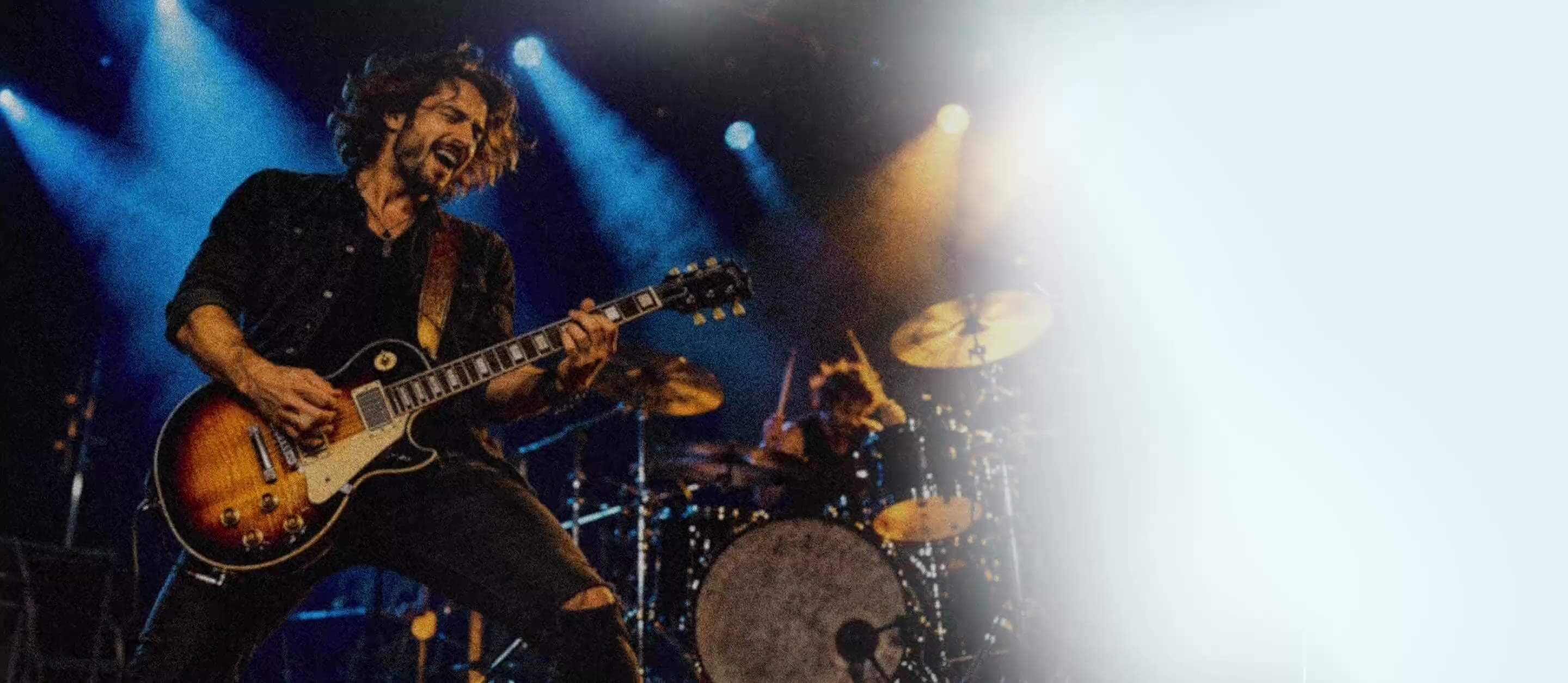
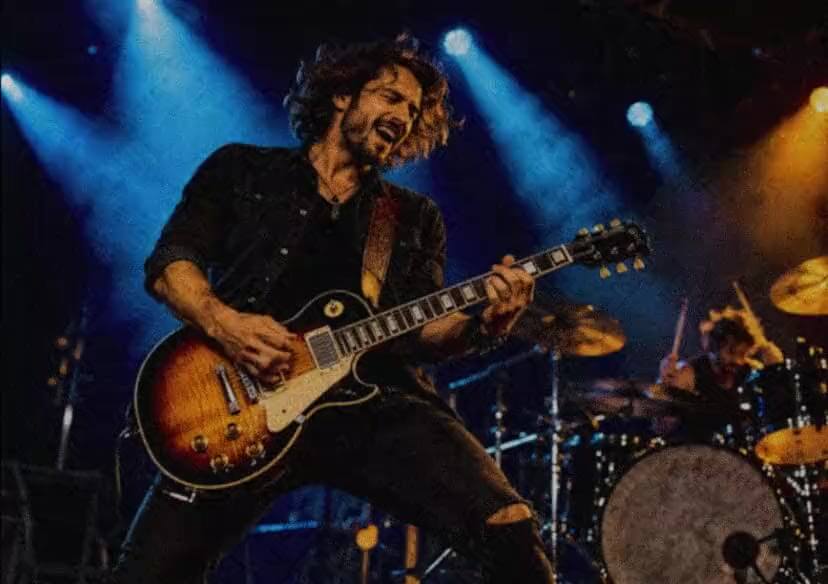
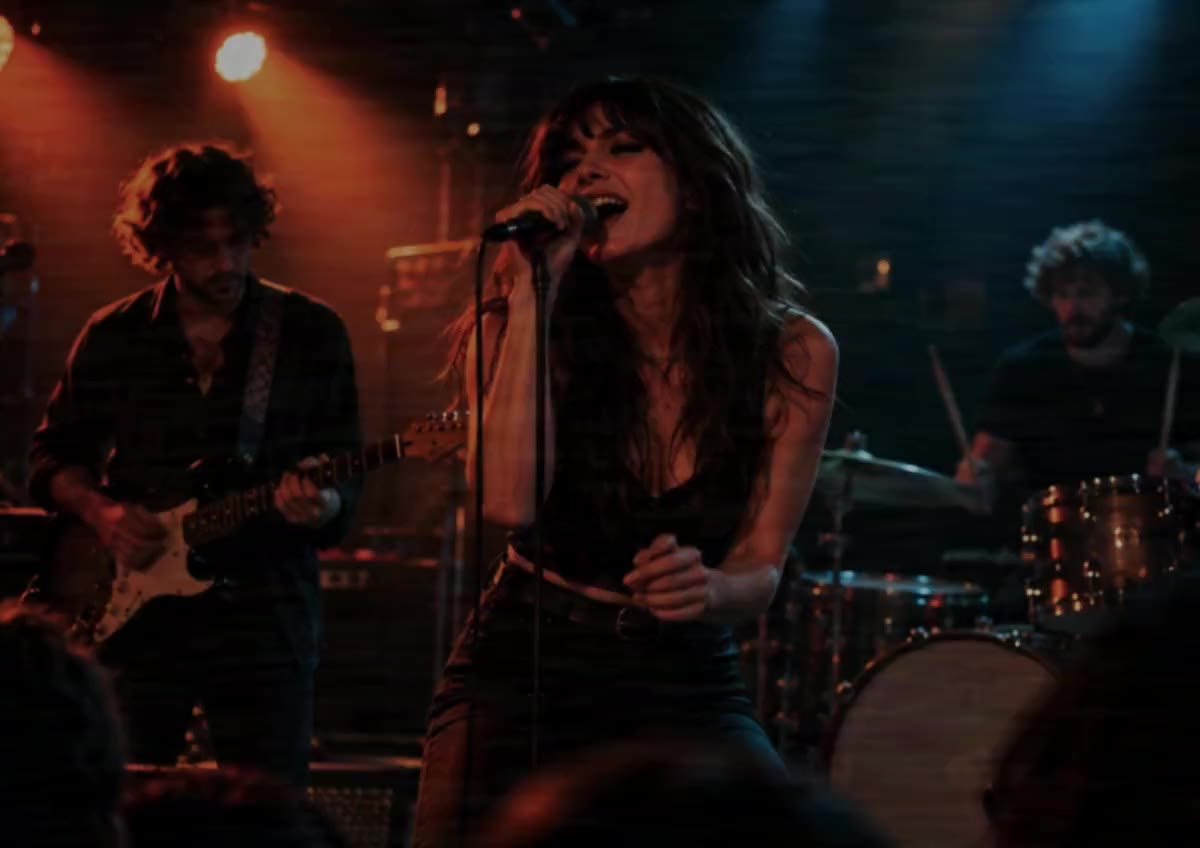
好きなアーティストのライブを撮影したのに、暗くてノイズが多く、カクつく映像になってしまった?AI動画修復が顔やステージの細部を影から引き出し、ノイズを除去して動きをなめらかに補正。記憶の中のパフォーマンスを鮮やかに再現します。
ライブ配信の録画をハイライト向けコンテンツに
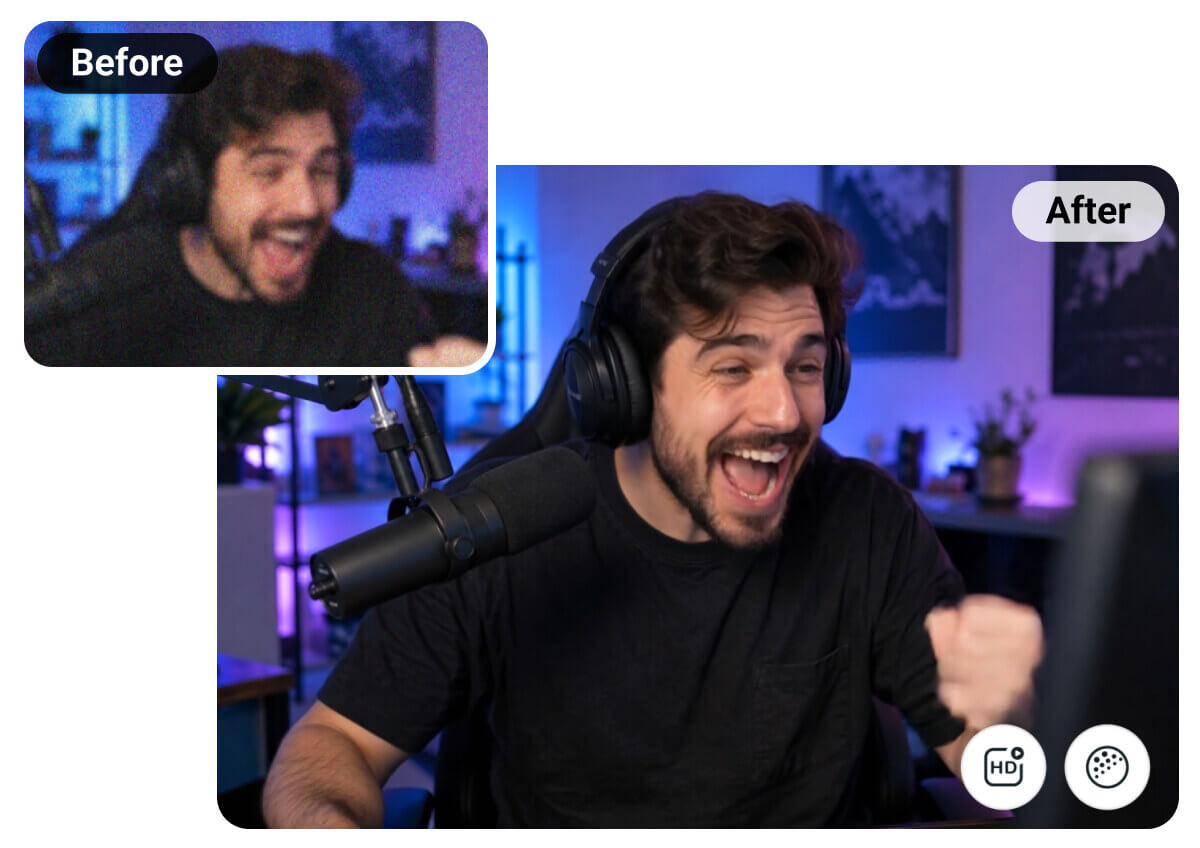
ライブ配信を保存したのに、強い圧縮で再生映像がぼやけてノイズだらけだった?AI動画修復なら、細部を4K品質へ鮮明化してノイズを除去。TikTok、Reels、YouTube向けの洗練されたハイライトに編集しても、見映えのする録画に仕上がります。
AI動画修復に関するよくある質問
AI動画修復では、何をどのように補正できますか?
4つの補正をそれぞれの技術で行います。高画質化は超解像で細部を再構築し、動画ノイズ除去はノイズを取り除き、フレーム補間はカクつく動きをなめらかにし、AI照明は露出を整えます。4つすべてを同時に使うことも、不要な機能をオフにすることもできます。
動画高画質化ツールとの違いは何ですか?
動画高画質化はアップスケールのみを行います。動画修復では、同じ技術を4つの補正の1つとして使用し、ノイズ除去、フレーム補間、ライティング補正と組み合わせ、映像に必要な補正を自動検出します。
対応している動画形式、サイズ、長さは?
MP4、MOV、M4Vに対応し、ファイルサイズは最大2GB、長さは60分未満、解像度は最大4096pxです。アップロード前にH.264で書き出してください。H.265/HEVCファイルはアップロードできず、エラーになる場合があります。
AI動画修復にはクレジットが必要ですか?
はい。各補正は実行時間(秒)に応じて課金され、4つすべてを同時に実行するとお得なセット料金になります。確定前に修復ボタン上で正確なコストがリアルタイム更新されるため、必要な補正だけをオンにすればコストを抑えられます。
極端に低画質、破損、または強く圧縮された動画も修復できますか?
完全にはできません。実際にある細部を鮮明化し、実際のノイズを減らし、実際のカクつきをなめらかにできますが、もともと記録されていない細部を作り出すことはできません。強くピクセル化または圧縮された映像も改善されますが、ネイティブの高解像度にはなりません。
一部の切り替えがすでにオン、またはグレー表示なのはなぜですか?
アップロード時にツールが実際の解像度とフレームレートを読み取り、高画質化とフレーム補間を適切に事前設定します。グレー表示の切り替えは、その補正が映像にとって有効な範囲をすでに超えていることを示します。
高画質化はいつ自動でオン・オフになりますか?
高画質化は、効果が最も見えやすい1080p以下の映像で自動的にオンになります。1080pを超える映像ではオフのままで、再構築する不足ディテールがない4Kでは無効になります。ぼやけたスマホ動画やダウンロードした動画に特におすすめです。どのツールでも記録されていない細部は作れないため、ピクセル化したスクリーンショットには効果がありません。
フレーム補間はいつ自動でオン・オフになりますか?
16fps以下の映像では自動的にオンになり、16〜60fpsではオフのままです。古い映像やスライドショーのような動画に最適です。すでに高フレームレートで撮影された高速アクションでは、動く輪郭が歪むことがあるため使用をおすすめしません。
AI照明を使うコツはありますか?
薄暗い室内や逆光の動画で特に効果的です。すでに明るい映像では「オフ」または「中」に設定してください。「高」ではコントラストが薄くなる場合があります。
動画ノイズ除去は初期設定でオンですか?
いいえ。すべての動画に必要な機能ではなく、ノイズを除去しすぎると質感が柔らかくなるため、初期設定ではオフです。夜間や古いビデオカメラ映像ではオンにし、クリアな日中の映像ではオフのままにしてください。

