



AI-videoreparatie
Geef elke clip een premium afwerking. AI-videoreparatie verscherpt details tot 4K-kwaliteit, verwijdert korrel, maakt beweging vloeiender en verheldert donkere scènes in één keer.
Maak van oude, donkere, schokkerige clips vloeiende video in 4K-kwaliteit
AI-videoreparatie analyseert je beeldmateriaal en past precies toe wat nodig is — details in 4K-kwaliteit, een schonere textuur, vloeiendere beweging en betere belichting — zonder handmatige aanpassingen.
AI-videoreparatie gebruiken: één upload, alle verbeteringen, eenvoudige stappen
Geen bewerkingssoftware nodig, gewoon uploaden, klikken en downloaden.

Upload je beeldmateriaal
Voeg je video toe en laat AI-videoreparatie de rest doen.

Ontvang automatisch voorgestelde instellingen
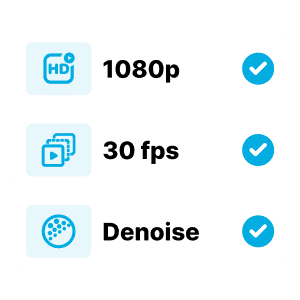
AI-videoreparatie leest de werkelijke resolutie en framesnelheid van je beeldmateriaal en stelt vooraf de verbeteringen in die je waarschijnlijk wilt.
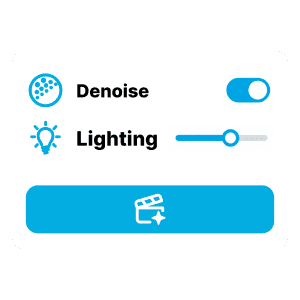
Verfijn en repareer
Korrelige nachtbeelden? Schakel ruisonderdrukking in. Gezichten te donker? Zet AI-belichting op Gemiddeld of Hoog. Je creditkosten worden live bijgewerkt, dus je komt niet voor verrassingen te staan.
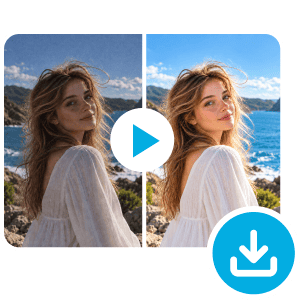
Vergelijk en sla op
Bekijk de originele en gerepareerde clip naast elkaar voordat je doorgaat. Nog een bewerking nodig? Pas de instellingen aan en repareer opnieuw — je hoeft niet opnieuw te beginnen.
Meer dan resolutie. 3 verbeteringen die je video een premium uitstraling geven
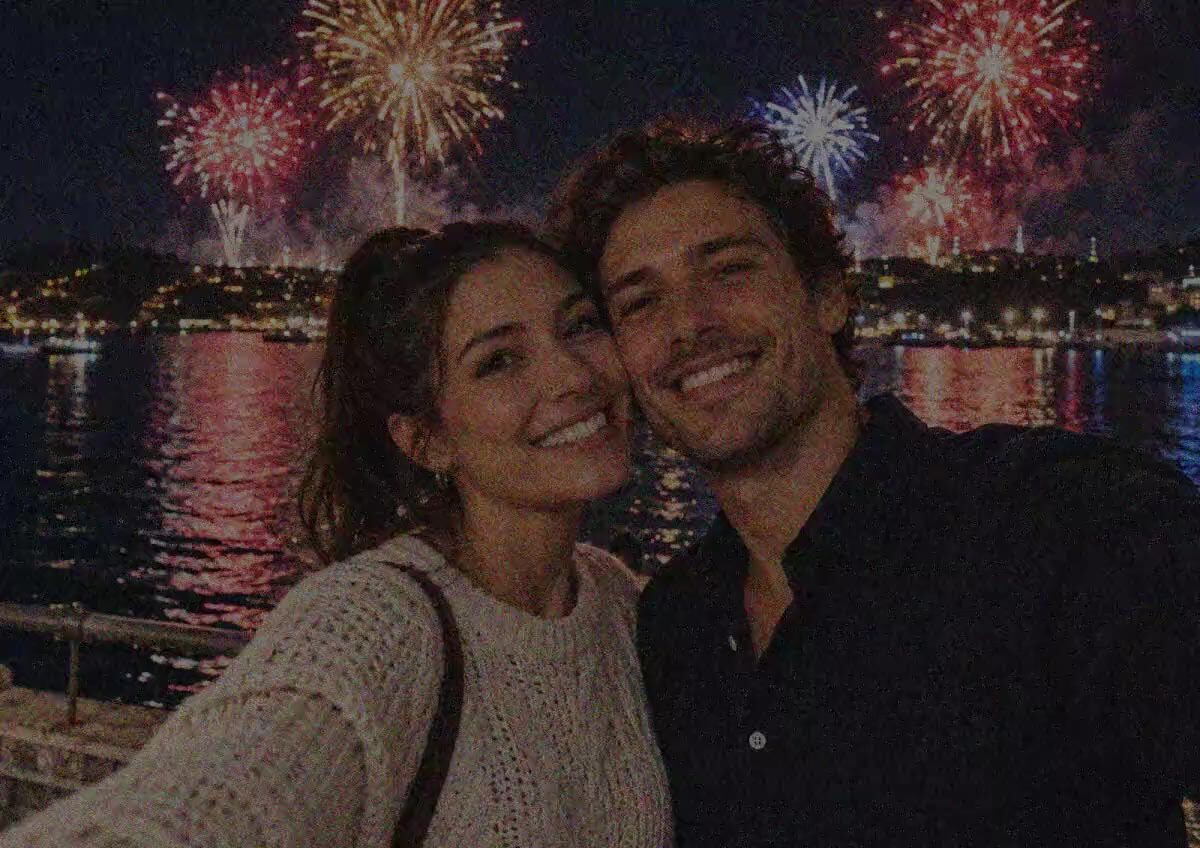
Video-ruisonderdrukking: laat nachtopnamen er net zo helder uitzien als beelden overdag
Een concert of vuurwerk gefilmd en een beeld vol korrel gekregen? AI-ruisonderdrukking verwijdert die terwijl details in huid, haar en stof behouden blijven, zodat nachtelijke reels en oude camcorderbanden er helder uitzien, niet vlekkerig. Standaard staat deze uit, zodat je hem alleen gebruikt wanneer nodig.
Frame-interpolatie: geef alledaagse clips een filmische vloeiendheid
Hapert je reisvlog bij elke pan of schokt je dansvideo midden in een beweging? Frame-interpolatie vult de ontbrekende frames aan, zodat sporthoogtepunten, huisdierenclips en productvideo's net zo vloeiend afspelen als professionele beelden.
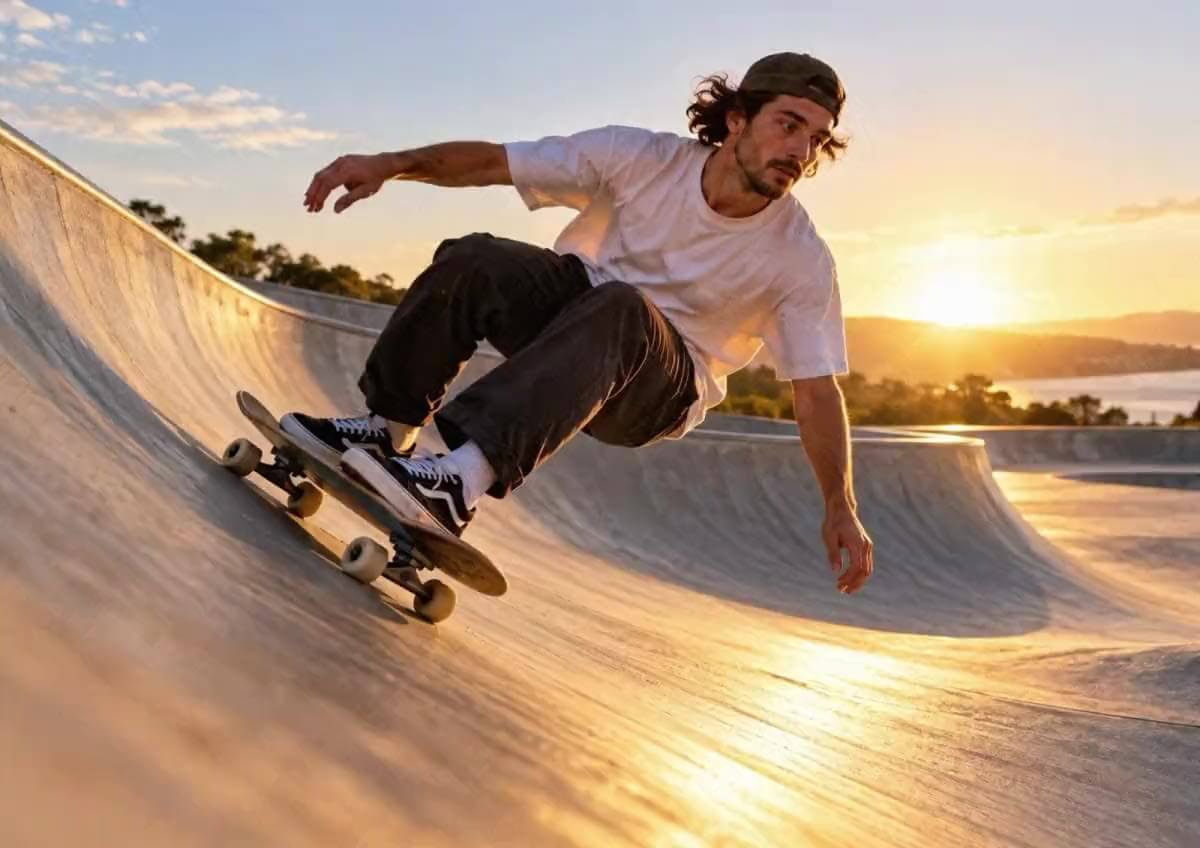
AI-belichting: professionele belichting voor elke scène
Een portret bij zonsondergang of een avondevenement gefilmd, om daarna gezichten in de schaduw te zien verdwijnen? AI-belichting balanceert de belichting met één eenvoudige instelling en haalt gezichten, kleur en schaduwdetails naar voren, terwijl lichte delen behouden blijven.
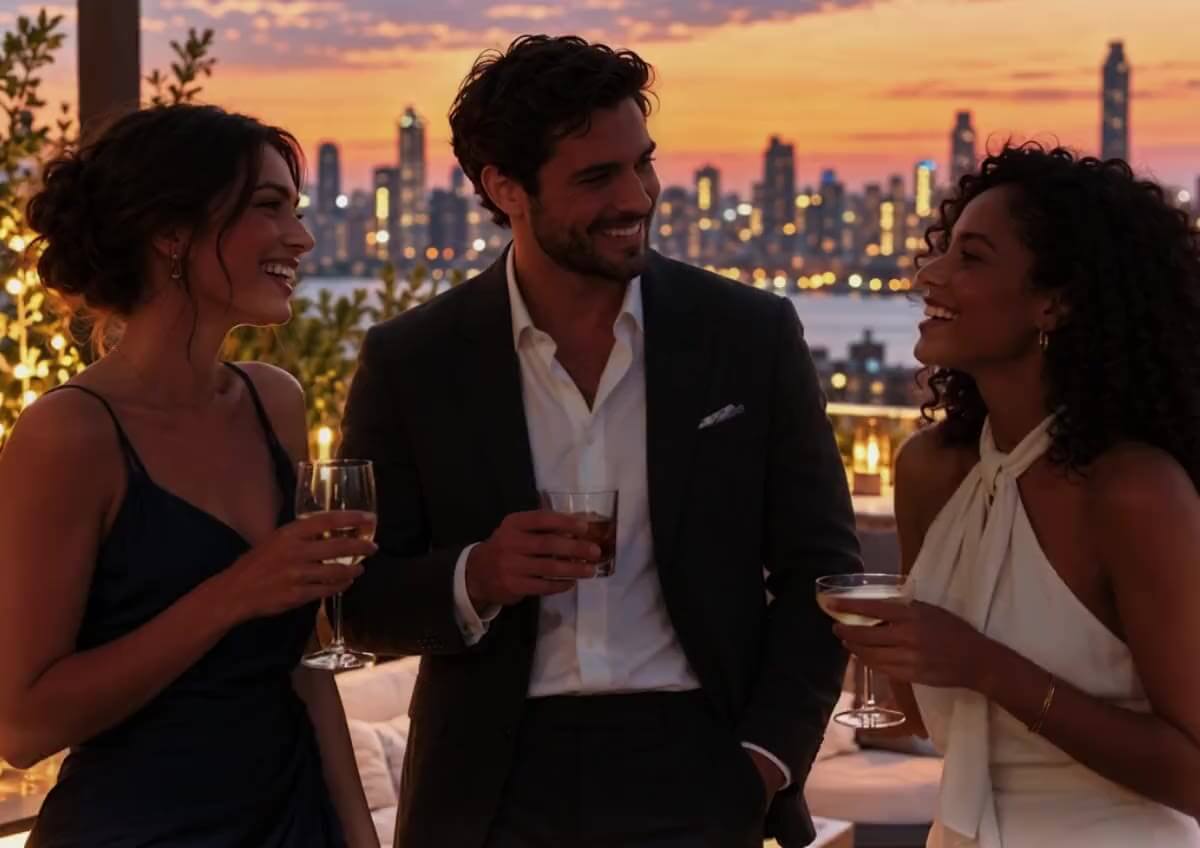
Waarom YouCam AI-videoreparatie gebruiken
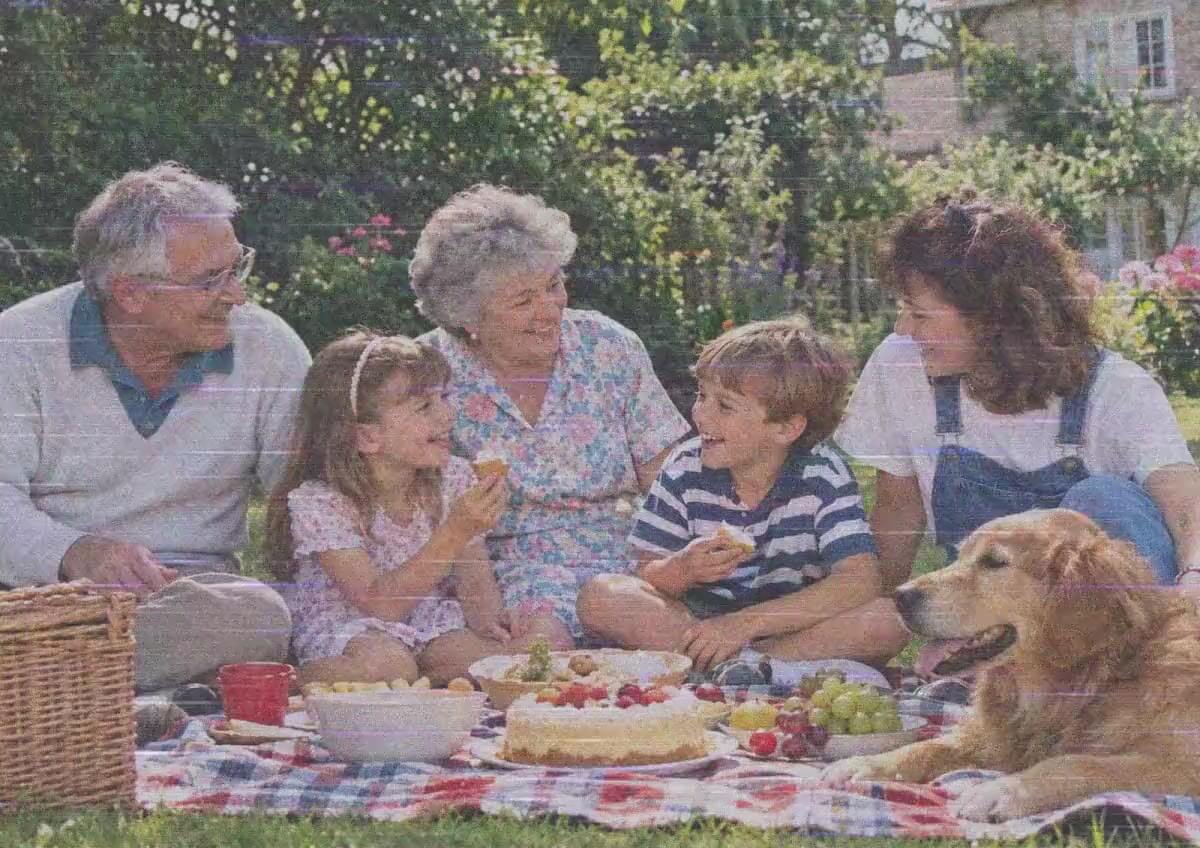
Herstel oude familiebanden naar moderne kwaliteit
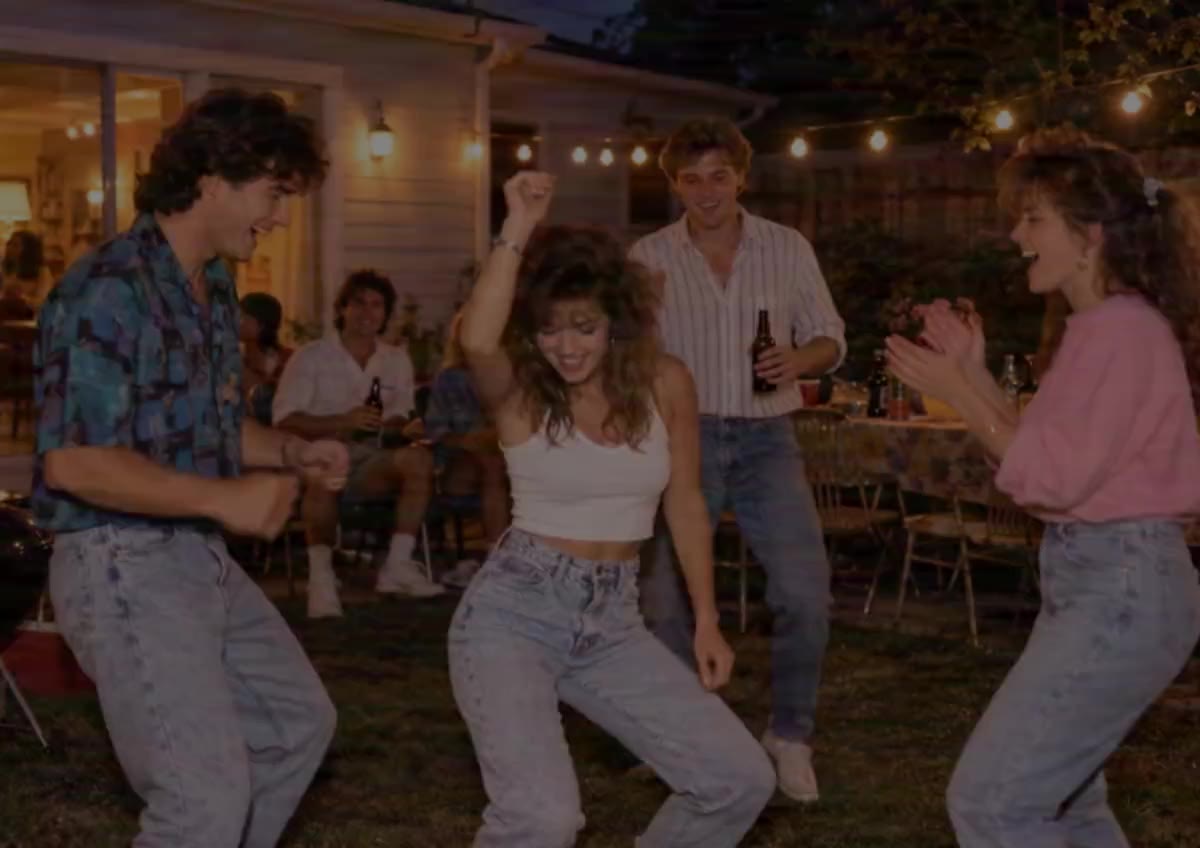
Een VHS- of camcorderband gedigitaliseerd, maar blijkt die korrelig, wazig en schokkerig? AI-videoreparatie verwijdert ruis, herstelt details tot 4K-kwaliteit en maakt beweging in één keer vloeiender, zodat herinneringen van tientallen jaren geleden er goed uitzien naast beelden die je gisteren hebt opgenomen.
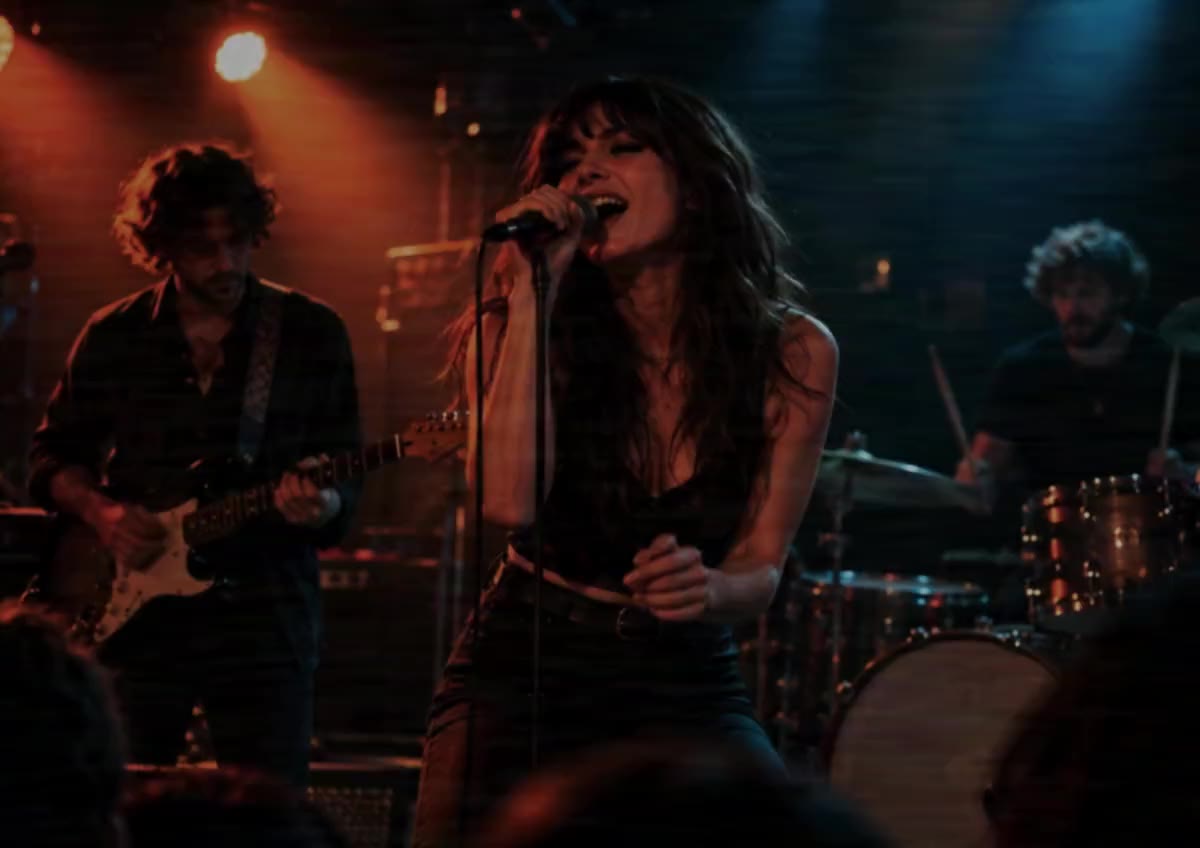
Beleef elk concert opnieuw in helder, levendig detail
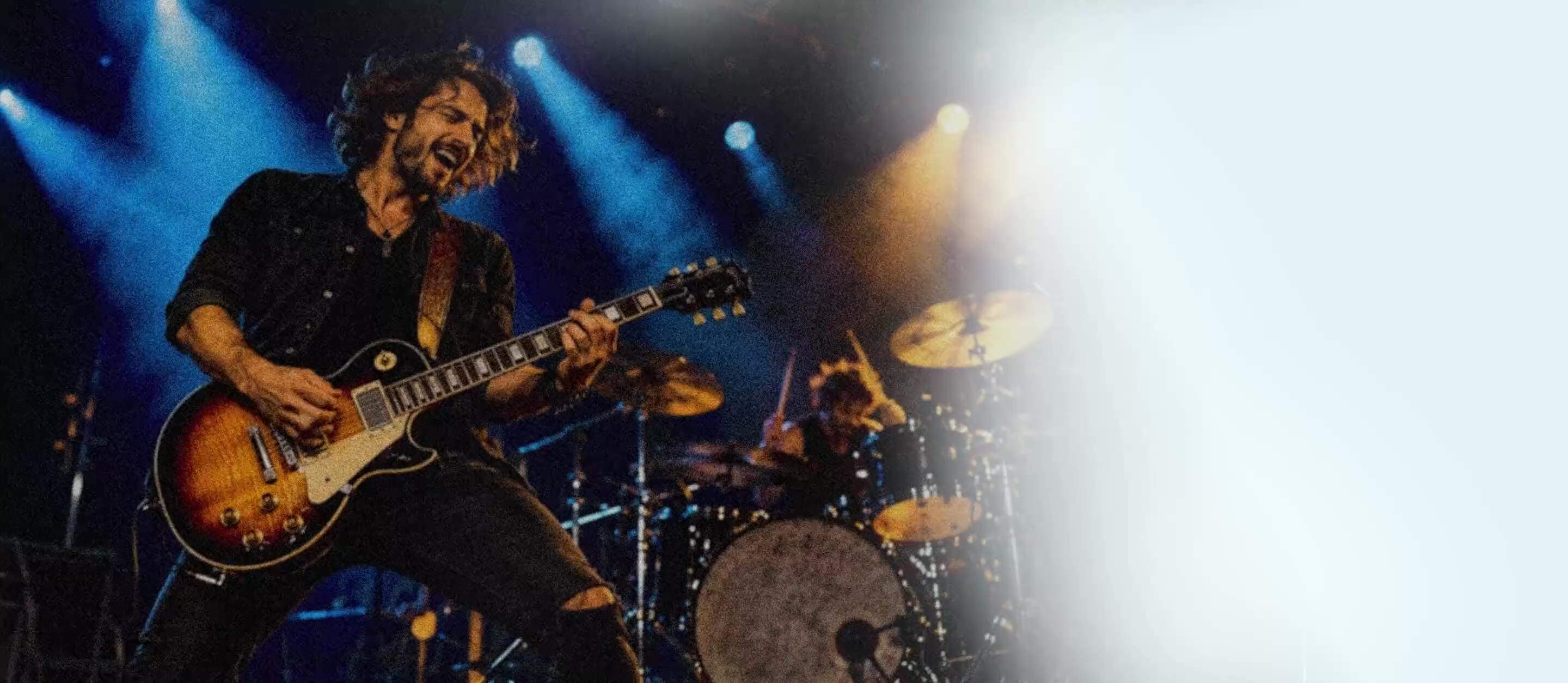
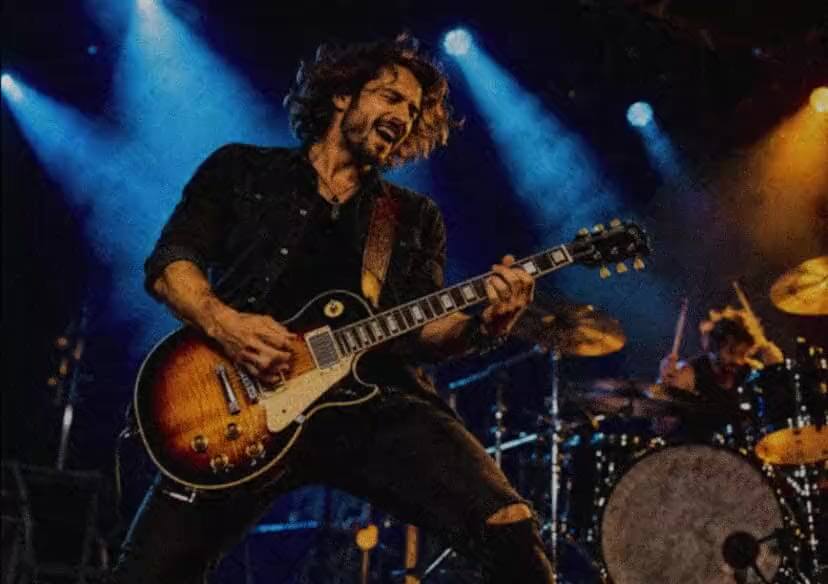
Je favoriete artiest live opgenomen, maar donkere, korrelige en haperende beelden gekregen? AI-videoreparatie haalt gezichten en podiumdetails uit de schaduw, verwijdert korrel en maakt schokkerige beweging vloeiender, zodat het optreden er net zo levendig uitziet als je het je herinnert.
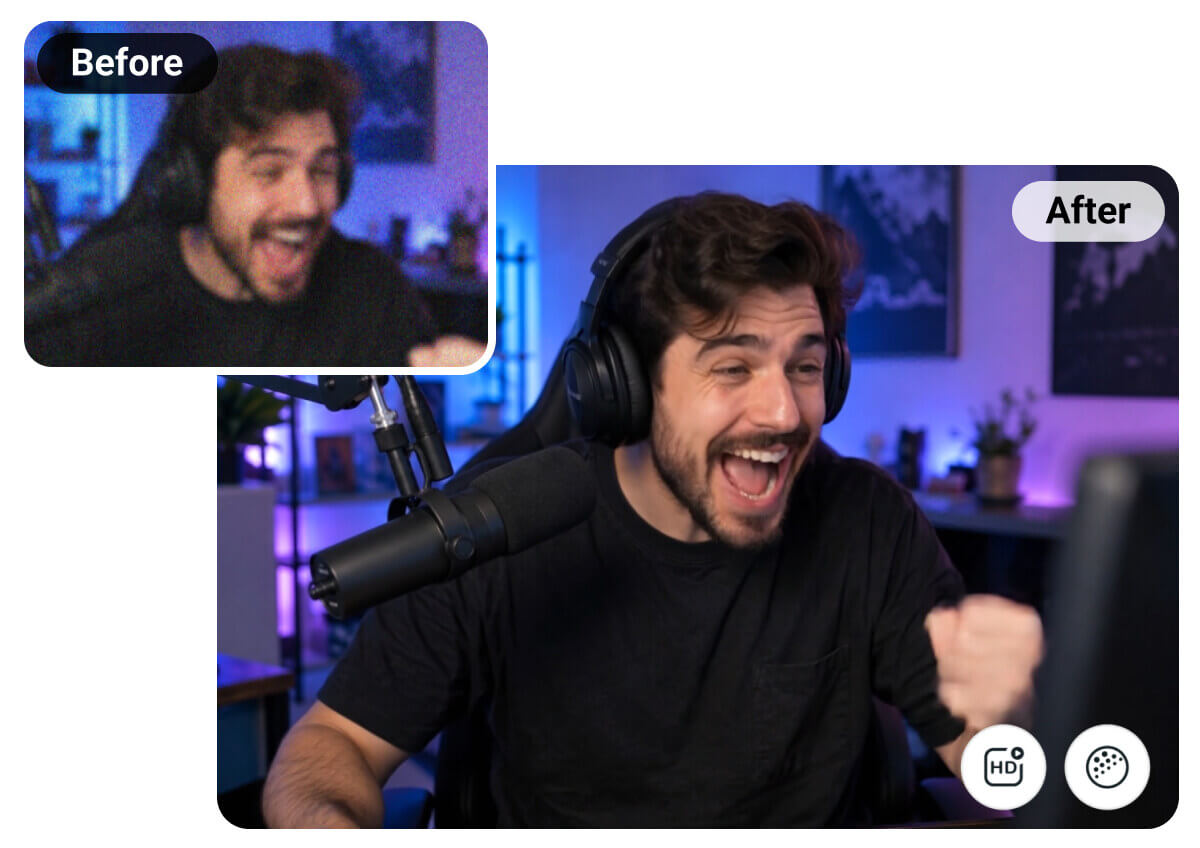
Maak van livestreamopnames content die klaar is voor hoogtepunten
Je livestream opgeslagen, maar is de herhaling wazig en ruisachtig door sterke compressie? AI-videoreparatie verscherpt details tot 4K-kwaliteit en verwijdert ruis, zodat je opname er goed uitziet wanneer je er verzorgde hoogtepunten voor TikTok, Reels of YouTube van maakt.
Veelgestelde vragen over AI-videoreparatie
Wat repareert AI-videoreparatie precies en hoe?
Vier verbeteringen, elk met een eigen techniek: Verbeteren herstelt details met superresolutie, Video-ruisonderdrukking verwijdert korrel, Frame-interpolatie maakt schokkerige beweging vloeiender en AI-belichting balanceert de belichting opnieuw. Gebruik alle vier tegelijk of schakel uit wat je niet nodig hebt.
Wat is het verschil met de tool Videoverbetering?
Videoverbetering schaalt alleen op. Videoreparatie gebruikt dezelfde technologie als één van vier verbeteringen, gecombineerd met ruisonderdrukking, frame-interpolatie en belichtingscorrectie — en detecteert automatisch welke je beeldmateriaal nodig heeft.
Welke videoformaten, bestandsgroottes en lengtes worden ondersteund?
MP4, MOV en M4V, tot 2 GB, korter dan 60 minuten en tot 4096 px resolutie. Exporteer in H.264 voordat je uploadt — H.265/HEVC-bestanden worden niet geaccepteerd en kunnen worden teruggestuurd.
Kost AI-videoreparatie credits?
Ja — elke verbetering wordt per seconde berekend, met een lager bundeltarief wanneer alle vier tegelijk worden uitgevoerd. De exacte kosten worden live bijgewerkt op de knop Repareren voordat je doorgaat, dus door alleen in te schakelen wat je beeldmateriaal nodig heeft, houd je de kosten laag.
Kan het video's met extreem lage kwaliteit, beschadigingen of zware compressie repareren?
Niet volledig. Het verscherpt echte details, vermindert echte ruis en maakt echte haperingen vloeiender, maar kan geen details bedenken die een bestand nooit heeft vastgelegd. Sterk gepixelde of slecht gecomprimeerde beelden verbeteren wel, maar worden geen video's in native hoge resolutie.
Waarom staan sommige schakelaars al aan of zijn ze grijs?
De tool leest bij het uploaden je werkelijke resolutie en framesnelheid en stelt Verbeteren en Frame-interpolatie daarop vooraf in. Een grijze schakelaar betekent alleen dat je beeldmateriaal het nuttige bereik van die verbetering al overschrijdt.
Wanneer wordt Verbeteren automatisch in- of uitgeschakeld?
Verbeteren wordt automatisch ingeschakeld voor beeldmateriaal in 1080p of lager, omdat het daar het duidelijkste verschil maakt. Boven 1080p blijft het uit en bij 4K is het uitgeschakeld, omdat er geen ontbrekende details meer zijn om te herstellen. Het is vooral nuttig voor wazige telefoon- of gedownloade clips; bij gepixelde schermafbeeldingen helpt het niet, want geen enkele tool kan details bedenken die nooit zijn vastgelegd.
Wanneer wordt Frame-interpolatie automatisch in- of uitgeschakeld?
Deze wordt automatisch ingeschakeld voor beeldmateriaal van 16 fps of lager en blijft uit tussen 16 en 60 fps. Het werkt het best voor oude clips in diavoorstellingsstijl; gebruik het niet bij snelle actie die al met een hoge framesnelheid is opgenomen, omdat bewegende randen dan kunnen vervormen.
Heb je tips voor het gebruik van AI-belichting?
Deze werkt het best bij donkere binnenruimtes of clips met tegenlicht. Bij beeldmateriaal dat al goed belicht is, laat je deze op Uit of Gemiddeld staan — Hoog kan het contrast vervagen.
Staat Video-ruisonderdrukking standaard aan?
Nee — deze staat standaard uit, omdat niet elke clip dit nodig heeft en te veel ruisonderdrukking de textuur kan verzachten. Schakel het in voor nachtelijke of oude camcorderbeelden; sla het over bij heldere opnamen overdag.

