



Naprawa wideo AI
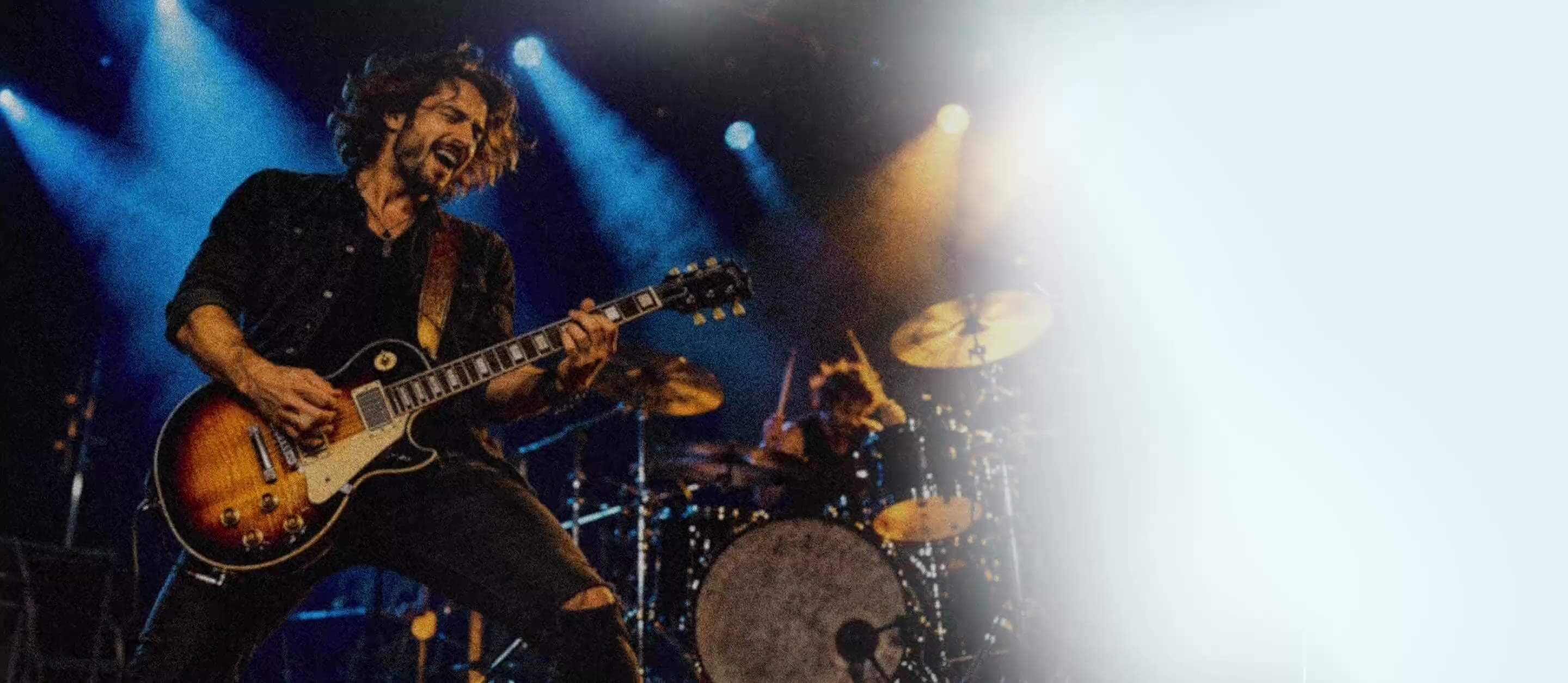
Nadaj każdemu klipowi profesjonalne wykończenie. Naprawa wideo AI wyostrza szczegóły do jakości 4K, usuwa ziarno, wygładza ruch i rozjaśnia ciemne sceny za jednym razem.
Zmień stare, ciemne i rwane klipy w płynne wideo o jakości 4K
Naprawa wideo AI analizuje Twoje nagranie i stosuje dokładnie to, czego potrzebuje — szczegóły w jakości 4K, czystszą teksturę, płynniejszy ruch i lepsze oświetlenie — bez ręcznej regulacji.
Jak korzystać z Naprawy wideo AI: jedno przesłanie, wszystkie poprawki, proste kroki
Nie potrzebujesz programu do edycji — po prostu prześlij, kliknij i pobierz.

Prześlij nagranie
Dodaj wideo i pozwól Naprawie wideo AI zająć się resztą.

Uzyskaj automatycznie sugerowane ustawienia
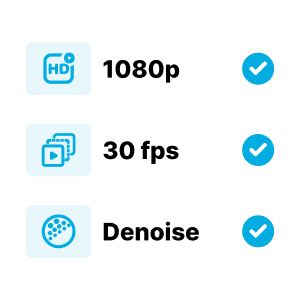
Naprawa wideo AI odczytuje rzeczywistą rozdzielczość i liczbę klatek na sekundę Twojego nagrania, a następnie wstępnie ustawia poprawki, których możesz potrzebować.
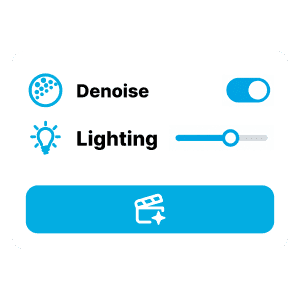
Dostosuj, a potem napraw
Ziarniste nocne nagranie? Włącz Odszumianie. Twarze są zbyt ciemne? Ustaw Oświetlenie AI na Średnie lub Wysokie. Koszt w kredytach aktualizuje się na bieżąco, więc nic Cię nie zaskoczy.
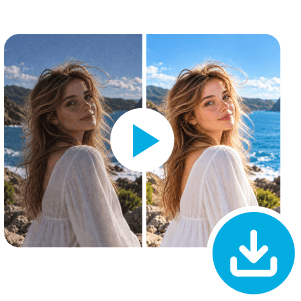
Porównaj, a potem zapisz
Zobacz oryginalny i naprawiony klip obok siebie, zanim zatwierdzisz. Potrzebujesz kolejnej poprawki? Dostosuj ustawienia i napraw ponownie — nie musisz zaczynać od nowa.
Więcej niż rozdzielczość. 3 poprawki, dzięki którym Twoje wideo wygląda profesjonalnie
Odszumianie wideo: spraw, by nocne ujęcia wyglądały tak czysto jak nagrania dzienne
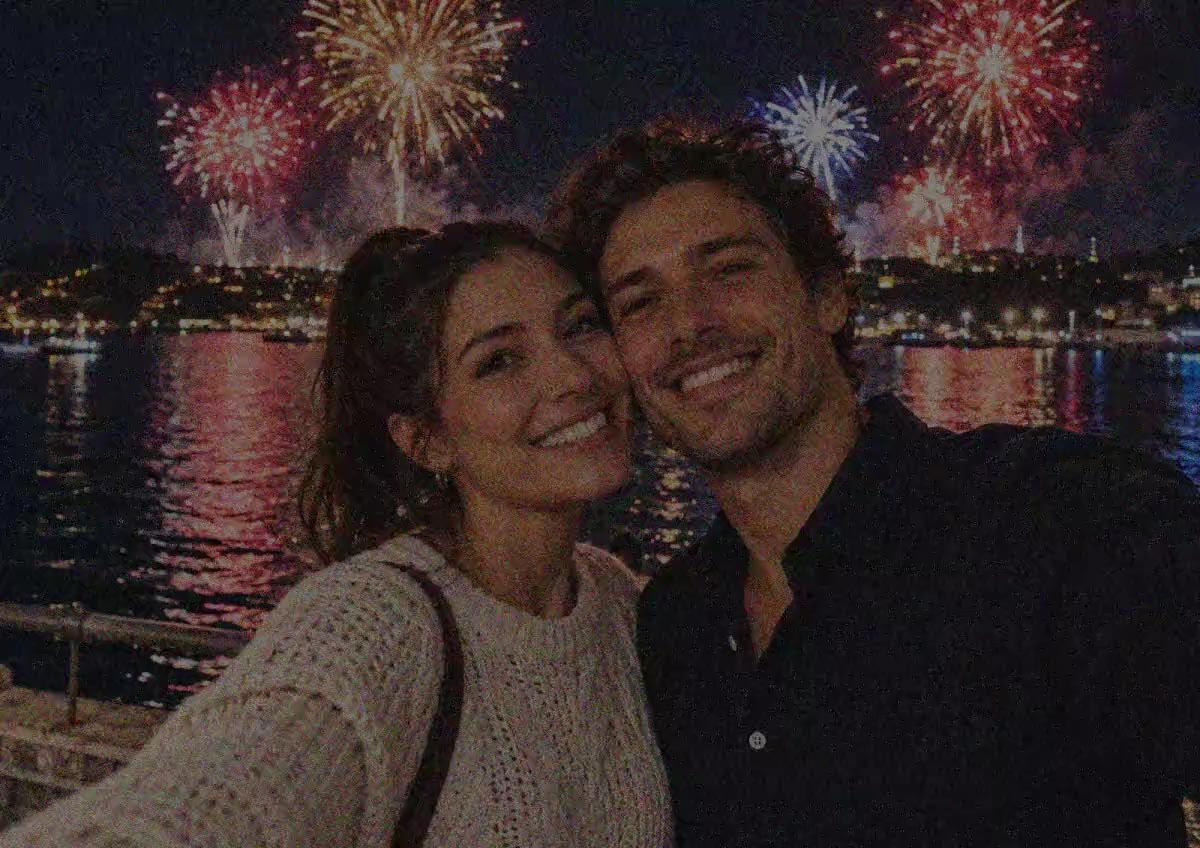
Nagrywasz koncert lub fajerwerki i widzisz na ekranie pełno ziarna? Odszumianie AI usuwa je, zachowując szczegóły skóry, włosów i tkanin, dzięki czemu nocne rolki i stare taśmy z kamery wyglądają czysto, a nie rozmazanie. Domyślnie jest wyłączone, więc używasz go tylko wtedy, gdy jest potrzebne.
Interpolacja klatek: nadaj codziennym klipom kinową płynność
Twój vlog z podróży zacina się przy każdym panoramowaniu, a film z tańcem szarpie w trakcie ruchu? Interpolacja klatek uzupełnia brakujące klatki, dzięki czemu sportowe skróty, klipy ze zwierzętami i obroty produktu odtwarzają się płynnie jak profesjonalne nagrania.
Oświetlenie AI: profesjonalne oświetlenie dla każdej sceny
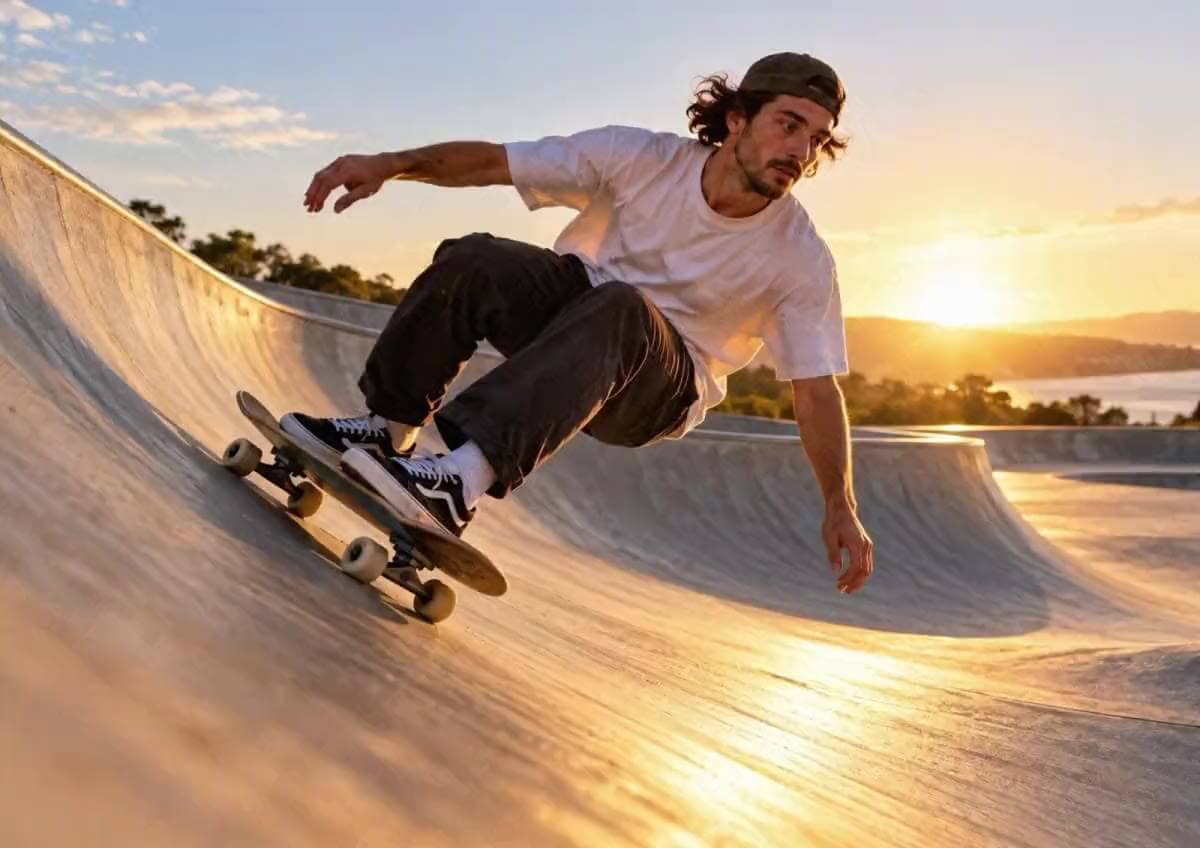
Nagrywasz portret o zachodzie słońca lub wieczorne wydarzenie, a twarze giną w cieniu? Oświetlenie AI równoważy ekspozycję za pomocą prostego ustawienia, wydobywając twarze, kolory i szczegóły w cieniach przy zachowaniu jasnych partii obrazu.

Dlaczego warto używać YouCam Naprawa wideo AI
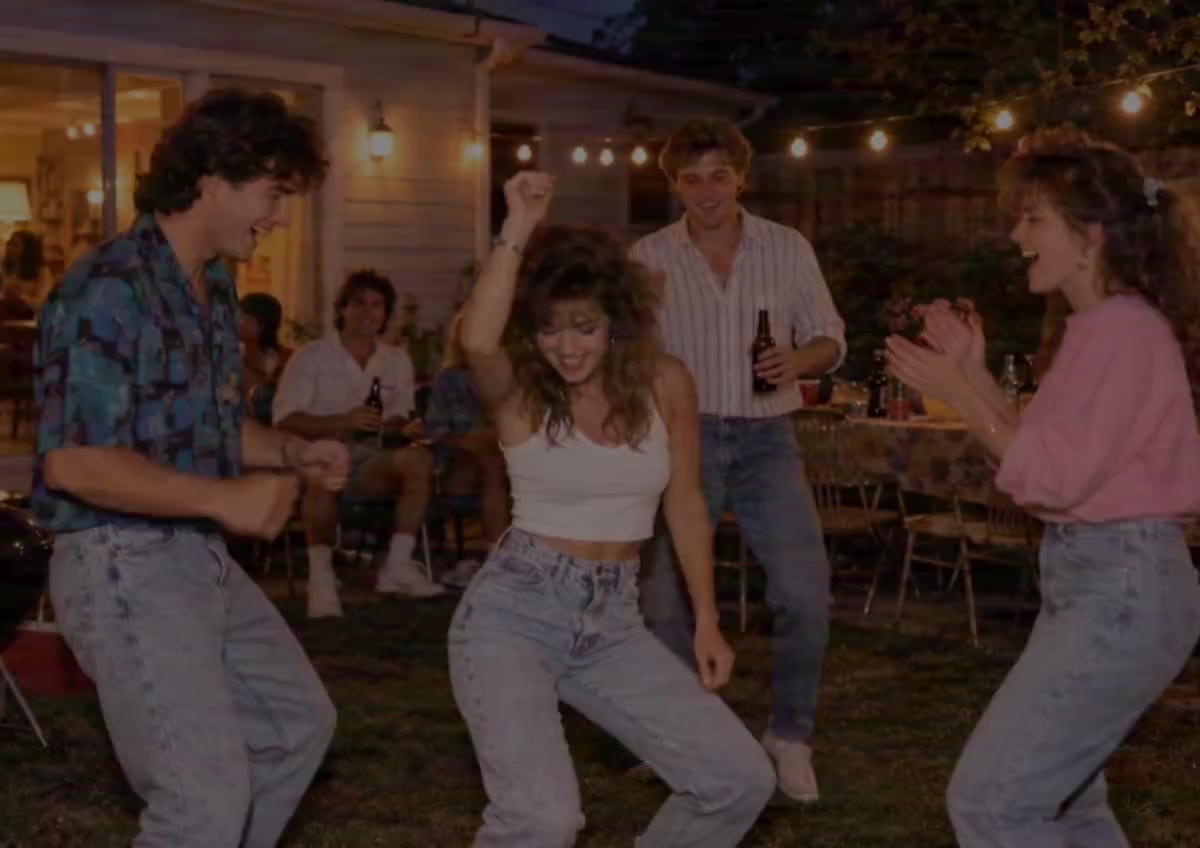
Przywróć starym rodzinnym nagraniom nowoczesną jakość
Zdigitalizowałeś taśmę VHS lub nagranie z kamery, ale okazało się ziarniste, nieostre i rwane? Naprawa wideo AI usuwa szum, odtwarza szczegóły do jakości 4K i wygładza ruch za jednym razem, dzięki czemu wspomnienia sprzed dekad wyglądają równie dobrze jak nagrania zrobione wczoraj.

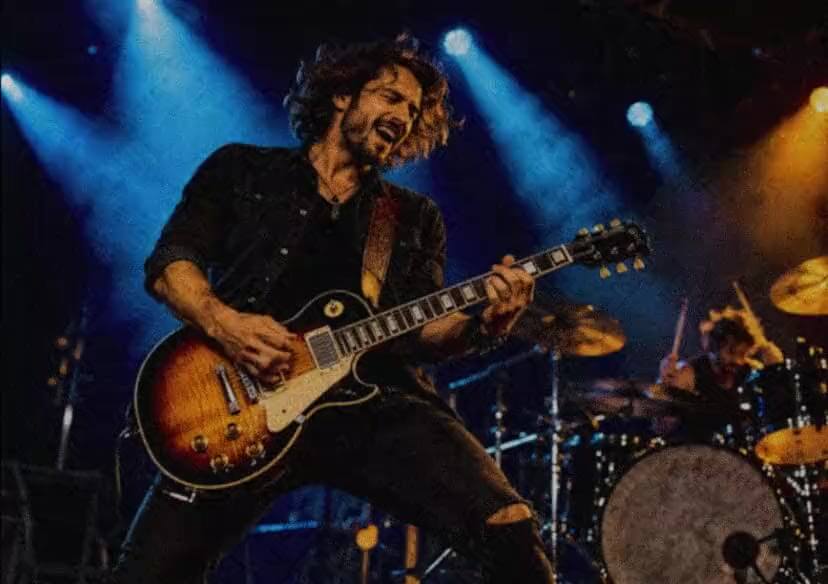
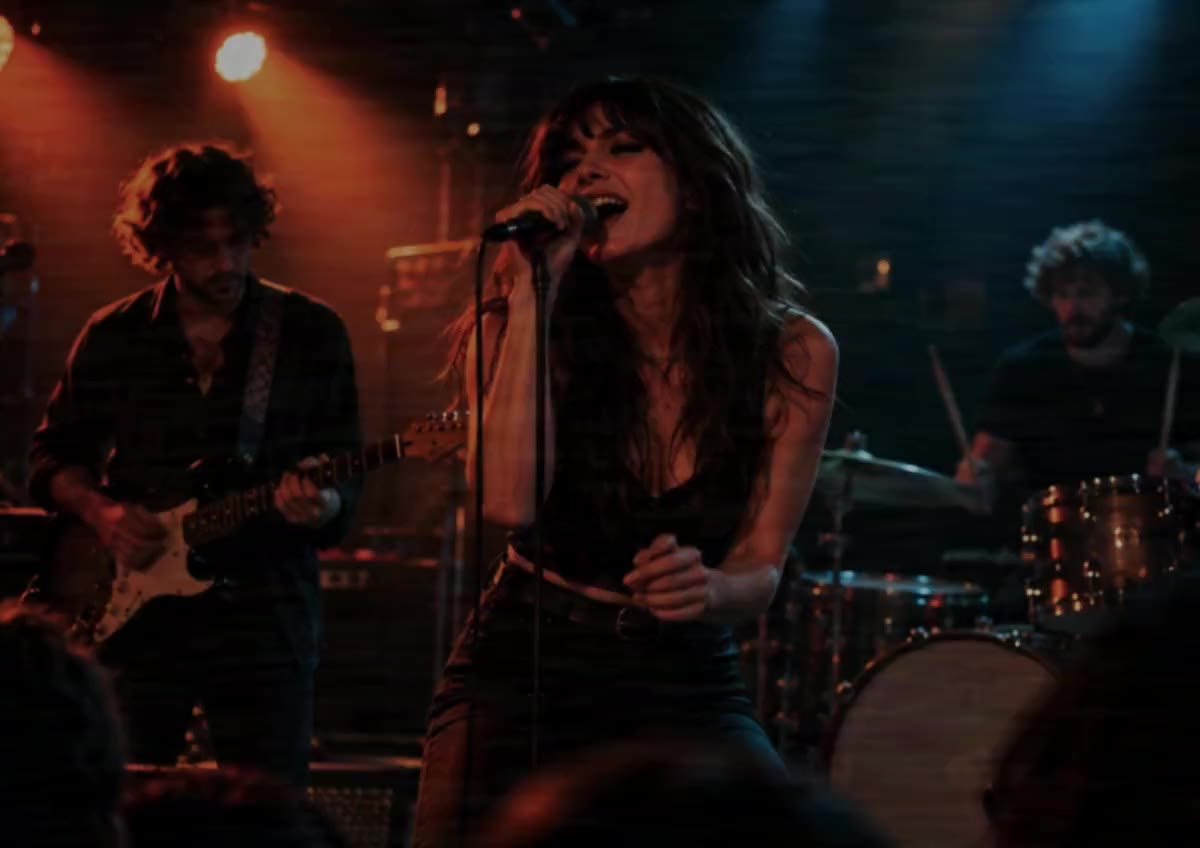
Przeżyj każdy koncert ponownie w wyraźnych, żywych szczegółach
Nagrałeś występ ulubionego artysty na żywo, ale materiał jest ciemny, ziarnisty i rwany? Naprawa wideo AI wydobywa twarze i szczegóły sceny z cieni, usuwa ziarno i wygładza szarpany ruch, aby występ wyglądał tak żywo, jak go pamiętasz.
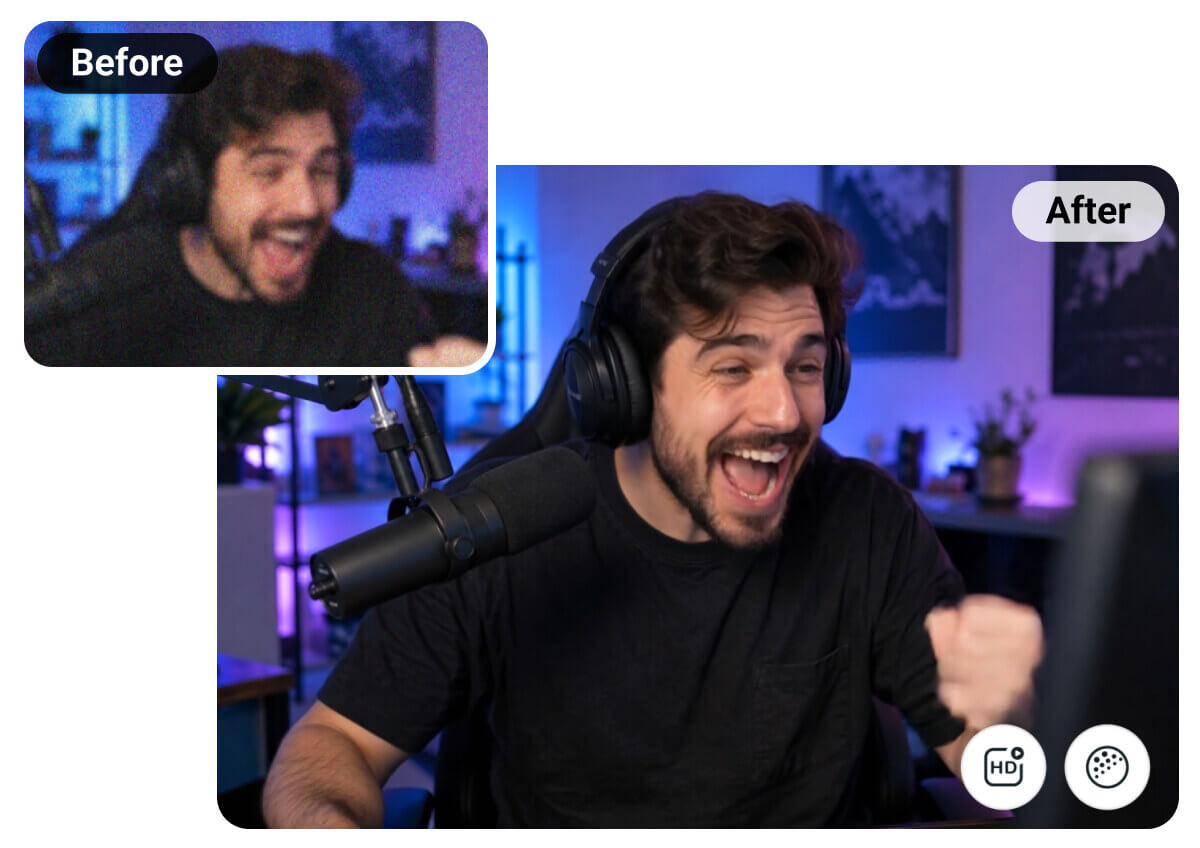
Zmień nagrania transmisji na żywo w materiały gotowe na najlepsze momenty
Zapisałeś transmisję na żywo, ale powtórka jest nieostra i zaszumiona przez silną kompresję? Naprawa wideo AI wyostrza szczegóły do jakości 4K i usuwa szum, dzięki czemu nagranie dobrze wygląda po przycięciu go do dopracowanych materiałów na TikTok, Reels lub YouTube.
Najczęstsze pytania o Naprawę wideo AI
Co dokładnie naprawia Naprawa wideo AI i jak to działa?
Cztery poprawki, każda oparta na innej technice: Ulepszanie odtwarza szczegóły dzięki superrozdzielczości, Odszumianie wideo usuwa ziarno, Interpolacja klatek wygładza rwany ruch, a Oświetlenie AI równoważy ekspozycję. Uruchom wszystkie cztery naraz lub wyłącz te, których nie potrzebujesz.
Czym różni się to od narzędzia Ulepszanie wideo?
Ulepszanie wideo tylko zwiększa rozdzielczość. Naprawa wideo wykorzystuje tę samą technologię jako jedną z czterech poprawek, wraz z odszumianiem, interpolacją klatek i korekcją oświetlenia — automatycznie wykrywając, których z nich potrzebuje Twoje nagranie.
Jakie formaty, rozmiary i długości wideo są obsługiwane?
MP4, MOV i M4V, do 2 GB, poniżej 60 minut i do rozdzielczości 4096 px. Przed przesłaniem wyeksportuj plik w H.264 — pliki H.265/HEVC nie są akceptowane i mogą zostać odrzucone.
Czy Naprawa wideo AI kosztuje kredyty?
Tak — każda poprawka jest rozliczana za sekundę działania, a przy uruchomieniu wszystkich czterech razem obowiązuje niższa cena pakietowa. Dokładny koszt aktualizuje się na bieżąco na przycisku Napraw przed zatwierdzeniem, więc włączenie tylko potrzebnych funkcji pomaga obniżyć koszt.
Czy narzędzie naprawi wideo bardzo niskiej jakości, uszkodzone lub mocno skompresowane?
Nie całkowicie. Wyostrza rzeczywiste szczegóły, redukuje prawdziwy szum i wygładza faktyczne zacinanie, ale nie potrafi stworzyć szczegółów, których plik nigdy nie zarejestrował. Mocno spikselowane lub źle skompresowane nagrania się poprawią, ale nie staną się natywnie wysokiej rozdzielczości.
Dlaczego niektóre przełączniki są już włączone lub wyszarzone?
Narzędzie odczytuje rzeczywistą rozdzielczość i liczbę klatek na sekundę podczas przesyłania, a następnie odpowiednio wstępnie ustawia Ulepszanie i Interpolację klatek. Wyszarzony przełącznik oznacza tylko, że Twoje nagranie już przekracza użyteczny zakres tej poprawki.
Kiedy Ulepszanie włącza się lub wyłącza automatycznie?
Ulepszanie włącza się automatycznie dla nagrań w rozdzielczości 1080p lub niższej, ponieważ wtedy daje najbardziej widoczną różnicę. Powyżej 1080p pozostaje wyłączone, a przy 4K jest niedostępne, ponieważ nie ma już brakujących szczegółów do odtworzenia. Najlepiej sprawdza się w nieostrych klipach z telefonu lub pobranych materiałach; nie pomoże na spikselowane zrzuty ekranu, ponieważ żadne narzędzie nie stworzy szczegółów, które nigdy nie zostały zarejestrowane.
Kiedy Interpolacja klatek włącza się lub wyłącza automatycznie?
Włącza się automatycznie dla nagrań z szybkością 16 kl./s lub niższą, a pozostaje wyłączona między 16 a 60 kl./s. Najlepiej sprawdza się w starych klipach przypominających pokazy slajdów; pomiń ją w szybkich scenach nagranych już z dużą liczbą klatek, ponieważ może zniekształcać poruszające się krawędzie.
Masz wskazówki dotyczące korzystania z Oświetlenia AI?
Najlepiej sprawdza się w słabo oświetlonych wnętrzach lub klipach nagranych pod światło. W dobrze oświetlonych nagraniach ustaw Wyłączone lub Średnie — Wysokie może osłabić kontrast.
Czy Odszumianie wideo jest domyślnie włączone?
Nie — domyślnie jest wyłączone, ponieważ nie każdy klip go potrzebuje, a zbyt mocne odszumianie może zmiękczyć teksturę. Włącz je dla nocnych nagrań lub starych materiałów z kamery; pomiń je w czystych ujęciach w świetle dziennym.

