



Reparo de Vídeo com IA
Dê um acabamento premium a cada clipe. O Reparo de Vídeo com IA realça os detalhes em qualidade 4K, remove granulação, suaviza o movimento e ilumina cenas escuras de uma só vez.
Transforme Clipes Antigos, Escuros e Travados em Vídeos Suaves com Qualidade 4K
O Reparo de Vídeo com IA analisa sua filmagem e aplica exatamente o que ela precisa — detalhes em qualidade 4K, textura mais limpa, movimento mais suave e melhor iluminação — sem ajustes manuais.
Como Usar o Reparo de Vídeo com IA: Um Upload, Todos os Reparos, Passos Simples
Sem precisar de software de edição: é só enviar, clicar e baixar.

Envie sua filmagem
Adicione seu vídeo e deixe o Reparo de Vídeo com IA fazer o resto.

Receba configurações sugeridas automaticamente
O Reparo de Vídeo com IA identifica a resolução e a taxa de quadros reais da sua filmagem e pré-configura os reparos que acredita que você vai querer.
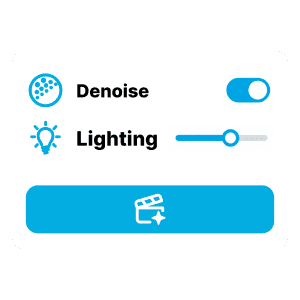
Ajuste e repare
Filmagem noturna granulada? Ative a Redução de Ruído. Rostos muito escuros? Defina a Iluminação IA como Médio ou Alto. O custo em créditos é atualizado em tempo real, sem surpresas.
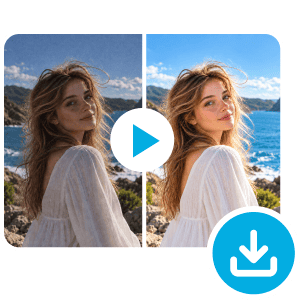
Compare e salve
Veja o clipe original e o reparado lado a lado antes de confirmar. Precisa de outra passada? Ajuste as configurações e repare novamente — sem precisar começar do zero.
Mais que Resolução: 3 Reparos que Deixam Seu Vídeo com Aparência Premium
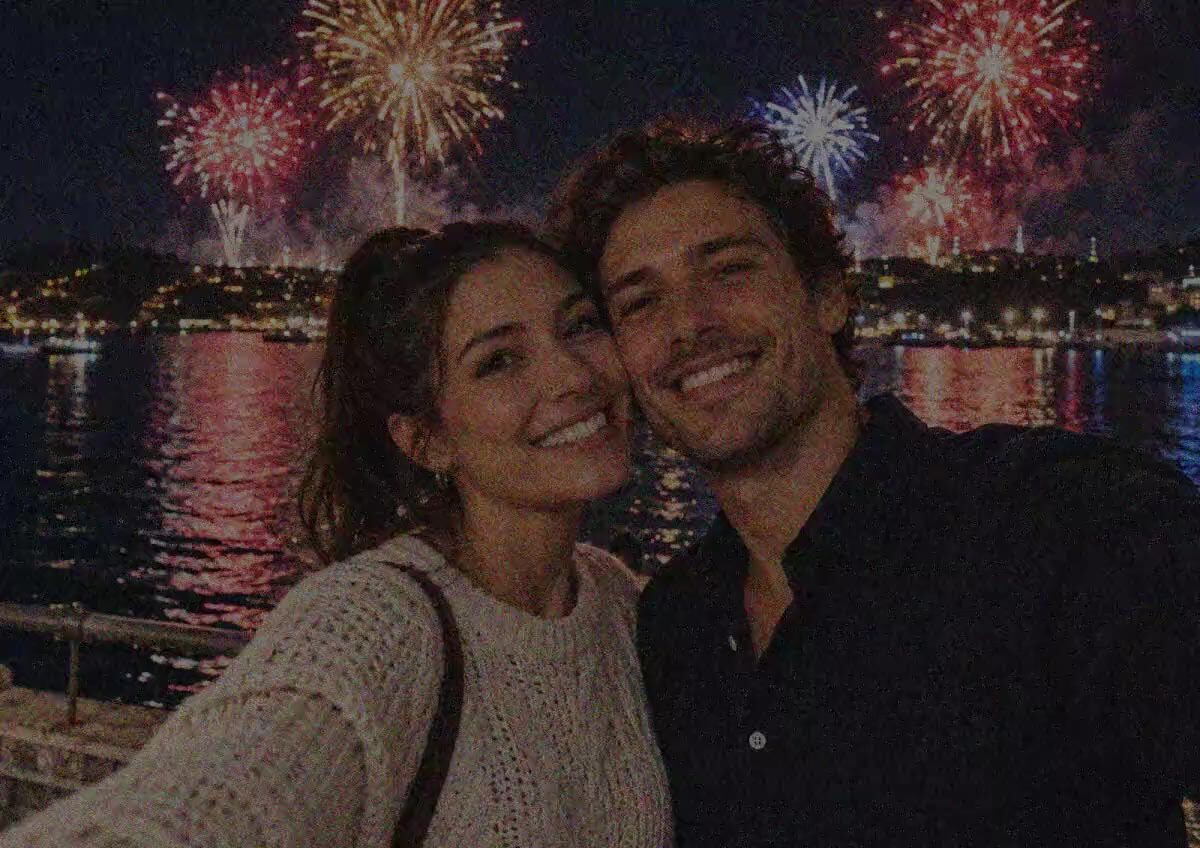
Redução de Ruído de Vídeo: Deixe Filmagens Noturnas Tão Nítidas Quanto as Feitas de Dia
Filmou um show ou fogos de artifício e ficou com a tela cheia de granulação? A Redução de Ruído com IA elimina isso enquanto preserva detalhes de pele, cabelo e tecido, deixando vídeos noturnos e fitas antigas de filmadora limpos, sem borrões. Ela vem desativada por padrão, então você só usa quando precisar.
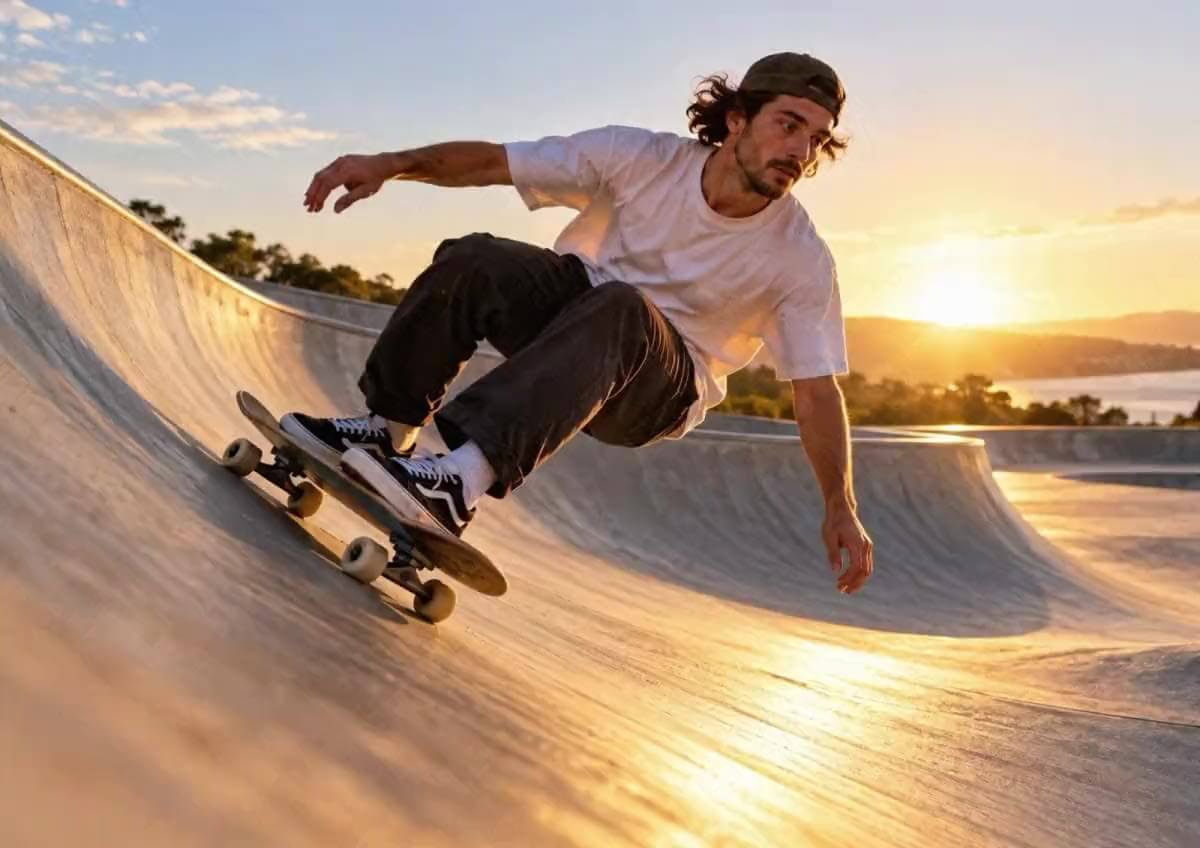
Interpolação de Quadros: Dê um Movimento Cinematográfico aos Seus Clipes
Seu vlog de viagem trava a cada panorâmica ou seu vídeo de dança dá solavancos no meio do movimento? A Interpolação de Quadros preenche os quadros, para que destaques esportivos, clipes de pets e vídeos de produtos sejam reproduzidos com a suavidade de filmagens profissionais.
Iluminação IA: Iluminação Profissional para Qualquer Cena
Filmou um retrato ao pôr do sol ou um evento à noite e os rostos ficaram perdidos nas sombras? A Iluminação IA equilibra a exposição com uma configuração simples, destacando rostos, cores e detalhes das sombras sem perder as áreas claras.

Por que Usar o Reparo de Vídeo com IA do YouCam
Restaure Fitas Antigas de Família com Qualidade Moderna
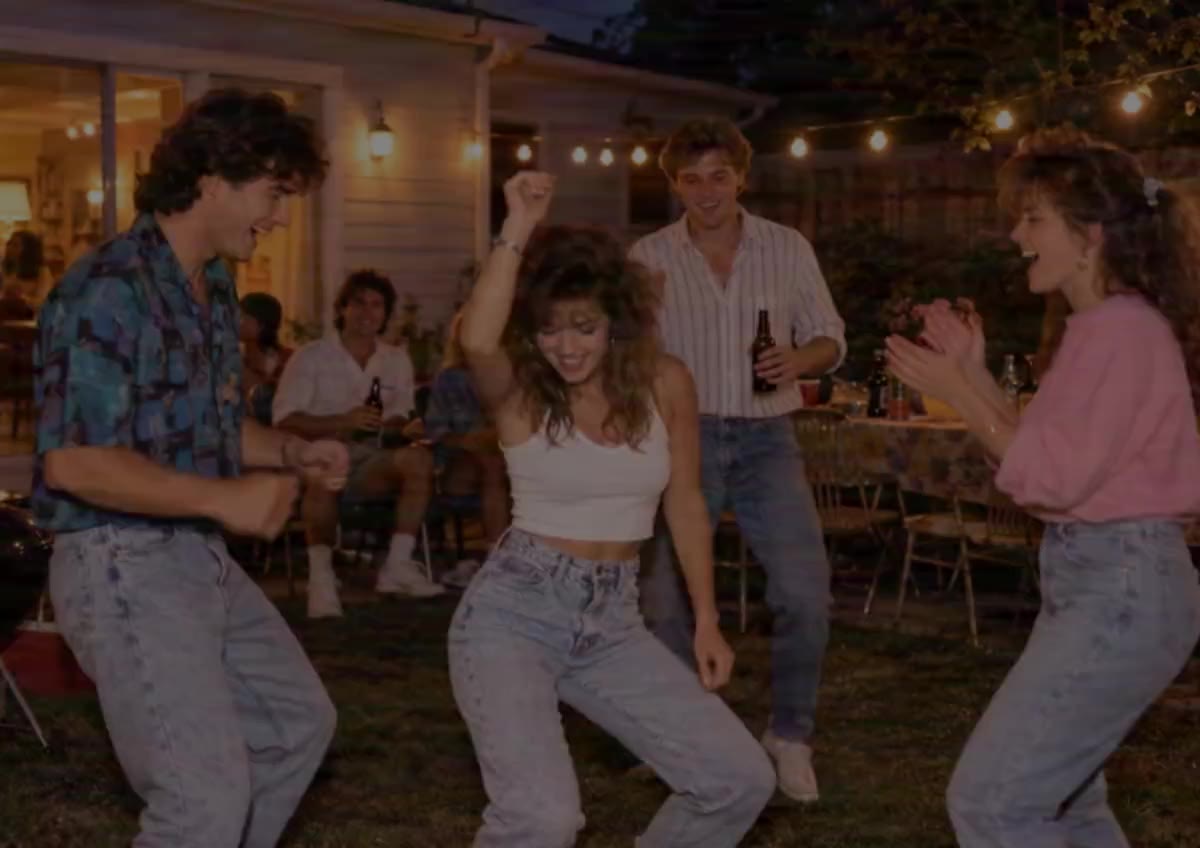
Digitalizou uma fita VHS ou de filmadora e ela ficou granulada, sem nitidez e travada? O Reparo de Vídeo com IA remove ruídos, reconstrói detalhes em até qualidade 4K e suaviza o movimento de uma só vez, para que memórias de décadas atrás combinem com vídeos que você gravou ontem.

Reviva Cada Show com Detalhes Nítidos e Vibrantes
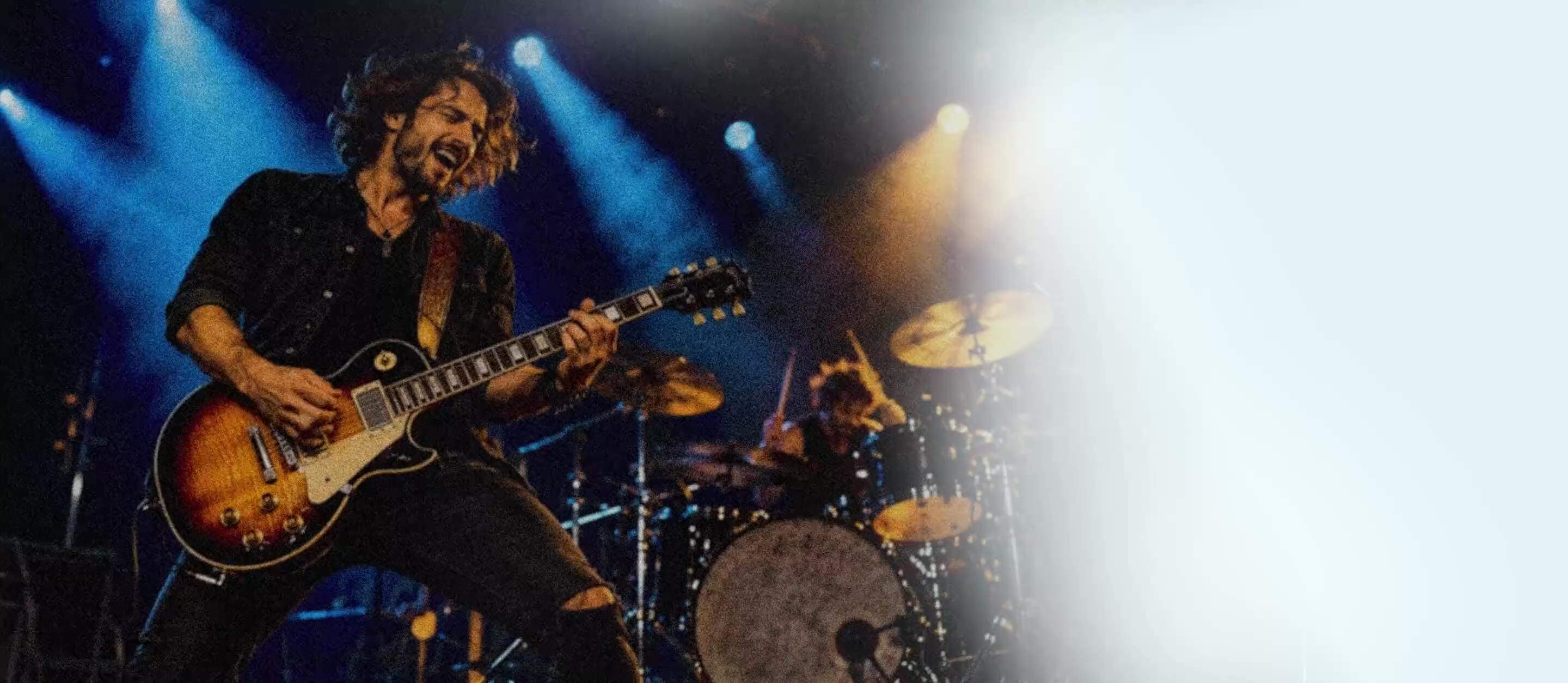
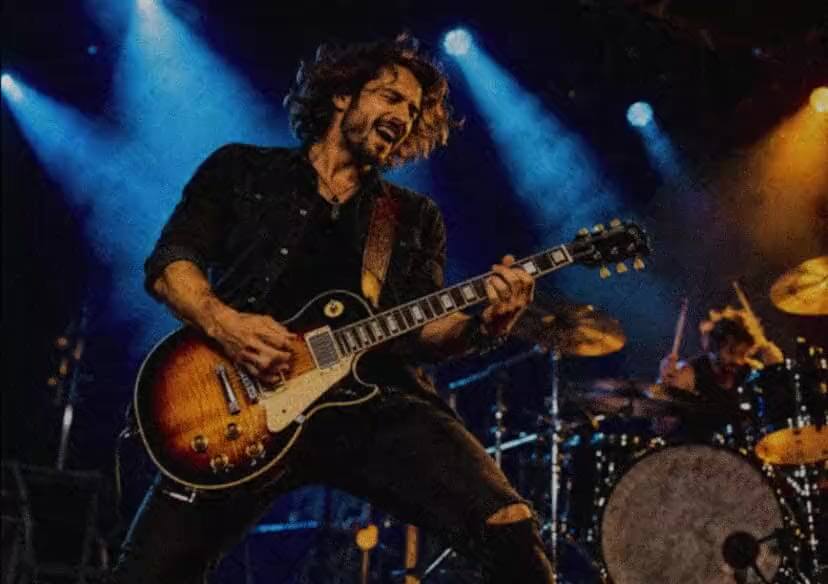
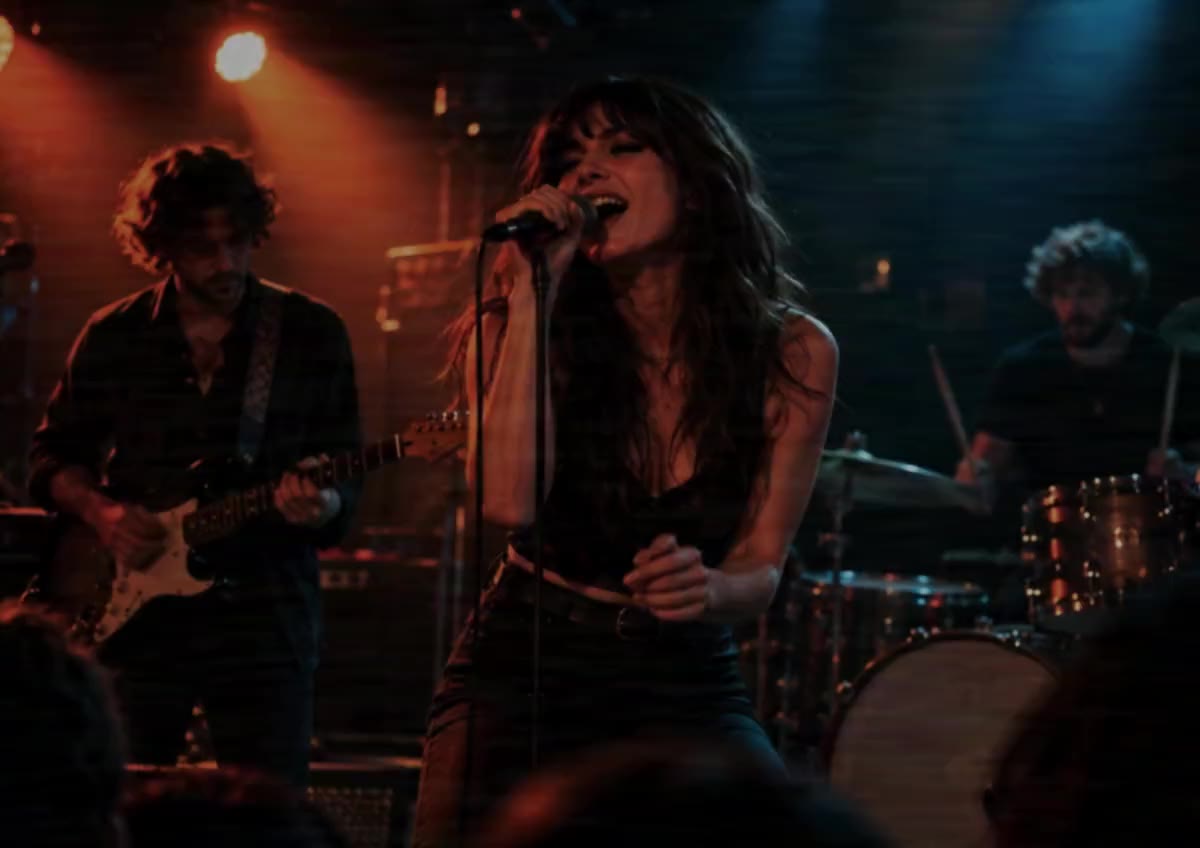
Gravou seu artista favorito ao vivo e o vídeo ficou escuro, granulado e travando? O Reparo de Vídeo com IA tira rostos e detalhes do palco das sombras, elimina a granulação e suaviza movimentos travados, para que a apresentação fique tão vibrante quanto você se lembra.
Transforme Gravações de Transmissões ao Vivo em Conteúdo Pronto para Destaques
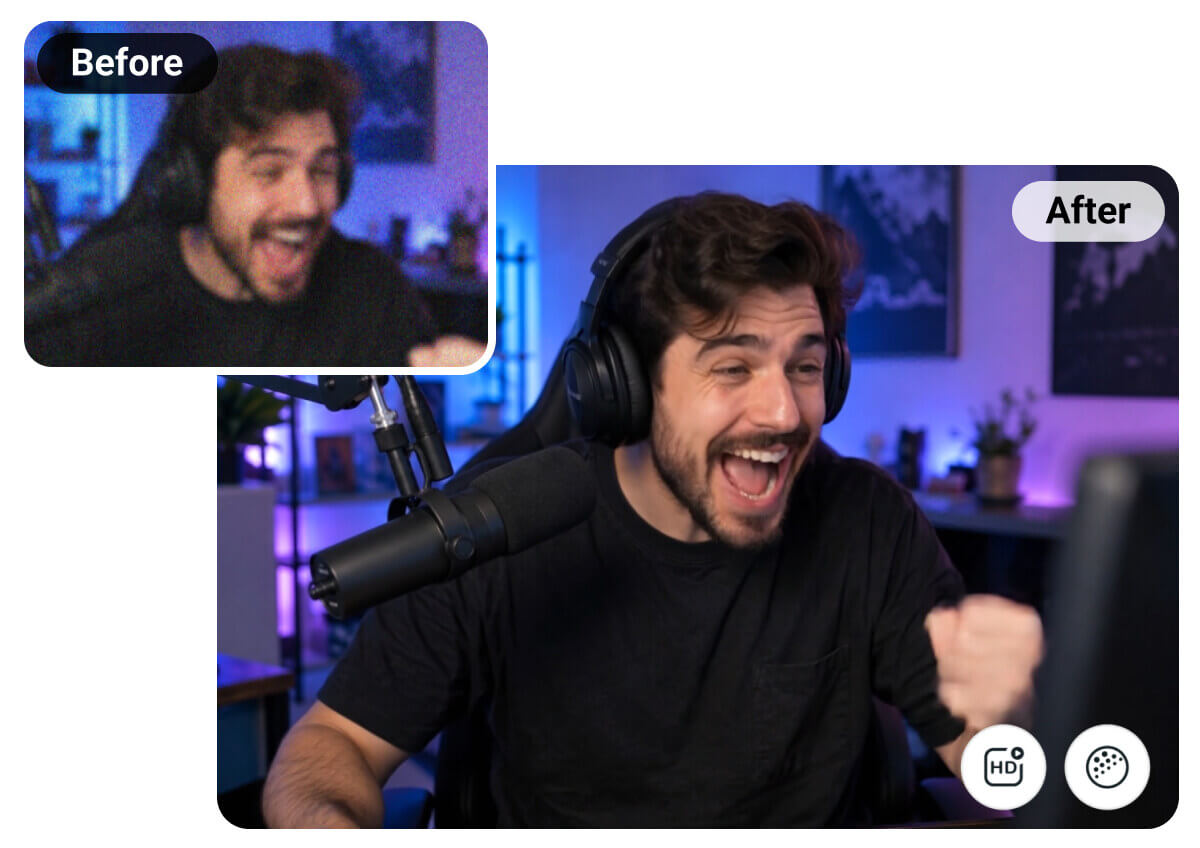
Salvou sua transmissão ao vivo, mas a reprodução ficou sem nitidez e com ruído por causa da compressão intensa? O Reparo de Vídeo com IA realça detalhes em qualidade 4K e limpa os ruídos, para que sua gravação fique ótima ao transformá-la em destaques refinados para TikTok, Reels ou YouTube.
Perguntas frequentes sobre o Reparo de Vídeo com IA
O que exatamente o Reparo de Vídeo com IA corrige e como?
São quatro reparos, cada um com sua própria técnica: Aprimorar reconstrói detalhes com super-resolução, a Redução de Ruído de Vídeo remove a granulação, a Interpolação de Quadros suaviza movimentos travados e a Iluminação IA reequilibra a exposição. Use os quatro juntos ou desative o que não precisar.
Qual é a diferença para a ferramenta Melhorar Vídeo?
Melhorar Vídeo apenas aumenta a resolução. O Reparo de Vídeo usa a mesma tecnologia como um dos quatro reparos, junto com redução de ruído, interpolação de quadros e correção de iluminação — detectando automaticamente o que sua filmagem precisa.
Quais formatos, tamanhos e durações de vídeo são aceitos?
MP4, MOV e M4V, de até 2 GB, menos de 60 minutos e resolução de até 4096 px. Exporte em H.264 antes de enviar — arquivos H.265/HEVC não são aceitos e podem ser rejeitados.
O Reparo de Vídeo com IA custa créditos?
Sim — cada reparo é cobrado por segundo de uso, com uma tarifa combinada menor quando os quatro são usados juntos. O custo exato é atualizado em tempo real no botão Reparar antes de você confirmar, então ativar apenas o que sua filmagem precisa ajuda a economizar.
Ele consegue corrigir vídeos com qualidade extremamente baixa, corrompidos ou muito comprimidos?
Não completamente. Ele realça detalhes reais, reduz ruídos reais e suaviza travamentos reais, mas não consegue criar detalhes que o arquivo nunca capturou. Filmagens muito pixeladas ou mal comprimidas vão melhorar, mas não ficarão em alta resolução nativa.
Por que algumas opções já vêm ativadas ou aparecem esmaecidas?
A ferramenta identifica sua resolução e taxa de quadros reais no envio e pré-configura Aprimorar e Interpolação de Quadros de acordo. Uma opção esmaecida apenas significa que sua filmagem já ultrapassa a faixa útil daquele reparo.
Quando o Aprimorar é ativado ou desativado automaticamente?
O Aprimorar é ativado automaticamente para filmagens em 1080p ou menos, pois é nessa faixa que faz a diferença mais visível. Ele permanece desativado acima de 1080p e é indisponível em 4K, onde não há detalhes faltando para reconstruir. É mais útil em clipes suaves de celular ou baixados; não ajuda em capturas de tela pixeladas, pois nenhuma ferramenta consegue criar detalhes que nunca foram capturados.
Quando a Interpolação de Quadros é ativada ou desativada automaticamente?
Ela é ativada automaticamente para filmagens em 16 fps ou menos e permanece desativada entre 16 e 60 fps. É ideal para clipes antigos com estilo de apresentação de slides; evite usá-la em ação rápida já filmada com uma taxa de quadros alta, pois pode deformar as bordas em movimento.
Alguma dica para usar a Iluminação IA?
Ela é mais útil em ambientes internos escuros ou clipes com luz de fundo. Em filmagens que já estão bem iluminadas, deixe em Desativado ou Médio — Alto pode deixar o contraste desbotado.
A Redução de Ruído de Vídeo vem ativada por padrão?
Não — ela vem desativada por padrão, pois nem todo clipe precisa dela, e a redução excessiva de ruído pode suavizar a textura. Ative-a para filmagens noturnas ou de filmadoras antigas; não a use em cenas diurnas nítidas.

