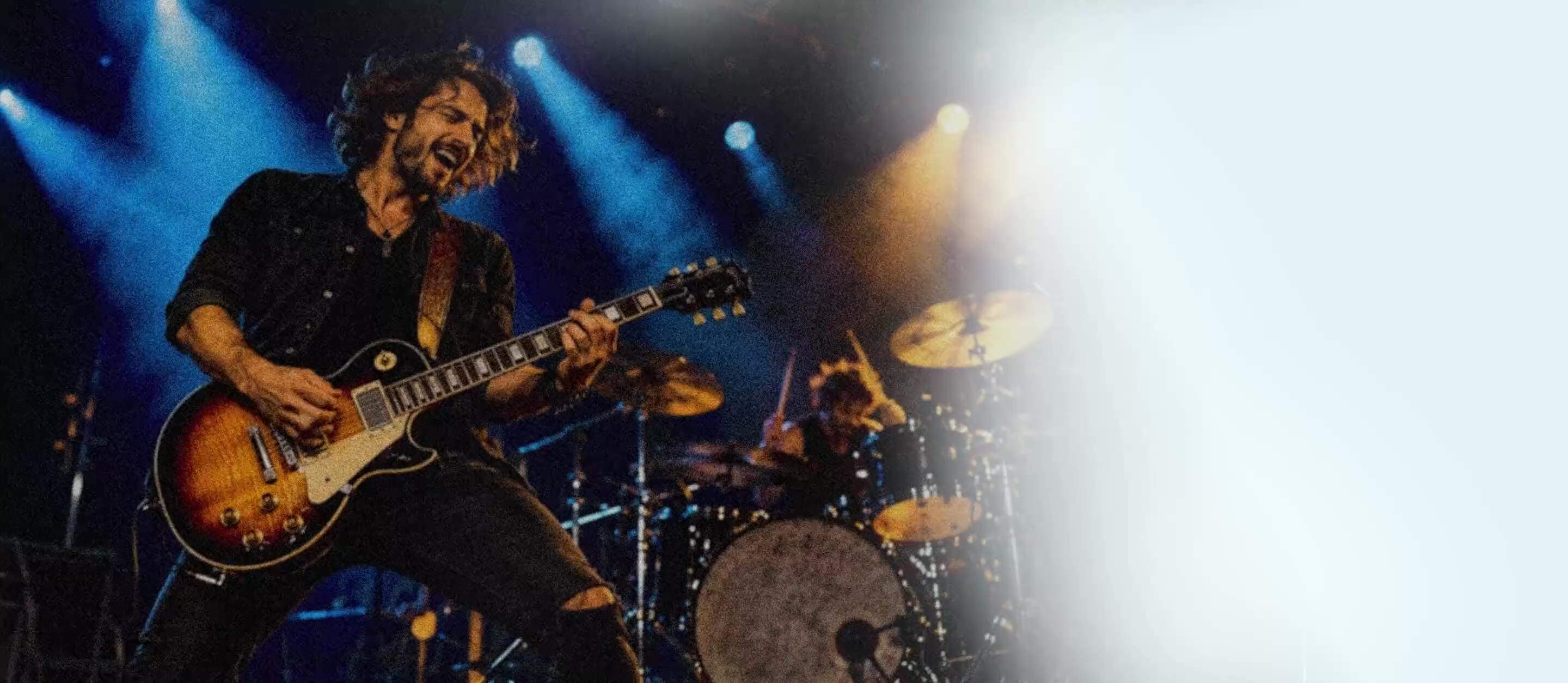





Sửa chữa video bằng AI
Hoàn thiện mọi clip thật chuyên nghiệp. Sửa chữa video bằng AI làm nét chi tiết đến chất lượng 4K, khử nhiễu hạt, làm mượt chuyển động và làm sáng cảnh tối chỉ trong một lần xử lý.
Biến clip cũ, tối, giật thành video mượt mà chất lượng 4K
Sửa chữa video bằng AI phân tích video của bạn và áp dụng chính xác những gì cần thiết — chi tiết chất lượng 4K, kết cấu rõ nét hơn, chuyển động mượt hơn và ánh sáng tốt hơn — không cần chỉnh thủ công.
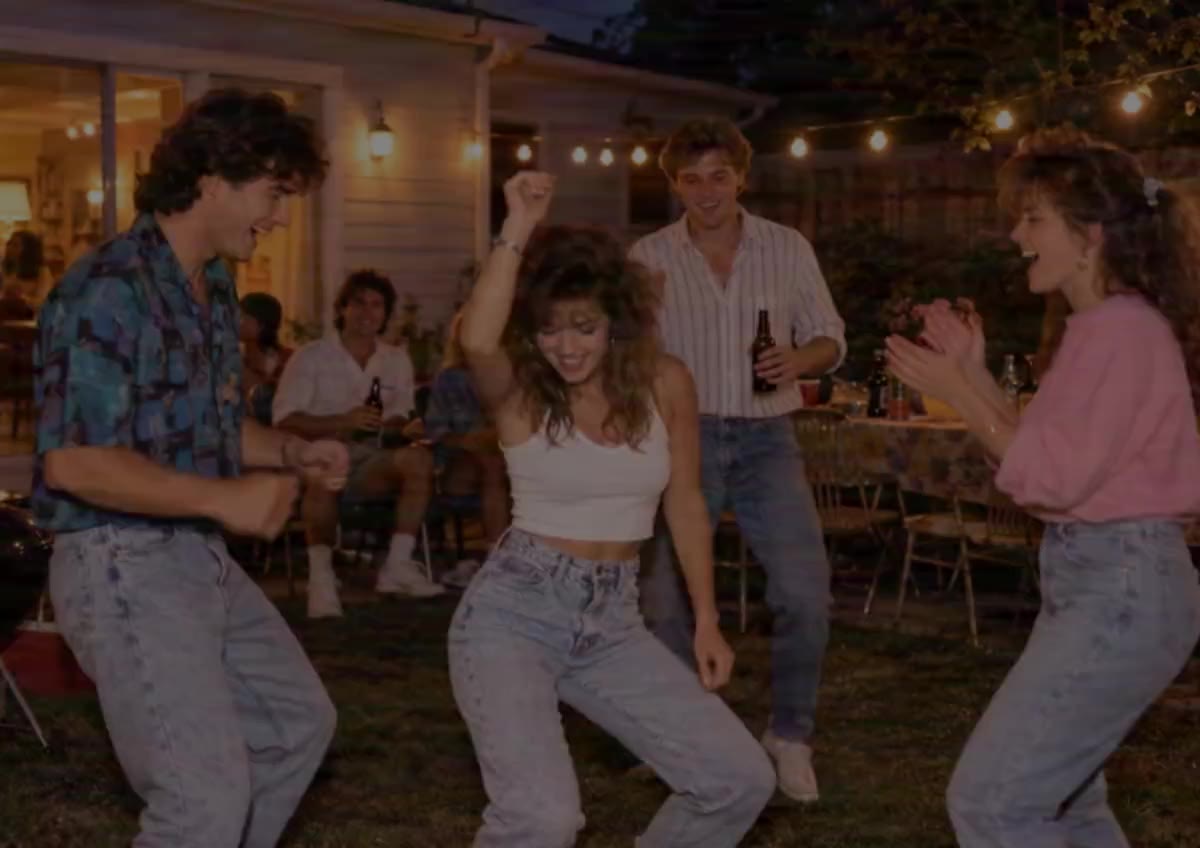
Cách dùng Sửa chữa video bằng AI: Một lần tải lên, mọi chỉnh sửa, các bước đơn giản
Không cần phần mềm chỉnh sửa, chỉ cần tải lên, nhấp và tải xuống.

Tải video của bạn lên
Thêm video của bạn và để Sửa chữa video bằng AI lo phần còn lại.

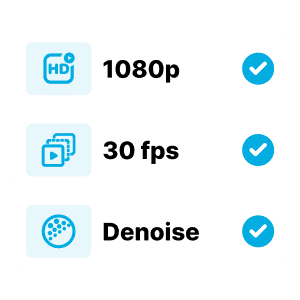
Nhận cài đặt được đề xuất tự động
Sửa chữa video bằng AI phân tích độ phân giải và tốc độ khung hình thực tế của video, rồi thiết lập sẵn các tùy chọn phù hợp.
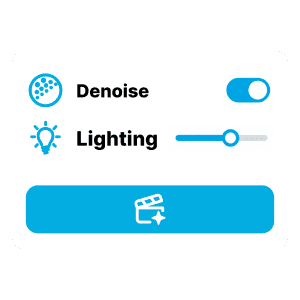
Tinh chỉnh, rồi sửa chữa
Video ban đêm bị nhiễu hạt? Bật Khử nhiễu. Khuôn mặt quá tối? Đặt Ánh sáng AI thành Trung bình hoặc Cao. Chi phí credit được cập nhật tức thì, nên bạn sẽ không gặp bất ngờ.

So sánh, rồi lưu
Xem clip gốc và clip đã sửa cạnh nhau trước khi quyết định. Cần xử lý thêm? Điều chỉnh cài đặt và sửa lại — không cần bắt đầu từ đầu.
Không chỉ độ phân giải. 3 cải tiến giúp video trông chuyên nghiệp
Khử nhiễu video: Giúp cảnh quay đêm rõ nét như video ban ngày
Quay hòa nhạc hoặc pháo hoa nhưng màn hình đầy nhiễu hạt? Khử nhiễu AI sẽ loại bỏ chúng mà vẫn giữ chi tiết da, tóc và vải, giúp video đêm và băng quay phim cũ trông rõ nét, không bị nhòe. Tính năng này mặc định tắt, nên bạn chỉ dùng khi cần.
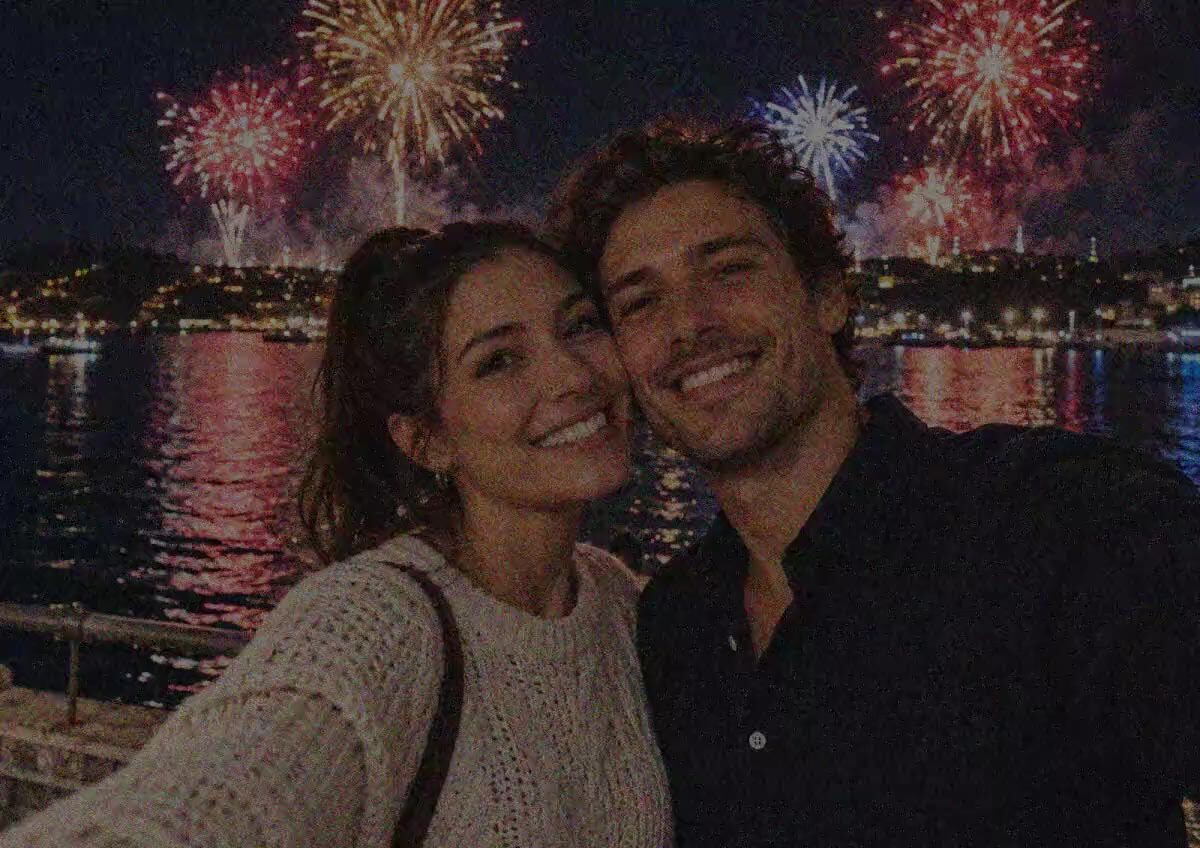
Nội suy khung hình: Mang đến chuyển động điện ảnh mượt mà cho mọi clip
Video du lịch bị giật mỗi khi lia máy, hay video nhảy bị khựng giữa động tác? Nội suy khung hình sẽ bổ sung các khung hình còn thiếu, giúp video thể thao, thú cưng và xoay sản phẩm phát mượt như cảnh quay chuyên nghiệp.

Ánh sáng AI: Ánh sáng chuyên nghiệp cho mọi khung cảnh
Chụp chân dung lúc hoàng hôn hoặc sự kiện buổi tối nhưng khuôn mặt lại chìm trong bóng tối? Ánh sáng AI cân bằng phơi sáng bằng một cài đặt đơn giản, làm nổi bật khuôn mặt, màu sắc và chi tiết vùng tối mà vẫn giữ nguyên vùng sáng.

Vì sao nên dùng Sửa chữa video bằng AI của YouCam
Khôi phục băng gia đình cũ với chất lượng hiện đại
Đã số hóa băng VHS hoặc băng quay phim nhưng video bị nhiễu hạt, mờ và giật? Sửa chữa video bằng AI loại bỏ nhiễu, khôi phục chi tiết đến chất lượng 4K và làm mượt chuyển động chỉ trong một lần xử lý, để ký ức nhiều thập kỷ trước vẫn đẹp bên cạnh video bạn vừa quay hôm qua.

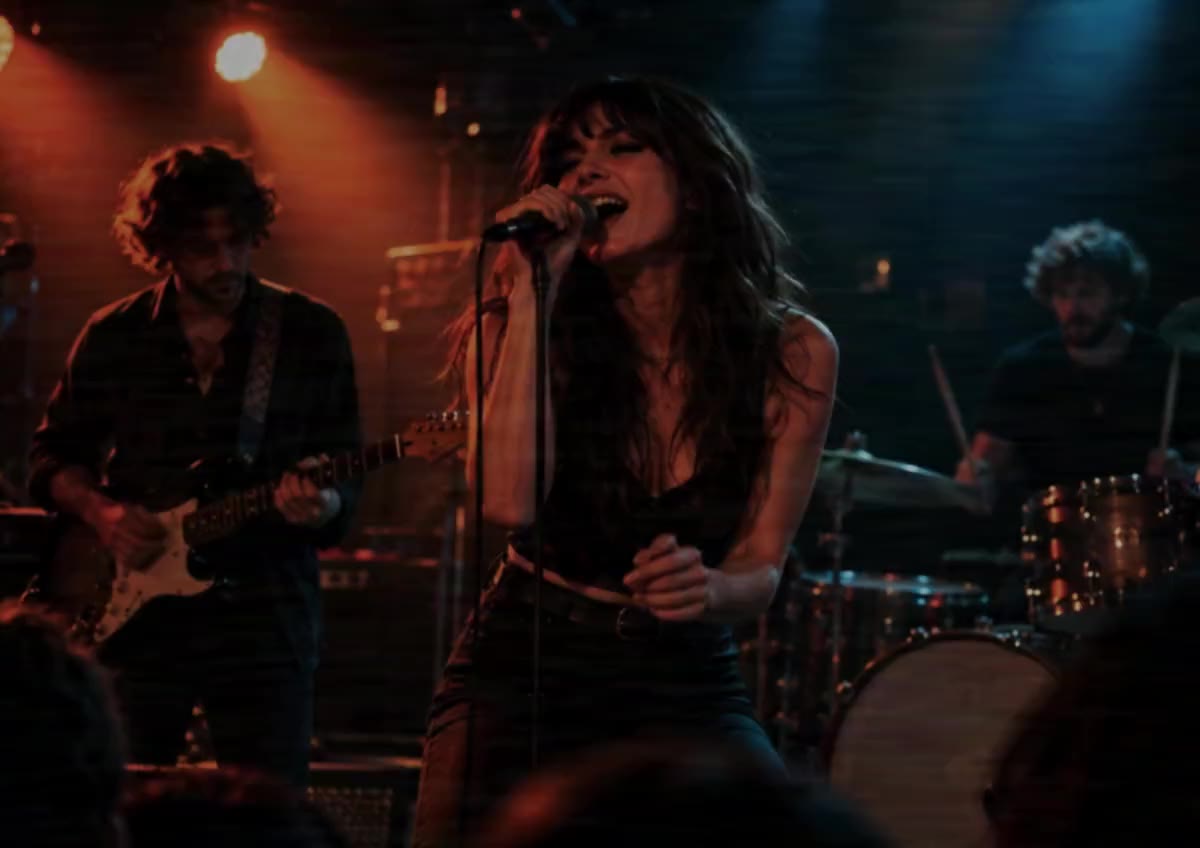
Sống lại từng buổi hòa nhạc với chi tiết rõ nét, sống động
Quay nghệ sĩ yêu thích biểu diễn trực tiếp nhưng video lại tối, nhiễu hạt và giật? Sửa chữa video bằng AI đưa khuôn mặt và chi tiết sân khấu ra khỏi vùng tối, loại bỏ nhiễu hạt và làm mượt chuyển động giật, để màn trình diễn sống động như bạn vẫn nhớ.
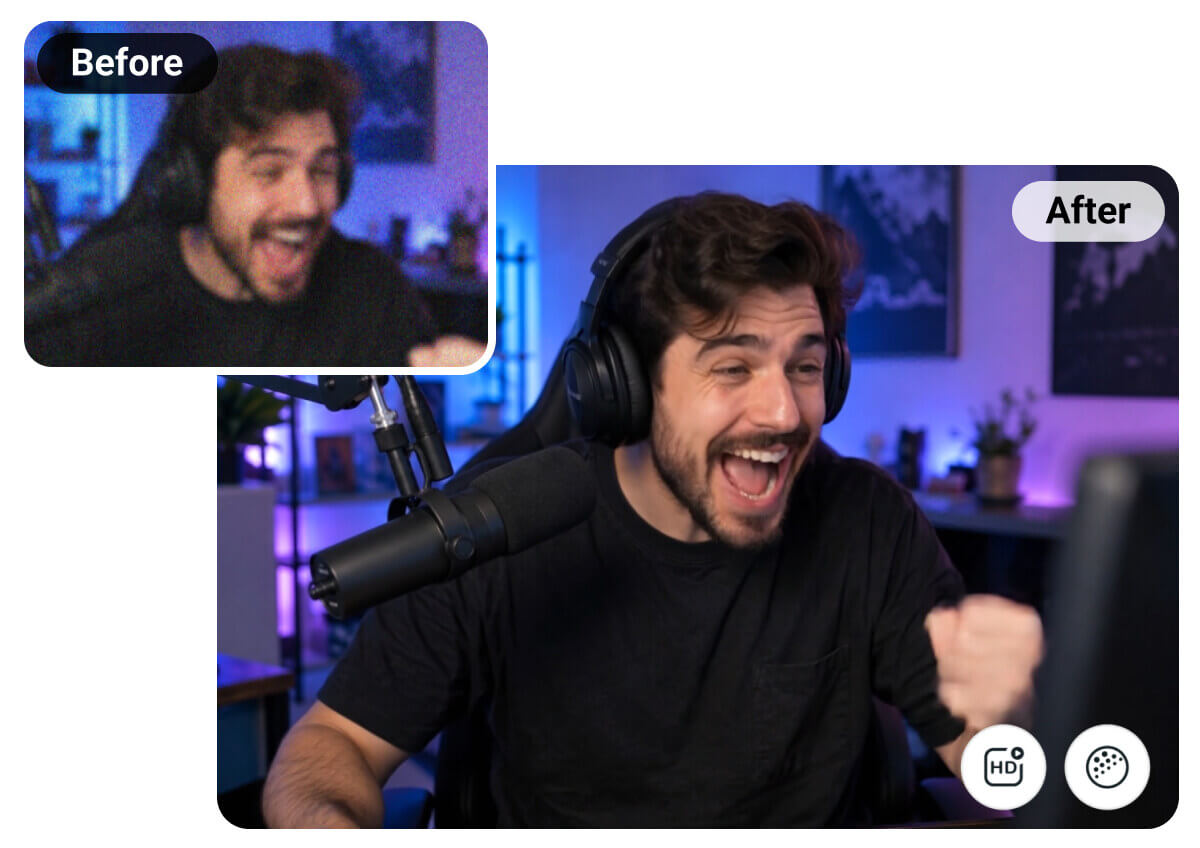
Biến bản ghi phát trực tiếp thành nội dung sẵn sàng làm điểm nhấn
Đã lưu buổi phát trực tiếp nhưng video phát lại bị mờ và nhiễu do nén mạnh? Sửa chữa video bằng AI làm nét chi tiết đến chất lượng 4K và dọn sạch nhiễu, để bản ghi của bạn vẫn đẹp khi cắt thành các đoạn nổi bật chỉn chu cho TikTok, Reels hoặc YouTube.
Câu hỏi thường gặp về Sửa chữa video bằng AI
Sửa chữa video bằng AI khắc phục chính xác những gì và như thế nào?
Bốn cải tiến với bốn kỹ thuật riêng: Nâng cấp khôi phục chi tiết bằng siêu phân giải, Khử nhiễu video loại bỏ nhiễu hạt, Nội suy khung hình làm mượt chuyển động giật và Ánh sáng AI cân bằng lại phơi sáng. Dùng cả bốn cùng lúc hoặc tắt những gì bạn không cần.
Công cụ này khác gì so với công cụ Nâng cấp video?
Nâng cấp video chỉ tăng độ phân giải. Sửa chữa video dùng cùng công nghệ đó như một trong bốn cải tiến, kết hợp với khử nhiễu, nội suy khung hình và chỉnh ánh sáng — tự động phát hiện video của bạn cần những tính năng nào.
Hỗ trợ những định dạng, dung lượng và thời lượng video nào?
MP4, MOV và M4V, tối đa 2GB, dưới 60 phút và độ phân giải tối đa 4096px. Hãy xuất ở định dạng H.264 trước khi tải lên — không nhận tải lên tệp H.265/HEVC và tệp có thể bị trả lại.
Sửa chữa video bằng AI có tốn credit không?
Có — mỗi cải tiến được tính phí theo từng giây xử lý, với mức giá gói thấp hơn khi chạy cả bốn cùng lúc. Chi phí chính xác được cập nhật trực tiếp trên nút Sửa chữa trước khi bạn xác nhận, nên chỉ bật những gì video cần để tiết kiệm credit.
Có thể sửa video chất lượng cực thấp, bị hỏng hoặc nén mạnh không?
Không hoàn toàn. Công cụ làm nét chi tiết thực, giảm nhiễu thực và làm mượt hiện tượng giật thực tế, nhưng không thể tạo ra chi tiết mà tệp chưa từng ghi lại. Video bị vỡ hạt nặng hoặc nén quá mức sẽ được cải thiện, nhưng không thể trở thành video độ phân giải cao nguyên bản.
Vì sao một số nút bật/tắt đã được bật sẵn hoặc bị làm mờ?
Công cụ phân tích độ phân giải và tốc độ khung hình thực tế khi bạn tải lên, rồi thiết lập sẵn Nâng cấp và Nội suy khung hình phù hợp. Nút bật/tắt bị làm mờ chỉ có nghĩa là video của bạn đã vượt quá phạm vi hữu ích của cải tiến đó.
Khi nào Nâng cấp tự động bật hoặc tắt?
Nâng cấp tự động bật cho video 1080p trở xuống, vì đây là mức có khác biệt rõ rệt nhất. Tính năng này vẫn tắt trên 1080p và bị vô hiệu hóa ở 4K, nơi không còn chi tiết thiếu để khôi phục. Tính năng hữu ích nhất với clip điện thoại hoặc clip tải xuống bị mờ; không giúp cải thiện ảnh chụp màn hình bị vỡ hạt vì không công cụ nào có thể tạo chi tiết chưa từng được ghi lại.
Khi nào Nội suy khung hình tự động bật hoặc tắt?
Tính năng tự động bật cho video 16fps trở xuống và vẫn tắt trong khoảng từ 16 đến 60fps. Phù hợp nhất với clip cũ kiểu trình chiếu; không nên dùng cho cảnh chuyển động nhanh đã quay ở tốc độ khung hình cao vì có thể làm biến dạng các cạnh chuyển động.
Có mẹo nào khi dùng Ánh sáng AI không?
Tính năng hữu ích nhất cho cảnh trong nhà thiếu sáng hoặc clip ngược sáng. Với video đã đủ sáng, hãy để Tắt hoặc Trung bình — mức Cao có thể làm nhạt độ tương phản.
Khử nhiễu video có được bật mặc định không?
Không — tính năng mặc định tắt vì không phải clip nào cũng cần, và khử nhiễu quá mức có thể làm mềm kết cấu. Hãy bật cho video ban đêm hoặc video quay phim cũ; không cần dùng cho cảnh quay ban ngày rõ nét.

